Koda Kamiq Apple CarPlay nefunguje – důvody a jak to opravit
CarPlay je systém, který vám umožní používat váš iPhone v autě, aniž byste spustili oči ze silnice. Po připojení iPhonu k CarPlay můžete používat satelitní navigaci, volat, odesílat a přijímat zprávy, poslouchat hudbu a mnoho dalšího. CarPlay Dashboard, poháněný systémem iOS 13 a novějším, vám dává kontrolu nad silnicí na dosah ruky. Na panelu nástrojů si můžete prohlížet mapy, ovládat audio systém a získávat návrhy Siri pro události kalendáře. Z panelu můžete také ovládat příslušenství HomeKit, jako jsou otvírače garážových vrat. Ujistěte se, že je CarPlay k dispozici ve vaší zemi nebo regionu a že jej vaše vozidlo podporuje. Zda vaše auto podporuje CarPlay, zjistíte u výrobce.
Nastavení funkce CarPlay
- Nastartujte auto a ujistěte se, že je Siri zapnutá.
- Připojte svůj iPhone k autu.
- Pokud vaše auto podporuje CarPlay pomocí USB kabelu, připojte svůj iPhone k USB portu automobilu. USB konektor může být označen ikonou CarPlay nebo obrázkem smartphonu. Ujistěte se, že používáte kabel Apple Lightning to USB.
- Pokud vaše auto podporuje CarPlay pomocí bezdrátového připojení a USB kabelu, připojte svůj iPhone k USB portu automobilu. Na vašem iPhonu se zobrazí upozornění, které vás požádá, abyste na příští cestě nastavili bezdrátové připojení.
- Pokud vaše vozidlo podporuje pouze bezdrátové CarPlay, stiskněte a podržte tlačítko hlasových příkazů na volantu pro zahájení nastavení CarPlay. Ujistěte se, že je vaše stereo v bezdrátovém režimu nebo režimu Bluetooth. Poté na svém iPhonu přejděte do Nastavení > Wi-Fi a ujistěte se, že je také zapnuto Wi-Fi. Klikněte na síť CarPlay a ujistěte se, že je nastavena na automatické připojení. Poté přejděte do Nastavení > Obecné > CarPlay a vyberte své auto. Další informace naleznete v návodu k obsluze vašeho vozidla.
Ovládejte CarPlay pomocí Siri
V závislosti na autě můžete CarPlay ovládat přes Siri třemi způsoby.
- Stiskněte a podržte tlačítko hlasových příkazů na volantu. Položte Siri otázku nebo ji požádejte o provedení akce.
- Stiskněte a podržte tlačítko CarPlay Dashboard nebo tlačítko CarPlay Home na dotykové obrazovce. Položte Siri otázku nebo ji požádejte, aby provedla akci.
- Pokud vaše auto podporuje Hey Siri, řekněte Hey Siri. Položte Siri otázku nebo ji požádejte, aby provedla akci. Přejděte do Nastavení > Siri a vyhledávání a ujistěte se, že je zapnutá funkce Poslouchat „Hey Siri“.
Na displeji CarPlay se zobrazí návrhy Siri pro další kroky, jako je jízda na naplánovanou schůzku. Bezproblémově integrujte návrhy Siri a CarPlay, abyste měli své oblíbené aplikace na dosah ruky.
CarPlay vám umožňuje ovládat příslušenství HomeKit, jako je váš otvírač garážových vrat, pomocí Siri. Použijte návrh, který se objeví na CarPlay Dashboard, nebo jednoduše dejte hlasový příkaz, například řekněte „Otevři garážová vrata“, když se blížíte k vašemu domu.
Umožněte Siri mluvit zprávy
V iOS 15 a novějších může Siri číst příchozí zprávy v autě. Když je tato funkce zapnutá, Siri přehraje zvuk, řekne jméno odesílatele a přečte zprávu. Pokud je zpráva dlouhá, Siri vás upozorní na příchozí zprávu a sdělí vám jméno odesílatele. Můžete požádat Siri, aby si přečetla celou zprávu.
Chcete-li povolit oznámení oznámení na iPhone, postupujte takto.
- Otevřete aplikaci Nastavení a klepněte na Oznámení.
- Klikněte na Oznámit oznámení.
- Klepněte na CarPlay a poté zapněte možnost Oznamovat zprávy. Zde můžete také změnit čas začátku oznámení.
- Klepnutím na Zpět určete, které zprávy Siri čte. Klepněte na Zprávy a vyberte Naléhavé a osobní zprávy nebo Všechna upozornění.
Chcete-li povolit oznamování zpráv na displeji vozidla, postupujte takto:
- Otevřete aplikaci Nastavení v CarPlay a poté vyberte Oznamovat zprávy.
- Zapněte funkci Oznamovat zprávy.
- Vyberte Možnosti oznámení a zvolte, zda chcete oznamovat oznámení po zahájení jízdy.
Ovládání funkce CarPlay prostřednictvím vestavěných systémů vozidla
Vozidla s podporou CarPlay musí mít vestavěné ovládací prvky, jako je dotyková obrazovka, otočné tlačítko nebo touchpad. Podrobnosti o ovládání displeje CarPlay naleznete v návodu k obsluze vašeho vozidla. CarPlay můžete používat se Siri, i když máte vestavěné ovládací prvky.
Organizace aplikací CarPlay
Když používáte funkci CarPlay, na displeji vašeho auta se zobrazí dostupné aplikace. Chcete-li přidat, odebrat nebo uspořádat aplikace na iPhone, postupujte takto.
- Přejděte do Nastavení > Obecné a klepněte na CarPlay.
- Vyberte si své auto. Klikněte na Nastavení.
- Chcete-li přidat nebo odebrat aplikace, klikněte na tlačítko Přidat nebo odebrat. Chcete-li změnit pořadí, ve kterém se aplikace zobrazují, přetáhněte je, aniž byste zvedli prst z obrazovky.
Při příštím připojení iPhonu k CarPlay se pořadí aplikací na displeji aktualizuje. Zobrazí se pouze aplikace, které podporují CarPlay.
Změna tapety v CarPlay
- Na displeji auta otevřete aplikaci Nastavení v CarPlay.
- Vyberte Tapeta.
- Vyberte tapetu, kterou chcete použít, a klikněte na Instalovat.
Pozvěte cestující ve svém autě k přehrávání hudby pomocí SharePlay
S iOS 17 a novějším můžete vy i vaši spolucestující ovládat přehrávanou hudbu prostřednictvím SharePlay a CarPlay. Ovladač musí mít předplatné Apple Music, ale všichni ostatní uživatelé potřebují na svém zařízení pouze iOS 17 nebo novější.
Potřebujete pomoc?
Pokud máte problémy s aplikací třetí strany, zkuste kontaktovat jejího vývojáře.
Apple CarPlay se stal nedílnou součástí života mnoha řidičů. To jim umožňuje připojit svůj iPhone k informačnímu a zábavnímu systému svého vozu a získat tak přístup k oblíbené hudbě, aplikacím pro zasílání zpráv a dalším. Někdy se však můžete setkat s problémy, jako je Hudba Apple CarPlay nefungujenebo některé z častějších problémů, jako je neustálé zamrzání nebo zastavování Apple Music.
To může být frustrující, zvláště pokud spoléháte na hudbu pro příjemný zážitek z jízdy. Naštěstí existuje několik řešení tohoto problému a my jsme sestavili podrobného průvodce odstraňováním problémů, který vám pomůže znovu spustit a spustit hudbu Apple CarPlay.
Část 1: Proč moje Apple Music nepřehraje přes CarPlay?
Zde jsou některé z běžných důvodů, proč hudba Apple Carplay nefunguje:
- Softwarové chyby nebo selhání: Apple Music, stejně jako jakákoli jiná aplikace, může někdy zaznamenat softwarové chyby nebo závady, které mohou způsobit selhání nebo poruchu CarPlay. Tyto chyby mohou být způsobeny neúplnými aktualizacemi, problémy s kompatibilitou se systémem CarPlay nebo konflikty s jinými aplikacemi.
- Problémy s připojením: Dalším častým důvodem, proč Apple Music nefunguje s CarPlay, jsou problémy s připojením. K tomu může dojít, pokud systém CarPlay nebo váš iPhone nejsou správně připojeny nebo pokud dochází k rušení z jiných zařízení Bluetooth.
- Starší software: Pokud má váš systém CarPlay nebo iPhone zastaralý software, může to způsobit problémy s Apple Music nebo jinými aplikacemi. Abyste se těmto problémům vyhnuli, je důležité udržovat váš systém CarPlay a iPhone aktuální s nejnovějšími aktualizacemi softwaru.
- Nekompatibilní kabel USBPoznámka: Pokud k připojení iPhonu k systému CarPlay použijete nekompatibilní kabel USB, může to způsobit problémy s Apple Music nebo jinými aplikacemi. Ujistěte se, že používáte kabel dodaný s vaším iPhonem nebo certifikovaný kabel od renomované značky.

- Nízká úroveň nabití baterie: Nízká baterie iPhonu může ovlivnit Apple Music v CarPlay. Před použitím CarPlay se ujistěte, že je váš iPhone nabitý. Chcete-li se tomuto problému vyhnout.
- Nedostatek úložného prostoru: Pokud váš iPhone nemá dostatek úložného prostoru, může to způsobit selhání nebo pád aplikací jako Apple Music. Ujistěte se, že pravidelně odstraňujete nepotřebné soubory a aplikace z vašeho iPhone, abyste se tomuto problému vyhnuli.
- Poškozená data aplikace: Někdy se mohou data aplikace Apple Music na CarPlay poškodit, což má za následek problémy s aplikací. Tento problém může někdy vyřešit vymazání dat aplikace nebo přeinstalace aplikace.
- Omezení přístupu: Pokud jste na svém iPhonu povolili omezení, může to bránit Apple Music nebo jiným aplikacím ve spolupráci s CarPlay. Zkontrolujte nastavení iPhonu a ujistěte se, že určitá omezení nebrání CarPlay ve fungování.
- Chyba nastavení aplikace: Někdy může nastavení v samotné aplikaci Apple Music způsobit problémy s CarPlay. Zkontrolujte nastavení aplikace a ujistěte se, že je vše správně nastaveno pro CarPlay.
Jakmile zjistíte hlavní příčinu, proč moje Apple Music nepřehrává skladby, můžete podniknout nezbytné kroky k vyřešení problému a znovu si užívat hudbu na CarPlay.

Část 2. Jednoduché způsoby, jak vyřešit problém s nefunkční hudbou Apple CarPlay
Nyní, když znáte možné důvody, proč Apple Music nebude hrát v Carplay, pojďme se podívat, co s tím můžete dělat.
Řešení 01: Restartujte svůj iPhone a systém CarPlay.
Prvním a nejjednodušším krokem, který můžete vyzkoušet, pokud hudba Apple CarPlay nefunguje, je restartovat váš iPhone a systém CarPlay. To může pomoci odstranit jakékoli dočasné chyby nebo závady, které mohou být příčinou problému. Jak na to:
Restartujte svůj Apple smartphone nebo iPhone.
Stiskněte a podržte tlačítko napájení, dokud se nezobrazí posuvník „vypnout“. Posunutím posuvníku vypněte iPhone. Jakmile je váš iPhone zcela vypnutý, znovu stiskněte a podržte tento konkrétní dotyk na tlačítku napájení, dokud se neobjeví logo Apple, abyste jej znovu zapnuli.
Restartujte systém CarPlay.
V závislosti na informačním a zábavním systému vašeho vozidla se kroky pro restartování systému CarPlay mohou lišit. V podstatě můžete doslova zkusit odpojit a znovu připojit svůj iPhone k systému CarPlay nebo vypnout a zapnout systém CarPlay a restartovat jej.
Po restartování obou zařízení zkuste znovu připojit svůj iPhone k CarPlay a zkontrolujte, zda aplikace Apple Music funguje správně. Pokud ne, pokračujte dalším krokem.
Řešení 02: Zkontrolujte software iPhonu a systém CarPlay.
Pokud restartování vašeho iPhone a systému CarPlay nevyřešilo problém s nehrající hudbou na Carplay, dalším krokem je zkontrolovat dostupné aktualizace softwaru pro obě zařízení. Jak na to:
Zkontrolujte software vašeho iPhone
Přejděte do Nastavení a poté přejděte na Obecné > Aktualizace softwaru a zkontrolujte, zda jsou k dispozici nějaké aktualizace. Pokud ano, stáhněte a nainstalujte aktualizaci podle pokynů na obrazovce.

Zkontrolujte software systému CarPlay
V závislosti na informačním a zábavním systému vašeho vozidla se mohou kroky pro kontrolu aktualizací softwaru lišit. Pokyny k aktualizaci informačního a zábavního systému si obvykle můžete prohlédnout v uživatelské příručce svého vozu nebo se obrátit na svého prodejce.
Pokud jsou k dispozici nějaké aktualizace, nezapomeňte je stáhnout a nainstalovat, abyste zajistili, že váš iPhone a systém CarPlay mají nejnovější software. To může často vyřešit problémy s kompatibilitou, které mohou způsobovat, že aplikace Apple Music nefunguje správně.
Řešení 03: Zkontrolujte připojení a nastavení CarPlay.
Pokud aktualizace softwaru nevyřešila problém s nefunkční hudbou Carplay, dalším krokem je zkontrolovat připojení a nastavení CarPlay. Jak na to:
Zkontrolujte připojení CarPlay
Ujistěte se, že je váš iPhone správně připojen k systému CarPlay. Zkontrolujte kabel USB a ujistěte se, že je bezpečně připojen k zařízení iPhone i systému CarPlay. Pokud používáte bezdrátové CarPlay, ujistěte se, že je váš iPhone v dosahu systému.
Zkontrolujte nastavení CarPlay
Přejděte na svém iPhone do Nastavení > Obecné > CarPlay a ujistěte se, že je informační a zábavní systém vašeho vozidla uveden a zapnutý. Pokud ano, klepnutím na něj otevřete nastavení CarPlay a ujistěte se, že je povolena aplikace Apple Music.

Obnovte nastavení CarPlay.
Pokud CarPlay stále nefunguje, zkuste resetovat nastavení CarPlay. Chcete-li to provést, přejděte do Nastavení > Obecné > CarPlay a klepněte na informační a zábavní systém automobilu. Poté kliknutím na „Zapomenout toto auto“ odeberte připojení CarPlay. Poté restartujte své zařízení nebo iPhone a znovu jej připojte k systému CarPlay, abyste znovu nastavili připojení.
Řešení 04: Ujistěte se, že máte v iPhone dostatek úložného prostoru
Dalším důvodem, proč hudba Apple CarPlay nemusí fungovat nebo se někdy knihovna Apple Music v Carplay nezobrazí, je nedostatek místa na vašem iPhone. Zde je návod, jak zkontrolovat kapacitu úložiště vašeho iPhone:
Krok 1: Přejděte na svém iPhone do Nastavení > Obecné > Úložiště pro iPhone.
Krok 2: Zkontrolujte dostupný úložný prostor. Na obrazovce Úložiště iPhone uvidíte graf znázorňující, kolik úložného prostoru je využito a kolik je k dispozici. Pokud je dostupné místo v úložišti málo nebo téměř plné, může to způsobit selhání aplikace Apple Music.
Krok 3: Uvolněte úložný prostor. Chcete-li uvolnit místo v úložišti, můžete smazat nepoužívané aplikace, staré zprávy, fotografie a videa a vymazat historii procházení Safari a data webových stránek. Můžete také povolit iCloud Music Library pro ukládání hudby do cloudu a úsporu místa na vašem iPhone.
Jakmile uvolníte místo na iPhonu, zkuste iPhone znovu připojit k CarPlay a zkontrolujte, zda aplikace Apple Music funguje správně.
Řešení 05: Vymažte mezipaměť a data Apple Music
Pokud žádný z předchozích kroků problém nevyřešil, může pomoci vymazání mezipaměti a dat aplikace Apple Music. Jak na to:
Vymažte mezipaměť a data v iPhone
Přejděte na svém iPhone do Nastavení > Obecné > Úložiště pro iPhone. Najděte aplikaci Apple Music v seznamu aplikací a klepněte na ni. Poté kliknutím na „Uvolnit aplikaci“ vymažte mezipaměť a data aplikace. Tím se aplikace odstraní z vašeho iPhone, ale ne z vaší hudební knihovny nebo seznamů skladeb.
Vymažte mezipaměť a data na CarPlay
V závislosti na informačním a zábavním systému vašeho vozidla se mohou kroky k vymazání mezipaměti a dat pro aplikaci Apple Music v CarPlay lišit. Obecně můžete zkusit odinstalovat a znovu nainstalovat aplikaci Apple Music v systému CarPlay.
Po vymazání mezipaměti a dat v autě zkuste znovu připojit svůj iPhone k systému CarPlay a zjistěte, zda je problém vyřešen.

Řešení 06: Přeinstalujte Apple Music.
Pokud vymazání mezipaměti a dat aplikace Apple Music problém nevyřeší, dalším krokem je pokusit se aplikaci přeinstalovat. Jak na to:
Krok 1: Odeberte Apple Music. Na iPhonu se dotkněte ikony aplikace Apple Music a podržte ji, dokud se nezačne třást. Poté klepněte na ikonu „x“ v levém horním rohu aplikace a smažte ji.
Krok 2: Přeinstalujte Apple Music. Přejděte na svém iPhonu do App Store a vyhledejte aplikaci Apple Music. Stáhněte a nainstalujte aplikaci znovu.
Krok 3: Připojte se k CarPlay. Po přeinstalaci aplikace připojte svůj iPhone k systému CarPlay a zkontrolujte, zda aplikace Apple Music funguje správně.
Řešení 07: Zkontrolujte omezení pro iPhone.
Pokud hudba Apple CarPlay stále nefunguje ani po provedení předchozích kroků, můžete na svém iPhonu zkontrolovat omezení, která mohou aplikaci Apple Music blokovat. Jak na to:
Krok 1: Přejděte na svém iPhone do Nastavení > Čas obrazovky.
Krok 2: Klikněte na Omezení obsahu a soukromí a pokud budete vyzváni, zadejte své heslo.
Krok 3: Zkontrolujte sekci Hudba. Na obrazovce Omezení obsahu a soukromí přejděte dolů do části Hudba a znovu zkontrolujte, zda není omezena. Pokud ano, klepněte na Hudba a upravte nastavení, abyste povolili přístup k aplikaci Apple Music.
Krok 4: Zkontrolujte ostatní nastavení. Když jste na obrazovce Omezení obsahu a soukromí, můžete také zkontrolovat další nastavení, která mohou blokovat aplikaci Apple Music, jako jsou nákupy v iTunes a App Store a povolené aplikace. »
Poté, co zkontrolujete všechna omezení na vašem iPhone, zkuste jej znovu připojit k systému CarPlay a zjistěte, zda aplikace Apple Music funguje správně.
Řešení 08: Změňte svá mobilní data z 5G na 4G.
Pokud po provedení výše uvedených kroků stále nemůžete přehrávat Apple Music přes Carplay, měli byste zvážit změnu mobilních dat z 5G na 4G, protože 4G bude nyní stabilnější než síť 5G. Chcete-li to provést, přejděte do Nastavení > Mobilní > Možnosti mobilní sítě > Povolit 4G a 4G by mělo být dostupné v aplikaci Hudba.
Řešení 09: Použijte jiný kabel nebo port USB.
Vadný USB kabel nebo port může způsobit problémy s připojením mezi vaším iPhonem a systémem CarPlay, což může ovlivnit funkčnost aplikace Apple Music. Zkuste pro připojení iPhonu k systému CarPlay použít jiný kabel USB nebo port a zjistěte, zda je problém vyřešen.

Část 3. Jak se vyhnout problému s nefunkční hudbou Apple Carplay
Věřím, že některé z metod uvedených v části 2, které vám pomohou vyřešit, proč se Apple Music v autě nepřehraje, vám pomohou. Pokud se ale chcete vyhnout problému, že hudba Carplay nehraje nepřetržitě. Můžete zvážit uložení Apple Music na USB disk a přehrávání v autě.
TuneSolo Apple Music Converter může uživatelům pomoci stahovat a přenášet skladby, alba a seznamy skladeb z Apple Music do formátů MP3, FLAC, WAV a M4A, což usnadňuje přehrávání skladeb Apple Music na jakémkoli zařízení, včetně audio systému vašeho auta. Pokud máte problém s Apple Carplay, tato aplikace je velmi užitečná, protože vám umožňuje překonat regionální omezení a přistupovat k vaší oblíbené hudbě a seznamům skladeb odkudkoli na světě.
Navíc má tu výhodu, že zachovává původní kvalitu souborů Apple Music, což vám umožňuje poslouchat hudbu ve vysoké kvalitě i po převedení souborů. Nástroj je navíc kompatibilní s operačními systémy Mac a Windows. Podporuje dávkovou konverzi, která umožňuje převádět více souborů najednou pro větší pohodlí.
Pokud hudba Apple CarPlay nefunguje, zde je návod, jak pomocí Tunesolo zastavit hudbu Carplay.
Krok 1. Stáhněte a spusťte TuneSolo Apple Music Converter. Poté otevřete Apple Web Player a přihlaste se ke svému bezplatnému účtu Apple.

Krok 2. Přidejte Apple Music, který chcete převést, do seznamu převodů programu.
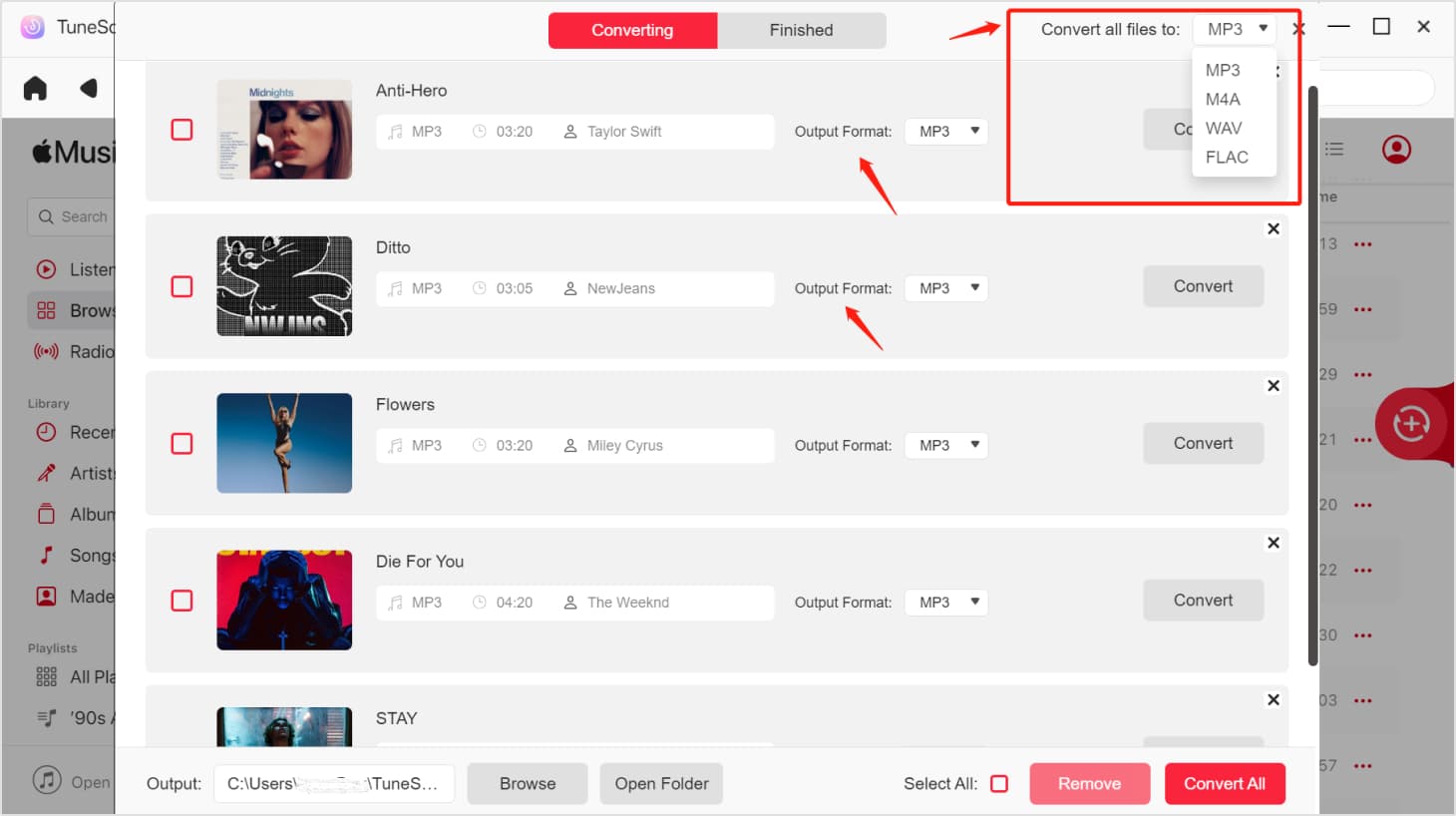
Krok 3. Vyberte výstupní formát a umístění pro uložení převedených souborů.
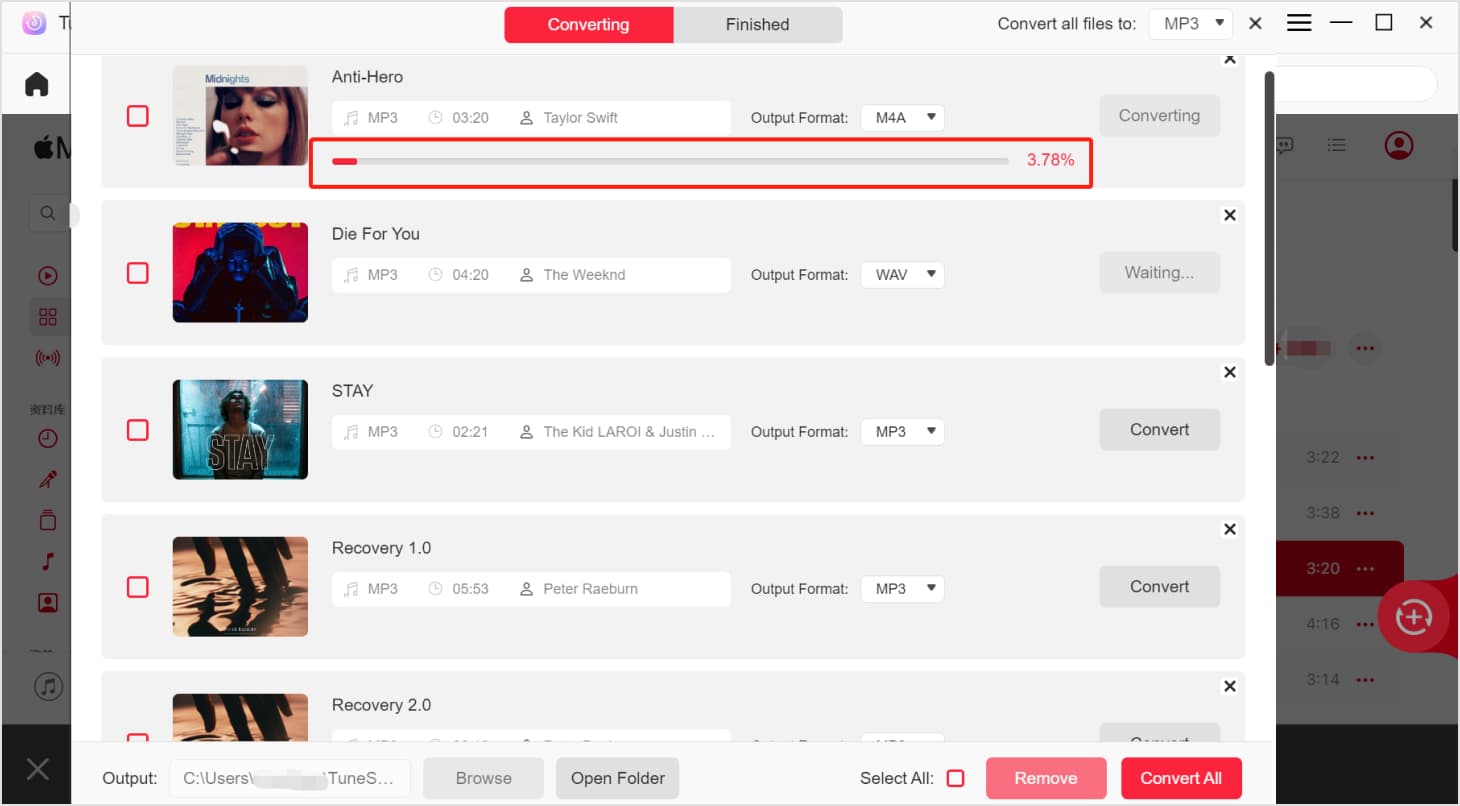
Krok 4: Chcete-li zahájit proces převodu, klikněte na tlačítko „Převést všechny položky“.
Krok 5. Po stažení všech skladeb Apple Music je můžete přenést na USB disk a poslouchat Apple Music v autě.
Část 4. Závěr
Závěrem lze říci, že problém s nefunkčním Apple CarPlay může být frustrující, ale existuje několik řešení, která se můžete skutečně pokusit opravit.
Pokud máte tento problém, začněte restartováním svého iPhone a systému CarPlay, kontrolou softwaru, připojení a nastavení a vymazáním mezipaměti a dat Apple Music. Pokud problém přetrvává, zvažte přeinstalaci aplikace, kontrolu omezení na vašem iPhone, použití jiného USB kabelu nebo portu nebo resetování systému CarPlay.
Pokud pro vás žádné z těchto řešení nefunguje, možná je čas zvážit jiné možnosti. Jedním z možných řešení je použití nástroje třetí strany, jako je TuneSolo Apple Music Converter. Tento software vám umožňuje snadno převádět a stahovat skladby Apple Music, abyste si své oblíbené skladby Apple Music mohli užívat bez jakýchkoli omezení a bez obav z problémů s kompatibilitou s informačním a zábavním systémem vašeho vozu.
V každém případě, pokud máte stále problémy s Hudba Apple CarPlay nefunguje problém, neváhejte kontaktovat podporu Apple nebo výrobce vašeho vozidla a požádejte o další pomoc.