Jak připojit televizor Samsung k Wi-Fi? Jak nastavit Wi-Fi? Přímé připojení k Wi-Fi a přes router
Neustále se rozšiřující řada aplikací Smart TV vyvinutá společností Samsung je vhodná pouze pro modely chytrých televizorů. Nejdále však došel pouze Samsung a upravil více než 300 aplikací a pak jich přibývá.
Pro čtenáře bude užitečné naučit se možnost připojení Samsung Smart TV k internetu pomocí wifi routeru. Pro mnohé se zdají pokyny výrobce více než matoucí a článek o tom, jak připojit Wi-Fi na Samsungu, zjednoduší proces nastavení a ušetří váš čas. Majitelé televizorů se Smart TV, kteří svá zařízení připojí k síti přes wifi, budou mít totiž více výhod než po připojení přes lokální síť. Naše podrobné pokyny, připravené společně s odborníky z portálu https://samsmobile.ru/, vám pomohou zvládnout proces nastavení Samsung pro internet přes wifi.
Výhodou připojení Smart TV k Samsungu přes wifi router bude zbavit vaši domácnost drátů pod nohama. A dostatečná rychlost internetového připojení zbaví nepohodlí při přehrávání, to znamená, že ochrání online vysílání na chytrém Samsungu před zamrznutím a případným přerušením.
Připojení
Chcete-li povolit prohlížeč Samsung Smart TV, musíte jej připojit:
- místní drátová síť přes kroucený dvoulinkový kabel přes TV router;
- s bezdrátovou internetovou sítí, tedy přímo přes wifi, pokud má Samsung Smart TV vestavěný wifi adaptér;
- pomocí wifi routeru (USB), nastavením připojení přes nabídku připojení a výběrem potřebných možností.
Chcete-li najít požadovanou položku, musíte přejít do Smart Hub výběrem odpovídajícího tlačítka na ovládací myši v jeho nabídce. „Samsung Apps Store“ vám nabídne možnost, kterou chcete.

Pohodlnější je připojit televizor k internetu přes přímé připojení nebo přes router. Chcete-li to provést, stačí připojit kabel od poskytovatele sítě k televiznímu konektoru „Ethernet“. Pokud typ poskytovatele internetu nepodporuje funkci přímého připojení, musíte použít router, který vám pomůže moudře spravovat vaši domácí síť.
Ponechme zatím možnost připojení wifi routeru a TV k internetu přes LAN kabel (twisted pair). Zvažme racionálnější metodu a zjistěte, jak připojit Wi-Fi k Samsungu.
Užitečné tipy
Co pomůže majiteli Samsung Smart TV při připojení gadgetu k Wi-Fi routeru? Pokud je odezva bezdrátové sítě Wi-Fi slabá, je třeba provést diagnostiku pomocí instrukcí programu inSSider a přepnout na volnější síťový kanál. Pokud společnost Samsung nemá vestavěný adaptér Wi-Fi, měli byste si zakoupit externí bezdrátové zařízení a připojit se k webu pomocí něj. Je důležité vybrat model USB Wi-Fi routeru, který je kompatibilní se zakoupeným modelem televizoru.
Kroky připojení Wi-Fi
Majitelé domácí sítě, kteří již nainstalovali router a nakonfigurovali na něm Wi-Fi, musí nejprve zkontrolovat nastavení připojení k internetu na Smart TV. Po vstupu do „Menu“ vyberte možnost „Síť“, poté tlačítko „Stav sítě“ a klikněte na funkci „Nastavení IP“.
Stav IP a DNS by měl být konzistentní s technikou „Získat automaticky“. Dále se ujistěte, že router používá Dynamic Host Configuration Script (DHCP) a je obecně povolen na internetu.
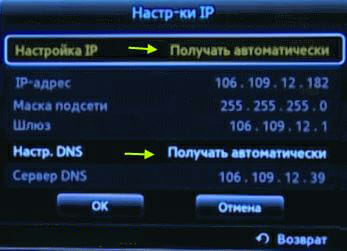
Nezapomeňte, že připojení routeru k chytré televizi Samsung pomocí kabelu vám umožní nakonfigurovat připojení přes něj. Odpojením kabelu od SMART TV zajistíte automatické nastavení pomocí bezdrátového připojení Wi-Fi.
Vezměte dálkové ovládání a po stisknutí tlačítka „Menu“ najděte v navigačním okně, které se otevře, položku „Síť“. V zobrazeném seznamu klikněte na možnost „Nastavení sítě“. První krok vám pomůže nastavit bezdrátové připojení pomocí interního LAN adaptéru. Kliknutím na tlačítko „Start“ začněte hledat směrovač Wi-Fi.
Druhý krok zobrazí výsledky vyhledávání a sestaví seznam nejbližších toků tras v síti Wi-Fi. Po výběru routeru klikněte na Další. To vám umožní otestovat a navázat vzdálené připojení.
Třetí krok zahrnuje zadání bezpečnostního klíče zvoleného dříve k ochraně bezdrátového přenosu, tedy hesla shodného s osmimístným kódem routeru.
Kontrola připojení
Po správném připojení ke stabilní Wi-Fi síti bude navázáno vzdálené připojení.
Přístup k internetu zajistí vestavěný webový prohlížeč Smart TV. Pokud je přístupový klíč zadán správně, ale bezdrátové připojení k routeru nebo routeru není navázáno, musíte se vrátit k nastavení a změnit je.
Důvodem této situace mohou být problémy ve fungování scénáře přístupu k domácí síti DHCP, jak je uvedeno v odpovídající TV zprávě.
Svůj televizor Samsung můžete znovu připojit prostřednictvím vzdáleného připojení wi-fi přes administrativní panel vašeho wi-fi routeru deaktivací protokolu serveru DHCP a změnou „Nastavení IP“ na chytrém Samsungu na možnost „Zadat ručně“. Zadejte parametry síťového připojení podle nastavení vašeho routeru ručně.

Připojení k Wi-Fi bez DHCP
Chcete-li nakonfigurovat síťové připojení na Samsung, musíte zadat hodnoty podle adresy brány routeru, například 192.168.1.1
Chcete-li to provést, zadejte:
- IP adresa: 168.192.1.403;
- Typ podsítě: 255.255.255.0;
- Parametry brány: 168.192.4.1;
- Podrobnosti o externím serveru DNS od společnosti Google Corporation: 8.8.4.4 (nebo adresa brány 168.192.4.1).
Po této rekonfiguraci by mělo být navázáno bezdrátové připojení.
Po nastavení televizoru do ručního režimu Wi-Fi router zpravidla najde svou internetovou síť.
Nyní musíte odstranit problémy s provozem relace DHCP, která zajišťuje fungování dalších domácích gadgetů (notebooky, tablety) prostřednictvím automatického přístupu k internetu. K tomu stačí vzít v úvahu IP adresu každého zařízení a Samsung TV v adaptéru podle MAC adresy. Taková rezervace pomůže vyhnout se konfliktním situacím v provozu DHCP a všechny gadgety budou reagovat na jedinou IP adresu routeru pokaždé, když se připojí k síti.
Můžete nastavit připojení televizoru Samsung k internetu přes router a snadno se naučíte, jak připojit Smart TV k místní síti pomocí kabelu LAN. Seřizovači doporučují použít propojovací kabel UTP-5e, ale poslouží i ručně lisovaný LAN kabel.
Jak se vám článek líbí?
Existuje velmi málo dostupných informací o tom, jak připojit televizor Samsung k internetu. I přes snadné připojení televizního zařízení přes kabel nebo Wi-Fi však někteří uživatelé stále pociťují určité potíže. To je důvod, proč tento materiál nikdy neztratí svůj význam.
Existují tedy dva hlavní způsoby připojení k internetu – kabelové a bezdrátové. Každá z těchto možností má své silné a slabé stránky, o kterých si určitě povíme. Ne každému se podaří připojit kabel do LAN konektoru, takže Wi-Fi se zdá být preferovanou variantou.
Pokud plánujete připojení k internetu k vašemu Samsung Smart TV pomocí kabelu, pak důrazně doporučujeme zakoupit nejprve propojovací kabel UTP-5e pro upnutí kabelu LAN, jinak bude připojení neustále přerušováno. Můžete také použít hotový kabel.

Co potřebujete vědět, než se připojíte k internetu?
Pokud neznáte základní vlastnosti technologie Wi-Fi, pak si tuto problematiku před připojením televizoru podrobně prostudujte. Při pohledu do budoucna poznamenáváme, že pokud vaše domácí síť neposkytuje signál dostatečné síly, nezapomeňte provést diagnostiku pomocí nástroje inSSider.
Kromě toho, pokud zařízení, které používáte, není vybaveno modulem pro bezdrátové připojení k World Wide Web, pak pro připojení televizoru Samsung k internetu budete muset nejprve zakoupit externí adaptér. Nezapomeňte na kompatibilitu. Proto je lepší koupit značkový adaptér, abyste předešli případným chybám a dalším softwarovým závadám.
Připojení k síti přes Wi-Fi je dobré, protože uživatel nemusí vést dráty k televizi, které pak překáží. Rychlost přenosu dat je však mnohem vyšší, pokud uživatel zasune ethernetový kabel do LAN konektoru. Na základě toho, pokud plánujete pravidelně přehrávat mediální obsah online a v maximální kvalitě, pak má smysl připojit k televizoru internetový kabel.
Hodně však záleží také na rychlosti internetového připojení a počtu zařízení připojených k domácí síti. V každém případě kroucená dvoulinka poskytuje nejstabilnější signál, ale pokud je rychlost vysoká, můžete sledovat filmy a televizní seriály online i přes Wi-Fi. Hodně záleží na vestavěném Wi-Fi přijímači. Rychlost přenosu dat je zpravidla omezena – maximálně 20 Mbit/s.
Technologie bezdrátového přístupu k internetu samozřejmě nestojí, ale naopak se dynamicky rozvíjí. Neustále se objevují nové standardy. Proto je vhodné mít k dispozici odpovídající vybavení, to se týká především routerů.
Když se vrátíme k tématu sledování videí online, je třeba ještě jednou poznamenat, že vše závisí na řadě různých faktorů:
- tarifní plán;
- rychlost internetu;
- napájení routeru;
- umístění televizoru ve vztahu ke zdroji signálu;
- počet zařízení připojených k domácí síti.
Kvalita přenosu informací přes Wi-Fi závisí na výkonu antény, přítomnosti rušení a překážek. Je jasné, že pokud bude TV dva metry od routeru, signál bude čistý. S nastavením Smart TV nebudou žádné problémy, hlavní věcí je dodržovat pokyny.

Připojte se přes Wi-Fi
Zpočátku budeme předpokládat, že jste již vytvořili domácí síť a víte, jak ji používat a spravovat. Nejprve musíte připojit svůj Samsung Smart TV k našemu přístupovému bodu, přejděte do hlavní nabídky a vyberte sekci „Síť“a poté přejděte na kartu „Stav sítě“. Vyberte z nabízeného seznamu „Nastavení IP“. Vedle řádků IP a DNS by měl být nápis „Přijímat automaticky“.
Ujistěte se, že je v nastavení routeru aktivován protokol DHCP (Dynamic Host Configuration Protocol). Pamatujte, že Samsung Smart TV připojený k routeru se automaticky synchronizuje s přístupovým bodem. Tento protokol je ve výchozím nastavení téměř vždy povolen.
Pokud je síť nakonfigurována, můžete se k bodu bezpečně připojit. Většinou však stejně musíte nejprve nakonfigurovat základní parametry. Jak je Wi-Fi připojeno? Nyní si to pojďme definovat, jako příklad si vezměme model televizoru UE40ES 6570WW. Obecně mají všechny řady přibližně stejné menu, rozdíl je vidět pouze v názvech jednotlivých příkazů.
- Vezměte dálkové ovládání a otevřete hlavní nabídku.

- V zobrazeném navigačním okně musíte vybrat „Síť“.

- Na obrazovce se objeví seznam dostupných příkazů, klikněte na „Nastavení sítě“.

- Nastavili jsme bezdrátové připojení pomocí vestavěného LAN adaptéru.

- Než kliknete na „Пуск“ Chcete-li najít svou domácí síť, zkontrolujte, zda váš router funguje.
- Začneme vyhledávání, na základě jehož výsledků se na obrazovce zobrazí body dostupné pro připojení.

- Vyberte svůj router a poté klikněte na tlačítko.
- Zadejte heslo, samozřejmě, pokud jste jej dříve nastavili.

- Zařízení je synchronizováno s routerem.
- Bezdrátové připojení je navázáno.


Nyní víte, jak připojit televizor Samsung k internetu přes Wi-Fi, ve skutečnosti na tom není nic složitého. Intuitivní menu je hlavním poznávacím znakem jihokorejské značky, takže by neměly nastat žádné problémy. Chcete-li otevřít jakýkoli web, použijte předinstalovaný prohlížeč.
Připojení přes LAN kabel
Jak již bylo zmíněno dříve, kabelové připojení není zdaleka nejpohodlnější možností, protože do portu LAN musíte zasunout ethernetový kabel, takže někdy musíte kabel protáhnout přes celou místnost. Existují však i výhody. Videa na televizi Samsung běžící online se rozhodně nezpomalí. Je třeba také poznamenat, že signál je co nejčistší a nejstabilnější.
Odborníci důrazně doporučují připojit Smart TV přes router. S čím to souvisí? Jde o to, že všichni poskytovatelé mají různé standardy Wi-Fi, někdy nejsou kompatibilní s televizním zařízením. Proto nejprve připojte kabel k routeru a teprve poté k televizoru.
Pokud používáte model starší než 2012, budete muset IP nakonfigurovat ručně. Ve skutečnosti je to docela snadné. Postupujte podle jednoduchých pokynů krok za krokem:
- Vezměte dálkové ovládání a zapněte televizor.
- Otevřete hlavní nabídku.
- Přejděte do podsekce „Síť“.
- Přepnout na kartu „Nastavení sítě“.
- vybrat „Typ sítě“a pak „Kabel“.
Novější modely se automaticky přizpůsobí typu připojení. Proto není nutné provádět takové manipulace. Až budete hotovi, klikněte na tlačítko „OK“. Nyní můžete otevírat webové stránky, přehrávat obsah a obecně používat internet.
Vyplatí se kupovat modem k televizi? Externí adaptér si často pořizují majitelé modelů Smart TV, které nejsou vybaveny adaptérem Wi-Fi. Pokud však plánujete zřídit přímé připojení, nebudete absolutně potřebovat žádná další zařízení.
Pokud není modul Wi-Fi a port LAN
Jak připojit internet k televizi, která nemá vestavěný Wi-Fi adaptér nebo ethernetové rozhraní? Mnoho uživatelů se mylně domnívá, že mohou získat speciální externí adaptér, po kterém bude jakýkoli televizor vhodný pro surfování po internetu a přehrávání online obsahu.
To samozřejmě není pravda. Připojení televizoru Samsung k internetu je možné pouze v případě, že běží na platformě Smart TV, všimněte si, že takové modely jsou vždy vybaveny portem LAN.
Existují však určité triky, které vám umožní „upgradovat“ nejběžnější televizor. Nejlepší možností je použít kabel HDMI. Tento kabel je schopen současně přenášet zvuk a obraz ve vysoké kvalitě.
Pomocí HDMI jsou připojeny notebook a televizor, poté je obraz a zvuk vyveden do televizoru. Jedná se o velmi výhodnou možnost: notebook se připojí k bezdrátové síti, přes něj se přehrává obsah a poté se vysílá na velkou obrazovku.

Na stejném principu můžete propojit smartphone a televizi, ale mobilní zařízení často nejsou vybavena rozhraním HDMI, takže si musíte dokoupit adaptéry. Není možné připojit Samsung k internetu přes USB, protože v tomto případě bude mobilní telefon nebo notebook fungovat jako externí paměťové zařízení.
Nákup Smart set-top boxu je dalším osvědčeným způsobem připojení televizoru k internetu. Většinou tato zařízení běží na operačním systému Android – s výjimkou Apple TV (iOS). Set-top box se k televizoru připojuje přes HDMI. Přístup k internetu je zajištěn prostřednictvím předinstalovaného prohlížeče. Uživatel si také bude moci stáhnout další aplikace z trhu.
Časté problémy s připojením
Existuje několik důvodů, proč se televizor Samsung nepřipojuje k internetu. Někdy problémy spočívají v nesprávném nastavení Smart TV a někdy dochází k selhání kvůli nesprávné činnosti routeru.
Nyní pojďme analyzovat nejčastější potíže s připojením a také způsoby, jak je vyřešit. V důsledku toho budete moci nakonfigurovat internet.
- Televizor se automaticky připojí k jiné síti Wi-Fi s omezeným přístupem k internetu. Musíte jít do nastavení a vybrat domácí síť.
- Uživatel při připojování k přístupovému bodu zadal nesprávné bezpečnostní heslo.
- Dynamická konfigurace síťového uzlu je zakázána v nastavení routeru.
- Automatické přidělování IP a DNS televiznímu zařízení je zakázáno.
- DHCP nefunguje správně. Přejděte do nastavení a deaktivujte automatické přidělování IP a DNS a poté je zadejte ručně.
- Uživatel nenainstaloval aktualizace operačního systému. Musíte jít na oficiální web Samsung a stáhnout nejnovější firmware.
V zásadě je řešení vzniklých problémů celkem snadné. Pokud se váš televizor Samsung z nějakého důvodu nepřipojí k internetu a problém nemůžete vyřešit, požádejte o pomoc servisní středisko. Jak však ukazuje praxe, výše navržené metody jsou zcela dostatečné pro nastavení správného připojení k internetu.
Hodnocení vašeho článku:*
Life hack pro kluky: jak přidat ke své přítelkyni?
Dar z nebes pro ty, jejichž přítelkyně a manželé pracují v sektoru služeb: manikúra, obočí, řasy a tak dále.
Pravděpodobně jste přemýšleli, jak pomoci své polovičce vydělat více? Co ale dělat, když ve všech těchto marketingových a postupech nerozumíte slovu „vůbec“? Našli jsme cestu ven – toto je služba VisitTime
Chatbot pro řemeslníky a specialisty, který zjednodušuje vedení záznamů:
– Klienty eviduje a návštěvu jim připomíná
– Personalizuje slevy, tipy, cashback a platby předem
– Zvyšuje ziskovost a pomáhá vám vydělávat více
A také tam první měsíc zdarma, takže to nejlepší, co teď můžete udělat, je nainstalovat nebo ukázat své princezně. Vše je intuitivní a jednoduché. stačí kliknout na tento text a spustit chatovací robot