Jak připojit televizor Samsung k internetu přes Wi-Fi?
Dlouho jsem váhal a nemohl jsem pochopit, zda je nutné psát o tom, jak připojit Samsung Smart TV k internetu přes Wi-Fi a zda by takový materiál byl pro čtenáře užitečný. Koneckonců, ve skutečnosti na tom není nic složitého a nechtěl jsem ztrácet čas nerozumně, bez užitku a návratu. Náhodou jsem narazil na podobný dotaz na jedné z webových služeb FAQ (otázka-odpověď), kde se jeden z účastníků asi před dvěma týdny ptal na to, jak připojit Smart TV k internetu, ale nikdy nedostal odpověď . To se stalo zlomem, uvědomil jsem si, že lidé na tuto otázku hledají odpověď a rozhodl se napsat tento příspěvek.
Začnu tím, že televizi můžete připojit k internetu přes Wi-Fi router nebo přes přímé připojení. To znamená, že stačí zapojit kabel od poskytovatele internetu do ethernetového portu televizoru. Přímé připojení ale není vhodné pro všechny typy poskytovatelů a s routerem je to dle mého názoru mnohem pohodlnější, protože si tak můžete spravovat domácí síť.
Televizor zase můžete připojit k internetu z Wi-Fi routeru buď přes LAN kabel (twisted pair) nebo přes bezdrátovou síť Wi-Fi. V tomto článku se podíváme na připojení Samsung Smart TV přes bezdrátovou síť Wi-Fi a o tom, jak připojit televizor k internetu pomocí kabelu LAN, jsem se již zmínil v jedné z publikací.
Pokud budete svou Smart TV připojovat k internetu pomocí LAN kabelu, doporučuji zakoupit propojovací kabel UTP-5e nebo si LAN kabel nakrimpovat sami. Pokud v domácnosti nemáte krimpovací kleště (kleště na krimpování konektorů RJ-45 a kroucené dvoulinky), pak zde najdete krimpovací schéma a způsob, jak vytvořit propojovací kabel bez speciálního nástroje.
Co potřebujete vědět před připojením televizoru k Wi-Fi.
Pokud neznáte specifika technologie Wi-Fi, doporučuji přečíst si tento článek. Při pohledu do budoucna chci říci, že pokud je v bezdrátové síti slabý signál Wi-Fi, spusťte diagnostiku pomocí programu inSSider (návod k obsluze) a přepněte na méně vytížený kanál. Mimochodem, pokud váš televizor nemá vestavěný adaptér Wi-Fi, můžete si zakoupit externí bezdrátový adaptér a vytvořit připojení přes něj. Vezměte prosím na vědomí, že USB Wi-Fi adaptér musí být kompatibilní s vaším modelem televizoru.
Připojení přes Wi-Fi je velmi pohodlné, protože odpadá nutnost drátů pod nohama, ale při volbě tohoto typu připojení můžete při přehrávání online videa na SMART TV pociťovat nepříjemnosti v podobě zamrzání a vyrušování. Z velké části ale záleží nejen na bezdrátové technologii, ale také na rychlosti internetového připojení. Samozřejmě za stejných okolností bude rychlost a stabilita signálu lepší než kroucená dvoulinka. Technologie ale nestojí na místě a bezdrátové standardy neustále nabírají na síle. V tomto případě však bude nutné změnit i digitální zařízení na ta, která tyto standardy podporují.
Jak jsem již řekl, pohodlné sledování online videí bez přerušení závisí na řadě podmínek. Například na rychlosti vašeho tarifu, rychlosti routeru v rádiovém kanálu, kvalitě bezdrátového signálu a tak dále. Obecně platí, že kvalita přenosu dat v technologii Wi-Fi stále závisí na výkonu antény, vlivu rušení a přítomnosti překážek. Pokud tedy chcete stabilní připojení přes Wi-Fi rádiový kanál a pohodlně sledovat online videa, je třeba toto vše vzít v úvahu.
Připojení televizoru k internetu přes Wi-Fi.
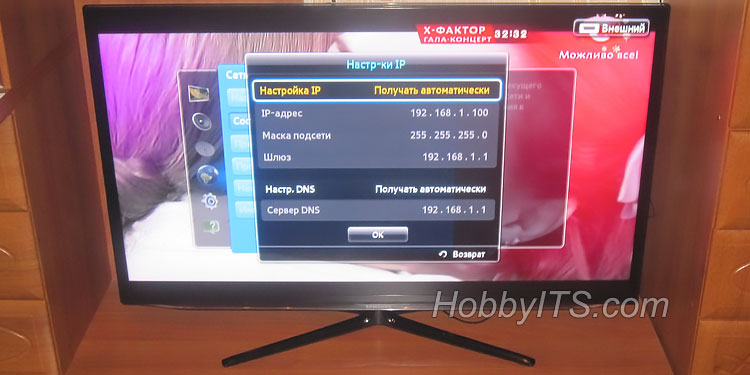
Předpokládá se, že již máte domácí síť, a pro ty, kteří nevědí, jak připojit hardware routeru nebo nakonfigurovat router Wi-Fi, jsou na blogu publikace. Nejprve zkontrolujte nastavení připojení k internetu na vaší Smart TV. Chcete-li to provést, přihlaste se „Jídelní lístek“ – „Síť“ – „Stav sítě“ a klikněte na tlačítko „Nastavení IP“. Parametry IP a DNS musí být in „Přijímat automaticky“. Měli byste se také ujistit, že je na vašem routeru povolen protokol DHCP (Dynamic Host Configuration Protocol).
Je to důležité. Televizor, který je připojen k routeru kabelem, začne nastavovat připojení přes kabel, ale pokud kabel připojen není, SMART TV se automaticky zahájí nastavováním prostřednictvím bezdrátového připojení Wi-Fi.
Pokud je nakonfigurována síť Wi-Fi, můžete začít s nastavením internetového připojení na televizoru. Jako příklad vám ukážu, jak jej nakonfigurovat na televizoru Samsung UE40ES 6570WW (o označení modelů Samsung 2012 a 2013 čtěte zde). Myslím, že pomocí tohoto principu si můžete nastavit připojení k internetu na jakémkoli jiném modelu Samsungu. Pojďme tedy k věci.

lis „Jídelní lístek“ na dálkovém ovladači a v zobrazeném navigačním okně vyberte sekci „Síť“. Musíte vybrat položku ze seznamu „Nastavení sítě“.

Prvním krokem je nastavení bezdrátové sítě pomocí interního LAN adaptéru. Než stisknete tlačítko „Пуск“ Chcete-li vyhledat směrovač Wi-Fi, ujistěte se, že je směrovač zapnutý, nakonfigurován a má přístup k internetu.

Probíhá vyhledávání a kompilace seznamu routerů v síti Wi-Fi.

Druhý krok zobrazí výsledky vyhledávání routeru. Výsledný seznam může obsahovat sousední sítě Wi-Fi. Musíte vybrat svůj router a stisknout tlačítko „Dále“.

Ve třetím kroku musíte zadat bezpečnostní klíč. Zadejte klíč, který jste zadali pro ochranu bezdrátové sítě při nastavování směrovače. Heslo bude totožné s heslem nastaveným na vašem routeru a nemělo by mít méně než osm znaků.

Bezdrátové připojení je zkontrolováno a navázáno.

Pokud bylo vše provedeno správně a síť Wi-Fi je stabilní, naváže se bezdrátové připojení.

Nyní můžete volat vestavěný webový prohlížeč, protože je otevřený přístup k internetu pro Smart TV. Pokud se vám však nepodařilo navázat bezdrátové připojení k routeru Wi-Fi a přístupové heslo bylo zadáno správně, zkuste změnit nastavení.
Televizor se nepřipojuje k routeru Wi-Fi.
Je vysoce pravděpodobné, že vaše domácí síť má problémy s protokolem DHCP a vy dostáváte zprávu, že nelze navázat bezdrátové připojení k síti.

V administrativním panelu vašeho Wi-Fi routeru deaktivujte funkci DHCP serveru a přejděte na „IP Settings“ na televizoru. Zde musíte změnit nastavení z „Přijímat automaticky“ na „Zadat ručně“. Nyní musíte zadat ruční nastavení síťového připojení v souladu s parametry vašeho routeru.

Například pokud adresa brány routeru 192.168.1.1, pak v nastavení síťového připojení musíte zadat následující hodnoty:
IP adresa: 192.168.1.103 (možná 192.168.1.104; 192.168.1.105 a tak dále)
Maska podsítě: 255.255.255.0
Brána: 192.168.1.1
DNS server: 8.8.8.8 (nebo 192.168.1.1)
Veřejný server od společnosti Google 8.8.8.8 můžete zaregistrovat na serveru DNS; 8.8.4.4 nebo parametry brány 192.168.1.1. Nyní se zkuste znovu připojit k internetu. Poté by mělo být navázáno spojení.

Televize velmi často ručně najde router Wi-Fi a připojí se k internetu. Nyní je potřeba opravit problémy s DHCP, aby všechna zařízení (notebook, tablet) automaticky získala přístup k internetu. Můžete například rezervovat IP adresu pro každé zařízení v routeru na základě jeho MAC adresy. Tímto způsobem se můžete vyhnout konfliktům DHCP a všechna zařízení obdrží stejnou IP adresu při každém připojení.
Pokud se problém s připojením televizoru k bezdrátové síti Wi-Fi routeru nepodařilo vyřešit nebo se objeví nějaké provozní problémy, vyzkoušejte v praxi metody popsané v tomto článku.
Mimochodem, pokud vás zajímá, jak funguje 3D technologie v televizi, tak na našem webu je na toto téma informativní článek. To je vše.
Přečtěte si také
- Jak připojit Samsung Smart TV k počítači – mediálnímu serveru
- Aplikace Samsung Smart TV pro domácí zábavu
- Jak vybrat LED Smart TV s 3D technologií
Panely Samsung Smart TV jsou multifunkční zařízení, která kromě pouhého sledování televizních kanálů poskytují přístup k internetu pro přehrávání online videa a interaktivní televize, navštěvování webových stránek a další zábavu. Chcete-li používat všechny tyto funkce, musíte připojit svůj Samsung Smart TV k internetu. Níže se podíváme, jak to provést.

Které televizní přijímače Samsung lze připojit k síti
Chcete-li připojit televizní přijímače Samsung k internetu, musíte zjistit, zda je tato možnost poskytována pro konkrétní model, nebo budete muset použít další zařízení (pokud nejsou předinstalované možnosti Smart). Chcete-li to zjistit, musíte otevřít pokyny nebo zapnout TV přijímač. Při spuštění se zpravidla objeví spořič obrazovky „Samsung Smart TV“. V nastavení zařízení je sekce „Síť“ a na dálkovém ovladači je velké vícebarevné tlačítko „Smart Hub“. Všechny tyto znaky naznačují, že zařízení patří do kategorie SMART zařízení, což znamená, že může být připojeno k internetu. K tomuto účelu je televizní přijímač vybaven: LAN konektorem (kabelové připojení), WiFi protokolem (bezdrátové připojení), případně oběma variantami.
Možnosti připojení kabelem
Pro připojení k internetu se doporučuje použít kabel. Toto připojení je stabilnější a přenosová rychlost je vyšší. Kabel je dodáván dvěma způsoby: přímo od poskytovatele služeb nebo přes router.
Přímo od poskytovatele
Při připojení přes kabel pocházející přímo od poskytovatele je potřeba jej přivést od vchodu do bytu (domu) k TV a zasunout do LAN konektoru na zadní straně pouzdra, dokud nezacvakne.
Důležité! Měli byste vědět, že nebudete moci okamžitě nastavit připojení, pokud váš poskytovatel vyžaduje zadání přihlašovacího jména, hesla a dalších údajů.
Po připojení vodiče je třeba nakonfigurovat TV přijímač. Tento proces je podobný pro zařízení různých řad, existují však určité rozdíly v rozhraní nabídky, zejména v přítomnosti jednotlivých sekcí nebo v jejich názvech. Zde je návod, jak nastavit kabelové připojení na televizorech řady E:
- Na dálkovém ovladači musíte stisknout „Menu“;
- tam musíte přejít na kartu „Síť“;
- poté byste měli otevřít „Nastavení sítě“;
- poté, co je kabel detekován a zobrazí se odpovídající oznámení, musíte kliknout na „Start“;
- Jediné, co musíte udělat, je počkat na dokončení procesu a kliknout na „OK“.
Na televizorech řady J vypadá proces trochu jinak. Chcete-li nastavit připojení k síti, potřebujete:
- stiskněte „Menu“ nebo „Menu/123“ a poté vyberte příslušnou položku na displeji;
- postupně otevřete „Síť“ – „Nastavení sítě“;
- v „Typ sítě“ vyberte „Kabel“;
- počkejte na dokončení procesu a klikněte na „Dokončit“.
Poznámka! U modelů jiných řad lze informace o nastavení připojení nalézt v návodu nebo na webu Samsung v části „Podpora“.
Přes router
Chcete-li se připojit k síti kabelově přes router, musíte připojit kabel od dodavatele ke konektoru LAN na routeru a z jeho WAN portu vést další volný kabel k TV přijímači. Další akce jsou podobné jako u předchozí metody.
Metody bezdrátového přístupu k internetu
Připojení k internetu lze provést také prostřednictvím vestavěného TV přijímače WiFi-modul, a pokud chybí – přes externí WiFi-adaptér. Pro větší pohodlí při bezdrátovém připojení se doporučuje používat technologie WPS nebo Plug&Access, pokud je podporuje nejen TV přijímač, ale i router.
Vestavěná WiFi
Pokud má váš televizor vestavěný přijímač Wi-Fi, můžete se připojit k internetu bez kabelu. Stejně jako u kabelového připojení je obecný princip podobný pro modely televizorů různých řad, rozdíly se týkají pouze názvů některých částí nabídky.
Obecně platí, že pro navázání komunikace musíte otevřít „Nastavení“ v nabídce zařízení, poté „Síť“ a poté „Nastavení sítě“. V rozevíracím seznamu „Typ sítě“ musíte vybrat „Bezdrátové“ a poté v seznamu detekovaných připojení WiFi byste měli najít požadovanou síť a zadat heslo. Postup připojení přes WiFi pro konkrétní modely Samsung SmartTV je podrobněji popsán v návodu nebo na oficiální stránce výrobce.
WiFi adaptér
U některých levných modelů televizních přijímačů je k dispozici pouze konektor LAN pro připojení k síti, na kterých není nainstalován bezdrátový modul. Pokud se nechcete nebo nemáte možnost připojit kabelem, můžete si zakoupit a nainstalovat externí WiFi adaptér.
WiFi adaptér je malé zařízení velikosti flash disku, které se připojuje k volnému USB konektoru na těle TV přijímače. Po připojení je přijímač identifikován a ovladače jsou nainstalovány během několika sekund, poté bude blikající indikátor na těle adaptéru indikovat, že zařízení bylo úspěšně spárováno. Nyní bude k dispozici bezdrátové připojení v části „Síť“ na televizním panelu. Další kroky jsou podobné jako při použití vestavěného WiFi přijímače.
Poraďte! Abyste při nákupu adaptéru neudělali chybu, měli byste si vybrat pouze zařízení vyrobené společností Samsung. V některých případech je možné použít zařízení jiné značky, ale pouze v případě, že je kompatibilní s TV přijímačem. Seznam úprav televizoru, se kterými je WiFi adaptér navržen, je obvykle vytištěn na jeho obalu.
WPS (QSS)
Standardní WPS (je také určeno QSS u některých modelů routerů) je pohodlné řešení pro připojení přes WiFi, který by měl sloužit ke zjednodušení nastavení. Je k dispozici ve dvou variantách.
- WPS-PBC. Při tomto způsobu přístupu k síti musíte otevřít „Síť“ v „Nastavení“, poté „Bezdrátové připojení“, najít „WPS“ a vybrat „WPS-PBC“. Poté musíte najít a poté stisknout a podržet tlačítko „WPS“ na těle routeru, dokud nebude nakonfigurováno spojení mezi zařízeními. Pokud nedojde k žádnému výsledku, budete muset do adresního řádku vašeho internetového prohlížeče zadat 192.168.0.1. nebo 192.168.1.1, přejděte do webového rozhraní routeru a povolte příslušnou možnost, pokud je neaktivní.
- WPS-PIN. Chcete-li použít tuto metodu, musíte tuto možnost aktivovat v nastavení TV přijímače, jak je uvedeno výše. Poté se kód zobrazí na televizní obrazovce. Dále budete muset otevřít webové rozhraní routeru, najít kartu „WPS“ a kliknout na „Přidat zařízení“ a poté ve zvláštním okně zadat hodnotu kódu zobrazenou na obrazovce televizoru. Po několika sekundách se zobrazí upozornění na připojení.
Plug&Access
Jedná se o technologii pro pohodlné připojení k síti od Samsungu, k nastavení připojení však vyžaduje použití flash disku. Nejprve je třeba umístit flash disk do USB konektoru routeru. Po chvíli začne indikátor na displeji zařízení blikat. Poté je třeba flash disk vyjmout z routeru a umístit do odpovídajícího volného portu na TV přijímači. Jakmile se na obrazovce zobrazí oznámení o úspěšném připojení, měli byste vyjmout jednotku USB.
Připojení k internetu při absenci WiFi modulu a LAN portu
K síti lze připojit i televizor Samsung bez funkcí Smart TV (a tedy bez LAN a WiFi), ale to vyžaduje další vybavení.
- Můžete se připojit pomocí kabelu HDMI notebook nebo PC. Televizní přijímač se tedy bude chovat jako velká obrazovka a přehrávání filmů, spouštění her nebo procházení prohlížeče bude probíhat na PC.
- Stejným způsobem se můžete připojit k TV panelu телефон. Toto řešení je trochu složitější, protože mohou být vyžadovány speciální adaptéry v závislosti na dostupných konektorech na mobilním zařízení. Pokud má váš smartphone konektor micro HDMI, vše, co musíte udělat, je zakoupit kabel HDMI na micro HDMI. V opačném případě je vyžadován adaptér MHL. Na jedné straně je k němu připojen telefon přes micro USB, na druhé je připojena televize přes HDMI. S tímto připojením se TV přijímač používá jako externí displej chytrého telefonu.
- Dalším zajímavým řešením by bylo pořízení a připojení SMART set-top boxu. Jedná se o malá zařízení velikosti digitálního TV přijímače nebo flash disku (podle modelu). Umožňují proměnit starý běžný televizor na nový s funkcemi Smart TV. Set-top box přistupuje k síti přes WiFi nebo kabel a připojení k televiznímu panelu se provádí pomocí HDMI, AVI nebo jiných konektorů.
Poznámka! Pro přístup k internetu prostřednictvím smartphonu byste neměli používat port USB – telefon tak bude rozpoznán jako jednotka USB. V takovém případě z něj můžete sledovat filmy, fotografie nebo poslouchat hudbu, ale nebudete mít přístup k internetu.
Pokud se připojení nezdaří
Pokud je TV nepřipojuje se k síti kabelem, musíte otevřít webové rozhraní routeru a povolit DHCP (dynamická konfigurace hostitele). Dále musíte v TV přijímači otevřít „Nastavení“ – „Síť“ – „Stav sítě“ – „Konfigurovat IP“ a přiřadit přijímací IP a DNS v automatickém režimu. Nyní musíte zopakovat nastavení připojení.
Nejčastěji ale potíže nastanou, když nastavení přístupu k internetu přes WiFi. Existuje několik způsobů, jak je vyřešit.
Ruční nastavení
Pokud, při automatickém připojení k vaší domácnosti WiFi síť nebo s kabelovým připojením, internet na TV nefunguje, musíte funkci deaktivovat ve webovém rozhraní routeru DHCPa poté ručně zadejte parametry, např IP-Adresa, maska podsítě, brána a server DNS. Tyto údaje zjistíte u svého poskytovatele nebo v nastavení PC připojeného ke stejné lokální síti.
Dále otevřete „Nastavení“, poté „Síť“ a poté „Nastavení sítě“. V poli „Typ sítě“ musíte vybrat „Kabel“ nebo „Bezdrátové“. Při připojení přes WiFi je potřeba označit vaši domácí síť a zadat heslo. Dále, bez ohledu na typ připojení, jakmile se TV přijímač pokusí připojit k internetu, musíte proces přerušit a kliknout na „IP Settings“. V okně, které se otevře, byste měli v horním řádku vybrat „Zadat ručně“ a poté zadat IP a další hodnoty níže a akci potvrdit kliknutím na „OK“. Tímto způsobem se televizor znovu připojí k síti s ohledem na aktualizovaná data.
Zadání MAC adresy
Po ručním zadání parametrů do TV přijímače se doporučuje přejít na webové rozhraní modemu a zadat MAC adresu TV pro stabilní provoz zařízení. Chcete-li to zjistit, musíte přejít do sekce „Podpora“ v nabídce televizního panelu, vybrat „Kontaktovat Samsung“ a posouvat informace, které se zobrazí na displeji, dolů. Tam budou uvedeny informace, které vás zajímají.
Restartování zařízení
Problémy někdy pomůže vyřešit jednoduchý restart zařízení. Musíte vypnout všechna zařízení (pokud si přejete, můžete je dokonce odpojit) a po pěti minutách je znovu zapnout a opakovat kroky připojení.
Odstranění rušení
Při přístupu k internetu přes WiFi jsou problémy s připojením často způsobeny překážkami mezi vysílačem a přijímačem, konkrétně stěnami, nábytkem atd.
Poraďte! Chcete-li zvýšit rychlost připojení a vyhnout se přerušením, doporučujeme zmenšit vzdálenost mezi routerem a televizorem.
Kontrola spojení mezi TV přijímačem a routerem
Pokud připojení dříve fungovalo správně, ale bylo z neznámých důvodů přerušeno, musíte přejít do části „Síť“, otevřít kartu „Stav“ a prozkoumat řádky „Přístupový kanál“ a „IP adresa“. To vám obvykle umožní určit, zda je problém mezi televizorem a routerem nebo routerem a poskytovatelem služeb. Pokud je zjištěna porucha mezi routerem a televizním přijímačem, musíte znovu nakonfigurovat připojení na televizním panelu. Nejlepším řešením je resetovat nastavení a znovu se připojit.
Kontrola internetu na routeru
Pokud problém souvisí s provozem routeru, musíte jej restartovat a v případě potřeby zcela resetovat nastavení. Pokud komunikace stále není navázána, musíte zavolat svému poskytovateli a požádat ho o informace o provádění technických prací na lince.
Poraďte! Pokud je připojení provedeno prostřednictvím externího adaptéru WiFi, doporučujeme jej vyjmout z konektoru USB a po několika minutách jej znovu nainstalovat.
Připojení k WiFi bez DHCP
Protokol DHCP zajišťuje bezchybný přenos dynamických IP adres a dalších síťových parametrů. Někdy ji možná budete muset deaktivovat a ručně zadat všechny požadované hodnoty (IP adresu atd.). To lze provést ve webovém rozhraní routeru v příslušné záložce a uživatel může získat data od poskytovatele služeb. Kromě toho musíte zadat MAC adresy všech zařízení připojených k routeru, abyste zajistili, že při distribuci IP adres mezi zařízení nedojde k žádným chybám. Pro nezkušené uživatele může být tato metoda obtížná, proto je pro ně lepší obrátit se na specialisty.
Aktualizace firmwaru
Problém s připojením k síti je často způsoben zastaralou verzí firmwaru TV přijímače. Chcete-li to opravit, musíte si z oficiálních webových stránek výrobce stáhnout novou verzi softwaru odpovídající modelu zařízení a přesunout ji na flash disk naformátovaný na FAT32. Poté musí být USB disk připojen k televiznímu panelu, na kterém byste měli otevřít sekci „Aktualizace softwaru“ a nainstalovat firmware.
Pojďme si to shrnout. Chcete-li získat přístup k funkcím SMART televizního zařízení Samsung, musíte vytvořit spojení mezi zařízením a internetem. Jak to lze provést, bylo popsáno výše. Podrobné pokyny pro nastavení připojení naleznete v uživatelské příručce nebo na webu výrobce.