Jak připojit bezdrátový síťový adaptér k televizoru?
Pokud se podíváte na televizory, které jsou nyní na trhu, většina z nich podporuje funkci Smart TV. LG má webOS, Samsung svůj systém Tizen Smart, Philips a Sony provozují Android TV. Existují samozřejmě i další výrobci, ale ti jsou méně oblíbení. Chci říct, že samotné Smart TV jsou pro výrobce především doplňkovým zdrojem příjmů (prodejem dalšího příslušenství) a dobrým marketingovým tahem.
K dispozici jsou také skvělé funkce pro uživatele. Můžete jít online, sledovat videa na YouTube, číst zprávy, sledovat počasí atd. Zde si ale musíte spočítat, co je výhodnější: koupit televizi bez Smart TV a nástavce k ní, nebo přeplatit Smart funkce. Vzhledem k tomu, že běžný Android box může učinit váš televizor více SMART než vestavěný systém. Ale o tom dnes není.
Update: pokud máte běžnou televizi bez Smart TV (psal jsem, jak to zkontrolovat zde), pak se vám může hodit tento článek: jak vyrobit Smart TV z běžné televize.
Ze všech televizorů, které mají funkce Smart TV, mnoho modelů přichází bez vestavěného přijímače Wi-Fi. Je pravda, že v roce 2021 již téměř všechny modely mají vestavěný přijímač. A pokud nepřipojíte internet k televizoru, pak jsou všechny tyto chytré funkce na něm prostě k ničemu. Ano, všechny modely rozhodně mají LAN port, který umožňuje připojení k internetu přes kabel. Ale musíte uznat, že je to velmi nepohodlné. Musíte položit síťový kabel z routeru do televizoru.
A všechny tyto Smart TV, které nemají Wi-Fi modul, jsou dalším záludným plánem výrobců. Koneckonců, můžete vložit tento bezdrátový modul a zdražit televizi o pár dolarů. Proč? Pokud pak můžeme prodávat značkové Wi-Fi adaptéry za 100 dolarů I nyní jsou tyto značkové Wi-Fi adaptéry pro televizory Samsung, LG, Philips velmi těžké najít. Prostě se neprodávají. Existují ale televize a jejich uživatelé se chtějí k internetu připojit přes Wi-Fi.
Pokud máte Smart TV bez vestavěné Wi-Fi a chcete ji připojit k internetu přes bezdrátovou síť, máte následující možnosti:
- Nejprve vám doporučuji podívat se na vlastnosti vašeho televizoru na oficiálních stránkách. Možná má váš televizor stále Wi-Fi a lze jej připojit k bezdrátové síti. Může se vám hodit: pokyny pro televizory LG a samostatné pokyny pro připojení Philips k Android TV. Máme zde i návod na připojení televizorů Samsung k internetu. Pokud není vestavěný přijímač, můžete vyhledat a zakoupit značkový externí USB adaptér.
- Druhou metodou je koupit běžný Wi-Fi adaptér od D-Link, TP-Link atd. a flashnout jeho firmware, aby fungoval s televizorem. Upřímně, nedokážu si ani představit, jak je to všechno šité a funguje, ale viděl jsem takové informace na internetu. Toto je metoda pro ty, kteří nehledají jednoduché způsoby.
- No, třetí možností, o které budu hovořit podrobněji později v článku, je koupit běžný, levný Wi-Fi router nebo opakovač a nakonfigurovat jej jako adaptér pro TV bez Wi-Fi.
Podívejme se na třetí možnost podrobněji.
Wi-Fi adaptér z routeru pro Smart TV bez vestavěného Wi-Fi modulu
Je to velmi jednoduché. Téměř všechny moderní směrovače mohou pracovat v různých režimech: zesilovač (opakovač), přístupový bod, adaptér, bezdrátový most. Podrobněji jsem o tom psal v článku: router jako Wi-Fi přijímač (adaptér). Toto schéma funguje asi takto:
- Koupíme router. Možná máte nějakou starou. Můžete mít i levný model. Totolink a Netis mají dobré a rozpočtové možnosti. Hodit se budou i jiní výrobci.
- Nastavili jsme to v režimu adaptéru. Pokud takový režim existuje, router přijme internet z vaší hlavní sítě Wi-Fi a přenese jej do televizoru pomocí síťového kabelu. Vhodný je také režim Bridge nebo síťového zesilovače. Je pravda, že v tomto případě router dále posílí vaši bezdrátovou síť.
- Naši Smart TV připojíme k routeru pomocí síťového kabelu.
- Internet v televizi funguje přes Wi-Fi.
Vypadá to takto:

Jako adaptér můžete použít i běžný opakovač, který má alespoň jeden LAN port. A je k dispozici téměř u všech modelů.

Jaký je výsledek: Router nebo opakovač lze koupit téměř v každém obchodě. Oproti značkovým Wi-Fi přijímačům pro LG, Samsung TV atd. A bude levnější (i když záleží na tom, jaký router zvolíte), jelikož cena originálních adaptérů je velmi vysoká.
O nastavení různých provozních režimů na různých routerech jsem psal v článku: který router dokáže přijímat a distribuovat signál Wi-Fi (funguje jako opakovač). Pokud máte model od jiného výrobce, můžete vyhledat pokyny k nastavení pomocí vyhledávání na našich webových stránkách. Nebo se zeptejte v komentářích.
Zde je řešení pro Smart TV bez vestavěné Wi-Fi. Nejlepším řešením je bezesporu originální přijímač. Ale protože se prakticky neprodávají a jejich ceny jsou velmi vysoké, můžete takové schéma použít. co si o tom myslíš? Pište do komentářů!


Různé tipy pro nastavení televizorů
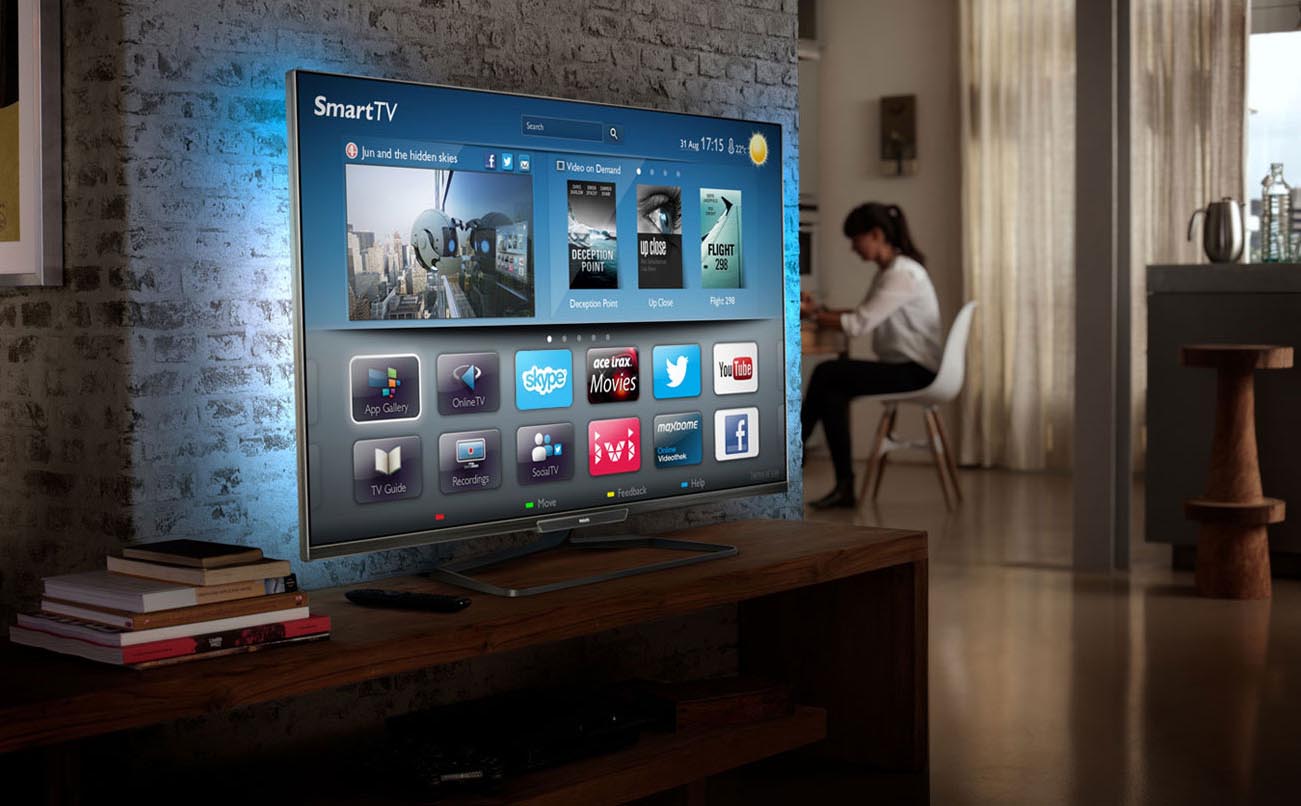
K internetu dnes můžete připojit nejrůznější televizory, od starých až po moderní chytré modely. Mají různé schopnosti, proto se v tomto článku podíváme na různé způsoby připojení přes drát nebo Wi-Fi. Podíváme se na to, jak to udělat pomocí set-top boxu, jak zajistit přístup k internetu vaší televizi přes vestavěnou Wi-Fi, Wi-Fi adaptér nebo pomocí kabelu.
Jak připojit TV set-top box přes vestavěnou Wi-Fi
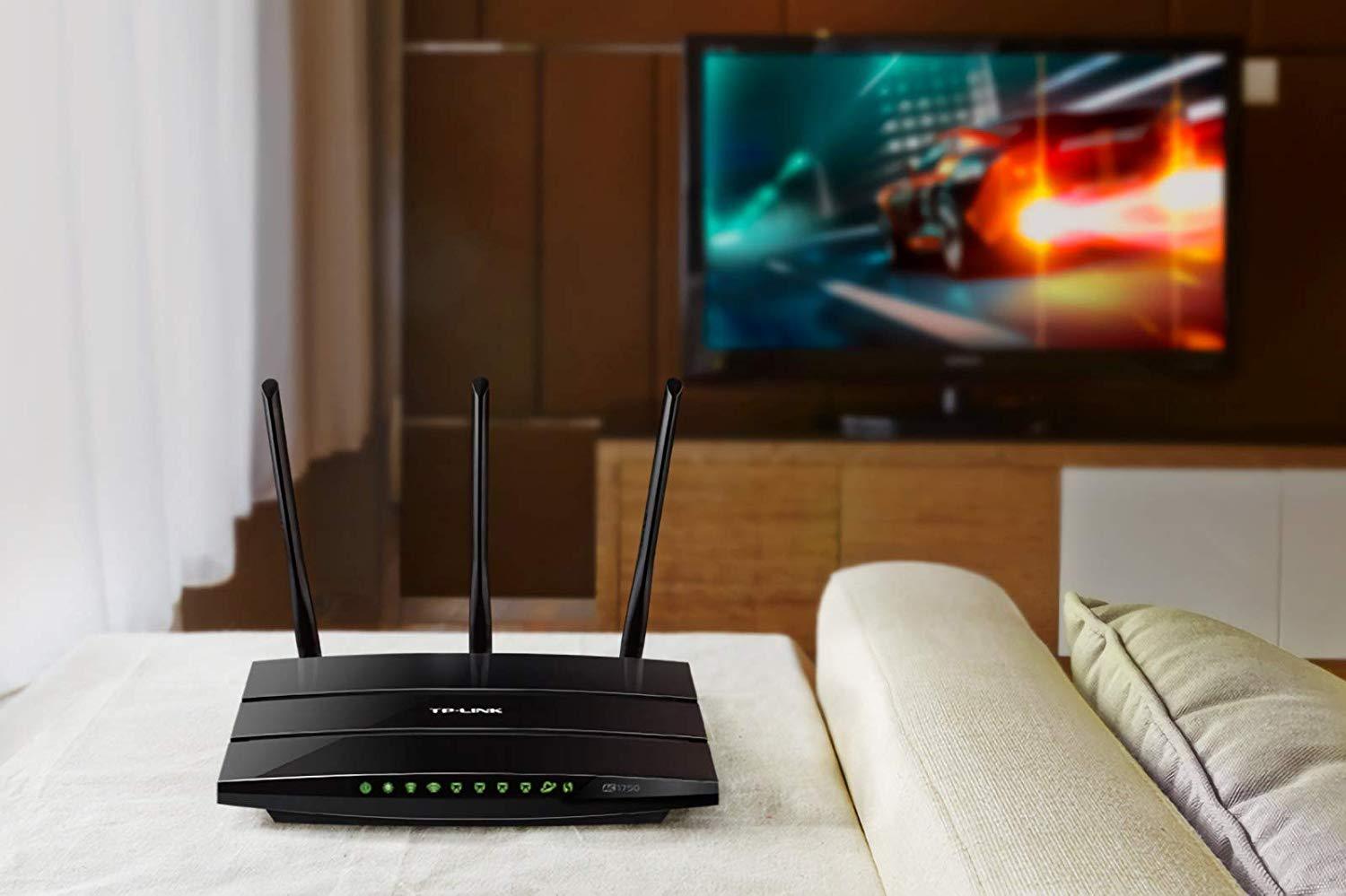
Připojení set-top boxu k internetu je možné různými způsoby. Vezměme si první z nich, když máte doma router a váš set-top box podporuje Wi-Fi (některé modely se připojují pouze přes kabel). Před připojením se ujistěte, že je váš router nakonfigurován a distribuuje Wi-Fi. Zároveň přes něj s největší pravděpodobností přistupují k internetu všechny vaše domácí telefony a další zařízení. Pokud nevíte, jak nastavit router, podívejte se na článek o připojení routeru k internetu Nyní přejděte do nabídky vašeho set-top boxu a otevřete sekci nastavení. Protože všechny konzole mají různé nabídky, nejprve analyzujeme obecný algoritmus a poté se podíváme na několik příkladů.
Algoritmus připojení:
- Z nabídky vyberte způsob bezdrátového připojení k internetu.
- Zadejte název a heslo vaší domácí Wi-Fi sítě.
- Podle potřeby nakonfigurujte další nastavení.
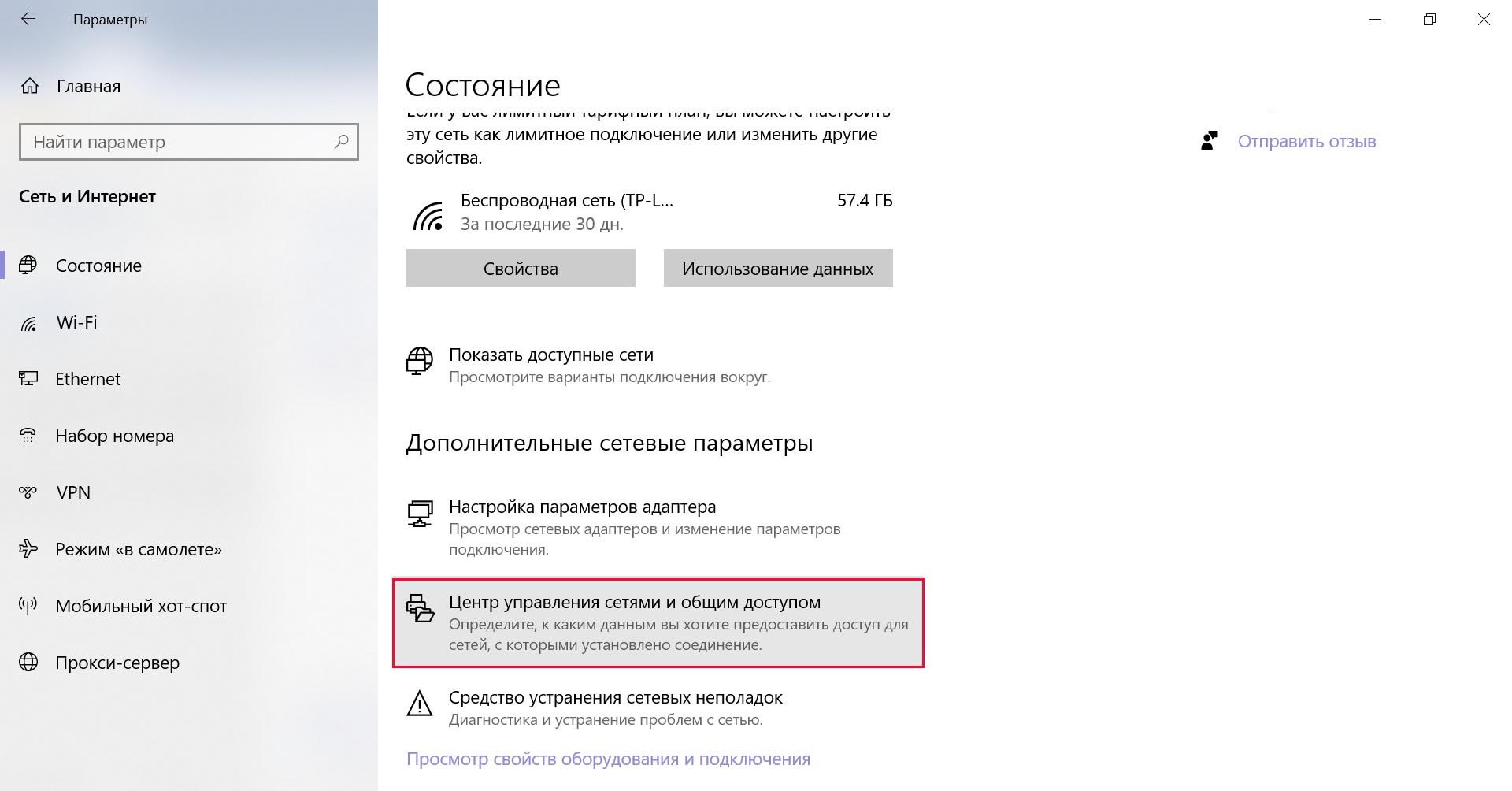
Podívejme se na tento algoritmus pomocí konkrétního příkladu připojení set-top boxu Ugoos X3 Pro TV. Při práci s ním musíte kliknout na ozubené kolo a přejít do části nastavení a poté vybrat část „Síť a internet“. Dále zadejte název a heslo sítě Wi-Fi, po které bude internet na set-top boxu fungovat. Pokud jste zapomněli své jméno a heslo, můžete je zobrazit prostřednictvím nabídky routeru nebo prostřednictvím svého notebooku. Na notebooku se systémem Windows 10 to lze provést následovně. Musíte jít do „Nastavení“, kliknout na řádek „Centrum sítí a sdílení“ a poté kliknout na aktivní odkaz vaší bezdrátové sítě. Dále v okně, které se otevře, klikněte na tlačítko „Vlastnosti bezdrátové sítě“, přejděte na kartu „Zabezpečení“ a zaškrtněte políčko „Zobrazit zadané znaky“. V řádku „Klíče zabezpečení sítě“ uvidíte své síťové heslo a v horní části okna bude napsán název vaší sítě. Abyste porozuměli algoritmu připojení, můžete si na našem webu prostudovat pokyny pro Apple TV 4K a další. Všimněte si, že u mnoha set-top boxů se nastavení sítě provádí v jednom z kroků při spuštění průvodce nastavením.
 Mnoho set-top boxů poskytuje dva způsoby připojení: přes Wi-Fi nebo kabel. U některých modelů vyžaduje připojení přes jeden z nich deaktivaci druhého způsobu. To vše se provádí ve stejné nabídce nastavení prostřednictvím části věnované síťovému připojení.
V další části se podíváme na další možnost nastavení, kdy TV ani set-top box nepodporuje Wi-Fi.
Jak připojit TV set-top box přes Wi-Fi adaptér
Jak vybrat správný adaptér Wi–Fi
Většina moderních set-top boxů a televizorů podporuje Wi-Fi. Pokud to však vaše zařízení neposkytují, pak si můžete pořídit speciální zařízení – Wi-Fi adaptér, který bude snímat signál z vašeho routeru. Nezapomeňte, že samotný router musí mít funkci Wi-Fi. Je to dáno tím, že i dnes s velkým množstvím chytrých telefonů, notebooků a dalších zařízení s bezdrátovou komunikací jsou v prodeji routery, které se k jiným zařízením připojují pouze pomocí kabelů.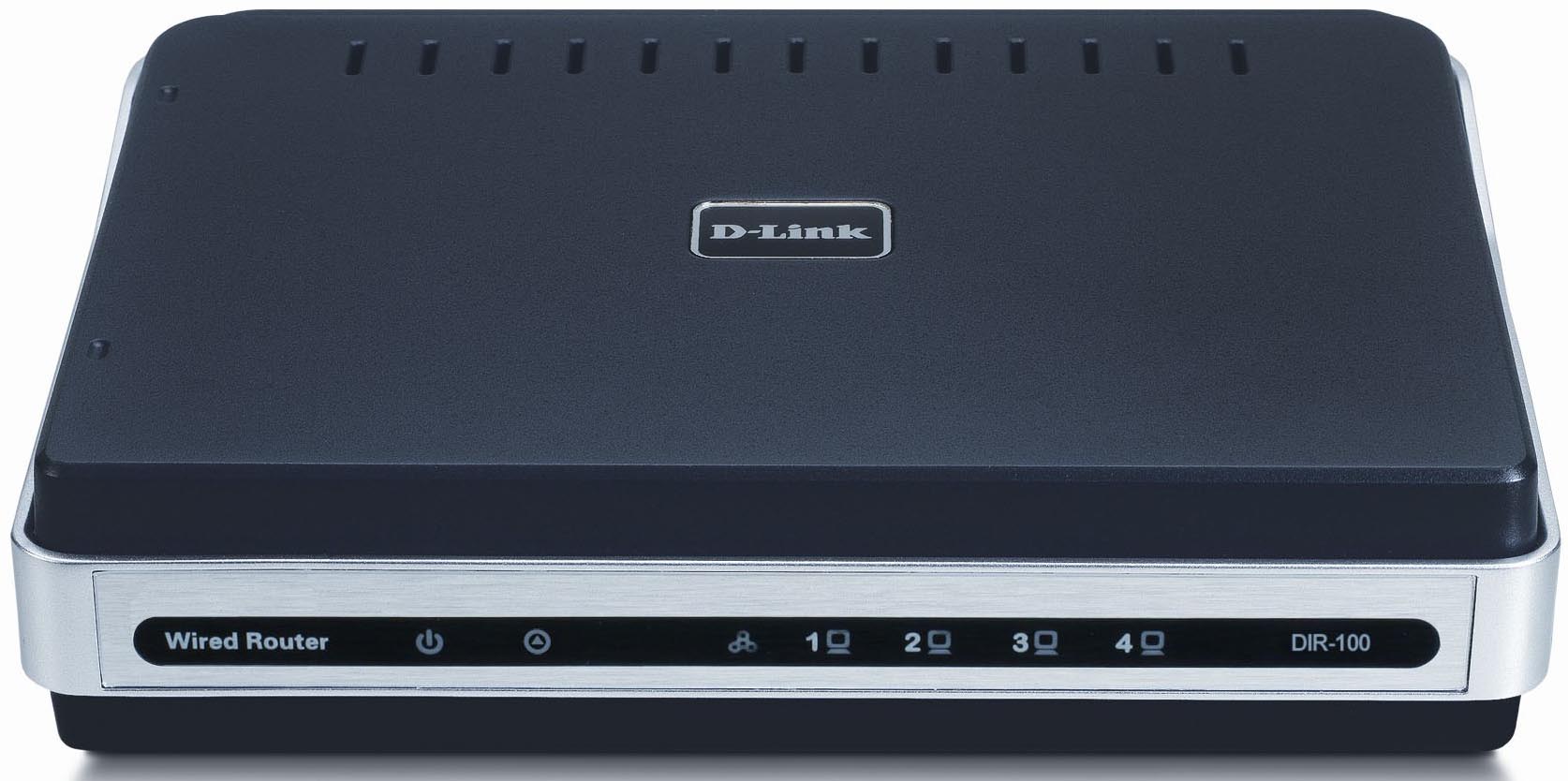 Při výběru Wi-Fi adaptéru věnujte pozornost především jeho kompatibilitě s vaším set-top boxem nebo televizorem a také vlastnostem nezbytným pro vyřešení vašich problémů (výkon vysílače, dosah, způsoby šifrování atd.). Pozor si dejte také na připojovací rozhraní: HDMI port umožňuje přenášet vysoce kvalitní video a vícekanálový zvuk, zatímco USB port pracuje s nižší rychlostí a hůře si poradí s „těžkými“ materiály. USB je zároveň univerzální port, pomocí kterého lze Wi-Fi adaptér připojit k mnoha zařízením (televizní set-top boxy, počítač, notebook atd.).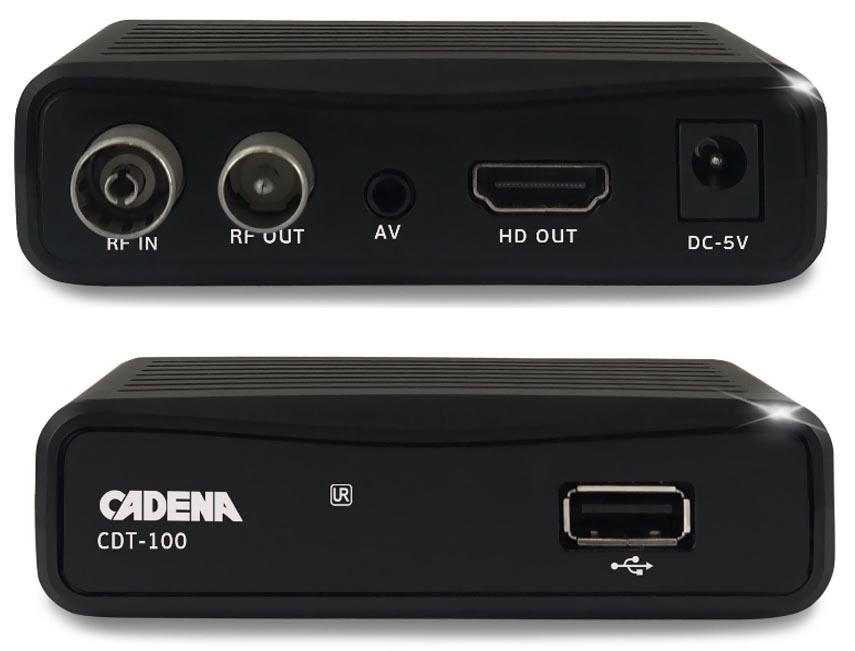
Jak připojit Wi-Fi adaptér k TV set-top boxu

Wi-Fi adaptér lze připojit k TV set-top boxu, pokud má vhodný port. Pojďme zjistit, jak to udělat v praxi.
Algoritmus připojení:
- Zasuňte adaptér Wi-Fi do příslušného portu set-top boxu.
- Pomocí dálkového ovladače set-top boxu otevřete jeho nabídku na televizoru. Najděte část věnovanou nastavení vaší sítě. Může to být například sekce „Systém“, podsekce „Nastavení sítě“ a „Nastavení Wi-Fi“.
- Po vytvoření seznamu dostupných bezdrátových sítí v něm vyberte svou domácí síť a zadejte pro ni heslo. Klikněte na „Uložit“ nebo „Hotovo“.
Pokud je připojení úspěšné, váš televizní set-top box získá nové příležitosti k vysílání kanálů a filmů přes internet.
Jak připojit TV set-top box k internetu přes kabel

Tato metoda je vhodná, pokud má váš set-top box port pro kabelové připojení. Takový port má většina moderních chytrých set-top boxů. Chcete-li se tímto způsobem připojit k internetu, zasuňte jeden konec internetového kabelu do síťového portu set-top boxu a druhý konec připojte k volnému portu LAN routeru. Pokud nepoužíváte router, můžete okamžitě připojit kabel poskytovatele přímo k příslušnému portu set-top boxu. Vezměte prosím na vědomí, že z důvodů zabezpečení portů mnoho pokynů pro set-top boxy vyžaduje připojení zařízení pomocí vodičů, když je televizor a samotný set-top box vypnutý. Po připojení vodičů zapněte zařízení a proveďte nastavení, jak je popsáno níže.Algoritmus připojení:
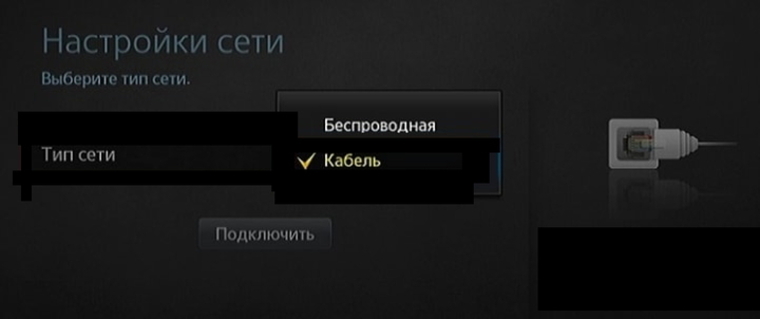
- Po připojení internetového kabelu otevřete nabídku set-top boxu a najděte sekci odpovědnou za nastavení sítě. Může to být například sekce „Nastavení rozhraní“, podsekce „Nastavení“, poté „Zařízení“ a „Síť“. V něm najděte možnost kabelového připojení (přes kabel, Ethernet).
- Postupujte podle kroků navržených službou. V mnoha z nich dojde k připojení automaticky, ale někdy je potřeba zadat údaje poskytovatele. V druhém případě budete muset nahlédnout do smlouvy s poskytovatelem nebo ho kontaktovat telefonicky.
Jak připojit televizor k internetu
Zde, stejně jako v případě televizního set-top boxu, jsou možné volby. Váš televizor může, ale nemusí mít Wi-Fi. V druhém případě si můžete pořídit TV set-top box s vestavěným Wi-Fi modulem nebo zařízení zvané Wi-Fi adaptér, o jehož výběru jsme psali výše. Zvažme tyto možnosti.
Jak připojit televizor s vestavěným modulem Wi-Fi
Pokud má televizor vlastní modul Wi-Fi, stačí jej připojit k domácí bezdrátové síti poskytované vaším routerem. Chcete-li to provést, postupujte podle níže uvedených kroků.
Algoritmus připojení:
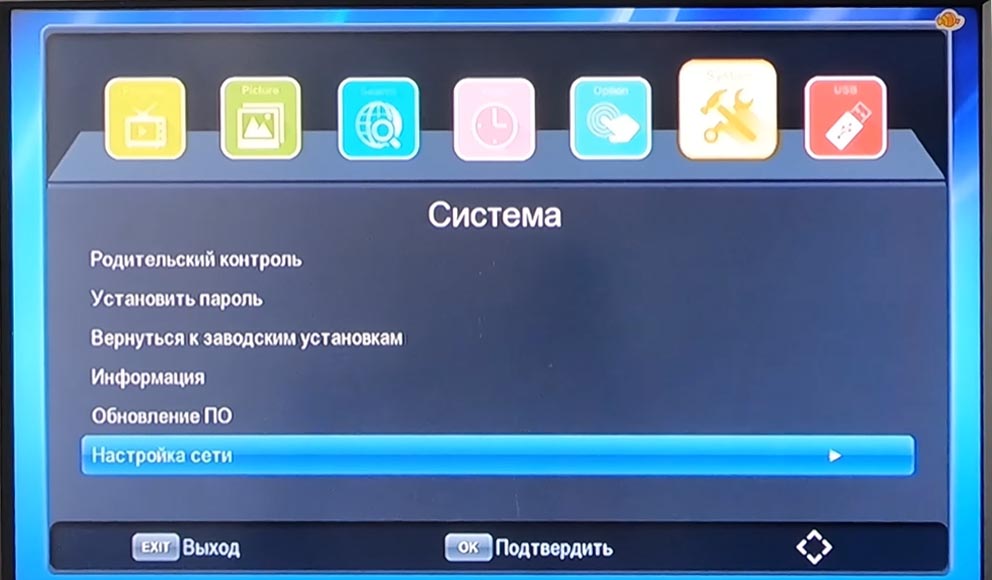
- V nabídce TV přejděte do části, která je zodpovědná za nastavení parametrů sítě. Zde je příklad: sekce „Nastavení“, záložka „Síť“, položka „Nastavení sítě“. Další příklad: karta „Kabelové a bezdrátové sítě“, položka Wi-Fi.
- Po přechodu do části bezdrátové sítě počkejte na sestavení seznamu všech sítí, které jsou k dispozici pro připojení. Zobrazí se v nich vaše domácí síť, pokud je váš router nakonfigurován a distribuuje internet. Vyberte svou síť a zadejte její heslo. Pokud jste jej zapomněli, přečtěte si část výše „Jak připojit TV set-top box přes vestavěnou Wi-Fi“. Uložte změny.
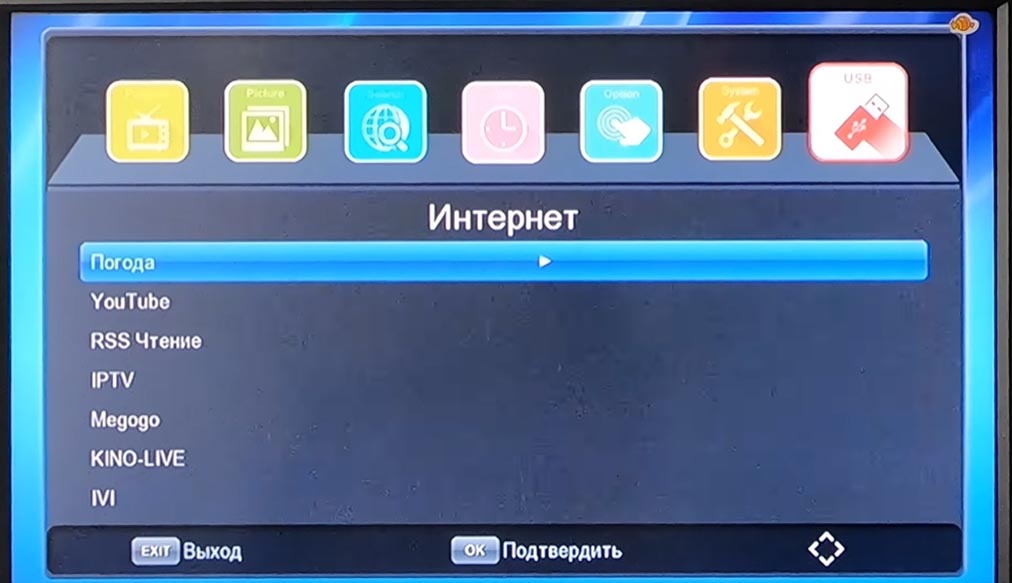
Po připojení se ve vaší nabídce objeví nová sekce nebo nové položky v předchozích sekcích, například v sekci „Internet“. Můžete zde sledovat online filmy, zjišťovat počasí pro váš region, hrát nebo se seznamovat s jiným obsahem a také si vyměňovat data se svými dalšími gadgety. Počet a rozsah funkcí, které se objeví, bude záviset na možnostech vaší chytré televize.
Jak připojit TV přes Wi-Fi adaptér
Konkrétní kroky připojení se mohou u různých modelů televizorů lišit, ale jejich algoritmus akcí je přibližně stejný. Zvažme to.
Algoritmus připojení:
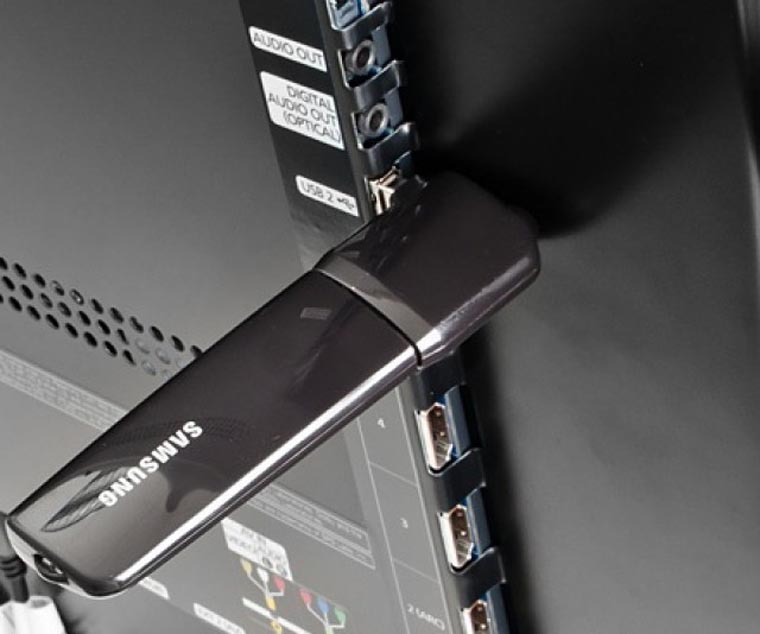
- Zasuňte adaptér Wi-Fi do příslušného portu na televizoru.
- Pomocí dálkového ovladače televizoru přejděte do nabídky a najděte v ní část, která je zodpovědná za nastavení sítě. Může to být Nastavení a síť, Nastavení sítě a otevřené sítě nebo něco podobného.
- Ze seznamu typů sítí vyberte možnost bezdrátové sítě („Bezdrátová“, Wi-Fi) a ze sestaveného seznamu dostupných sítí vyberte svou domácí síť Wi-Fi (síť distribuovanou vaším routerem). Zadejte heslo a klikněte na tlačítko „Hotovo“ nebo „OK“. Poté by se měla objevit zpráva oznamující, že je televizor připojen k internetu.
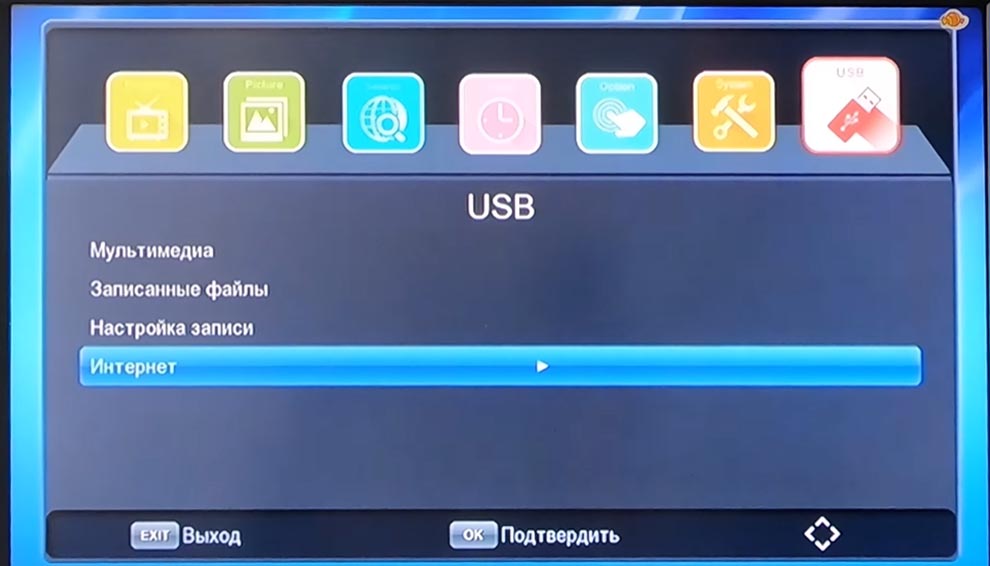
Pokud neznáte název nebo heslo své Wi-Fi sítě, přečtěte si doporučení v části výše „Jak připojit set-top box přes vestavěnou Wi-Fi“. Po připojení se v nabídce vašeho televizoru v položce „Internet“ (nebo podobné) objeví nové služby. Může to být YouTube, populární online kina, meteorologická služba a další. Samotná podsekce „Internet“ se často nachází v sekci USB.
Jak připojit televizor k internetu přes set-top box
Pokud váš televizor nemá vestavěnou Wi-Fi, pak může být praktičtější pořídit si k ní Wi-Fi set-top box než Wi-Fi adaptér. Je to způsobeno především tím, že mnoho chytrých set-top boxů poskytuje rozsáhlé funkce, které adaptér neumí. Mnohé adaptéry jsou navíc cenově srovnatelné s chytrými set-top boxy.
Chcete-li svému televizoru poskytnout internet prostřednictvím set-top boxu, musíte postupovat podle jeho pokynů k nastavení. Obvykle se po prvním vstupu do nabídky set-top boxu spustí průvodce nastavením, během kterého je třeba vybrat navrhované provozní režimy. V jednom z kroků průvodce je internet nakonfigurován podle stejného principu, jaký je popsán v jiných algoritmech v tomto článku. To znamená, že musíte najít síť vašeho routeru v seznamu sítí a připojit se k ní pomocí hesla. Síť však lze vždy konfigurovat samostatně v části věnované nastavení sítě.
Jak připojit televizi k internetu přes kabel

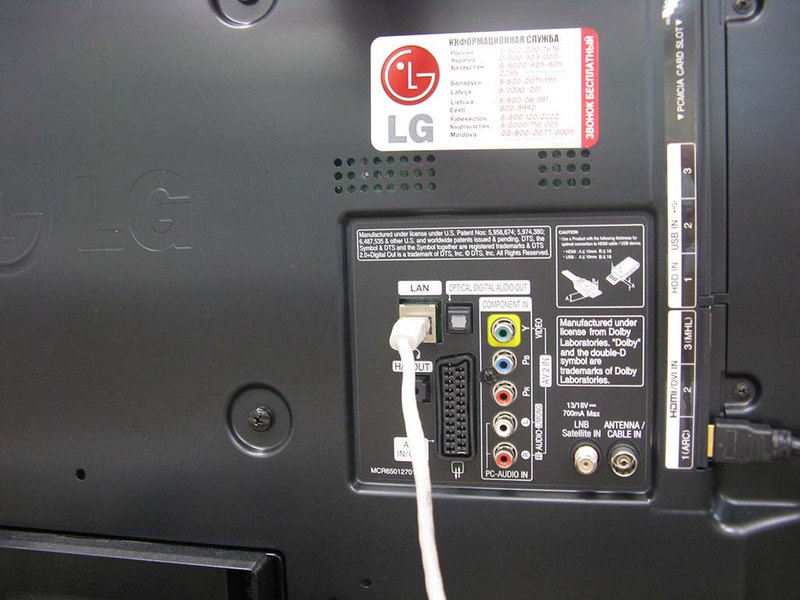
Pokud má váš televizor port LAN, můžete jej připojit k internetu pomocí kabelu. Toto připojení je spolehlivější a vhodnější pro sledování filmů ve vysoké kvalitě. V opačném případě se vaše videa mohou zpomalit nebo úplně zamrznout na nejzajímavějším místě. Podstata připojení je stejná jako u TV set-top boxu přes drát.
Algoritmus připojení:
- Po připojení kabelu do síťové zásuvky přejděte do nabídky TV a najděte tam sekci nastavení sítě. Vyberte možnost „Kabelové připojení“ nebo podobnou možnost a aktivujte připojení.
- V případě potřeby zadejte požadovaná nastavení poskytovatele.
Podívali jsme se na hlavní způsoby, jak zajistit, aby vaše televize měla přístup k internetu. Doufáme, že algoritmy popsané v tomto článku jsou vhodné pro váš případ a pomohou rozšířit funkčnost vašeho televizoru.