Jak deaktivovat kontrolu rychlosti na mapách?
Všechny tyto možnosti jsou pro PC nebo smartphone, kde nemusíte mít mikrofon nebo webovou kameru, nebo pokud je prostě nepoužíváte. Nechci mluvit a raději píšu. Při pokusu o použití hlasového chatu nebo videochatu nebo použití jakékoli jiné online funkce aplikace však mohou nastat určité problémy. Dnes budeme pokračovat v diskusi o jednom z těchto problémů, a to ztrátě paketů.
Populární Discord Lekce
První věc, kterou byste měli vyzkoušet, je externí aplikace, která vám může pomoci najít důvod ztráty paketů. Existuje mnoho aplikací, které vám mohou pomoci provést test odstraňování problémů. Stáhněte si jednu z těchto aplikací a spusťte test ztráty paketů. Jakmile to uděláte, aplikace na chvíli spustí test a poté vám sdělí příčinu problému.
Jakmile víte, které zařízení nebo která konkrétní věc způsobuje ztrátu paketů na vašem připojení, můžete podniknout všechny nezbytné kroky, abyste se ujistili, že můžete problém vyřešit. Pokud vám některá z těchto aplikací nepomůže, nemusíte se ničeho obávat. V některých případech nemusí být testy přesné. Ačkoli je to poměrně vzácné, pokud vám test nepomůže problém najít a zbavit se ho, existuje několik dalších řešení, která můžete vyzkoušet.
Snížení síťového provozu je skvělý způsob, jak eliminovat ztráty provozu. Pokud máte k internetu připojeno příliš mnoho zařízení, pravděpodobně nastanou problémy. Je to proto, že v současné době zabírá veškerou vaši šířku pásma příliš mnoho zařízení. Jednoduchým řešením je zbavit se více zařízení, která jsou aktuálně připojena k vašemu internetu. Zkuste se ujistit, že aktuálně nejsou připojena žádná další zařízení, která by mohla zvýšit propustnost vaší sítě, a poté znovu zkontrolujte, zda síťové funkce Discordu fungují správně bez ztráty paketů.
Dalším efektivním způsobem implementace tohoto řešení je použití kabelového připojení, pokud používáte Discord na PC. Kabelové připojení eliminuje možnost problémů s provozem v síti, protože se jedná o přímé spojení mezi vaším počítačem a routerem, které zabraňuje jiným zařízením způsobovat problémy.
Když už mluvíme o kabelových připojeních, někdy mohou být také problémem. To platí konkrétně pro kabel, který používáte k vytvoření kabelového připojení. Poškozený kabel může způsobit ztrátu paketů ve vaší síti, takže je pravděpodobné, že to pro vás může být problém. Pečlivě zkontrolujte spojení mezi routerem a počítačem, abyste se ujistili, že na kabelu není žádné poškození, aby se vyloučila možnost, že by to mohl být důvod ztráty paketů Discord. Nemusí to být špatný kabel. Nekvalitní kabel může také způsobit tento problém na Discord.
Zbývá ještě jedno řešení, které můžete vyzkoušet, pokud vám ostatní nebudou fungovat. Toto řešení vyžaduje, abyste nejprve ukončili všechny procesy související s Discordem, které aktuálně běží na vašem počítači. Poté už stačí v počítači najít dvě konkrétní složky.
První z nich je složka %LocalAppData%/Discord a druhá je známá jako složka %AppData%/Discord. Najít konkrétní umístění obou těchto složek v krátkém čase může být poměrně obtížné. Jednodušší způsob, jak to udělat, je otevřít dialogové okno Spustit pomocí klávesy Windows a tlačítka R na vašem počítači a poté zadat jejich přesný název do zobrazeného pole.


Hardwarová akcelerace není nutně lékem na všechny problémy s Discordem. Pokud vaše grafická karta (nebo PC obecněji) bojuje s moderní hratelností, hardwarová akcelerace může způsobit ještě větší problémy a nezbude vám nic jiného, než ji deaktivovat.
Ať už povolíte nebo zakážete hardwarovou akceleraci v aplikaci Discord, proces je jednoduchý. Můžete to však provést pouze v desktopové aplikaci Discord na Windows nebo Mac, protože hardwarová akcelerace není k dispozici v mobilních aplikacích Discord ani ve webovém klientovi.
Chcete-li začít, otevřete aplikaci Discord na počítači se systémem Windows 10 PC nebo Mac a přihlaste se. Po přihlášení klikněte na ikonu ozubeného kola, která se zobrazí vedle vašeho uživatelského jména v levém dolním rohu.

V nabídce nastavení Discord vyberte z nabídky vlevo možnost Vzhled. Najdete jej v kategorii Nastavení aplikace.

V části Upřesnit kliknutím na posuvník vedle položky Hardwarová akcelerace ji zapněte nebo vypněte. Když je posuvník zelený se zaškrtnutím, nastavení je aktivní a hardwarová akcelerace je povolena.

Chcete-li jej vypnout, nezapomeňte přesunout posuvník do polohy vypnuto, zobrazené šedě se symbolem „X“.

Změna nastavení pro povolení nebo zakázání hardwarové akcelerace bude vyžadovat restart klienta Discord. Ve vyskakovacím okně Change Hardware Acceleration klikněte na OK pro potvrzení a restartování klienta.

Po restartu se vámi vybrané nastavení hardwarové akcelerace Discord aktivuje. Toto nastavení můžete kdykoli povolit nebo zakázat opakováním výše uvedených kroků.
Podle Wikipedie je hardwarová akcelerace ve výpočetní technice použití počítačového hardwaru, který je speciálně navržen tak, aby vykonával určité funkce efektivněji, než je možné u softwaru běžícího na univerzálním CPU (centrální procesorové jednotce).
Hardwarová implementace výpočetních úloh ke snížení latence a zvýšení propustnosti se nazývá hardwarová akcelerace.
Hardwarová akcelerace v Discordu využívá GPU (grafickou kartu), aby Discord fungoval plynuleji.

Mnoho uživatelů přemýšlí, zda hardwarovou akceleraci Discord zapnout nebo vypnout? Než se rozhodnete, musíte vyhodnotit hardwarovou akceleraci Discordu; je to pro tebe dobré nebo špatné.
Pokud však mluvíte se svými herními přáteli, můžete povolit funkci hardwarové akcelerace v aplikaci Discord, abyste získali plynulejší zážitek, zvláště když zjistíte, že je opravdu pomalá a při přepínání mezi servery a přáteli je velké zpoždění.
Někdy se však, když se Discord chová tak špatně s plynulostí prezentace v navigaci, příšerně nízkým FPS a dokonce ani nereaguje, dokud uživatelé nepovolí hardwarovou akceleraci, lidé se musí na tuto funkci spolehnout.
Jak zakázat nebo povolit hardwarovou akceleraci v Discordu?
Jak zakázat hardwarovou akceleraci v Discordu? Nebo jak povolit hardwarovou akceleraci Discord? Chcete-li zakázat nebo povolit hardwarovou akceleraci Discord, musíte nejprve vědět, kde se hardwarová akcelerace v aplikaci Discord nachází. Obecně platí, že hardwarová akcelerace se nachází v nastavení Discord. Postupujte podle těchto kroků.
Krok 1: Přejděte do nastavení Discord. Klikněte na ikonu ozubeného kola vedle svého uživatelského jména v aplikaci Discord. Pokud máte online stav, je to v levém dolním rohu.
Krok 2: Klepněte na kartu Vzhled.
Krok 3: Na obrazovce Vzhled přejděte dolů a vyhledejte položku Hardwarová akcelerace a zapněte ji nebo vypněte.
Aby se změny projevily, možná budete muset restartovat Discord.
Naštěstí existují řešení, jak vyřešit problémy s grafikou nebo problémy se zpožděním Discordu.
Řešení 1: Aktualizujte ovladače GPU
Pokud máte problémy s grafikou při běhu s hardwarovou akcelerací, znamená to, že výkon vašeho GPU může být na úrovni. Pokud tedy dokážete optimalizovat výkon grafické karty, problém vyřešíte.
Řešení 2: Omezte nebo ztlumte svůj hlas na Discordu
Pokud nepoužíváte hardwarovou akceleraci Discordu, mohou nastat situace, kdy funkce hlasového chatu Discordu zpomalí celou aplikaci. Měli byste tedy zahájit hlasový chat pomocí hlasové aktivity a omezit ji na určitou hodnotu. Nebo použijte automatickou citlivost. Pokud to nepomůže, zkuste ztlumit mikrofon Discord.
Řešení 3: Vymažte mezipaměť disku
Kromě mezipaměti lze z počítače odstranit i další nechtěné a nepoužívané položky včetně programů, souborů/složek, videí, audia atd. Celkově lze ke zvýšení rychlosti Discordu použít všechny způsoby optimalizace výkonu počítače.
Kolik internetu Discord využívá? V tichém režimu aplikace spotřebuje zhruba 45 MB za hodinu, což je málo. Během hovoru nebo vysílání se tento parametr může zvýšit s ohledem na nastavenou kvalitu videa a počet uživatelů. Níže se podíváme na to, kolik si Discord účtuje a jak snížit provoz.
Kolik to spotřebuje?
Chcete-li zjistit, jaký provoz má Discord, můžete použít speciální aplikace. Vhodný je například následující software: BiMeter II, GabNetStats, NetSpeedMonitor a další.

Pro ovládání navíc využijte vestavěné možnosti operačního systému. Chcete-li provést měření, proveďte následující:
- Spusťte Discord.
- Aktivujte akci, u které chcete zkontrolovat, kolik program „sní“.
- Klikněte na kombinaci CTRL+ALT+DEL.
- Vstupte do Správce úloh a procesů.
- Najděte Discord.
- Podívejte se, kolik provozu spotřebuje za sekundu.
V tichém režimu aplikace utrácí někde kolem 0,1 Mbit/s nebo 360 Mbit/s internetu. V přepočtu na megabajty je to asi 45 MB.

Pro řízení provozu Discordu jsou ve vašem telefonu k dispozici také různé aplikace, například Data Counter, Network Monitor Mini atd. Chcete-li vybrat program, přejděte na Play Market a do vyhledávání zadejte „Řízení internetového provozu“.
Mnoho otázek se týká toho, kolik je potřeba uskutečnit videohovor. Hodně záleží na následujících faktorech:
- Počet lidí v místnosti.
- Kvalita obrazu (bitrate).
- Délka rozhovoru.
V průměru šest hodin komunikace mezi šesti lidmi zabere asi 2 GB. To znamená, že Discord využívá asi 350 MB internetu za hodinu. Při zvýšení kvality na 720p se spotřeba může zvýšit až na 900 MB za hodinu.
Při běžné hlasové komunikaci má program menší spotřebu – cca 100-200 MB za hodinu. Zde ale spotřeba internetu v Discordu závisí na počtu účastníků, délce konverzace a dalších faktorech.
Nastavení
Pokud Discord využívá příliš velkou šířku pásma, problém může spočívat v nesprávném nastavení programu nebo samotného poskytovatele internetu.

Chcete-li začít, postupujte takto:
- Zkuste odpojit kabel od routeru a připojit jej přímo k vašemu PC/notebooku.
- Aktualizujte aplikaci na nejnovější verzi.
- Zkuste přidat nového uživatele a dejte mu plná oprávnění k práci.
- Nastavte prioritu aplikace Discord na nízkou. Chcete-li to provést, přejděte do Správce úloh, přejděte do části Procesy a vyhledejte požadovaný proces. Klikněte na něj pravým tlačítkem a nastavte prioritu na nízkou.
Po dokončení těchto kroků znovu změřte, kolik internet Discord utrácí.
Pokud chcete, můžete snížit přenosovou rychlost hlasového kanálu v samotném Discordu. Tímto způsobem je možné snížit množství internetu, které program utratí. Proveďte následující kroky:
- Najděte na serveru hlasový kanál, který vás zajímá.
- Zadejte jeho nastavení.
- Nastavte datový tok od 8 do 96 kbps. Čím vyšší je tento parametr, tím lepší je kvalita zvuku a tím více Internet Discord utratí.
Program nedoporučuje nastavit parametr na více než 64 kbit/s, aby nezpůsobil problémy dalším uživatelům s nízkou globální rychlostí sítě. Všimněte si také, že snížení parametru vede ke zhoršení kvality zvuku během komunikace. Pokud nastavíte hodnotu na minimum, bude kvalita komunikace velmi špatná.
Chcete-li změnit kvalitu videa, musíte se podívat na nastavení samotného fotoaparátu. Nastavené rozlišení přímo určuje, kolik Internet Discord utratí. Pokud obrázek není příliš důležitý, nastavte jej na 320-480 r, což zabere asi 300-700 MB.
Když používáte Discord na mobilním zařízení, můžete změnit kvalitu videa v nastavení aplikace Fotoaparát. Zde jemnost provádění práce závisí na modelu smartphonu. V případě potřeby nastavte limit spotřeby provozu tak, aby se po dosažení nastavené hodnoty automaticky vypnul.
Když víte, kolik Internet Discord utrácí, můžete učinit správná rozhodnutí o regulaci programu a kontrolovat náklady na připojení k síti. V komentářích se podělte o své zkušenosti s používáním Discordu a jeho spotřebu v různých režimech.
- Jak nastavit vyzváněcí tón pro kontakt v Samsung Galaxy S7 edge
- Kde je soubor kde je admin
- Konfigurace síťové karty pro maximální výkon
- Kolik paměti je potřeba k uložení standardní obrazovky vga 640×480 256
- Jak otevřít soubor vytvořit název přejmenovat složku všemi způsoby
V některých shellech operačního systému Android je možné povolit zobrazení rychlosti přenosu dat přes internet. Informace se v tomto případě zobrazí ve stavovém řádku, který se nachází nahoře. Pokud používáte vestavěné možnosti operačního systému, hodnotu lze vidět vedle ikony síťového připojení:
- Přejít na pravidelné „Nastavení“a poté vyberte sekci „Oznámení a stavový řádek“.
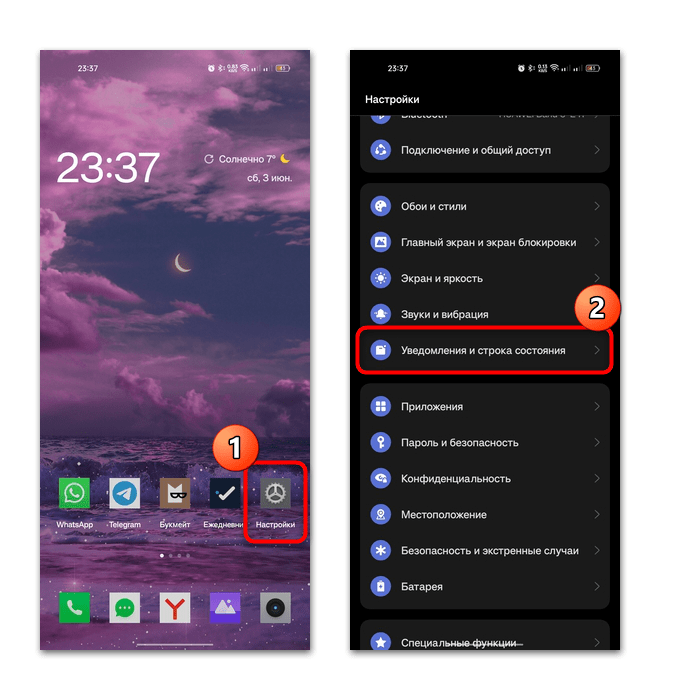
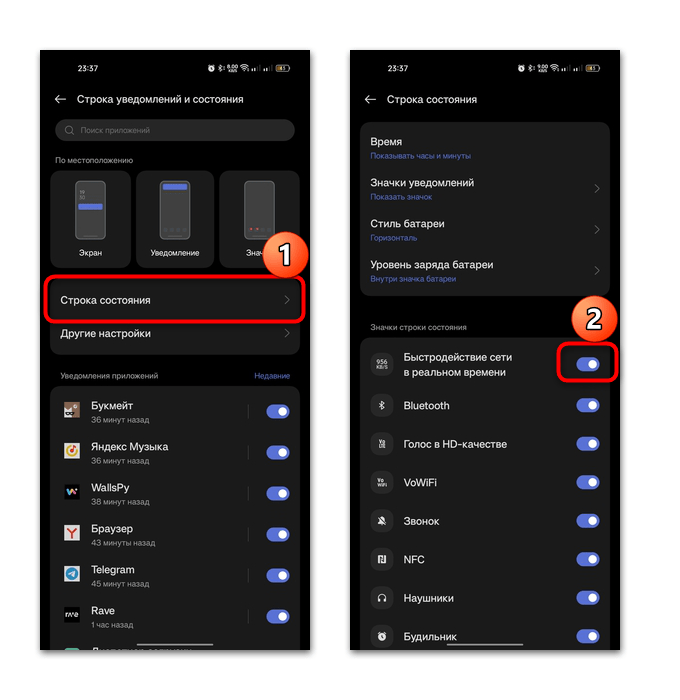
- Dále klikněte na položku „Stavový řádek“. V seznamu „Ikony stavového řádku“ aktivujte funkci „Výkon sítě v reálném čase“.
Další možnost, která může přijít:
- Být v „Настройках“, přejděte do sekce „Obrazovka a jas“. Uvnitř potřebujete položku „Další nastavení obrazovky“.

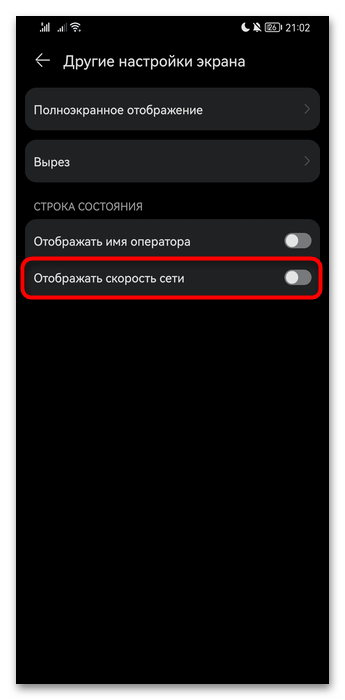
Aktivujte možnost „Rychlost zobrazovací sítě“.
Část, která konfiguruje ikony stavového řádku, může mít různé názvy. U některých modelů stačí vybrat „Oznámení“ v hlavní nabídce „Nastavení“a poté funkci aktivujte „Rychlost sítě“. V každém případě však můžete použít vyhledávací lištu a najít požadovaný parametr zadáním příslušného dotazu, například „Rychlost sítě“ nebo podobné.
V důsledku toho se na obrazovce v horní části zobrazí rychlost vašeho připojení v reálném čase, což znamená, že se bude měnit podle toho, jak načítáte data nebo webové stránky nebo jak odesíláte různé soubory.
Metoda 2: Aplikace třetích stran
Pokud vestavěné možnosti vašeho mobilního zařízení nezahrnují sledování rychlosti sítě, pak můžete využít alternativní řešení – aplikace třetích stran. Spolupracují s oznamovacím panelem, takže se v něm budou zobrazovat informace. Některé programy mají navíc další nastavení, která vám umožní získat nejpodrobnější informace o rychlosti vašeho internetového připojení.
Možnost 1: NetSpeed Indicator
Jedním z těchto nástrojů je jednoduchá a bezplatná utilita NetSpeed Indicator, pomocí které můžete sledovat rychlost internetu v reálném čase a aplikace je poměrně nenáročná, takže při práci na pozadí nezatěžuje prostředky zařízení.
Stáhněte si NetSpeed Indicator z obchodu Google Play
- Po prvním spuštění programu musíte dát povolení k zobrazování upozornění, jinak se informace nezobrazí v liště nahoře. Informace o celkové rychlosti sítě se zobrazí nahoře, standardně v KB/s.
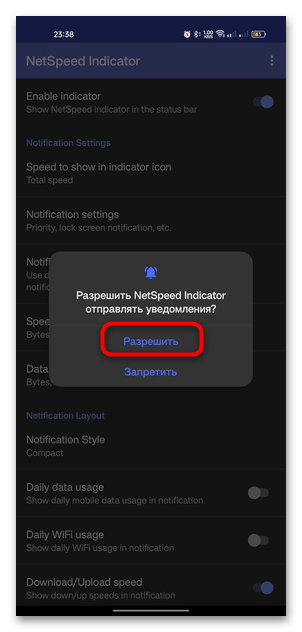
- Chcete-li přizpůsobit zobrazení informací, vraťte se do hlavního okna rozhraní aplikace. Zde můžete také vypnout zobrazení rychlosti pomocí páčkového přepínače.
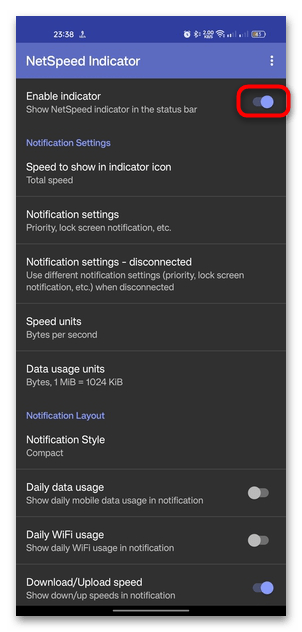
- Na ikoně indikátoru můžete určit, co přesně se bude zobrazovat. Chcete-li to provést, klepněte na řádek „Rychlost zobrazení v ikoně indikátoru“a poté ve vyskakovacím okně vyberte jednu z možností: celková rychlost („Celková rychlost“), rychlost stahování („Rychlost stahování“) a rychlost odchozího provozu („Rychlost nahrávání“).
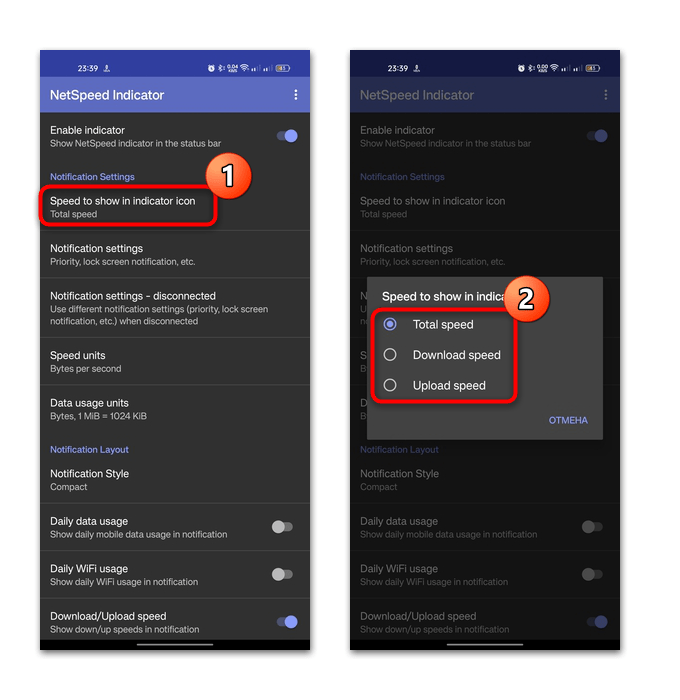
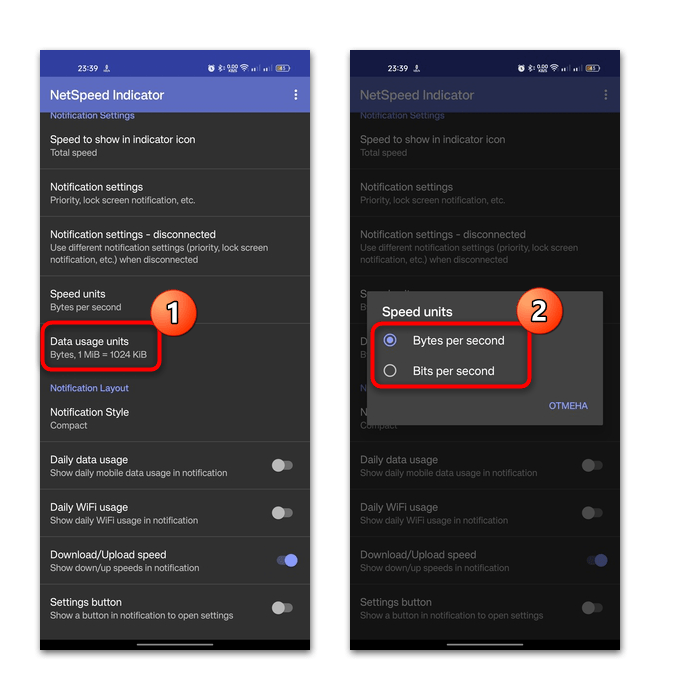
- Mezi základním nastavením vzhledu si také můžete všimnout možnosti výběru jednotky rychlosti („jednotky rychlosti“) v bitech nebo bajtech za sekundu, stejně jako jednotky provozu („Jednotky využití dat“).
Pokud rozbalíte oznamovací panel Androidu, zobrazí se vám podrobnější informace o rychlosti stahování a odesílání. Informace lze také zobrazit na zamykací obrazovce.
Možnost 2: Internet Speed Meter Lite
Dalším bezplatným nástrojem, který vám umožňuje povolit zobrazení rychlosti internetu v systému Android, je aplikace Internet Speed Meter Lite. Navíc zobrazuje statistiky přenesených dat přes Wi-Fi a využití mobilních dat za den a také jejich celkovou hodnotu. Rozhraní je zcela v ruštině, takže je snadno pochopitelné.
Stáhněte si Internet Speed Meter Lite z obchodu Google Play
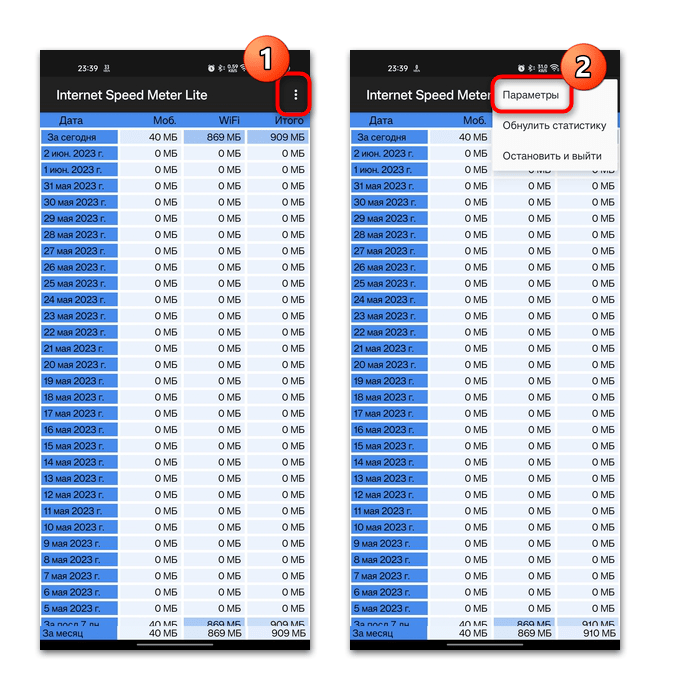
- Nainstalujte aplikaci a po prvním spuštění povolte zobrazování oznámení. Poté se zobrazí hlavní okno se statistikami.

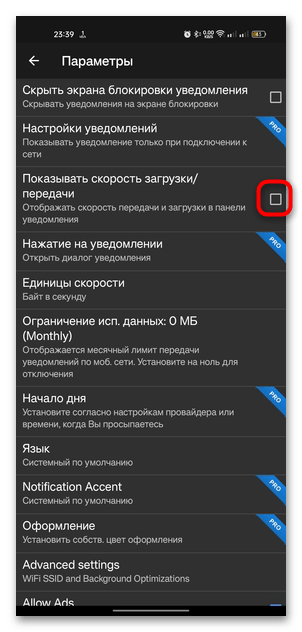
- Chcete-li povolit zobrazení rychlosti internetu, klikněte na tři svislé tečky v pravém horním rohu a vyberte „Параметры“.
- Zaškrtněte volbu „Zobrazit rychlost stahování/nahrávání“, což způsobí zobrazení požadovaných informací v oznamovacím panelu.
- Stejně jako v předchozí verzi si můžete vybrat jednotky rychlosti – bity nebo bajty za sekundu.

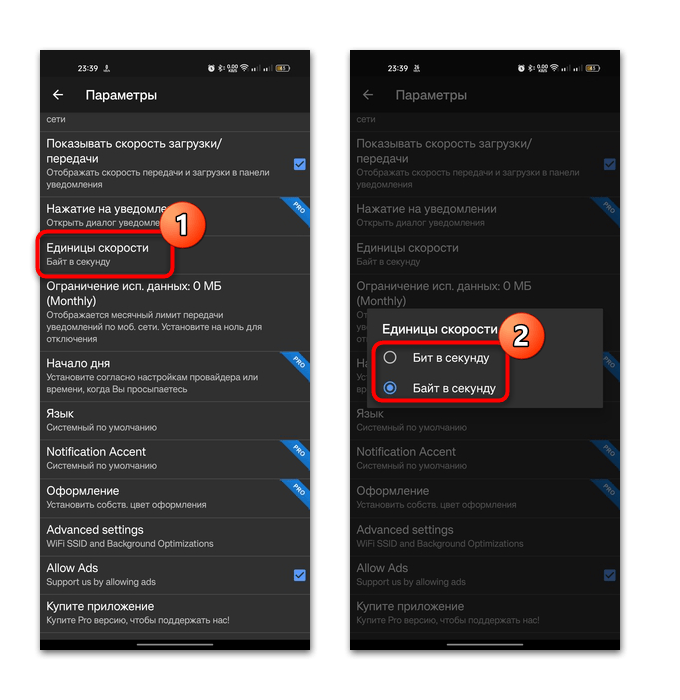
Základní funkce jsou k dispozici zdarma, ale pro některé funkce, jako je personalizace rozhraní, doladění notifikací nebo zobrazování statistik ve formě podrobného grafu, si budete muset zakoupit verzi PRO.
Většina podobných aplikací, z nichž mnohé jsou dostupné v Obchodě Google Play a v obchodech třetích stran, implementují stejné funkce a možnosti. Hlavní je, při prvním startu nebo pak ve standardu „Настройках“ Povolit zobrazování upozornění, aby se potřebné informace zobrazovaly v liště nahoře.

Zeptejte se Náš kanál Telegram Pouze užitečné informace