Proč stále ztrácím Android Auto?
Používání Android Auto v autě je jedním z nejlepších automobilových informačních a zábavních systémů pro uvolněnou jízdu s menším množstvím rušivých vlivů. Můžete používat aplikace jako Mapy, Hudba a dokonce reagovat na oznámení pomocí hlasových příkazů. Pokud se stále odpojuje, je obtížné spravovat a používat Android Auto.
Mnoho uživatelů se potýká s problémem, že se Android Auto často vypíná. Bohužel to může být nepohodlné při řízení a hledání trasy v Mapách. Zde je několik oprav pro Android, který se často odpojuje.
1. Resetujte informační a zábavní systém vašeho vozidla.
Nejprve zkontrolujme, zda není vadné stereo nebo hlavní jednotka vašeho auta, což způsobuje, že se Android Auto sporadicky vypíná. Chcete-li zahájit odstraňování problémů, resetujte hlavní jednotku vozidla.
Zprávyčtení
Jak zjistit své telefonní číslo Inwi: 3 jednoduché a praktické metody
Dolby Atmos pro Windows 10: Objevte perfektní možnost pro pohlcující zvuk
Cena nového 70místného autobusu Yutong: vlastnosti, výhody a kde koupit
Vypněte zapalování auta a počkejte, až se hlavní jednotka automaticky vypne. Poté restartujte vůz a nechte informační a zábavní systém znovu zapnout. Zkuste znovu připojit telefon a zkontrolujte, zda se k němu Android Auto připojuje.
2. Použijte jiný kabel USB
Použití dobrého kabelu USB vás jistě ušetří jakýchkoli problémů se spolehlivostí připojení. Ne všechny USB kabely jsou stejné a mnoho USB kamer je navrženo pouze pro použití s periferními zařízeními. Nebudete moci nabíjet telefon, přenášet data a dokonce ani používat rozhraní Android Auto.
Použijte kvalitní USB kabel, nejlépe originální kabel od výrobce vašeho zařízení. smartphone. Pokud používáte kabel třetí strany, ujistěte se, že podporuje přenos dat, protože kabely pouze pro nabíjení nejsou kompatibilní s Android Auto. Můžete vidět některé z nejlepších kabelů USB-C na USB 3.0, které můžete použít pro Android Auto.
3. Vždy mějte zapnuté Wi-Fi a Bluetooth
Android Auto můžete používat ve dvou režimech: drátovém a bezdrátovém. Pokud používáte Android Auto s bezdrátovým režimem, budete muset na svém smartphonu povolit Bluetooth a Wi-Fi.
Přejetím prstem z horní části vašeho Androidu otevřete oznamovací centrum a zkontrolujte, zda jsou zapnuté přepínače Bluetooth a Wi-Fi. Pokud jste jeden z nich omylem deaktivovali, povolte jej a znovu připojte telefon k Android Auto.
4. Vypněte režim úspory baterie v telefonu.
Protože Android Auto při používání spotřebovává energii baterie, možná budete chtít na svém smartphonu zapnout režim úspory baterie. Funkce úspory energie však může zavřít aplikace na pozadí a omezit funkčnost telefonu, aby se zvýšila výdrž.
To může zabránit automatickému spuštění systému Android podle očekávání. Při používání Android Auto proto prosím vypněte režimy úspory baterie telefonu.
5. Používejte Android Auto v drátovém režimu namísto bezdrátového
Je možné, že váš smartphone nedokáže vytvořit stabilní bezdrátové spojení s vaším autorádiem. V tomto případě se může Android Wireless Auto nadále odpojovat. Zkuste připojit telefon k autu pomocí kabelu USB, abyste vyloučili problémy s bezdrátovým připojením.
Si Android Auto funguje dobře s USB kabelem, budete muset spárovat Android s vaším autem přes Bluetooth a Wi-Fi, aby Android Wireless Auto fungoval správně.
6. Aktualizujte aplikaci. Android Auto ze služby Play Market
Někdy nemusí být rozhraní Android Auto kompatibilní se starou nebo zastaralou verzí aplikace. Je také možné, že určitá verze aplikace způsobuje na některých zařízeních problémy. Nejlepší způsob, jak tento problém vyřešit, je aktualizovat aplikaci z Obchodu Google Play.
Přejděte na svém smartphonu do Obchodu Play a vyhledejte Android Auto. Aktualizujte aplikaci, pokud je k dispozici aktualizace. Poté zkuste připojit telefon k Android Auto a zkontrolujte, zda funguje bez odhlášení.
7. Vymažte automatickou mezipaměť systému Android
Problém často vyřeší vymazání mezipaměti aplikace, která nefunguje správně. Můžete to zkusit, pokud nefunguje ani Android Auto. Zde je návod, jak můžete vymazat mezipaměť Android Auto.
Krok 1: Otevřete na svém smartphonu aplikaci Nastavení a přejděte do části Aplikace.
Krok 2: Přejděte dolů, dokud nenajdete Android Auto, a klepněte na něj.
Krok 3: Vyberte možnost „Úložiště“.
Krok 4: Nyní klikněte na „Vymazat mezipaměť“.
Zkuste znovu připojit telefon k Android Auto a bude fungovat bez odhlášení.
8. Aktualizujte služby Google Play
Většina aplikací a služeb Google v telefonu Android je ve výchozím nastavení součástí služeb Google Play. Pokud aplikace Služby Google Play nefunguje správně nebo používáte starší verzi aplikace, mohou být běžné problémy s odhlášením.
Doporučujeme aktualizovat Služby Google Play na svém Androidu a zkusit je znovu připojit k Android Auto v autě.
9. Zakažte optimalizaci baterie pro Android Auto
Povolení optimalizace baterie pro aplikaci umožňuje systému Android zavřít aplikaci na pozadí nebo zabránit tomu, aby zůstala otevřená po dlouhou dobu, pokud spotřebovává hodně energie. To může způsobit opětovnou deaktivaci Android Auto. Zde je návod, jak můžete deaktivovat optimalizaci baterie pro aplikaci, abyste tomu zabránili.
Krok 1: Otevřete na svém smartphonu aplikaci Nastavení a přejděte do části Aplikace.
Krok 2: Přejděte dolů, dokud nenajdete Android Auto, a klepněte na něj.
Krok 3: Vyberte možnost Baterie.
Krok 4: Změňte nastavení na Bez omezení.
10. Zapomeňte na připojená auta a přidejte je
Používání Android Auto na vašem smartphonu vám umožní zapomenout na připojená auta a odpojit se od nich. Můžete to udělat a znovu připojit telefon k hlavní jednotce automobilu. Takto se to dělá.
Krok 1: Otevřete na svém smartphonu aplikaci Nastavení a klepněte na vyhledávací panel.
Krok 2: vyhledejte Android Auto a vyberte výsledek, který se zobrazí.
Krok 3: Aplikace vás přenese do nastavení Android Auto. Klikněte na Dříve připojená vozidla.
Krok 4: Vyberte nabídku se třemi tečkami v pravém horním rohu obrazovky.
5 krok: Poté klikněte na „Zapomenout na všechna auta“.
Krok 6: Vraťte se do předchozí nabídky a vyberte Připojit auto. Podle pokynů na obrazovce připojte telefon k hlavní jednotce automobilu.
Při řízení se držte dál od rušivých vlivů
Nejen, že je to nudné, pokud se Android Auto stále vypíná, ale také to odvádí pozornost, protože se budete muset popasovat s různými nastaveními nebo připojeným kabelem, abyste jej dostali zpět na obrazovku auta. Dodržování těchto pokynů by vám mělo pomoci vytvořit stabilní připojení k Android Auto, abyste se vyhnuli takovým rušivým vlivům. Pokud místo toho používáte iPhone a potýkáte se se stejným problémem, můžete najít lepší způsoby, jak opravit, že se Apple CarPlay neustále vypíná.
Nezapomeňte sdílet náš článek na sociálních sítích, abyste nás pořádně povzbudili.
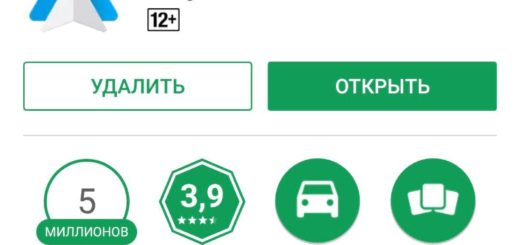
Ať už máte vyhrazené zařízení do auta, vaše auto tuto funkci nativně podporuje nebo jednoduše používáte telefon v automatickém režimu, je to skvělý software. Někdy se ale může ukázat, že ne vše funguje podle očekávání. Zde je několik pokynů, co můžete dělat, pokud Android Auto nefunguje.
Krok 1: Zkontrolujte připojení kabelu a Bluetooth
Může se to zdát jako jednoduchý a hloupý krok, ale pokud používáte vyhrazenou hlavní jednotku automobilu, kabel je prvním místem, kde můžete začít s odstraňováním problémů. Pokud se Android Auto prostě nenačte, zkuste vyměnit kabel za jiný. Existuje šance, že kabel, který používáte, byl poškozen, což může způsobit nejrůznější podivné problémy.
Ujistěte se, že je váš telefon spárován a připojen k hlavní jednotce automobilu. Zatímco Android Auto dělá většinu věcí přes USB – přehrávání hudby, mapové hlasové příkazy atd. – aplikace se při hlasových hovorech spoléhá na bluetooth. Tady poznáte, jestli máte potíže – stačí klepnout na tlačítko telefonu v nabídce Android Auto. Pokud vám říká, že máte připojit telefon pro hovory, pak je Bluetooth deaktivováno. Pravděpodobně budete muset odpojit telefon z USB a vrátit se do nabídky nastavení hlavní jednotky, abyste zařízení znovu připojili. Přesné pokyny pro párování najdete v návodu k obsluze vašeho vozidla nebo hlavní jednotky.
Krok 2: Zkontrolujte oprávnění aplikace a přístup k oznámením
Od této chvíle se budou ostatní naše návrhy vztahovat jak na aplikaci Android Auto v telefonu, tak na hlavní jednotku.
Oprávnění aplikace mohou způsobit nejrůznější podivné problémy, pokud nejsou nějakým způsobem povolena nebo zakázána. Pokud tedy máte potíže s telefonními hovory, upozorněními, hlasovým ovládáním nebo jakoukoli kombinací těchto problémů, pokračujte ve čtení.
Přečtěte si také: Nejlepší alternativy ke Google Apps pro Android
POZNÁMKA: Následující kroky byly provedeny na zařízení s EMUI 5, takže se mohou mírně lišit v závislosti na výrobci vašeho telefonu.
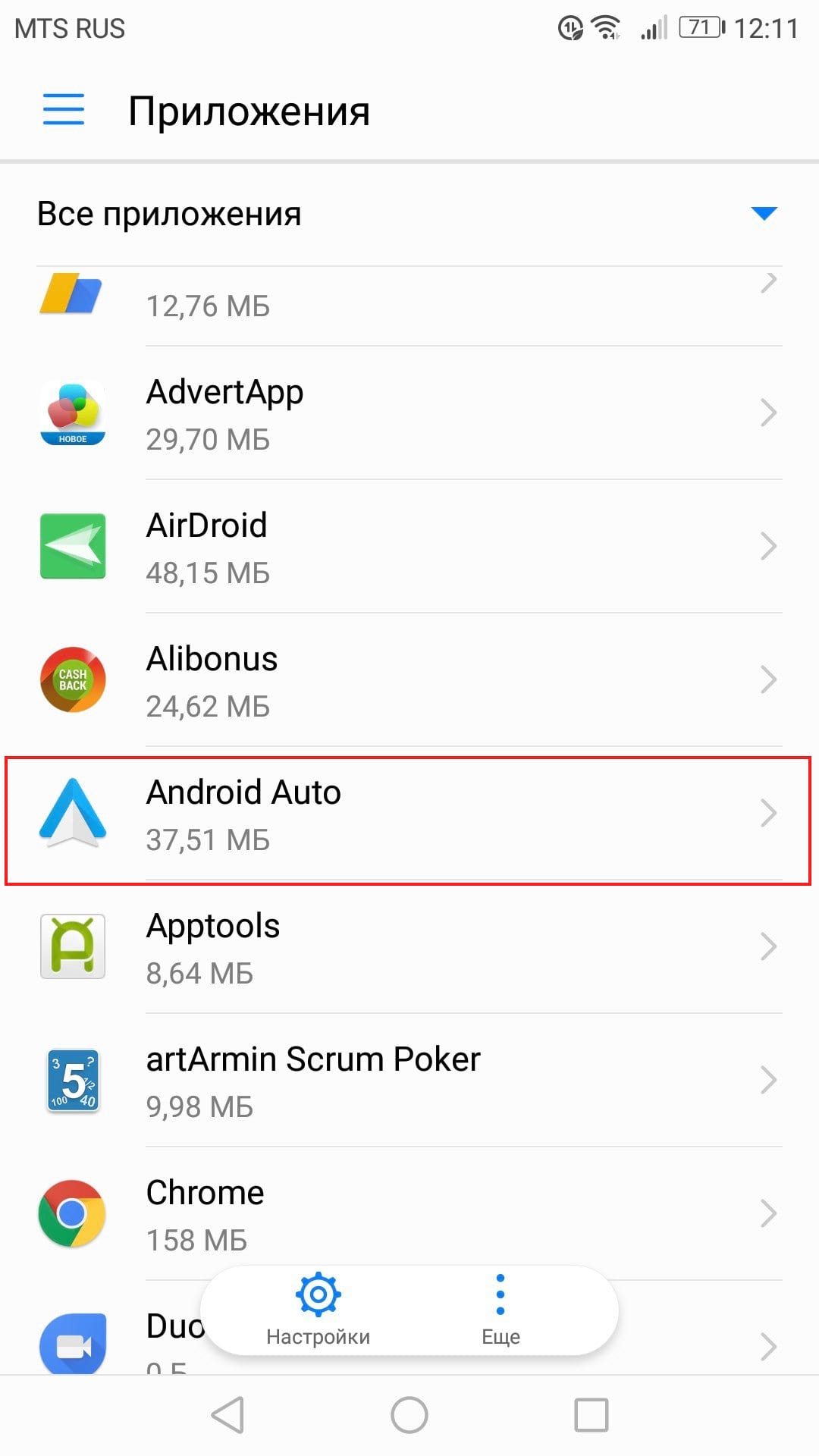
Chcete-li zkontrolovat oprávnění, přejděte do nabídky nastavení. Stáhněte dolů oznamovací panel a klepněte na ikonu ozubeného kola.

Najděte položku „Aplikace“.

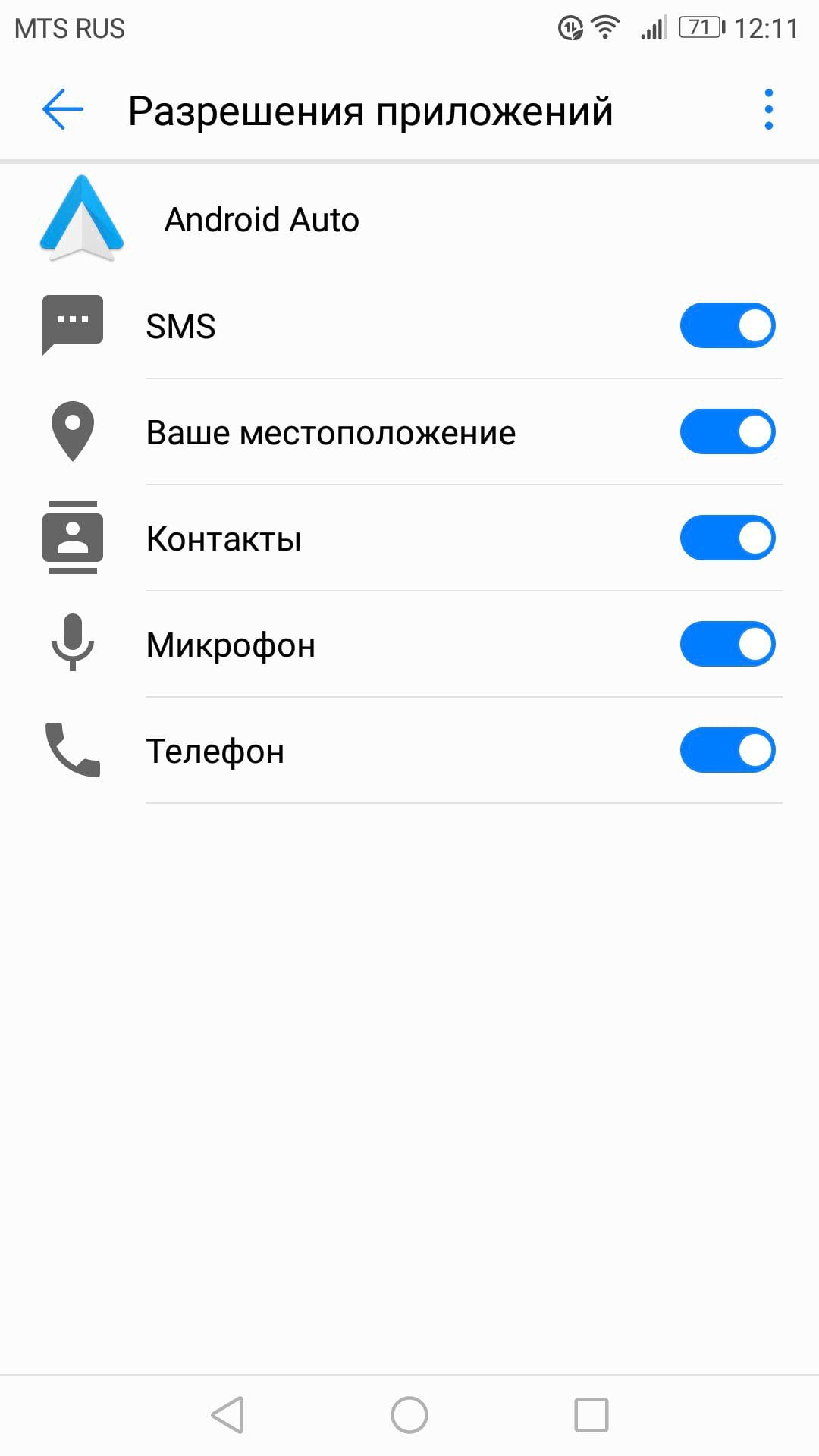
Klikněte na „Android Auto“ a poté na „Oprávnění“.

Ujistěte se, že jsou aktivní všechna práva. Pokud jsou některá práva zakázána, povolte je.
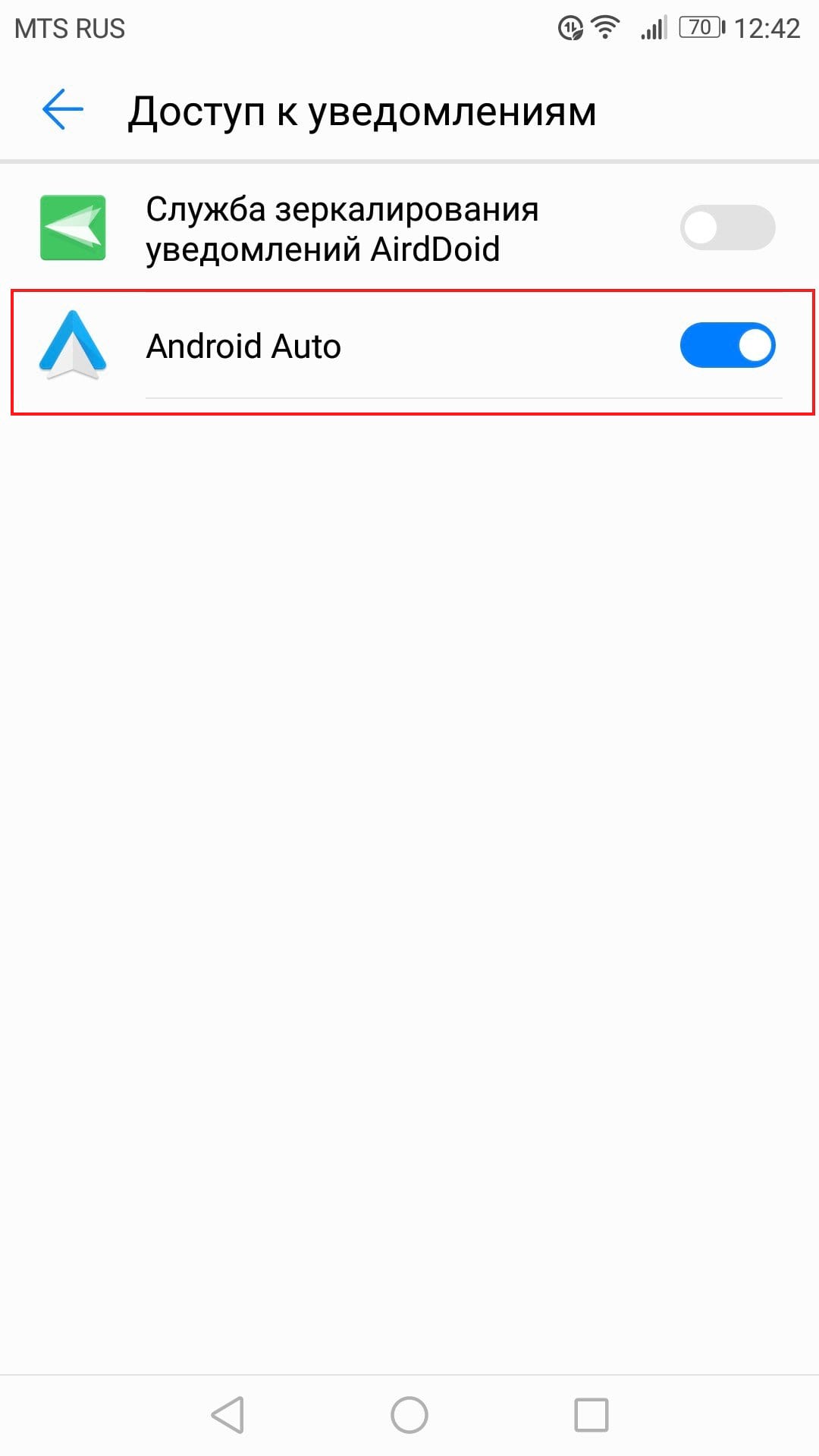
Pokud máte problémy s oznámeními, ujistěte se, že je povolen přístup k oznámením.
Vraťte se do nabídky aplikací (nastavení > aplikace) a klepněte na ikonu ozubeného kola v pravém horním rohu. V mém případě je ikona ozubeného kola dole.
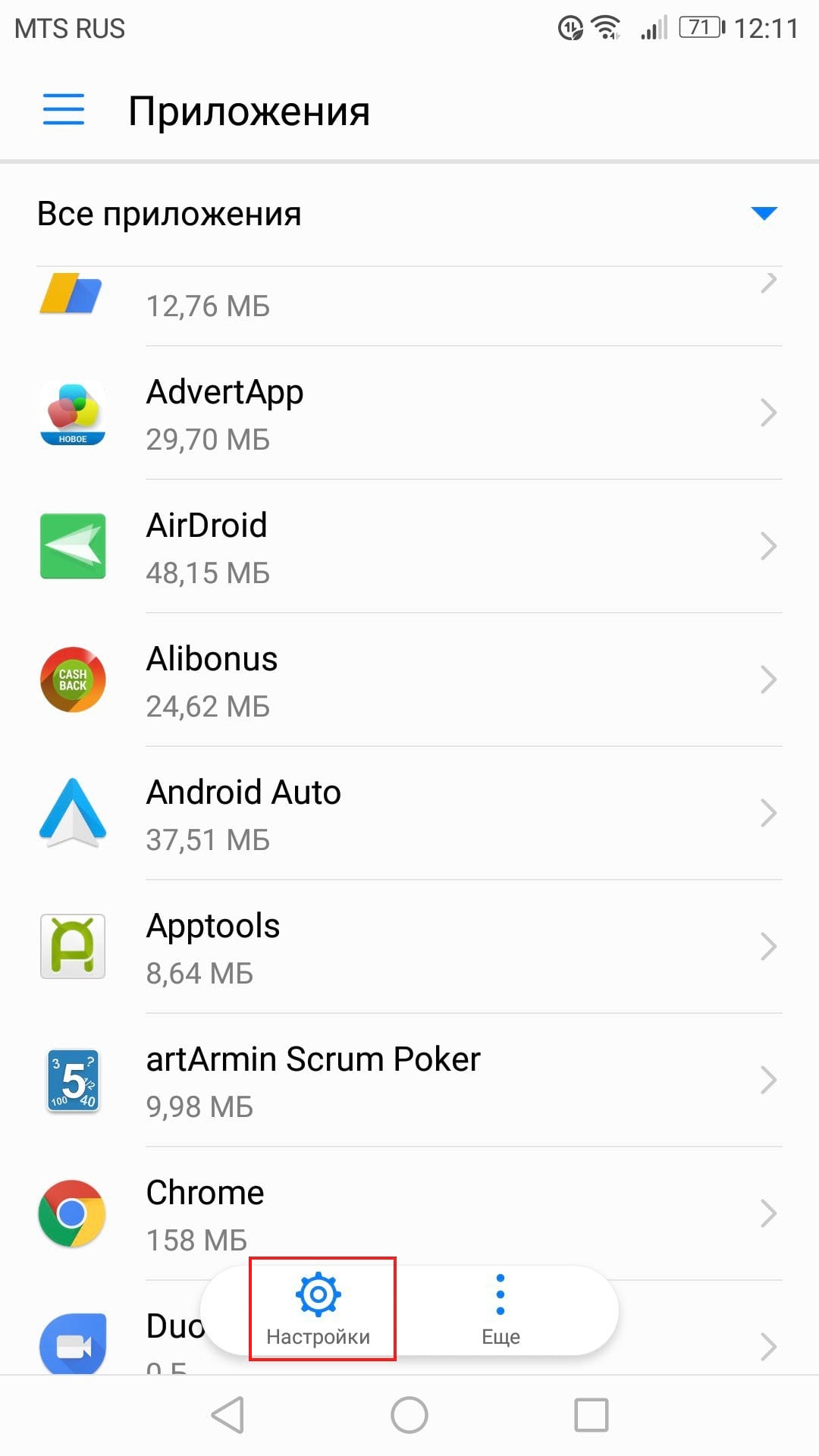
Přejděte dolů a klikněte na „Speciální přístup“.

Klikněte na „Oznámení o přístupu“.
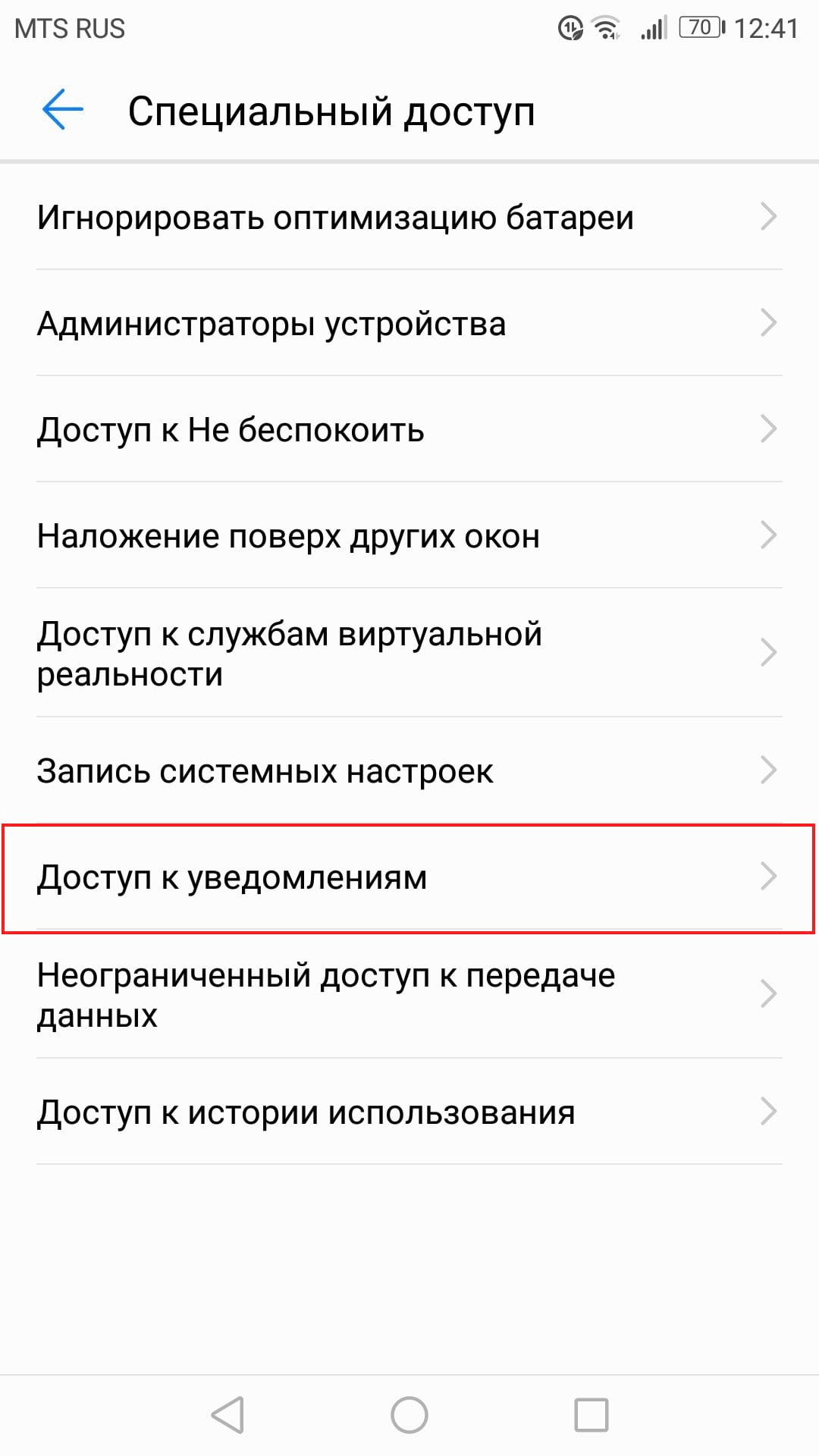
Ujistěte se, že je zde povolena Android Auto.
Krok tři: Vymažte všechna data aplikace a začněte znovu
Pokud máte problémy i po zaškrtnutí všech nezbytných políček, pak je možná čas „aktualizovat“ aplikaci. Otevřete znovu nabídku aplikací (nastavení > aplikace) a najděte aplikaci Android Auto.
Klikněte na „Paměť“.
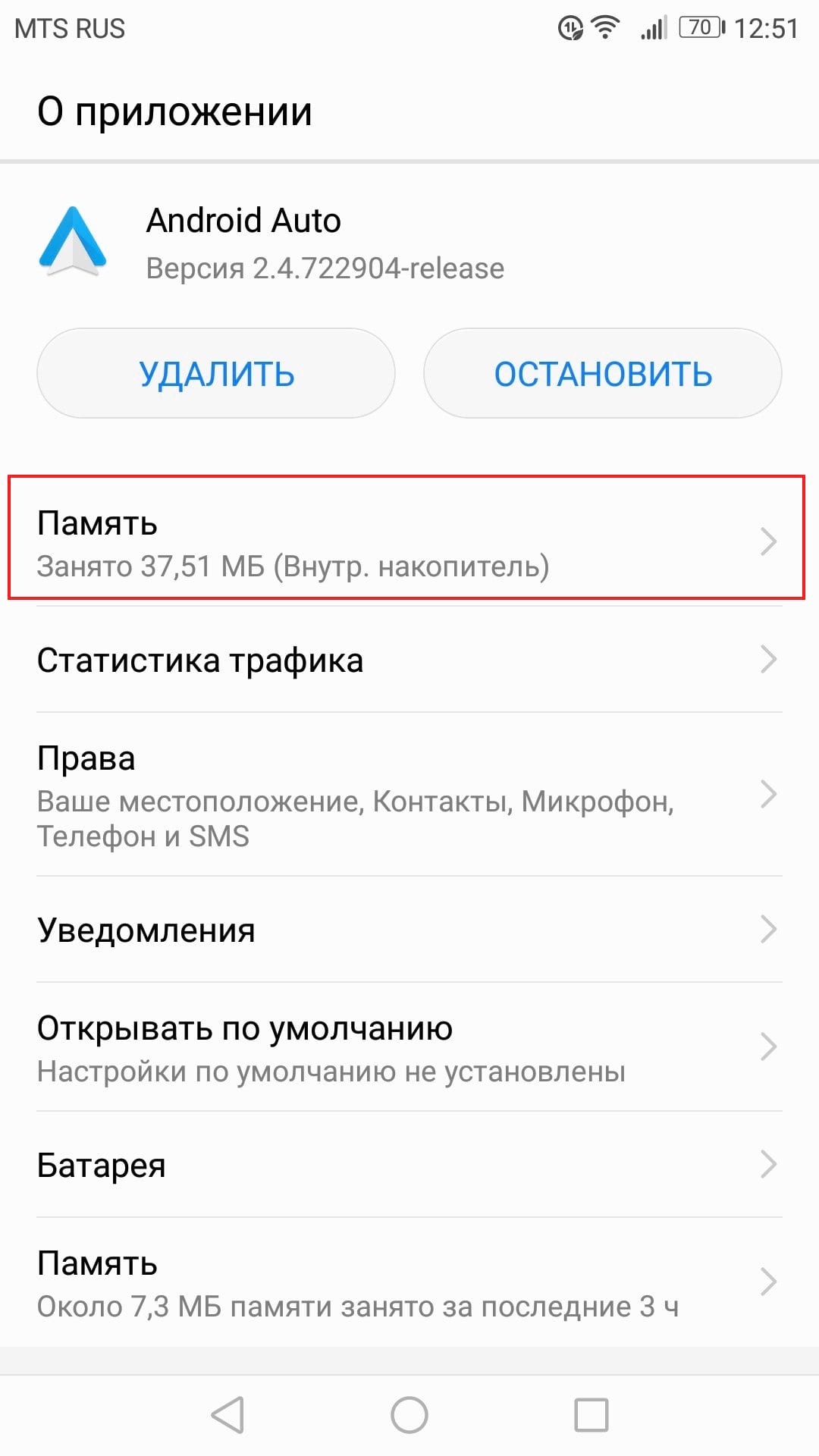
Klikněte na Resetovat. Všechna nastavení aplikace jsou odstraněna, takže v podstatě budete aplikaci Android Auto používat, jako byste ji právě nainstalovali.

Zobrazí se varování, že tato akce smaže všechna osobní nastavení. Klikněte na tlačítko „Smazat“.

Krok čtyři: Odinstalujte a znovu nainstalujte
Pokud všechny předchozí kroky váš problém nevyřešily, zbývá poslední.
Přejděte do nabídky aplikací (Nastavení > Aplikace). Najděte Android Auto.
Klikněte na aplikaci a poté klikněte na „Odinstalovat“.
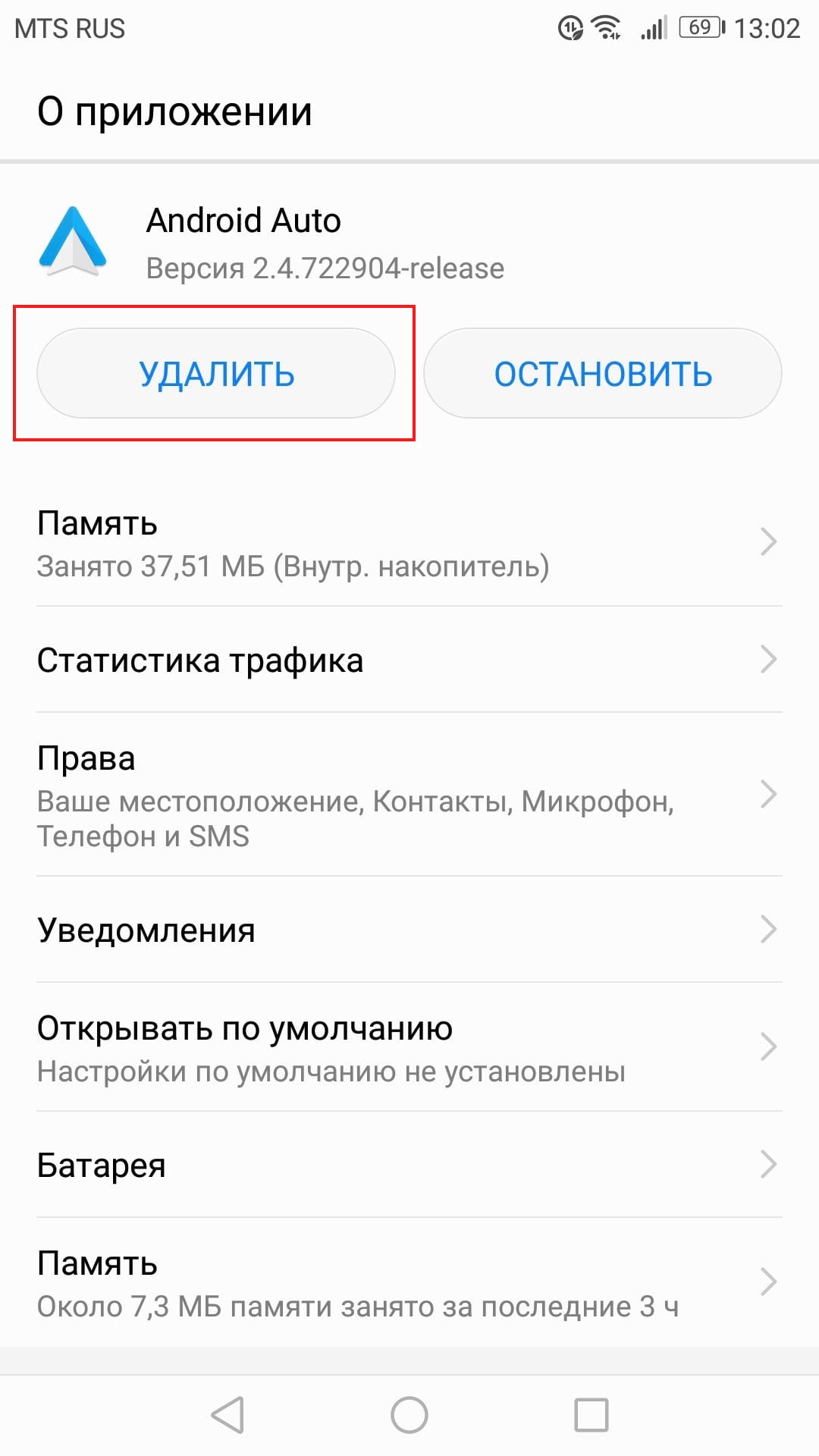
Zobrazí se vyskakovací okno s výzvou k potvrzení akce. Klepněte na tlačítko OK.

Po několika sekundách bude aplikace smazána.
Pro jistotu restartujte telefon.
Jakmile se telefon zapne, přejděte do obchodu Google Play a znovu nainstalujte Android Auto.
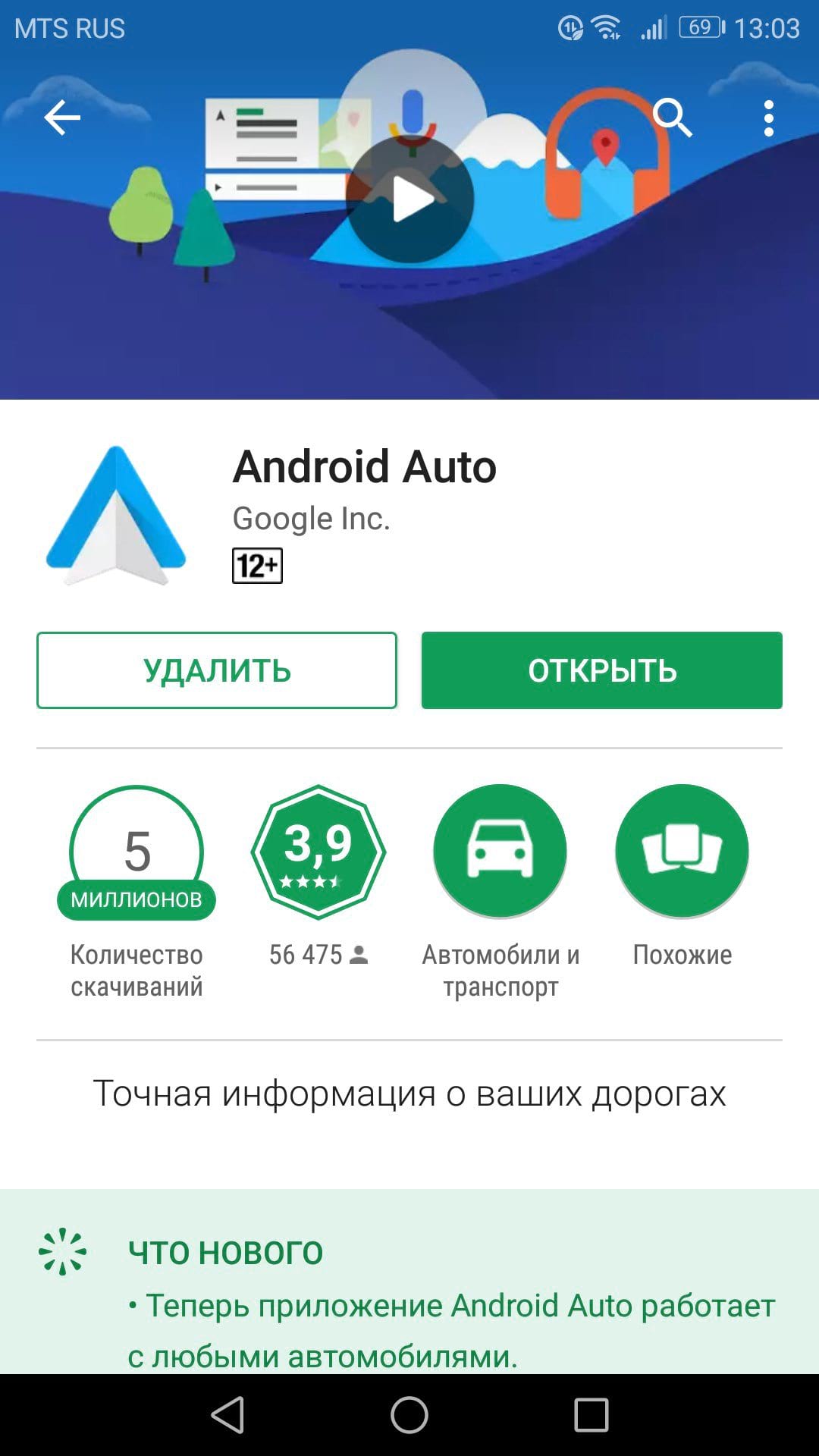
Protože začínáte od nuly, budete muset celý proces instalace provést znovu. Snad to ale bude stát za to a vše bude fungovat jak má.