Peugeot 2008 Android Auto nefunguje – důvody a jak to opravit
Android Auto v autě nejsou, jak víte, jen mapy, ale také spousta zajímavého infotainmentu včetně hudby, internetu, instant messengerů a dokonce i YouTube s filmy. Samozřejmě, když Android Auto funguje normálně a nevypíná se znovu a znovu.
A tento problém se bohužel také stává. Navíc někdy tak často, že není možné službu využívat. Vůbec! Nemůžete postavit ani základní trasu.
Jak však ukazuje praxe, selhání připojení Android Auto se často řeší poměrně jednoduše. Hlavní věc je vědět, co dělat v takových případech.
V tomto ohledu se s vámi nyní podělíme o užitečné informace, určené především pro přímou praktickou aplikaci.
co dělat, když Android Auto v autě neustále „padá“
To znamená, že když vidíme takovou nepříjemnost (a to nejen když selhávají karty nebo hudba zaostává, ale obecně, když Android Auto nechce fungovat stabilně), jednáme následovně:
#1 – restartujte „hlavu“
To znamená, že nejprve restartujeme operační systém palubního multimediálního systému automobilu (v běžné mluvě „hlava“ nebo „rádio“).
Chcete-li to provést, jednoduše vypněte zapalování a počkejte, až se multimediální systém automaticky vypne. Poté znovu zapněte zapalování a po zapnutí „hlavy“ k ní znovu připojte smartphone a spusťte Android Auto.
#2 – vymažte mezipaměť aplikace Android Auto
Mimochodem, doporučuje se provádět tento postup pravidelně a nečekat, až program selže. No, pokud už došlo k havárii, pak vymazání mezipaměti určitě neuškodí. A k tomu:
- na svém smartphonu otevřete „Nastavení„, dále – „Aplikace„a najít v seznamu“Android Auto„;
- klepněte na jméno;
- nyní na stránce vlastností Android Auto (O aplikaci) klikněte na „Vymazat mezipaměť„;
- znovu připojíme smartphone k autu a sledujeme/posloucháme, jak bude Android Auto fungovat.
#3 – vyměňte USB kabel
Čím lepší kabel USB, tím spolehlivější je připojení. Nezapomínejme však také na to, že za prvé ne všechny takové kabely jsou vyrobeny dostatečně kvalitně.
A za druhé jsou tu ty, které byly zpočátku určeny pouze pro počítačové periferie nebo pouze pro nabíjení mobilní elektroniky. Jednoduše řečeno, s Android Auto nebude fungovat ledajaký USB kabel.
Proto je lepší připojit svůj smartphone v autě přes standardní USB kabel, který je součástí balení. Pokud to není možné (kabel je ztracený, zlomený, opotřebovaný atd.), pak vezmeme kabel, který je určen nejen pro nabíjení, ale podporuje i přenos dat. Typ kabelu adaptéruUSB-C na USB 3.0‚ – to je vše (pokud je smartphone vybaven USB typu C).
#4 – NEVYPÍNEJTE Wi-Fi a Bluetooth
Když je Android Auto připojeno bezdrátově v autě, připomeňme vám, že nemusíte deaktivovat moduly Bluetooth a Wi-Fi ve svém smartphonu.
A když Android Auto zjevně selže, je dobré zkontrolovat, zda jsou oba moduly povoleny. Ještě lépe, vypněte a zapněte každý jeden po druhém, restartujte aplikaci Android Auto a poté znovu připojte smartphone.
#5 – „zapomeňte“ na auto a znovu k němu připojte Android Auto
Tato možnost v aplikaci je poskytována speciálně pro eliminaci různých typů poruch při přenosu dat přes kanál Bluetooth mezi chytrým telefonem a autorádio.
- OTEVŘENO „Nastavení„smartphone a do vyhledávacího pole napíšeme“android auto„;
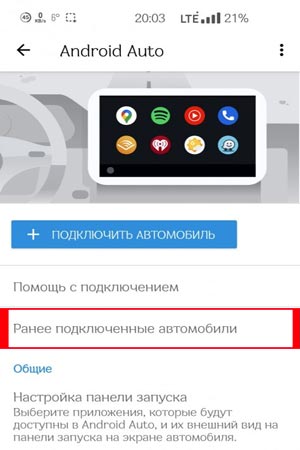
- ve výsledcích níže klepněte na „Android Auto“ a pak – „Dříve připojená auta„;
- na další obrazovce“Připojená auta„Otevřete nabídku (3 tečky – v pravém horním rohu obrazovky) a klepněte tam“Zapomeň na všechno„;
- poté se vrátíme zpět, v hlavním menu stiskneme modré tlačítko “+ Připojte své auto„a podle pokynů proveďte postup připojení.
#6 – deaktivujte režim úspory energie ve vašem smartphonu
Android Auto z hlediska spotřeby energie – samotná aplikace je poměrně „žravá“, to znamená, že baterie smartphonu se vybíjí poměrně rychle (poměrně).
Mnoho uživatelů proto často, jak říkají, automaticky zapíná možnost úspory energie. Zapomeňte, že poté smartphone může (a bude) deaktivovat aplikace, které běží na pozadí. Což nakonec vede k selhání připojení Android Auto. Proto deaktivujeme režim úspory energie nebo.
#7 – vypněte funkci optimalizace napájení pro aplikaci Android Auto
. aby smartphone nedeaktivoval Android Auto a aplikace fungovala normálně na pozadí. Nic složitého:
- na svém smartphonu otevřete „Nastavení„, dále – „Aplikace„a najít v seznamu“Android Auto„;
- klepněte na jméno;
- nyní na stránce vlastností Android Auto (O aplikaci) klikněte na „Baterie„;
- a zrušit všechna omezení práce na pozadí.
#8 – připojte Android Auto pouze pomocí kabelu
. samozřejmě v případě, kdy v bezdrátovém režimu připojení neustále mizí a/nebo je aplikace vždy zabugovaná. Jednoduše připojíme smartphone k „hlavě“ staromódním způsobem, tzn. přes kabel a podívejte se na výsledek.
Pokud Android Auto funguje dobře přes USB, pak s největší pravděpodobností budete muset restartovat operační systém stereo systému (viz výše), restartovat moduly Bluetooth a Wi-Fi smartphonu, restartovat jej také a poté se pokusit znovu připojit k auto (smažte aktuální pár Bluetooth a poté se znovu připojte).
#9 – aktualizujte nebo vraťte zpět verzi Android Auto
Chyby Android Auto, jak všichni víme, se objevují pravidelně. A Google je podle toho eliminuje, jak nejlépe umí. Ne moc rychle, ale systematicky. A systematicky vydává aktualizace. Některé z nich zase obsahují nové chyby. A tak v kruhu.
Když tedy Android Auto fungovalo dobře a pak se náhle zastavilo, bylo by určitě dobré jít do Google Play a zkontrolovat dostupnost další verze aplikace. A pak to znovu připojte.
Nebo když Android Auto selže ihned po instalaci další aktualizace, pak se naopak doporučuje vrátit ji zpět na předchozí pracovní verzi. Je pravda, že v tomto případě jej budete muset nainstalovat ze souboru APK.
#10 – aktualizace služeb Google Play
Aplikace Android Auto v OS Android, stejně jako téměř všechny oficiální aplikace Google, je také „svázána“ se službami Google. Proto, když tyto stejné služby začnou selhávat, to nevyhnutelně ovlivňuje na kvalitě Android Auto.
A mohou selhat například jednoduše kvůli konfliktu verzí. Tedy když už vyšla další verze, ale na smartphonu stále běží ta stará. Po aktualizaci Android Auto proto nezapomeňte zároveň zkontrolovat a aktualizovat služby Google Play. A pak také znovu připojte smartphone k autu.

Android Auto je způsob, jak dát vašemu zařízení Android možnost ovládat displej vašeho auta. Můžete se pohybovat pomocí Map Google, poslouchat své oblíbené melodie, knihy a podcasty ve své preferované aplikaci; s tímto Android Auto je možné všechno. K použití této funkce navíc nejsou potřeba žádné znalosti raketové vědy, protože je velmi snadné ji používat na vašem vozidle. Ano, vše, co musíte udělat, je připojit svůj Android smartphone k displeji auta pomocí USB kabelu a jednoduše zapnout Android Auto.
Ale bohužel není mnoho uživatelů s touto funkcí spokojeno, protože si stěžují, že se automaticky vypíná během jízdy. A po nedávné aktualizaci softwaru se Android Auto nepřipojuje k displeji auta. Proto jsme zde s naším nejnovějším průvodcem, který vysvětluje kroky, které vám mohou pomoci tento problém vyřešit. Tak si určitě přečtěte tento článek až do konce.

- Jak opravit, pokud se Android Auto po nedávné aktualizaci nepřipojí
- Oprava 1: Zkontrolujte aktualizace
- Oprava 2: Omezení procesů na pozadí
- Oprava 3: Ruční párování
- Oprava 4: Problém s oprávněními aplikace
Jak opravit, pokud se Android Auto po nedávné aktualizaci nepřipojí
To je opravdu vážný problém, protože to vytváří spoustu problémů. Pokud tedy chcete během hovoru řídit bezpečně, musíte to co nejdříve opravit. Pojďme se tedy podívat na opravy, které jsou právě k dispozici:
Oprava 1: Zkontrolujte aktualizace
Vaše aplikace Android Auto se nemusí aktualizovat na nejnovější verzi. Můžete tedy jednoduše přejít do svého obchodu PlayStore a tam zkontrolovat, zda je pro aplikaci nějaká aktualizace. Pokud ano, stáhněte si aktualizace okamžitě.
Oprava 2: Omezení procesů na pozadí
Může to být způsobeno tím, že na pozadí běží příliš mnoho aplikací, takže se váš smartphone nemůže připojit k displeji vašeho auta. Můžete tedy zkusit zakázat procesy na pozadí a opravit to, pokud se displej vašeho auta Android Auto po nedávné aktualizaci nepřipojuje, a zde jsou kroky:
- Nejprve přejděte na Nastavení na vašem smartphonu.
- Poté přepněte na systém tab.
- Pak přejděte na Vývojka možnosti.
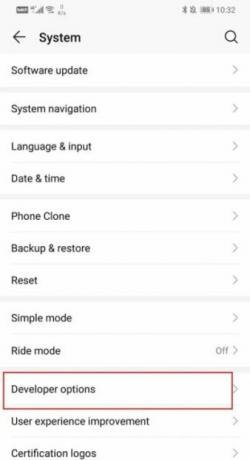
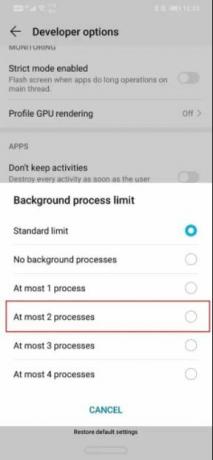
- Nyní najděte Razdel přilogeny a klikněte na možnost omezit proces na pozadí.
- Nakonec vyberte Maximálně 2 možnosti procesu a zavřete toto okno.
Oprava 3: Ruční párování
Je možné, že kvůli technickým problémům se váš telefon nebude moci připojit k displeji vašeho auta. V tomto případě jej tedy můžete zkusit připojit ručně. jak to děláš? No, jednoduché, můžete postupovat podle níže uvedených kroků:
- První běh Nastavení na vašem smartphonu.
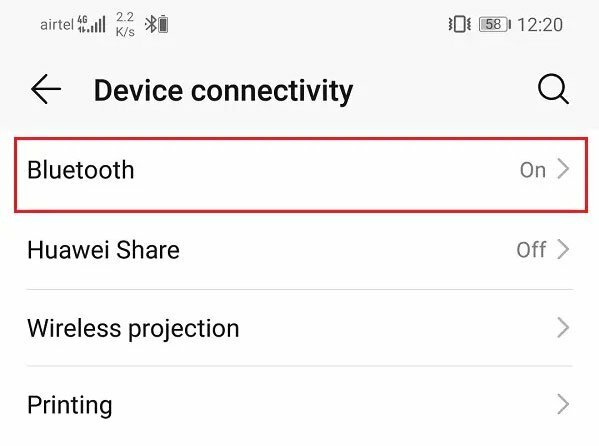
- Poté klikněte na připojení zařízení možnost.
- Poté přepněte na Bluetooth tab.
- Nyní najděte název svého vozu v seznamu spárovaných zařízení a klikněte na ikonu nastavení.
- Pak stiskněte tlačítko Rozbít pár tlačítko a vyjměte zařízení. Poté se znovu připojte.
Oprava 4: Problém s oprávněními aplikace
Dalším důvodem této chyby připojení je kontrola, zda nedochází ke konfliktu s oprávněním aplikace. Chcete-li to provést, postupujte takto:

- Nejprve přejděte na Nastavení na smartphonu Android a stiskněte Program tab.
- Po tom nálezu Android Auto a klikněte na něj.
- Pak přejděte na Oprávnění možnost.
- Nakonec přepněte všechny přepínače související s rozlišením a zkuste se znovu připojit.
Viz také: Jak pořídit snímek obrazovky na CarPlay?
Tak tohle je z naší strany. Doufáme, že vám tento návod pomohl. Pokud se však stále potýkáte s touto chybou, doporučujeme vám kontaktovat podporu a požádat ji o pomoc.
