Kdy by se měly vrstvy vyměnit?
Vrstvy v AutoCAD je nástroj pro logické seskupování dat. Podobně jako vrstvení průhledných fólií s prvky kresby na sobě lze vrstvy zobrazovat samostatně nebo ve vzájemné kombinaci.
Při práci s vrstvami v AutoCAD existuje řada funkcí.
- Každé vrstvě lze přiřadit vlastní barvu čáry. Přiřazení barvy konkrétní skupině objektů hraje pozitivní roli při tisku výkresu – v tomto případě můžete při tisku ovládat tloušťku čar. Můžete také určit jednotlivé vrstvy, které se nebudou tisknout.
- Vrstvy lze použít k práci na konkrétních úkolech, které mají různé funkční účely. Například jedna vrstva může být použita pro nanášení rozměrů, jiná pro konstrukční prvky atd.
- Jednotlivé vrstvy lze deaktivovat, poté se nebudou zobrazovat na obrazovce ani tisknout. Můžete také chránit samostatnou vrstvu před úpravami; v důsledku toho zůstane viditelný, ale nebude přístupný náhodným změnám.
- Některé vrstvy lze definovat tak, aby fungovaly pouze z modelového prostoru, zatímco jiné lze definovat tak, aby fungovaly z papírového prostoru.
Vrstvy a jejich vlastnosti jsou uloženy v databázi výkresů. Ten vám umožní vyhnout se předefinování hladin při přenosu dokumentu do jiného výkresu.
Poznámka. V AutoCAD Byl implementován efektivní přístup k vrstvám a práce s nimi pomocí filtrů, což umožňuje seskupovat vrstvy podle určitých charakteristik a také měnit vlastnosti všech vrstev skupiny najednou.
Práce se Správcem vlastností hladiny
Hlavním příkazem pro práci s hladinami je příkaz VRSTVA (Vrstva), které tlačítko odpovídá Vlastnosti vrstvy (Vlastnosti vrstev). Tým VRSTVA (Vrstva) otevře okno Vlastnosti vrstvy (Vlastnosti vrstvy), zobrazené níže – Správce vrstev.


Okno Layer Manager je rozděleno na dvě části. Vlevo je stromový seznam s názvy skupin souvisejících vrstev a seznam filtrů vrstev.
Seskupování hladin může být efektivní, když je ve výkresu mnoho hladin a je potřeba je oddělit podle určitých kritérií zadaných uživatelem. Například v architektonické části výkresu chaty mohou být vrstvy zobrazující nosné stěny, příčky, okenní a dveřní rámy atd. Poté můžete vstoupit do skupiny „Architektura“ a vytvořte v něm určené vrstvy.
Použití filtrů vrstev může být praktické, když chcete vrstvy se stejnými vlastnostmi prohlížet odděleně od ostatních. Můžete například nastavit filtr, který by umožnil vybrat a zobrazit pouze ty vrstvy, jejichž vlastnosti jsou nastaveny na stejnou tloušťku čáry.
Pravá strana Správce vrstev zobrazuje seznam vrstev (řádků) s jejich charakteristikami (sloupci), které patří do vybraného filtru nebo skupiny. Je třeba poznamenat, že nový výkres musí mít nulovou hladinu (s názvem 0), což je ve výchozím nastavení aktuální hladina a nelze ji smazat. Chcete-li odstranit jakoukoli další vrstvu, která se stala nepotřebnou, klikněte jednou levým tlačítkem myši na její název a poté klikněte na tlačítko Odstranit (Vymazat).
Aktuální vrstva — toto je vrstva, na které se aktuálně pracuje s objekty. Vedle názvu aktuální vrstvy je zaškrtávací políčko. Chcete-li vrstvu nastavit jako aktuální, můžete jednou kliknout levým tlačítkem myši na její název a poté kliknout na tlačítko Chcete-li nainstalovat (Aktuální) nebo jednoduše dvakrát klikněte na název vrstvy.
V horní části nad seznamem vrstev je sada tlačítek určená k vytvoření nové nebo odstranění nepotřebné vrstvy, nastavení názvu aktuální vrstvy a také k označení pomocných informací.
Poznámka. Při práci s vrstvami mějte na paměti, že nelze odstranit: aktuální vrstvu; vrstvy, které obsahují objekty nebo jsou závislé na externích referencích; vrstva nula, stejně jako hladiny, na které odkazují blokové objekty.
Každá vrstva má vlastnosti, které se zobrazují jako záhlaví sloupců:
- název (Name) — název vrstvy o délce 1 až 31 znaků;
- Zapnuto (On) — stav, kdy je vypnuta (vrstva se nezobrazuje na obrazovce, netiskne se, ale účastní se regenerace) nebo zapnuta (pokud je vrstva zapnutá, ikona vypadá jako rozsvícená žárovka a pokud ne, tmavá žárovka);
- Zmrazení (Freeze) – stav zmrazení (vrstva se nezobrazuje na obrazovce, netiskne se a neúčastní se regenerace) nebo rozmrazování vrstvy (pokud je vrstva rozmrzlá, ikona vypadá jako slunce, pokud je zamrzlá – sněhové vločky);
- Blok (Zámek) – stav uzamčení (vrstva je viditelná, ale nelze ji upravovat) nebo odemknutí vrstvy (pokud je vrstva zamčená, ikona vypadá jako zavřený zámek, a pokud ne, zámek je otevřený);
- Barva (Color) – aktuální barva pro objekty vrstvy, které mají hodnotu nastavenou jako barvu Podle vrstvy (Podle vrstvy);
- Typ čáry (Typ čáry) – aktuální typ čáry pro objekty vrstvy, které mají nastaven typ čáry Podle vrstvy (Podle vrstvy);
- Tloušťka čáry (Tloušťka čáry) – aktuální tloušťka čáry pro objekty vrstvy, které mají hodnotu nastavenou jako hodnotu tloušťky Podle vrstvy (Podle vrstvy) Styl tisku (U Plot Style) – styl použitý na vrstvu při tisku;
- vytisknout (Plot) – stav objektů vrstvy vzhledem k výstupu na externí zařízení (pokud je vrstva vytištěna, ikona vypadá jako funkční tiskárna, a pokud ne, zakázaná).
Ve spodní části okna Správce vrstev je zaškrtávací políčko, které umožňuje aktivovat režim inverze výstupního filtru vrstvy (zaškrtávací políčko Invertovat filtr)
Spodní část okna Správce vrstev Existují dvě zaškrtávací políčka, která vám umožňují povolit invertní režim výstupního filtru vrstvy (zaškrtávací políčko Invertovat (Invertovat filtr)) a aplikujte přijatá nastavení na panel vlastností objektu vrstva (Zaškrtávací políčko Použít na panel nástrojů).
Vytvořte novou vrstvu
Chcete-li vytvořit novou vrstvu, musíte v okně správce vrstev, klikněte na tlačítko Nový (Nový), poté do seznamu Správce vrstev bude přidán nový řádek vrstvy s názvem Vrstva1 (Layer1), která ve výchozím nastavení přebírá parametry, které měla dříve vybraná vrstva. Dále musíte tyto charakteristiky změnit v souladu s požadavky na vrstvu.
Podívejme se na tento postup krok za krokem.
- Nastavení jména. Jakmile je vrstva vytvořena, její výchozí název bude otevřen pro úpravy. Pokud budete v budoucnu potřebovat vrstvu přejmenovat, budete muset kliknout levým tlačítkem myši na její předchozí název a do pole, které se otevře, zadat nový název.
- Nastavení tolerancí. Pokud potřebujete změnit jeden ze zavedených režimů vrstvy (jako je blokování, zmrazení, aktivní a tolerance tisku), stačí jednou kliknout na odpovídající ikonu naproti názvu vrstvy – její vzhled se změní a hodnota režimu se stane naproti.
- Přiřazení barev. Hodnota sloupce Barva (Color) vypovídá o aktuální barvě objektů vrstvy, jejichž barva je nastavena Podle vrstvy (Podle vrstvy). Pokud v Správce vrstev Kliknutím na ikonu barvy vrstvy (název vzorku nebo barvy) otevřete dialogové okno Výběr barev (Vyberte Barva). Dále vyberte barvu ze standardního výběru „čistý“ barvy nebo otevřete podrobnou paletu pro vyhledávání „smíšený“ květiny.
- Určení typu čáry. Název ve sloupci Typ čáry (Typ čáry) určuje typ čáry, která bude přiřazena k objektům vytvořeným v této vrstvě a majících hodnotu jako typ Podle vrstvy (Podle vrstvy). Pokud ve Správci vrstev kliknete na ikonu typu čáry (její vzor nebo název typu), otevře se dialogové okno Výběr typu čáry (Vyberte typ čáry) zobrazený níže.
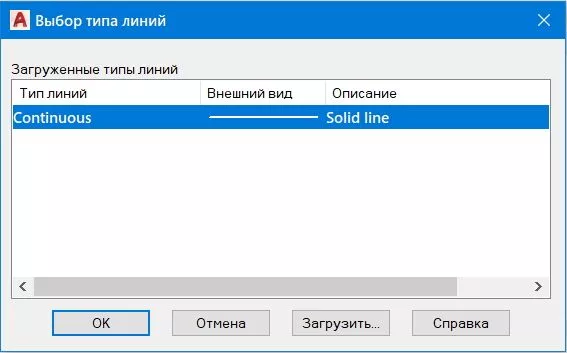
V tomto okně budete muset vybrat požadovaný typ vedení nebo, pokud není v seznamu, použijte tlačítko Stažení (Načíst) pro načtení z okna Typy nakládacích/překládacích linek (Načíst nebo znovu načíst typy čar).
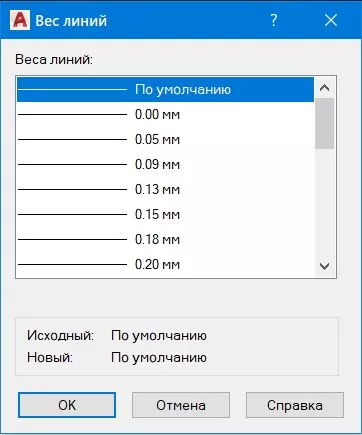
5. Nastavení tloušťky čáry. Hodnota sloupce Tloušťka čáry (Tloušťka čáry) určuje šířku čáry, která bude přiřazena objektům zabudovaným v této vrstvě a majícím hodnotu tloušťky Podle vrstvy (Podle vrstvy). Pokud kliknete na ikonu tloušťky čáry (její vzor nebo hodnotu) ve Správci vrstev, otevře se dialogové okno Tloušťka čáry (Tloušťka čáry) zobrazeno níže.
6. Výběr stylu tisku. Styl tisku – jedná se o volitelný prvek vrstvy určený k určení sady dat o barvě, tloušťce, kontrastu a dalších atributech objektů při tisku. Jinými slovy, použití stylu vykreslování vám umožňuje upravit jednotlivé objekty ve výkresu při jeho tisku v porovnání s tím, jak se zobrazí na obrazovce.
Existují dva typy stylů tisku: barevně závislé a pojmenované. Barevně závislé styly vycházejí z barvy samotných objektů, tzn. v barvě, se kterou jsou viditelné na obrazovce. Protože AutoCAD pracuje s 255 barvami, zahrnuje také barevně závislé styly 255. Tabulky těchto stylů tisku jsou zaznamenány v souborech s příponou .ctb.
Na rozdíl od barevně závislých stylů vykreslování nezávisí pojmenované styly vykreslování na barvě objektů. Objektu lze přiřadit libovolný pojmenovaný styl bez ohledu na jeho barvu. V tomto případě budou objekty viditelné na obrazovce v jedné barvě při tisku výkresu vypadat jinak. Tabulky pojmenovaných stylů tisku se zapisují na stejné místo jako barevně závislé, ale v souborech s příponou .stb.
Chcete-li zobrazit a změnit vlastnosti stylů vykreslování, použijte příkaz DISPSTYLE (Stylesmanager). Tento příkaz otevře v operačním systému Windows složku Styly vykreslování, ve které jsou uloženy soubory pojmenovaných a barevně závislých tabulek stylů vykreslování. Dvojitým kliknutím na ikonu libovolného souboru se otevře dialogové okno Editor tabulky stylů tisku (Editor tabulky stylů vykreslování), který umožňuje konfigurovat vlastnosti odpovídajícího stylu.
Barevně závislý styl vykreslování je automaticky nastaven pro vrstvu při jejím vytvoření a ve většině případů se tato nastavení nemění.
Filtrování seznamu vrstev
Jak již bylo zmíněno dříve, potřeba filtrování vzniká, když dokument obsahuje velký počet vrstev. V tomto případě mohou při práci s nimi nastat různé potíže.
Filtrování vrstev – jedná se o omezení seznamu dostupných vrstev podle různých kritérií nastavených uživatelem. Sadu pracovních vrstev vytvořenou jako výsledek filtrování lze zaznamenat přiřazením názvu filtru.
Chcete-li nakonfigurovat nebo vytvořit filtr vrstev, použijte tlačítko umístěné v levém horním rohu Správce vrstev. Vyvolá dialogové okno Nový filtr podle vlastností (Nový filtr vlastností), znázorněný na Obr. 7.9. V tomto okně v poli Název filtru (Název filtru) musíte zadat název filtru a poté vybrat vlastnosti filtrování.
Při nastavování voleb filtrování můžete použít kritéria založená na přítomnosti určitých znaků v názvu vrstvy, barvě vrstvy, tloušťce a typu čáry, tolerancích vrstvy, stylu vykreslování a dalších parametrech. Chcete-li například zobrazit vrstvy, pro které je barva nastavena na bílou, stačí vybrat bílou v poli Barva a kliknout na tlačítko Ok V důsledku toho bude název filtru přidán do seznamu filtrů Správce vrstev. Dále, abyste viděli všechny vrstvy výkresu, musíte vybrat možnost Všechny vrstvy (Všechny použité vrstvy) a pokud je v seznamu vybrán název s dříve vytvořeným filtrem, budou viditelné pouze ty vrstvy, pro které je nastavena barva bílá (bílý).

Pamatujte, že při definování pojmenovaných filtrů můžete použít písmena, čísla a globální znaky. Jako poslední můžete použít jeden ze dvou speciálních znaků: hvězdičku (*), která nahrazuje libovolný počet znaků, a otazník (?), který nahrazuje libovolný jednotlivý znak.

Vrstvy jsou základem Photoshopu. Jakákoli, bez ohledu na to, jak závažná, manipulace s obrázkem obvykle zahrnuje použití vrstev a masek. Bez pochopení konceptu vrstvení jednoduše nebudete moci své fotografie v Adobe Photoshopu skutečně upravovat, a i když ano, tento proces bude bolestivý a nepřirozený.
Co jsou vrstvy?

Podívejme se na hlavní prvky palety vrstev.
Každá vrstva má malou barevnou ikonu. Napravo od ní je název vrstvy. Ve výchozím nastavení mají nové vrstvy standardní názvy (Vrstva 1, Vrstva 2 atd.), ale můžete je kdykoli přejmenovat podle svých představ dvojitým kliknutím na název vrstvy.
Vedle ikony barevné vrstvy může být černobílá ikona masky vrstev, který je zodpovědný za to, které oblasti této vrstvy by měly být zobrazeny a které by měly být skryté. Pokud maska vrstvy neexistuje, je viditelná celá vrstva. Maska vrstvy je nejdůležitějším nástrojem při práci s vrstvami, a proto se k této problematice vrátíme později a povíme si o maskách podrobněji.
Vlevo od ikony vrstvy je ikona oka, která symbolizuje viditelnost vrstvy. Klikněte na něj a oko zmizí a vrstva se stane neviditelnou.
Chcete-li vrstvu aktivovat, stačí na ni kliknout myší. Chcete-li vybrat více vrstev, použijte klávesy Ctrl/Cmd nebo Shift.
Chcete-li vytvořit kopii aktivní vrstvy, stiskněte Ctrl/Cmd+J. Chcete-li sloučit vybrané vrstvy, stiskněte Ctrl/Cmd+E. Pokud je vybrána pouze jedna vrstva, bude sloučena se spodní vrstvou. Ctrl/Cmd+Shift+E sloučí všechny aktuálně viditelné vrstvy. Chcete-li sloučit všechny vrstvy dokumentu dohromady, přejděte do nabídky Vrstvy a vyberte Sloučit obrázek.
Vrstvy lze přetahovat myší, a tak měnit jejich vzájemné polohy. Klávesové zkratky Ctrl/Cmd+] a Ctrl/Cmd+[ posunou aktivní vrstvu o jednu pozici nahoru nebo dolů.
V horní části palety vrstev jsou následující nastavení:
Filtrování vrstev umožňuje zobrazit v paletě pouze ty vrstvy, které splňují určitá kritéria, a skrýt všechny ostatní. Vrstvy můžete filtrovat podle typu, názvu, stylů atd.
Níže je uveden nepojmenovaný rozevírací seznam Režim prolnutí. Režim prolnutí nebo prolnutí odkazuje na matematický algoritmus, který určuje, jak daná vrstva ovlivňuje vrstvy pod ní. Výchozí režim prolnutí je Normální. V tomto případě pixely horní vrstvy jednoduše nahradí pixely spodní vrstvy. Přečtěte si více v článku „Režimy prolnutí vrstev v Adobe Photoshopu“.
S Zamknout vrstvu Úpravu konkrétní vrstvy můžete částečně nebo úplně zakázat.
Vpravo jsou okna nastavení Neprůhlednost и Vyplnitzodpovědný za titul neprůhlednost vrstvy. Výchozí hodnoty jsou 100 %, tzn. Vrstva je zcela neprůhledná a viditelná v celé své kráse. 50 % znamená, že vrstva je z poloviny průhledná a spodní vrstvy jsou přes ni viditelné. Při 0 % se vrstva stává zcela průhlednou a neviditelnou. Mezi Neprůhledností a Výplň je pouze jeden rozdíl: Neprůhlednost upravuje neprůhlednost vrstvy spolu se všemi styly a speciálními efekty, které jsou na ni aplikovány, zatímco Výplň ovlivňuje pouze pixely samotné vrstvy, aniž by ovlivňovala styly.
Vrstva Pozadí se od ostatních vrstev liší tím, že její neprůhlednost je vždy 100% a nelze ji upravit. Pozadí je navíc trvale chráněno před pohybem. Režim prolnutí pro pozadí je vždy Normální, protože pod ním nejsou žádné další vrstvy a není prostě nic, s čím by se prolínalo.
Ve spodní části palety Vrstvy je sedm tlačítek:
Propojit vrstvy. Propojí (ale nesloučí) vybrané vrstvy. Propojené vrstvy zůstávají nezávislými vrstvami, ale když se je pokusíte přesunout, přesunou se jako jeden celek.
Přidejte styl vrstvy. Umožňuje na vrstvu aplikovat různé speciální efekty, jako je stín, záře, obrys atd. Styly se při zpracování fotografií používají jen zřídka a používají se především v grafickém designu.
Přidejte masku vrstvy. Přidá masku do vybrané vrstvy. Standardně je maska bílá, tzn. obsah vrstvy je plně viditelný. Více informací o maskách naleznete níže.
Vytvořte novou vrstvu výplně nebo úprav. Vytvoří vrstvu úprav nebo vrstvu výplně pro nedestruktivní úpravy. Další informace o vrstvách úprav naleznete níže.

Vytvořte novou skupinu. Vytvoří novou prázdnou skupinu. Chcete-li spojit existující vrstvy do skupiny, vyberte je a stiskněte Ctrl/Cmd+G. Chcete-li skupinu rozpustit, stiskněte Ctrl/Cmd+Shift+G. Skupiny jsou užitečné, když dokument obsahuje mnoho vrstev a je potřeba je nějak uspořádat. Masky a styly aplikované na skupinu navíc automaticky ovlivňují všechny vrstvy obsažené ve skupině. Jinak jsou skupiny podobné propojování vrstev.
Vytvořte novou vrstvu. Vytvoří novou vrstvu. Můžete také použít klávesovou zkratku Ctrl/Cmd+Shift+N. Nová vrstva neobsahuje žádný obrázek a je tedy neviditelná.
Smazat vrstvu. Odstraní aktivní vrstvu. Můžete použít tlačítko Del.
Proč jsou masky potřeba?
Maska vrstvy je potřebná k selektivnímu a reverzibilnímu skrytí části pixelů vrstvy před pohledem (jinými slovy maskování). Například při práci s HDR pořídím několik fotografií stejné scény pořízených s různými expozicemi, poté je vložím do jednoho souboru jako samostatné vrstvy a pomocí masek určím, které prvky každé fotografie by měly být přítomny na konečném snímku.

Maska je černobílý obrázek stejné velikosti jako jakákoli vrstva. Barva masky kóduje průhlednost vrstvy. Bílá barva znamená normální viditelnost vrstvy, černá barva znamená její absolutní průhlednost. Různé odstíny šedé odpovídají různému stupni průhlednosti – čím tmavší, tím průhlednější. Pokud tedy maska obsahuje bílé oblasti, odpovídající oblasti vrstvy si zachovají svou původní hustotu a tam, kde je maska natřena černou barvou, se obraz stane neviditelným a spodní vrstva bude přes něj viditelná. Oblasti označené na masce šedě budou průhledné pouze částečně.
Chcete-li zobrazit celou masku, stačí podržet Alt/Option a kliknout na ikonu masky.

Maska vytvořená pomocí příkazu “Add Layer Mask” je zcela vyplněna bílou, tzn. zanechává vrstvu zcela viditelnou. Pokud kliknete na ikonu masky a stisknete Ctrl/Cmd+I, maska se převrátí a vybarví černě. Vrstva zcela zmizí z pohledu, tzn. bude převlečený.
Pokud chcete skrýt nějakou část aktivní vrstvy, vytvořte bílou masku, vyberte ji kliknutím na ni, vezměte černý štětec a přetřete místa, která se vám nelíbí – zmizí, jako byste použili gumu . Na rozdíl od gumy, která ve skutečnosti vymaže část vrstvy, maska samotnou vrstvu nezničí, ale jednoduše ji skryje. Kdykoli můžete vzít bílý štětec a obnovit jakoukoli oblast obrazu. Tento přístup se nazývá nedestruktivní úprava.
Často je potřeba použít efekt pouze na malou část obrázku. V takových případech zduplikuji pracovní vrstvu (nebo vytvořím vrstvu úprav), upravím ji tak, jak potřebuji (například zvýšením kontrastu, doostřením, stínováním nebo rozjasněním obrazu), poté tuto vrstvu schovám pomocí plné černé masky a pak pomocí bílého štětce zobrazte efekt tam, kde je to nutné.
Úprava masek se samozřejmě neomezuje pouze na malování štětcem. Můžete použít jakékoli nástroje. Velmi často se musíte uchýlit například k přechodové výplni nebo vytvořit masku na základě oblasti vybrané podle principu barevného nebo jasového rozsahu. Někdy jeden z barevných kanálů slouží jako šablona pro masku. Stručně řečeno, existuje nespočet způsobů, jak vytvořit masky, a ani se je nebudu snažit všechny vyjmenovávat. Jen mějte na paměti, že pokud si to přejete, můžete vytvořit masky velmi složitých tvarů, pokud to umělecké úkoly před vámi vyžadují.
Vrstvy úprav
Vrstvy úprav jsou potřebné pro nedestruktivní úpravy obrázků. Místo použití křivek, úrovní nebo jiného nástroje přímo na vrstvu vytvoříte speciální vrstvu úprav a budete s ní pracovat. Vrstva úprav sama o sobě neobsahuje žádný obrázek, ale představuje pokyny, jak má program upravit obrázek, který je pod vrstvou úprav. Výhodou této metody je, že se k vrstvě úprav můžete mnohokrát vrátit a libovolně měnit její parametry, aniž byste se museli obávat zničení obrazu. Vrstvu úprav lze vypnout, změnit její neprůhlednost a na přání ji zcela odstranit bez následků na fotografii. Je také vhodné zkopírovat vrstvu úprav a vložit ji do jiného dokumentu, čímž se stejná nastavení použijí na několik fotografií najednou.

Přidání nové vrstvy úprav se provádí pomocí speciální palety Úpravy nebo pomocí odpovídajícího tlačítka v paletě Vrstvy nebo prostřednictvím nabídky Vrstva > Nová vrstva úprav.

Každá vrstva úprav je automaticky dodávána s maskou, která vám umožňuje ovládat oblast vlivu vrstvy úprav. Je přirozené, že různé oblasti upravené fotografie mohou vyžadovat zásah různých nástrojů. S pomocí několika vrstev úprav, omezených maskami, je to docela proveditelné. Masky vrstvy úprav se neliší od běžných masek a lze je upravovat pomocí standardních metod.
Při kombinaci vrstvy úprav s podkladovými vrstvami se provedená korekce rastruje, tzn. změny se nakonec přenesou do skutečného obrazu a stanou se nevratnými. V tomto ohledu byste měli vrstvy sloučit pouze tehdy, když jste s výsledkem zcela spokojeni a neplánujete další změny.
Děkuji vám za pozornost.
Post scriptum,en
Pokud vám článek přišel užitečný a poučný, můžete projekt laskavě podpořit tím, že přispějete na jeho rozvoj. Pokud se vám článek nelíbil, ale máte myšlenky, jak jej vylepšit, vaše kritika bude přijata s nemenší vděčností (i když s menším potěšením).
Pamatujte, že tento článek podléhá autorským právům. Přetisk a citace jsou přípustné pro nekomerční účely za předpokladu, že existuje platný odkaz na zdroj a použitý text nesmí být žádným způsobem zkreslen nebo upraven.