Jak zrcadlit obrazovku počítače do televize přes HDMI?

V důsledku spárování osobního počítače s televizorem bude televizor plnit funkce monitoru. To je nejdůležitější pro ty, kteří chtějí přehrávat video v maximální kvalitě pro pohodlné sledování na velké obrazovce. Pokud může jeden uživatel sledovat například film na PC, bude to pro společnost nevýhodné. Z tohoto důvodu se mnozí zajímají o to, jak připojit počítač k televizoru pomocí kabelu HDMI a jaké vlastnosti má tento způsob párování zařízení.
Výběr kabelu
Zpočátku je třeba poznamenat, že hlavním účelem popsaného typu drátu a konektorů je rychlý přenos audio a video signálů s maximální úrovní kvality. Chcete-li vybrat správný kabel v každém konkrétním případě, měli byste vědět, jaké typy existují. Hovoříme o následujících možnostech kabelu HDMI dostupných na dnešním trhu.
- Standard a Standard s Ethernetem.
- Vysoká rychlost a vysoká rychlost s Ethernetem.
- Standardní automobilový průmysl.
Každý z těchto typů vypadá jinak a má určité vlastnosti. V první řadě se bavíme o přenosové rychlosti a kvalitě signálu. Při výběru je důležité vzít v úvahu vlastnosti televizoru, například pokud zařízení podporuje všechny existující formáty, včetně 4K a 8K, bude vyžadován vhodný vodič HDMI (řada ne nižší než 2.0). Kromě toho seznam kritérií obsahuje následující důležité body.
- Materiál, ze kterého je šňůra vyrobena, což přímo ovlivňuje výkon vodiče.
- Způsob zpracování konektorů. Existuje názor, že nejlepší možností je zlacení, které účinně chrání před oxidací. Stojí za zvážení, že tento materiál může rušit průchod signálu kvůli zvýšenému odporu. Zlato také není odolné proti opotřebení. Nyní jsou žádané kabely s konektory potaženými nitridem titanu.
- Vysílací (přenosový) rozsah signálů. Výrobci zaručují vysokou rychlost a odpovídající kvalitu zvuku a obrazu s délkou kabelu až 10 metrů. Pokud tento parametr překročí zadanou hodnotu, bude vyžadován zesilovač signálu.
- Kvalita vnějšího opletu drátu. Ve většině případů se bavíme o vrstvě PVC, což je materiál celkem odolný, ale málo pružný. To bude nejlepší volba pro domácí použití, ale v ostatních případech se doporučuje zvolit kabel s nylonovým opletem.
- Typ konektoru, který je jednou z nejdůležitějších vlastností. Pokud tedy chcete připojit běžný počítač a televizi, budete potřebovat konektor řady „A“. Pokud potřebujete synchronizovat zařízení automobilu, měli byste zvolit řadu „E“. V situacích s tablety nebo smartphony budete potřebovat vodiče s konektory kategorií „C“ a „D“.
- Index a řada, jehož výběr je dán parametry přenášeného signálu.
Chcete-li vybrat správný kabel HDMI, měli byste při nákupu věnovat zvláštní pozornost stavu povrchu., která by měla být bez i menších ohybů a záhybů. V opačném případě se zvyšuje riziko poškození žil drátu. Pro mnohé je klíčovým kritériem cena. V zásadě si můžete koupit levný kabel pro připojení počítače k televizoru. Nicméně stojí za zvážení, že pro 3D režim budete potřebovat kabelovou verzi ne nižší než 1.4.
Způsoby připojení
Nejprve byste měli věnovat pozornost požadavkům na příslušné připojení. Je tedy možné připojit PC k TV, pokud jsou splněny následující podmínky:
- přítomnost výstupu HDMI v počítači;
- přítomnost odpovídajícího vstupu na televizní desce nebo přítomnost adaptérů;
- přítomnost kabelu HDMI požadované série;
- podpora stejného rozšíření o spárovaná zařízení;
- plně funkční PC operační systém verze Windows 7 a vyšší.
Kromě jiného by měla být správně zvolena délka vodiče. Nyní si můžete zakoupit dráty, jejichž délka dosahuje 20 metrů. V takových situacích je však důležité zvážit riziko zhoršení kvality přenášeného signálu. V některých případech je nutné přemístit televizi na stěnu, což samo o sobě může zkomplikovat připojení PC. Nejčastěji prostě není dostatek místa pro připojení konektoru. To ale není důvod hledat nové místo pro vybavení.
Dnes je k dispozici celý seznam adaptérů, které vám pomohou najít cestu z obtížné situace. Nejčastěji si vystačíte s adaptérem s levým nebo pravým výstupem. Další poměrně častou možností je použití tzv. obratlíků. Mluvíme o otočných adaptérech, které se mohou otáčet o 360 stupňů.
Tento typ kloubového spoje se osvědčil jako mimořádně pozitivní díky své všestrannosti.
Do TV s HDMI výstupem
Nejprve je třeba před připojením počítače k televizoru vypnout napájení obou zařízení. V opačném případě hrozí poškození HDMI rozhraní, které znemožní příjem signálu z PC. Existuje také riziko selhání televizní desky nebo počítačové grafické karty.
Pokud je k dispozici vhodný vstup, je postup připojení pro drahé i levné modely televizorů stejný. Budete muset zapojit kabel do požadované zásuvky na televizní desce. Je důležité vzít v úvahu, že některé modely mají několik portů HDMI. Po kontrole těsnosti spojení zapněte spárovaná zařízení a analyzujte obrázky zobrazené na dvou obrazovkách. V situaci s televizorem jsou možné následující možnosti.
- „Kabel není připojen k televizoru.“
- „Slabý nebo žádný signál.“
- „Vyžaduje kontrolu signálu PC a připojení vodičů.“
Oprava této situace je poměrně jednoduchá. Chcete-li to provést, použijte dálkový ovladač ke změně zdroje signálu na televizoru. V odpovídající nabídce budete muset vybrat „Externí“ a poté „HDMI“. Zbývá pouze potvrdit vaše akce kliknutím na „OK“. Pokud byly všechny popsané manipulace provedeny správně, měla by se na obrazovce televizoru zobrazit plocha počítače. V opačném případě budou zapotřebí další nastavení.
Použití adaptérů
Někdy při pokusu o spárování popsaných zařízení uživatelé narazí na určité problémy. Hovoříme zejména o nedostatku výstupů a vstupů příslušného formátu. To platí jak pro osobní počítač, tak pro televizi. V prvním případě, pokud nebylo možné najít požadované výstupy na základní desce PC, pomůže problém vyřešit použití adaptéru formátu HDMI-DVI.
Zvláštní pozornost si zaslouží také situace, kdy je na televizní desce pouze jeden vstup, ale musíte připojit několik zařízení současně. Zde na záchranu přijde speciální adaptér ve formě HDMI-přepínače. Stojí za zvážení, že tento gadget je dodáván s vlastním dálkovým ovládáním. Toto zařízení umožňuje rychle a pohodlně přepínat mezi zdroji signálu.
V praxi se nejčastěji musíte potýkat s nedostatkem potřebného portu na televizoru, což je u starších modelů nejdůležitější. V takových případech se neobejdete bez adaptérů, což jsou kompaktní zařízení. Jejich instalace nevyžaduje žádné speciální dovednosti a je intuitivní.
Dnes výrobci na trhu nabízejí potenciálním kupcům více než širokou škálu adaptérů.
- HDMI – HDMI umožňuje přenášet signál mezi spárovanými zařízeními bez jakéhokoli rušení a s maximální čistotou.
- HDMI – DVI je adaptér pro připojení inovativnějších konektorů s technickými řešeními předchozí generace. Ten je přehráván ve formátu DVI.
- HDMI – Mini HDMI a – micro HDMI pro připojení notebooků, tabletů, smartphonů, fotoaparátů, kamer a dalších gadgetů.
- HDMI – DisplayPort je adaptér určený k připojení zařízení přes HDMI k televizorům s konektory DisplayPort. Zároveň je zajištěna kvalitní podpora rozlišení až 1920X1200. Výsledkem je, že uživatel získá plný přístup k novým technologiím při používání starých modelů zařízení.
- HDMI – Mini DisplayPort je adaptér, který lze použít k úspěšnému spárování počítače a HD televizoru.
- HDMI – USB 2.0.
Kromě všeho výše uvedeného můžete v prodeji najít adaptéry formátu HDMI – VGA a HDMI – RCA. Podle názvů můžete pochopit, že v prvním případě mluvíme o připojení zařízení s VGA vstupem. Druhý typ adaptérů je určen pro spárování PC a starších modelů CRT televizorů.
Jak nakonfigurovat?
V drtivé většině případů je po připojení kabelů potřeba nakonfigurovat spárované PC a TV. Současně lze parametry ovládat buď z jednoho nebo druhého zařízení, v závislosti na situaci. Měli byste také zvážit počet obrazovek, na které potřebujete přepnout obrázek na ploše.
Pokud je připojen pouze jeden televizor, signál se obvykle přenese okamžitě. V takových situacích se doporučuje odpojit PC monitor od systémové jednotky. V některých případech je nutné rozdělit obraz na několik externích TV obrazovek, což bude vyžadovat speciální nastavení parametrů.
Jeden displej
V této situaci se po načtení operačního systému budete muset rozhodnout pro správnou volbu rozlišení obrazovky. Chcete-li to provést, klikněte pravým tlačítkem myši na volnou oblast plochy a vyberte požadovanou možnost. Je důležité vzít v úvahu, že čím vyšší je tento ukazatel, tím jasnější bude obraz. Obrazy na obrazovce však budou menší. Mimochodem, systém sám automaticky nastaví maximální rozlišení podporované PC.
LCD televizory, stejně jako počítačové monitory, jsou navrženy tak, aby zobrazovaly obraz s určitým počtem pixelů vertikálně a horizontálně, což je v obou případech rozlišení matice. Když nastavíte nestandardní parametry, televizor automaticky začne měnit rozlišení. To samo o sobě může zhoršit kvalitu obrazu, který se nakonec může ukázat jako neostrý (rozmazaný).
Pokud televizor podporuje nyní populární formát Full HD (rozlišení 1920×1080), bude běžně zobrazovat obrázky o velikosti 1280×720. V tomto případě však budou všechny detaily obrázku a také písmo zvětšeny. Na HD Ready modelech nemá smysl nastavovat zmíněné rozlišení odpovídající formátu Full HD, jeho reálný výkon je totiž 1366×768. Pro nastavení obnovovací frekvence se však doporučuje přejít na karty „Advanced Settings“ a „Monitor“ (pokud to televizor podporuje, nejlepší volba by byla od 60 Hz).
Stojí za zvážení, že v uvedených položkách nabídky nemusí být spárovaný televizor uveden pod svým názvem. Je možná volba, jako je například „Universal PnP Monitor“. Mimochodem, pomocí funkcí těchto záložek můžete upravit kvalitu přenášeného signálu. Pokud tedy obraz cuká, měli byste zkusit vybrat „True color (32 bit)“.
Je důležité pamatovat na to, že při provádění jakýchkoli úprav bude systém automaticky vyžadovat potvrzení akcí.
Více monitorů
Existují dvě možnosti pro současný provoz více obrazovek. Uživatel si může zvolit duplikaci (klonování) nebo rozšíření plochy svého osobního počítače. Mimochodem, v počáteční fázi bude rozlišení pro všechny monitory (takto operační systém PC vnímá připojené televizory) stejné a s největší pravděpodobností nebude možné nastavit jednotlivé parametry.
S ohledem na výše uvedené můžete pochopit, že nejlepší možností by bylo spárovat počítač a televizor se stejnými parametry. V opačném případě bude muset jedno ze zúčastněných zařízení pracovat na jiné vlnové délce. Zařízení musí být minimálně stejného formátu (např. monitor a televizor mohou být širokoúhlé). Pokud se ukáže, že monitor je čtvercový s poměrem stran 5: 4 nebo 3: 4 a stejné parametry televizní obrazovky jsou 16: 9, budou na jeho stranách černé pruhy.
Funkce rozšíření pracovní plochy umožňuje současné použití na monitoru i obrazovce televizoru připojeného pomocí kabelu HDMI. Zároveň se budou zdát jako jeden celek. To znamená, že pokud vedle sebe umístíte dva displeje, kurzor se bude při pohybu po ploše přesouvat z jedné obrazovky na druhou. V této situaci systém každému z nich přidělí číslo, které bude viditelné před jeho jménem. Číslo zjistíte kliknutím na „určit“, poté se odpovídající číslo zobrazí na celém displeji.
Na obrázcích znázorňujících monitory je jejich umístění v prostoru uvedeno pod sériovými čísly. Můžete ji změnit přetažením příslušné ikony myší. Poté budete muset k dokončení manipulace kliknout na „Použít“. V tomto případě lze jedno ze zařízení označit jako hlavní a zobrazí se na něm nabídka Start.
Po spárování a konfiguraci pro PC a TV můžete nastavit jednotlivé parametry rozšíření a frekvence. Stojí za zvážení, že nastavení grafických adaptérů téměř všech známých značek umožňuje aktivaci více displejů. Například v situacích s grafickými kartami řady GeForce stačí kliknout pravým tlačítkem myši na prázdné místo na ploše a vybrat „NVidia Control Panel“ a poté přejít na kartu „Zobrazení“, kde můžete vybrat požadovaný položka.
Zvukový výstup
Úkolem spárování PC a TV přes HDMI kabel je přenášet obrazový i zvukový signál. Vysoce kvalitní zvuk můžete přenést do reproduktorů televizoru pro další přehrávání pouze v případě, že máte v počítači zvukovou kartu, která podporuje zvuk s vysokým rozlišením. Chcete-li tuto položku zkontrolovat, budete muset přejít do „Správce zařízení“ a ze seznamu vybrat „Zvuková, herní a video zařízení“. Bohužel s nedostatkem zvuku se člověk při párování popsaného zařízení setkává poměrně často. V naprosté většině případů se nejedná o technický problém. Důvody zpravidla spočívají v nesprávném nastavení zařízení a zejména operačního systému osobního počítače.
K vyřešení problému budete potřebovat následující:
- Přejděte do nabídky Start a do vyhledávacího pole zadejte „Zvuk“.
- Otevřete položku s ikonou reproduktoru v seznamu, který se zobrazí.
- Prohlédněte si seznam zařízení v okně, které se otevře.
- Pokud hledané zařízení není k dispozici, otevřete nabídku na prázdném místě zobrazeného okna a vyberte položku, která zobrazuje zakázaná zařízení.
- Ujistěte se, že televizor připojený k počítači je v seznamu.
- Aktivujte spárované zařízení pomocí funkce „Povolit“.
- Zakázat všechna ostatní zařízení v seznamu.
- Potvrďte své akce.
Problémy se zvukem mohou být způsobeny nedostatkem podpory vysokofrekvenčního zvuku. V takové situaci se budete muset ujistit, že je příslušná funkce dostupná a že je aktivní. Chcete-li to provést, musíte provést následující kroky.
- Klepněte pravým tlačítkem myši na „Tento počítač“.
- Otevřete položku „Vlastnosti“ a přejděte na kartu „Správce zařízení“. Alternativní možností pro vyvolání požadované možnosti je použití kombinace tlačítek Win a Pause Break.
- Najděte větev nabídky zodpovědnou za všechna zvuková, herní a video zařízení na PC.
Pokud se v důsledku hledání ukáže, že požadovaná položka chybí, budete muset přeinstalovat funkční, čerstvé ovladače pro grafický adaptér nebo je aktualizovat. Kromě výše uvedeného se může stát, že po připojení televizoru k počítači nebude na televizoru žádný zvuk kvůli špatné volbě konektoru. Některé moderní modely televizorů mají několik portů HDMI.
Ve výchozím nastavení by měl ten, který je uveden jako první, podporovat přenos zvuku. Zbývající sockety bude nutné s největší pravděpodobností dále nakonfigurovat, aby byly plně použitelné. Nabídka nastavení televizoru, včetně výběru požadovaného provozního režimu, vám zpravidla umožňuje vyrovnat se s takovým úkolem poměrně rychle.
Odstraňování problémů
Kromě již výše popsaného nedostatku zvukového signálu musí uživatelé při připojení ve formátu HDMI čelit následujícím problémům.
- Špatný (zkreslený) obraz při připojení k obrazovce s vysokým rozlišením.
- Na monitoru je obraz, ale na TV se objeví hláška, že prý není připojen kabel. Někdy nastanou situace, kdy televizor přestal vidět PC, což je doprovázeno podobnými zprávami.
Problémy s nesprávnými rozšířeními jsou nejčastěji spojeny s neodpovídajícími parametry připojených zařízení. Bohužel v takových případech není možné získat stejně kvalitní obraz na dvou obrazovkách současně. V důsledku toho se budete muset rozhodnout, který monitor je v té či oné době nejrelevantnější, a nastavit pro něj optimální hodnotu rozšíření.
Alternativou by bylo pořízení monitoru k osobnímu počítači, který podporuje příslušný formát (například Full HD), což samo o sobě odstraní všechny problémy s kvalitou vysílaného signálu.
Abychom to shrnuli, je třeba poznamenat, že samotné připojení počítače k televizoru pomocí kabelu HDMI je poměrně jednoduchý proces. Na jedné straně stačí jednoduše připojit vodič do odpovídajících zásuvek přímo nebo prostřednictvím speciálních adaptérů. Většinu problémů spojených s přenosem obrazových a zvukových signálů i s jejich kvalitou lze přitom vyřešit správným nastavením zařízení a operačního systému připojeného PC.
Následující video vysvětluje, jak připojit kabel HDMI k televizoru.
Připojení notebooku nebo počítače k televizoru je běžná operace, která umožňuje prohlížet obrázky a videa na velké obrazovce. Existuje mnoho způsobů, jak nastavit párování mezi dvěma zařízeními, ale nejčastěji lidé používají kabelové připojení. Dále zjistíme, jak připojit televizor k počítači pomocí kabelu HDMI v systému Windows 10 a proč tuto metodu doporučuje většina odborníků.
Proč HDMI
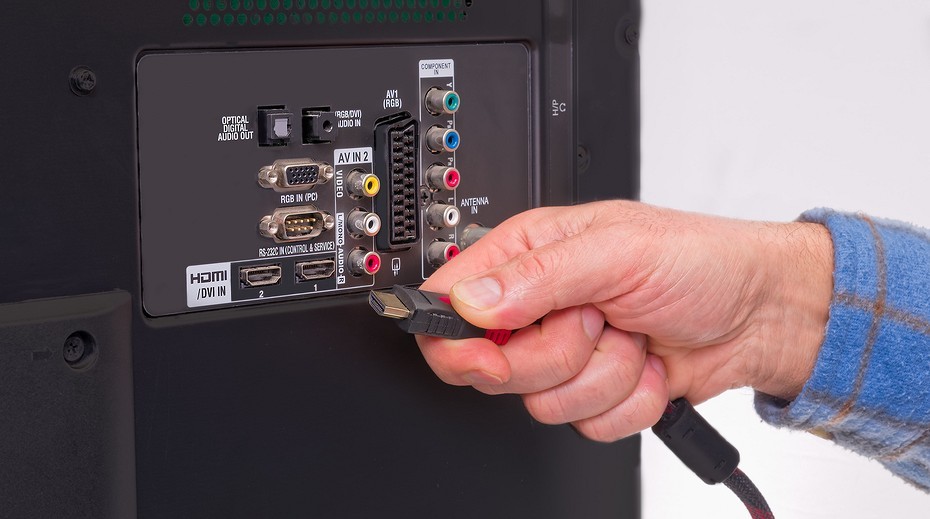
Ve srovnání s bezdrátovými způsoby připojení má HDMI jednu nevýhodu – pohodlí, nebo spíše jeho nedostatek. Co to znamená? Za prvé, při párování zařízení bude kabel viset pod nohama uživatele. Za druhé, délka vodiče je vždy omezena, a proto musí být PC a TV přijímač umístěny v těsné blízkosti. Pokud však pro vás tyto nevýhody nehrají vážnou roli, pak v kabelovém připojení najdete spoustu výhod a vyberete si jen to, protože:
- kabelový signál je mnohem spolehlivější ve srovnání s Wi-Fi;
- zvuk se přenáší spolu s obrazem;
- HDMI konektor je téměř na každém televizoru, ale SmartTV s podporou Wi-Fi modulu jsou mnohem méně obvyklé.
Není tedy divu, že tento typ párování dvou zařízení uživatelé volí. Ale i přes svou zdánlivou jednoduchost má připojení přes HDMI řadu nuancí, které je třeba vzít v úvahu před nastavením.

Jak připojit notebook k televizi
Zobrazení obrazovky počítače na televizi je jednoduchý, ale zároveň velmi zajímavý proces.
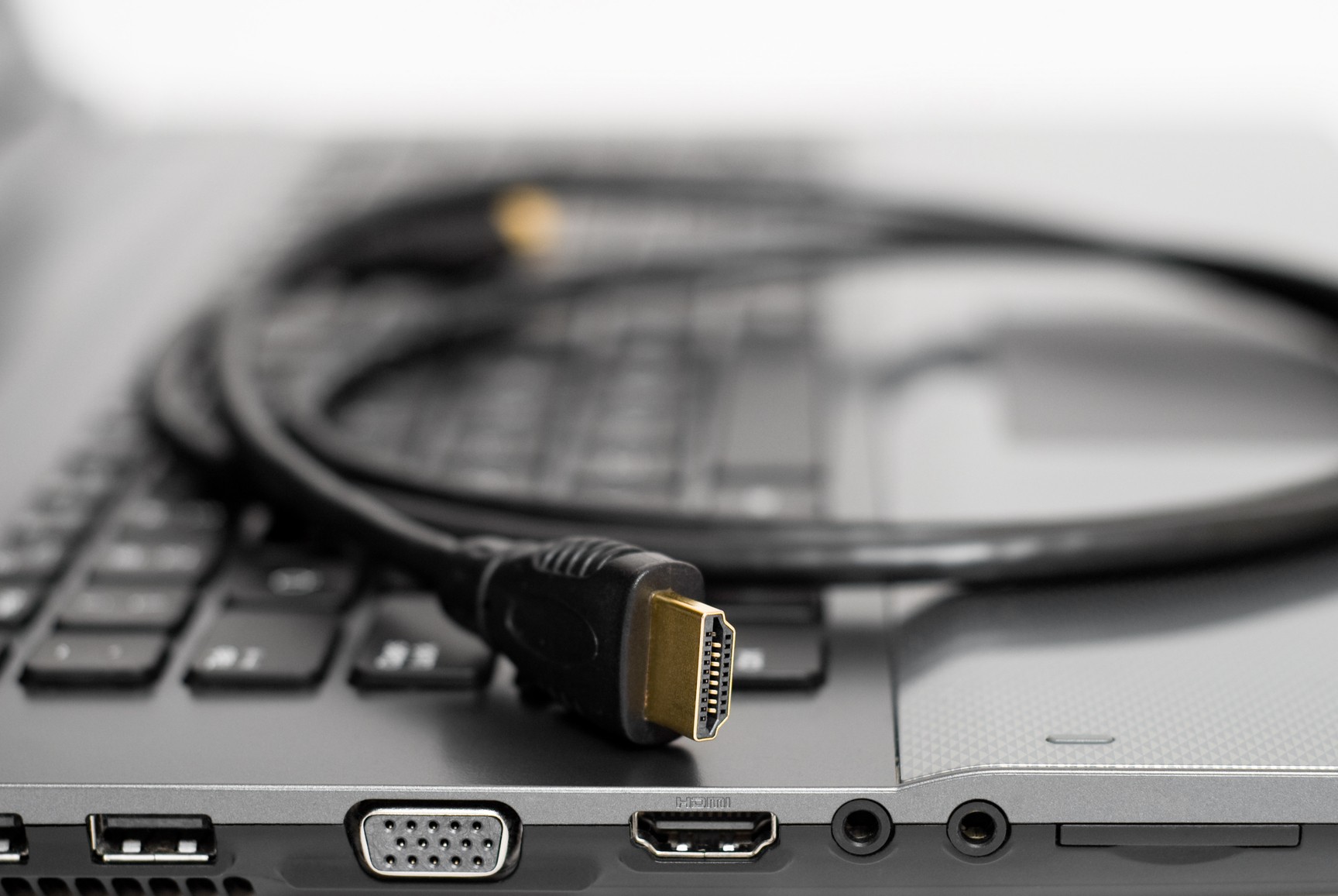
Abyste se vyhnuli jakýmkoli potížím při připojování, postupujte přesně podle pokynů:
- Zkontrolujte dostupnost příslušných konektorů na zařízeních.
- Spusťte počítač a také zapněte TV přijímač.
- Jednu část kabelu zasuňte do konektoru HDMI na počítači a druhou do televizoru.
- Po připojení kabelem nezaznamenáte na obrazovce TV přijímače žádné změny. Musíme přepnout zdroj obrazu. Chcete-li to provést, stiskněte tlačítko „Source“ na dálkovém ovladači nebo samostatně vyhledejte položku nabídky „Source“ v nastavení.
- Jako zdroj vyberte povolený port HDMI.
Jen poznámka. Pokud máte starou televizi, stále k ní můžete připojit PC přes HDMI. Budete však navíc potřebovat adaptér s RCA („tulipány“). Totéž platí pro počítače, které mají pouze VGA konektor.

Obecně platí, že jakmile je připojení dokončeno, můžete začít pracovat. Obraz plochy se bude promítat na televizní obrazovku a ovládání bude probíhat stejným způsobem jako doposud, tedy pomocí klávesnice a myši (touchpad). V případě potřeby můžete použít další nastavení, která budou popsána níže.
Další přizpůsobení
Po připojení počítače k televizoru pomocí kabelu HDMI můžete upravit obraz. Chcete-li to provést, podržte klávesy „Win“ + „P“ na klávesnici. Na pravé straně obrazovky se objeví rozhraní, které vás vyzve k výběru jedné ze čtyř možností zobrazení obrázku:
- Pouze obrazovka počítače. Obraz bude výhradně na monitoru, ale ne na televizoru.
- Opakující se. Plocha počítače bude duplikována na TV přijímač.
- Rozšířit. Televizor bude fungovat jako další prostor pro zobrazení obsahu.
- Pouze druhá obrazovka. Obraz se zobrazí výhradně na obrazovce televizoru, ale ne na počítači.
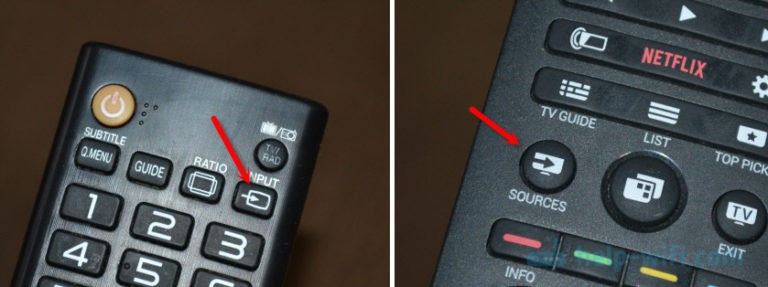
V závislosti na vlastních potřebách vyberte vhodnou možnost. A pokud z nějakého důvodu klávesové zkratky neotevřou požadované rozhraní, postupujte podle dalších pokynů:
- Klepněte pravým tlačítkem myši na volnou oblast pracovní plochy.
- Přejděte do Nastavení zobrazení.
- Pod nadpisem Vícenásobné zobrazení vyberte, jak chcete zobrazit obrázek na základě výše uvedených možností.
- O něco výše můžete změnit rozlišení nebo orientaci displeje.
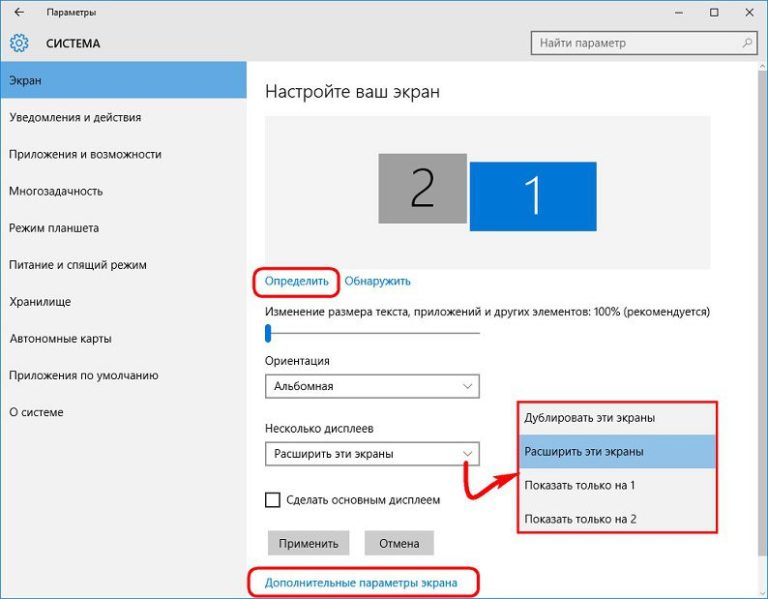
Jak vidíte, základní parametry jsou více než dostatečné pro správnou konfiguraci spárování PC s TV. Kromě toho můžete upravit zvuk pomocí odpovídající položky „Options“.
Možné problémy a způsoby jejich řešení
Bohužel ne vždy se uživatelům podaří nastavit správné připojení a obrazový výstup do televizoru hned napoprvé. Mnoho lidí čelí problémům, které se však vždy dají vyřešit. Pokud narazíte na nějaké potíže, postupujte podle níže uvedených doporučení.
Žádný obraz v televizi
Nejčastější problém, na který si uživatelé stěžují. Pokud si myslíte, že se váš počítač nepřipojí k televizoru, protože na obrazovce televizoru není žádný obraz, postupujte podle algoritmu:
- Zkontrolujte integritu kabelu a jeho kompatibilitu s jinými zařízeními. Je možné, že byl kabel jednoduše poškozen a je třeba jej vyměnit za jiný HDMI.
- Ujistěte se, že je v nastavení televizoru jako zdroj vybrán správný konektor HDMI.
- Také zkontrolujte nastavení obrazu v počítači podržením kláves „Win“ + „P“. V nabídce, která se otevře, musíte vybrat nejvhodnější možnost zobrazení.

Buďte opatrní při provádění jakýchkoli manipulací souvisejících s úpravou obrazu a také nezapomeňte na péči o drát. I sebemenší poškození nemůže způsobit spárování.
Žádný zvuk v televizi
HDMI přenáší nejen obraz, ale i zvuk. Pokud chybí, proveďte následující:
- Klepněte pravým tlačítkem myši na ikonu reproduktoru na hlavním panelu.

- Vyberte Přehrávací zařízení.
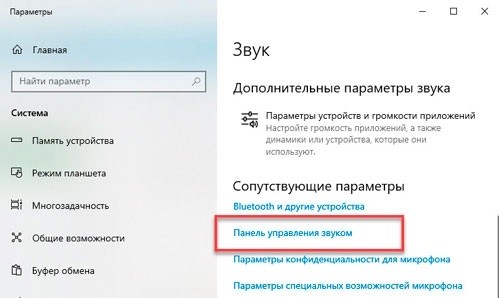
- Na kartě „Přehrávání“ klikněte pravým tlačítkem myši na název vašeho televizoru.
- Najmite na knopku «Ispolzovat po umolchaniyu».

Zvuk by nyní měl vycházet z reproduktorů TV přijímače. Pokud se tak nestane, bylo by dobré zkontrolovat neporušenost kabelu. Ve vzácných případech se poškození projeví jak na obrazu, tak na zvuku.
Zvolené rozlišení přesahuje možnosti televizoru
Pokud máte pocit, že se obraz na obrazovce televizoru nezobrazuje správně, postupujte podle pokynů:
- Přepněte televizor do standardního režimu sledování. Někdy Kino obrázek rozšíří.
- Podržením kláves „Win“ + „P“ na vašem počítači se ujistěte, že je obrázek duplikován a není doplněn.
- Otevřete nastavení zobrazení v Nastavení a nastavte rozlišení tak, aby odpovídalo rozlišení vašeho televizoru.
Poté by měl být problém vyřešen. Pamatujte, že správné zobrazení závisí na nastavení a pouze v nich je třeba hledat klíč k řešení problémů.