Jak připojit kameru k síti?
Video dohled je funkcí internetové služby ZONT, která umožňuje sledování streamovaného videa z video monitorovacích zařízení (IP kamer) instalovaných v objektu. Navíc to může být nejen objekt vybavený automatizací ZONT, ale i jakýkoli jiný: dům, byt, kancelář atd. Počet kamer není omezen softwarem. Rychlost přenosu dat závisí na kvalitě internetového připojení.
Funkce je dostupná z osobního účtu webové služby a z mobilní aplikace přes záložku “Kamery„.
Hlavní podmínkou pro fungování funkce je, že kamera podporuje možnost přenosu dat přes streamovací protokol RTSP.
RTSP (protokol streamování v reálném čase) je protokol streamování v reálném čase používaný pro vzdálené sledování streamu z video monitorovacího zařízení.
Postup nastavení funkce sledování streamovaného videa probíhá v několika fázích:
- nastavení síťového zařízení (router nebo router);
- nastavení IP kamery;
- přijímání RTSP spojení k video proudu;
- připojení kamery k vašemu osobnímu účtu.
- 1 Jak funguje přenos videa z IP kamer
- 1.1 Příklad RTSP odkazu pro kameru Hiseeu:
- 2.1 Podporuje kamera protokol RTSP?
- 2.2 Poskytuje váš ISP externí statickou IP adresu?
- 2.3 Podporuje kamera a vaše síťové zařízení UPnP?
- 3.1 Nastavení routeru se skládá ze dvou částí:
- 3.2 Jak přiřadit IP adresu kameře
- 3.2.1 Existují dva způsoby, jak přiřadit trvalou IP adresu kameře:
- 3.2.2 Proces rezervace IP adresy:
- 3.3.1 Pokud vaše zařízení nepodporuje funkci UPnP nebo chcete porty přesměrovat ručně:
- 3.3.2 Pokyny pro nastavení přesměrování portů:
- 5.1 Metoda 1: Použití dokumentace výrobce
- 5.2 Metoda 2: Použití online služeb
- 5.3 Jak sledovat video z IP kamery pomocí VLC media player
Jak funguje přenos videa z IP kamer?
IP kamera natáčí video a vysílá je v reálném čase přes uzavřený kanál. Ke kanálu lze přistupovat pomocí specializovaných programů pomocí RTSP propojení s video streamem kamery.
Příklad odkazu RTSP pro kameru Hiseeu:
- rtsp – typ protokolu
- admin – přihlášení k účtu Hikvision
- 12345 – Heslo účtu Hikvision
- 192.168.0.254:554 — IP adresa kamery
- 544 – port kamery RTSP
Co je potřeba zjistit před připojením RTSP kamery?
Podporuje kamera protokol RTSP?
Tyto informace jsou zpravidla uvedeny na webových stránkách výrobce v charakteristikách zařízení. Pokud takové informace chybí, použijte online služby. Například ispyconnect.com:
- Vyberte výrobce fotoaparátu.
- Najděte model svého zařízení. Pokud zařízení není v seznamu, nepodporuje tento protokol a nebudete jej moci připojit k bezpečnostnímu systému ZONT pomocí RTSP linky.
Poskytuje váš ISP externí statickou IP adresu?
Abyste mohli sledovat video z kamery odkudkoli na světě, musíte mít externí IP adresu. Externí IP adresa může být trvalá nebo dynamická. Doporučujeme použít trvalou IP adresu, protože změna dynamické IP adresy změní RTSP spojení kamery. Z tohoto důvodu nebude video z kamery dostupné pro prohlížení, dokud nebude vygenerován nový odkaz RTSP. Váš poskytovatel internetových služeb vám poskytne informace o vaší externí IP adrese.
Pokud chcete, aby video bylo možné sledovat pouze v místní síti, použijte interní statickou IP adresu.
Pokud váš poskytovatel internetu neposkytuje externí statickou IP adresu nebo nejste spokojeni s jejími podmínkami, použijte služby DDNS. Umožňují vám sledovat stream kamery odkudkoli na světě, i když nemáte externí statickou IP adresu.
Podporuje kamera a vaše síťové zařízení UPnP?
Chcete-li zpřístupnit video z kamer ke sledování, musíte přesměrovat externí síťový port na interní port vaší kamery. Funkce UPnP tento proces značně zjednodušuje.
UPnP je funkce, která automaticky konfiguruje síťové zařízení pro zjednodušení správy zařízení.
Po povolení funkce UPnP budou porty automaticky přesměrovány. Pokud funkci nepodporuje IP kamera, router nebo se něco pokazilo s automatickou konfigurací, lze porty přesměrovat ručně.
Jak nakonfigurovat síťové zařízení
Přestože je proces nastavení u mnoha routerů podobný, názvy parametrů a nastavení se mohou u různých výrobců lišit. Než začnete s nastavením, přečtěte si pokyny dodané s vaším zařízením. V článku bude kamera připojena k routeru TP-Link (model: TL-WR842N, verze firmwaru: 150921).
Pokud připojujete IP kameru v rámci podnikové sítě, kontaktujte správce systému. Pomůže s nastavením.
Nastavení routeru se skládá ze dvou částí:
- Rezervace IP adresy pro kameru.
- Přesměrování síťového portu.
Jak přiřadit IP adresu ke kameře
Existují dva způsoby, jak ke kameře přiřadit trvalou IP adresu:
- V nastavení routeru
- V nastavení fotoaparátu
V příkladu budeme analyzovat první metodu.
Než začnete s rezervováním IP adresy, povolte DHCP v nastavení vaší IP kamery. Postup je popsán v návodu výrobce.
Proces rezervace IP adresy:
1. Připojte napájecí kabel a síťový kabel routeru ke kameře.
2. Napište IP adresu vašeho routeru do adresního řádku vašeho prohlížeče a přejděte do jeho nastavení.
IP adresa routeru může záviset jak na nastavení sítě, tak na modelu síťového zařízení. Adresa IP je obvykle uvedena v dokumentaci vašeho routeru (obvykle 192.168.0.1 nebo 192.168.1.1). Můžete to také zjistit z počítače nebo notebooku připojeného k vaší síti.
Když zadáte nastavení, router vás požádá o přihlašovací jméno a heslo. Jsou uvedeny v návodu, na krabici nebo těle zařízení.
3. Přejděte do nastavení DHCP. Pokud DHCP vypnuto – povolte funkci a restartujte router.
4. Přejít na Seznam klientů DHCP. Zobrazí se seznam zařízení připojených k routeru. V něm musíte identifikovat vaši kameru a zkopírovat její MAC adresu.
Ve většině případů je kamera podepsána Neznámý nebo má název modelu nebo značku výrobce.
5. Přejděte do nabídky Rezervace adresy a stiskněte Vytvořit zeď. Vložte MAC adresu kamery a nastavte její IP adresu. Abyste zabránili konfliktům IP adres, doporučujeme vyhradit pro kameru IP adresu, která jí byla automaticky přidělena routerem. Vezměte prosím na vědomí, že při připojení více kamer musíte pro každou z nich vyhradit IP adresu.
Rezervace IP adresy je nutná, aby se IP adresa kamery po opětovném připojení nebo restartu routeru nezměnila.
6. Restartujte nebo znovu připojte IP kameru k routeru. Nyní má ve vaší síti statickou IP adresu.
Jak přesměrovat síťové porty
Pokud má vaše zařízení funkci UPnP, povolte ji v nastavení IP kamery a routeru. Poté budou porty automaticky přesměrovány.
Jak povolit funkci UPnP na routeru TP-link
- Přejděte do nastavení routeru.
- Vyberte kategorii Přesměrování.
- Přejděte na kartu UPnP a stiskněte umožnit, pokud byla možnost zakázána.
Pokud váš hardware nepodporuje UPnP nebo chcete porty přesměrovat ručně:
1. V nastavení routeru přejděte do sekce Přesměrování. Prosím vyberte Spouštění portů a stiskněte Vytvořit zeď.
2. Zadejte síťové porty: interní (které používá kamera v rámci sítě, hodnota je uvedena v pokynech výrobce) a externí (který bude přístupný z vnějšího světa).
Nedoporučuje se používat následující síťové porty: 20, 21, 22, 53, 80, 110, 138, 139, 443, 3306, 3128, 3389, 5900, protože je nejčastěji používají různé veřejné služby.
Mějte na paměti, že externí port musí být přístupný (otevřený v nastavení routeru a není obsazený žádnou službou). Můžete to zkontrolovat pomocí online služeb, například: 2ip.ru. Máte-li problémy s určením otevřeného portu, kontaktujte svého poskytovatele internetu.
Ve výchozím nastavení IP kamery používají port 554, ale číslo portu se může lišit výrobce od výrobce. Přesnou hodnotu najdete v návodu k zařízení.
3. Uložte nastavení a restartujte router. Porty jsou přesměrovány.
Při připojování několika IP kamer je třeba každé z nich přidělit a nakonfigurovat vlastní síťové porty.
Pokyny pro nastavení přesměrování portů:
- Jak přesměrovat porty na routeru ASUS
- Jak přesměrovat porty na routeru Mikrotik
- Jak přesměrovat porty na routeru Xiaomi
Jak nastavit IP kameru
Nastavení IP kamery závisí na modelu a lze jej provést prostřednictvím prohlížeče, mobilní aplikace nebo DVR. Proto při nastavování video zařízení doporučujeme postupovat podle pokynů výrobce.
Pokyny pro nastavení IP kamer:
- Jak nastavit IP kameru Hikvision
- Jak nastavit IP kameru Dahua
Jak získat odkaz RTSP na video stream
Existují dva způsoby, jak získat odkaz RTSP na video stream:
Metoda 1: Použití dokumentace výrobce
Formát RTSP odkazu je zpravidla uveden v dokumentaci výrobce nebo na webovém rozhraní kamery. Pokud takové informace chybí nebo je nemůžete najít, použijte druhou metodu.
Metoda 2: Použití online služeb
1. Vyberte požadovanou kameru ze seznamu na webové stránce.
2. Vyplňte formulář a uveďte externí IP adresu, síťový port, uživatelské jméno a heslo kamery.
Nepřenášejte třetím stranám data pro příjem odkazu RTSP ani odkaz na samotný video stream.
Při generování odkazu RTSP doporučujeme zadat nesprávná data a po vygenerování je změnit na správné informace. Tímto způsobem se budete chránit před zachycením odkazu na stream službami nebo keyloggery třetích stran.
3. Klepněte na Generovat. Obdržíte odkaz na stream videa. V případě potřeby nahraďte nesprávné údaje v odkazu správnými údaji.
Fungování odkazu RTSP můžete zkontrolovat pomocí přehrávače médií VLC nebo libovolného přehrávače s možností zobrazení streamovaného videa.
Jak sledovat video z IP kamery pomocí VLC media player
- Otevřít VLC media player.
- Klepněte na tlačítko Soubor – Otevřít síť.
- Zadejte odkaz RTSP a klikněte otevřený.
Pokud se video nepřenáší, problém je v nastavení kamery nebo síťového zařízení. Zkontrolujte všechna nastavení.
Pokud je zařízení správně nakonfigurováno a proud z videokamery se stále nezobrazuje, kontaktujte podporu výrobce systému video dohledu.
Uložte přijatý odkaz do streamu videa. Budete jej potřebovat pro přidání IP kamery do aplikace ZONT.
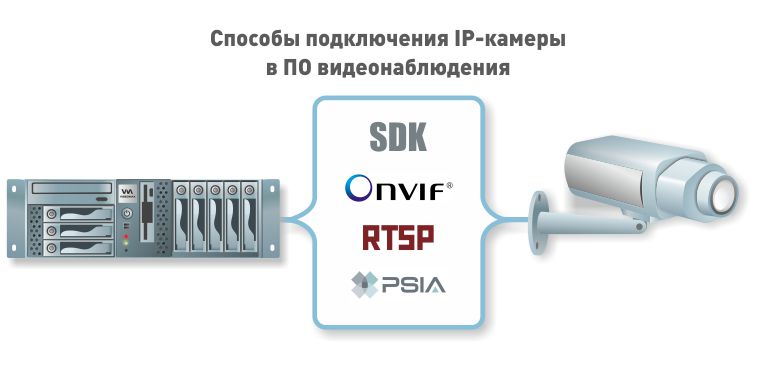
Připojte IP kameru. Tato jednoduchá slova někdy skrývají obtížné věci – bude o nich pojednáno v našem článku. Celkově vzato není získání obrazu z IP kamery obtížné: potřebujete adresu, přihlašovací jméno a heslo. To vše je v dokumentaci, na webu výrobce, může to být napsáno na samotném fotoaparátu nebo mohou pomoci přiložené nástroje. Otázkou už dávno není, jak získat obraz videa, ale jaké video to bude? v jakém kodeku? v jakém rozlišení? Je možné (a je to nutné) získat dva video streamy? co tři? jak získat zvuk? řízení? A co můžete z IP kamery získat kromě obrazu? A je vůbec možné se o tom všem někde předem dozvědět, aniž bychom se uchylovali k pokusům a omylům? Specialisté společnosti Videomax se těmito problémy zabývají každý den, provádějí testy a experimenty, komunikují s výrobci a radí inženýrům a designérům. Dnes se podělíme o naše zkušenosti a začneme tím, že se podíváme na různé způsoby připojení IP kamer.
Přehled způsobů připojení IP kamer
Kamery můžete softwarově „spustit“ různými způsoby. A v závislosti na metodě můžete získat různé příležitosti pro práci softwaru s funkcemi kamer. Je zajímavé, že se liší nejen samotné způsoby připojení, ale jejich implementace v různých kamerách a systémech video sledování může být prováděna odlišně. Uvádíme hlavní metody s uvedením jejich silných a slabých stránek.
Metoda č. 1. Připojení jako integrované zařízení
Tuto metodu lze nazvat různě: „použití nativního protokolu“, „integrováno přes SDK“, „použití proprietárního protokolu“, „použití proprietárního protokolu“, „s touto kamerou existuje hluboká integrace“. To znamená, že vývojáři softwaru prostudovali dokumentaci pro konkrétní typ/značku fotoaparátů a napsali kód pro práci konkrétně s fotoaparáty tohoto typu/značky/modelu/firmwaru (o firmwaru si povíme níže). Při připojování se do softwaru zadává adresa, login, heslo, je indikována značka nebo konkrétní model kamery – načež software dokáže přebírat audio/video z kamery, přijímat informace o stavu čidel, ovládat alarmové výstupy , kopírování archivů z SD karty, ovládání PTZ, změna nastavení. Navíc nebude žádat o nic zbytečného a neunikne mu to, co je potřeba: na jedné straně se nebude snažit získat zvuk z „tiché“ kamery, na druhé straně bude řízená PTZ kamera určitě kontrolovat. Praxe však není vždy tak dobrá jako teorie – není vůbec nutné, aby software fungoval se všemi funkcemi fotoaparátu; konkrétní možnosti konkrétního softwaru s konkrétní kamerou bude nutné předem vyjasnit (zejména u „novějších“ modelů kamer). A zde tato velmi „hluboká“ integrace ukazuje velkou (a z pohledu projektanta prostě obrovskou) výhodu: pokud je již implementována, pak je implementována, samotný fakt provozuschopnosti a dostupné funkčnosti je předem znám a garantován .
Metoda č. 2. Připojení přes ONVIF
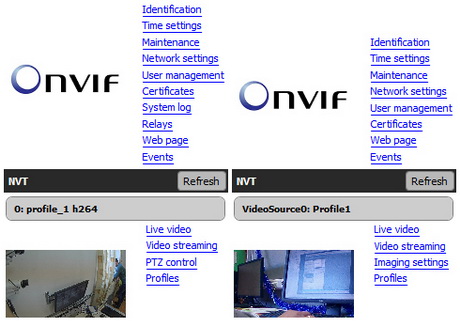
Často říkají: „kamera je připojena pomocí protokolu Onvif“ nebo „kamera je integrována pomocí protokolu Onvif“ (mimochodem oba výrazy nelze označit za zcela správné). To znamená, že kamera i software splňují specifikace vyvinuté třetí stranou (komunitou ONVIF). Proces připojení je jednodušší než v prvním případě – nemusíte ani znát značku fotoaparátu, stačí hledat slovo „Onvif“. Pokud jde o možnosti/funkčnost, může být tato metoda horší než „čistá integrace“: na jedné straně podpora pro video/audio/vstupy/výstupy/ovládání/ostatní je již v protokolu (v protokolu je více než padesát funkcí Popis profilu S), na druhou stranu, pokud pracujete s jakýmkoli Pokud funkce není v Onvif poskytována, nebude fungovat. Praxe se opět liší od teorie. A zde se musíte – na rozdíl od předchozí možnosti – podívat nejen na software a seznam funkcí dostupných přes ONVIF, ale také na kameru: přesně jaké funkce/vlastnosti kamery lze použít při připojení přes ONVIF. Navíc nikdo nedává předem záruky typu „taková a taková kamera bude fungovat s takovým a takovým softwarem takovým a takovým způsobem“ – vývojář softwaru nevyrábí svůj produkt pro kameru, ale pro protokol. A nejprve bude nutné položit otázky výrobci fotoaparátu (který není vždy snadno nebo snadno dosažitelný). Malý příklad. Jsou zde dvě IP kamery. Různí výrobci, ale velmi podobné vlastnosti. FullHD, H.264, zvuk, vstupy/výstupy, „elektronické PTZ“, zkrátka celý „gentleman’s set“ včetně ONVIF. Ale pojďme použít program Onvif Device Manager a podívejme se blíže:
- kamera vlevo má ovládání PTZ a reléových výstupů, prohlížení záznamu kamery, ale nejsou tam žádné úpravy obrazu (jas atd.)
- Kamera vpravo nemá PTZ ovládání a reléové výstupy, chybí prohlížení záznamu kamery, ale jsou tam úpravy obrazu.
Navíc u obou kamer nikde není popis funkcí dostupných přes ONVIF.
Zde stojí za zmínku jeden důležitý bod. Někdy se takový rozdíl může objevit i mezi fotoaparáty stejného modelu od stejného výrobce. A nejen co se týče ONVIF. Dostupné funkce se mohou lišit v závislosti na verzi firmwaru fotoaparátu IP zařízení. Tato situace nastává zvláště často u „integračního“ připojení. Při zjišťování kompatibility doporučujeme hledět nejen na název modelu, ale také na verzi firmwaru
Ve výsledku máme dobrý, univerzální, funkčně bohatý, ale špatně předvídatelný (z hlediska dostupnosti určitých funkcí) způsob připojení.
Metoda číslo 3. Připojení přes RTSP
Můžete se setkat s výrazy „integrace přes RTSP“ nebo „integrováno přes er-te-es-pe“ – i když zde jde o stejnou integraci jako při „integraci“ klávesnice s počítačem přes USB. Metoda se používá, pokud není k dispozici ani normální integrace ani podpora ONVIF. Jde o to, že firmware fotoaparátu téměř vždy implementuje tzv. RTSP server je softwarový modul, který implementuje streaming video přenos (MPEG4/H.26x) přes protokol RTSP (takové moduly se někdy nazývají „RTSP source“). Tento protokol existuje již poměrně dlouho, používá se nejen v IP kamerách a nejen v softwaru pro video dohled, je standardizovaný, zdokumentovaný, rozšířený a dobře prostudovaný. Pokud software umožňuje připojit libovolné RTSP zdroje a pokud máte celkový přehled o tzv. „rtsp query strings“ z kamery – zvažte video stream H.26x ve vaší kapse na video serveru. „Soft“ ve většině případů zvládne dva streamy, což vám umožní vybrat si server za rozumnou cenu (více o výhodách multithreadingu čtěte zde. Pokud má kamera audio kanál, měl by tam být i zvuk. Nicméně, budete muset vyhledat obecnou formu řetězce dotazu (v dokumentaci k fotoaparátu nebo jen na internetu) a před připojením k softwaru experimentovat s přehráváním streamu rtsp v některém přehrávači, jako je VLC.
Upozorňujeme, že zde nehovoříme o značce/modelu/firmwaru fotoaparátu. A také o dalších funkcích (kromě videa/audia). Protože žádné další funkce nejsou a nikdy nebudou. Jednoduše řečeno, vždy můžete získat zvuk a obraz přes RTSP a nikdy nic jiného.
Metoda číslo 4. Připojení PSIA
Ideologicky podobné ONVIF, ale znatelně horší ve funkčnosti a extrémně vzácné. Proto se této možnosti dále dotkneme, ale nebudeme ji podrobně zvažovat.
Metoda č. 5. Připojení přes HTTP
Nachází se (a používá) ještě méně často než PSIA, protože znamená přijímání pouze MJPEG. Vzhledem k podpoře H.264 téměř všemi moderními IP kamerami již tato možnost není žádaná a proto o ní nebudeme vůbec uvažovat.
Ještě jednou poznamenejme: Všechny tyto metody mají jednu společnou a důležitou vlastnost: výkon každé z nich a dostupnost určitých funkcí závisí na verzi firmwaru kamery, takže výrobci softwaru často u podporovaných kamer uvádějí čísla verzí firmwaru.
Přejděme nyní k zajímavější části – funkcím připojení IP kamer v některém z nejznámějších softwarů a možnostem implementovaným v tomto případě.
Vlastnosti připojení v různých VMS
Zkusme si nasimulovat připojení k libovolné IP kameře z nejběžnějších video monitorovacích systémů a uvidíme, jak a kde je implementována podpora různých funkcí kamery.
Připojení IP kamer v Macroscopu
Macroscop umožňuje připojit kamery pomocí proprietárních protokolů, ONVIF, RTSP, PSIA, HTTP. Dostupné funkce (pro různé způsoby připojení) jsou viditelné téměř okamžitě, dokonce i v bezplatné demo verzi.
RTSP
Při volbě RTSP můžete přijímat video (až 2 různé streamy), zvuk (jednosměrný, tedy pouze z kamery).ONVIF
Když vyberete ONVIF, bude k dispozici ovládání PTZ a ovládání vstupu/výstupu kamery.Integrace
Při výběru proprietárního protokolu může být seznam podporovaných funkcí kamery mnohem širší: nechybí přenos zvuku do kamery a podpora archivace na SD kartu. Je zde také zahrnuta adaptace pro objektivy typu rybí oko.PSIA
Práce přes PSIA je podobná práci přes ONVIF.Možnosti tedy nejsou špatné, ale abyste se dozvěděli více, budete muset alespoň nainstalovat software nebo se zeptat výrobce – seznam podporovaných kamer zveřejněný na webu neobsahuje specifika.
Připojení IP kamer k Axxon Next
Existuje také několik způsobů připojení. Konstruktérům a inženýrům doporučujeme věnovat pozornost především zveřejňovanému a pravidelně aktualizovanému seznamu integrovaných zařízení s popisem podporovaných funkcí. Při práci vás okamžitě upoutá, že objekty pro odpovídající kamerová zařízení jsou vytvářeny pouze automaticky, nelze je násilně přidávat ani mazat.
RTSP
Při výběru RTSP můžete získat video (až 3 různé streamy), zvuk (jednosměrný) a také (!) možnost přehrát archiv z SD karty nainstalované ve fotoaparátu. Pravda, fotoaparát se bude muset přidat dvakrát – jako dvě různá zařízení. Pro přístup k úložišti je vyžadován samostatný řetězec požadavku RTSP.ONVIF
Když zvolíte ONVIF, bude k dispozici video (až 2 streamy), ovládání PTZ a kamerových vstupů/výstupů, práce s SD kartou a obousměrný zvuk.Integrace
Při připojení přes proprietární protokol se funkce, kupodivu, může ukázat jako menší (!) než přes ONVIF (kamera v našem příkladu je stejná). Aniž bychom se pouštěli do důvodů, řekneme, že výsledný seznam funkcí je úplně stejný, jako je uvedeno v seznamu kompatibility.PSIA
Při připojení přes PSIA je funkčnost krátká – menší než přes RTSP.Ano, Axxon se může setkat jako s druhem „ONVIF-centrického“ softwaru. Ale jen proto, že integrace se pro různé modely IP kamer provádí odlišně. Zde je na místě termín „stupeň integrace“, který se používá v případě konkrétního počtu a sady podporovaných funkcí fotoaparátu. Někde je seznam funkcí menší, jinde větší. Ale v každém případě je tento seznam předem známý a výrobcem popsaný – a s Onvifem jsme měli prostě štěstí, protože Funkce podporovaná přes Onvif je neznámá a není předem popsána.
Připojení IP kamer k Milestone
Docela zajímavé a originální. Nechybí ani seznam podporovaných zařízení se seznamem funkcí.
RTSP
Při připojení přes RTSP můžete přijímat video a jednosměrný zvuk. Navíc je video pouze v jednom streamu (do řádku URI můžete zadat požadavky rtsp ze dvou nebo tří streamů a obecně zadat cokoli (viz snímek obrazovky), ale software „uvidí“ pouze poslední požadavek rtsp).ONVIF
Po připojení přes ONVIF můžete získat video, obousměrný zvuk, PTZ, podporu pro vstup/výstup a analýzu ve fotoaparátu (detektory pohybu atd.). SD karty nejsou k dispozici. Software zároveň automaticky najde pouze obraz a zvuk – pro práci s dalšími funkcemi si budete muset software nakonfigurovat sami.Integrace
Při připojení přes „nativní“ protokoly je situace téměř stejná jako u ONVIF. Rozdíl je v nárůstu událostí analýzy zabudované do kamery. Pokud samozřejmě vývojář fotoaparátu implementoval „připojení“ k analýze přes ONVIF. Práce s SD kartami nainstalovanými ve fotoaparátech je dostupná pouze ve verzích Xpert a Corporate. Stejně jako dříve automaticky najde pouze video a zvuk.PSIA
Při připojení přes PSIA máme video (jeden stream), audio (jednosměrné), podporu vstupů a výstupů, PTZ.Skromné možnosti autodetekce podporovaných funkcí pro IP kamery byly poněkud překvapivé vzhledem k tomu, že Milestone je zahraniční produkt.
Připojení IP kamer k Intellectu
Stejně jako Axxon, Intellect přichází se seznamem podporovaných zařízení. Stejně jako ostatní podporuje různé způsoby připojení. Dokáže automaticky detekovat funkčnost a vytvářet objekty, ale pouze v případě, že je kamera fyzicky připojena přes lokální síť. Dobrá práce „Průvodce připojením IP kamery“ je úspěšně kombinována se schopností libovolně přidávat, konfigurovat a odstraňovat objekty.
RTSP
Při připojení přes RTSP můžete přijímat video (až 4 streamy) a zvuk.ONVIF
Při připojení přes ONVIF můžete získat video (až 4 streamy), zvuk (obousměrný), PTZ, podporu kamerových vstupů a výstupů a podporu vlastního kamerového detektoru.Integrace
Po připojení experimentální kamery jako integrovaného zařízení jsme obdrželi přesně tu sadu funkcí, které byly deklarovány výrobcem: video (čtyři streamy), audio (obousměrné), archiv na vestavěné SD kartě, práce s PTZ, pracovat s poplachovým vstupem a výstupem a čtyřmi dostupnými „palubními“ kamerovými detektory.PSIA
Při připojení přes PSIA je funkce podobná připojení přes RTSP.Zajímavé je, že jak se ukázalo v testech, Intellect „vidí“ více detektorů zabudovaných do kamery, než slibuje dokumentace.
Je to poněkud pestrý obrázek, že? Přitom jsme se ani nedotkli tématu ovládání kamer ze softwarového rozhraní – ale tam by bylo o čem mluvit.
Nyní je možná čas vyvodit nějaké závěry a poradit.
Závěry a doporučení
Pojďme si shrnout a dát doporučení pro navrhování systémů video sledování:
- Pro příjem zvuku a obrazu z moderních IP kamer není potřeba vůbec žádná integrace! K libovolnému VMS lze připojit jakoukoli IP kameru: pokud kamera není mezi integrovanými, pak pomůže Onvif a vždy je tam RTSP.
- Ne všechno je integrace, které se říká integrace. Pouze jeden ze způsobů připojení vyžaduje, aby software „znal“ ten či onen model kamery (a v dobrém slova smyslu i firmware). V jiných metodách (RTSP, ONVIF, PSIA) se připojení provádí prostřednictvím obecných protokolů, které nejsou vázány na konkrétní kamery. Hlasitá prohlášení jako „je integrováno sto tisíc kamer“ bez upřesnění podrobností tedy mohou znamenat pouze možnost připojení přes ONVIF a/nebo RTSP (toto téma jsme nastolili v článku Marketing ve sledování videa) se všemi z toho vyplývajícími důsledky.
- Připojení přes univerzální protokoly Onvif a PSIA stále není skutečně univerzální a bezproblémová metoda. „Ne všechny specifické funkce budou dostupné přes PSIA nebo ONVIF“ – tato fráze z SDK jednoho z respektovaných výrobců IP kamer dokonale charakterizuje obecný přístup k implementaci ONVIF a PSIA do kamer. Vyplatí se tedy navrhovat systémy založené na běžných protokolech se zvýšenou opatrností a dvojnásobnou pozorností.
- Nikde nic nefunguje stejně. Někde nejsou čidla, někde není druhý průtok, někde je něco omezené množství atd. atd. Všechny detaily byste si měli vždy předem a velmi pečlivě ověřit. A v tomto případě, zejména ve fázi návrhu, se musíte zaměřit na připojení přes „proprietární“ protokoly jako na jedinou skutečnou integraci. Hledejte seznamy funkcí v seznamech integrovaných kamer v softwaru dle vašeho výběru!
Připojování IP kamer je zajímavý, ne vždy jednoduchý, ale vždy řešitelný úkol. Rozmanitost kamer, protokolů a VMS vám umožňuje sestavit systém, který bude vyhovovat přání každého zákazníka, ale zároveň vyžaduje znalost specifik IP video dohledu a pečlivost při návrhu. Je snadné narazit na nástrahy, ale je také snadné je obejít se správnou úrovní kvalifikace.
Specialisté společnosti Videomax provádějí audity hotových projektů a poskytují konzultace při výběru konstrukčních řešení pro vytvoření nejlepších systémů video sledování. Obdržíte dobře propracované a otestované řešení vašeho problému. Můžete se spolehnout na jakoukoli pomoc: výběr kamer, určení bezpečnostní taktiky, výpočet LAN, výběr vybavení stanice a softwaru pro video monitorovací systém. Konzultaci získáte na čísle 8 800 302-55-46. Projekt pro audit by měl být zaslán na e-mail: info@videomax.ru
