Jak oživit senzor v telefonu?
Moderní smartphony jsou navrženy tak, že dotykový displej je prakticky jedinou pákou pro používání gadgetu jako celku, nepočítaje mechanická tlačítka na boku pouzdra. Co když obrazovka přestane fungovat?

Nejčastějšími důvody selhání displeje jsou: mechanické poškození nárazem, vlhkost vnikající do pouzdra nebo vnější znečištění, nesprávně nalepené ochranné sklo, oxidace kontaktů, nefunkčnost softwaru.
Existuje řada kroků, které vám mohou pomoci vyřešit problém bez pomoci průvodce (samozřejmě se nejedná o spuštění displeje po jeho úplném rozbití).
Jaké kroky by měl uživatel podniknout?
1. Restartujte
Banální restart je všelékem na lagy, kdy faucet neposlouchá a žije si svým vlastním životem (to se stalo snad každému), a mnoho dalších problémů. Restart vám umožní zastavit všechny dříve spuštěné procesy a aplikace, čímž se vyčistí RAM a všechny procesy se spustí znovu a fungují přesně tak, jak bylo zamýšleno. To je důvod, proč, pokud dojde k chybám, měli byste nejprve jednoduše restartovat zařízení.
2. Mechanické čištění displeje
Dalším krokem je vyčištění povrchu displeje od plaku, pokud existuje.
Bohužel ještě nebyl vynalezen povlak, který by zcela eliminoval znečištění displeje: stále zůstávají otisky prstů (zejména pro ty, kteří rádi jedí něco tučného a zároveň sledují YouTube) a otisky obličeje (po přiložení zařízení k uchu během rozhovoru); prach se usazuje; a smartphone jako příslušenství na pozadí téměř vždy sbírá kapky vody nebo tuku při vaření.
Udržovat svůj smartphone čistý jeho otíráním znamená mít z jeho používání naprosté potěšení – to je vše. Navíc neustálé koukání na špinavou obrazovku a snaha o sledování některých prvků škodí vašemu zraku – to jsou dva. No a ideální fungování senzoru je tři.
Pokud se pod ochrannou fólií nahromadily nečistoty, je nutné ji vyměnit za novou.
3. Pokuste se zařízení vysušit
Souhlasíte, to je zřejmý důvod, proč senzor selhal – a dokonce hrozí úplné zhroucení a duševní nákup nového smartphonu!
Vlhkost, která se dostane dovnitř pouzdra, je extrémně destruktivní, když zařízení proti ní nemá určitý stupeň ochrany – smartphone může jednoduše zemřít, aniž by se zapnul, nebo se Android aktivuje v normálním režimu a obrazovka nebude reagovat na příkazy. Ve druhém případě se po zapnutí gadgetu zobrazí logo a to je šance na záchranu „utopeného muže“.
- Jak rozlišit USB 2.0 flash disk od USB 3.0?
- 6 služeb pro odesílání i „těžkých“ souborů
- Zlepšení kvality přehrávaného videa v reálném čase
Jaké možnosti existují? Pokuste se pouzdro vysušit na suchém místě (bez rýže) nebo jej odneste do opravny, kde bude zařízení rozebráno, protože vlhkost se dostává do nejhůře přístupných koutů a později se tvoří oxidy.
Takové zprávy neustále zveřejňujeme na Telegramu. Přihlaste se k odběru kanálu, ať vám nic neunikne Už je nás 3185!
4. Jemně poklepejte na okraje displeje
Tato metoda může fungovat, pokud telefon spadl, po kterém senzor začal pracovat nesprávně: je to kvůli přerušení interního spojení s digitizérem. Jemné poklepání na každý roh může situaci napravit.
5. Odpojte SIM kartu, paměťovou kartu a další připojená zařízení
Vzácný případ, ale v praxi se stále vyskytuje: někdy problémy se SIM kartami, paměťovými kartami a periferními zařízeními (například USB) mohou způsobit problémy s dotykovou obrazovkou na chytrých telefonech a počítačích se systémem Windows.
6. Aktivace nouzového režimu
Problémy se staženými aplikacemi mohou vést ke ztrátě funkčnosti senzoru (obrazovka přestane reagovat na požadavky). Klíčem k řešení je restart v nouzovém režimu, protože tyto aplikace a programy se v nouzovém režimu nespouštějí.
7. Nastavení citlivosti 3-D Touch (platí pro zařízení iPhone)
Pokud dotyková obrazovka na vašem iPhonu (6S až XS) nereaguje nebo je nepřesná, může být problém s citlivostí 3D Touch – měli byste zkusit toto nastavení upravit. Jak? Takto. „Nastavení“ – „Přístupnost“ – „Dotykové ovládání“ – „3D a hmatový dotyk“.
8. Kalibrace dotykové obrazovky Windows
Nástroj Windows Touch Screen Calibration Tool vám pomůže obnovit střed každého dotyku na vašem zařízení. V případě, že se doteky zdají uživateli trochu špatné, toto schéma pomůže obnovit vše správně.
9. Aktualizace ovladačů dotykového displeje / Zakázání a povolení ovladače dotykové obrazovky Windows / Odinstalace a přeinstalování ovladače obrazovky
V prvním případě aktualizace ovladačů často řeší problémy, se kterými se uživatel setkává. Ve druhém jsou vyřešeny problémy s Windows. No, to je špatná situace: když aktualizace a/nebo zakázání a opětovné povolení nepomůže, pak může být řešením přeinstalace.
10. Odborná oprava
Když jsou všechny akce uživatele marné a displej nefunguje, je lepší důvěřovat profesionálům a poslat zařízení do servisního střediska – shromáždí kompletní „historii“ nemoci a vyléčí smartphone!
Pak ji můžete podpořit lajkem na sociálních sítích. Už jste se přihlásili k odběru novinek na webu?
Nebo alespoň zanechte veselý komentář, abychom věděli, která témata jsou pro čtenáře nejzajímavější. Navíc nás to inspiruje. Formulář komentáře je níže.
Co je s ní? Své rozhořčení můžete vyjádřit na zelebb@gmail.com nebo v komentářích. V budoucnu se pokusíme zohlednit vaše přání, abychom zlepšili kvalitu materiálů stránek. Nyní provedeme vzdělávací práci s autorem.
Promluvme si o důvodech a způsobech obnovení provozu dotykové obrazovky na mobilním zařízení. Pokud obrazovka telefonu přestane reagovat na dotyk, můžete se pokusit problém vyřešit sami.
Proč obrazovka mého telefonu přestala reagovat na dotyky?
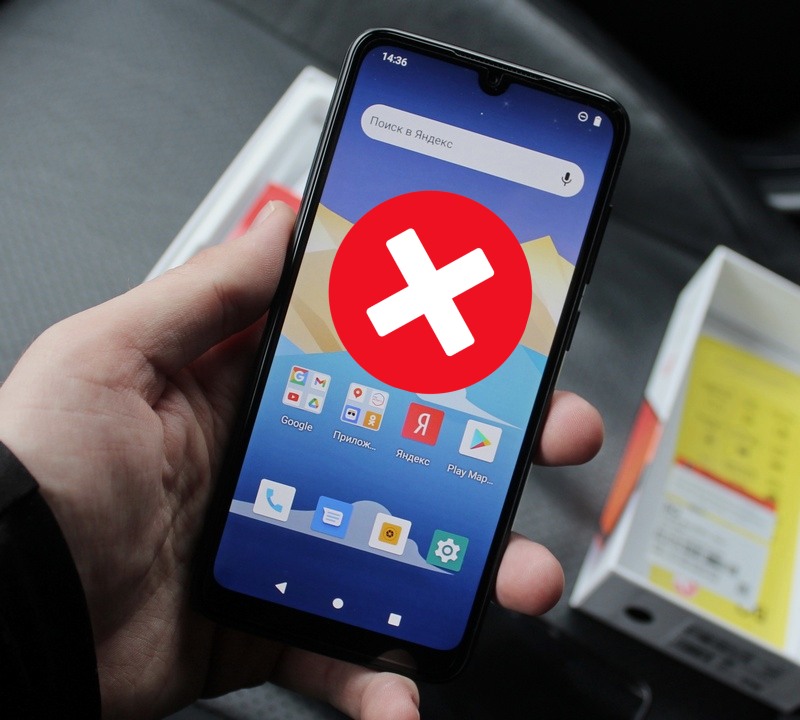
Důvodů může být několik. Popíšeme si nejčastější z nich. 1. Obrazovka je špinavá Nečistoty a mastné stopy mohou bránit telefonu v rozpoznání klepnutí na obrazovce. Nejprve se doporučuje otřít obrazovku měkkým hadříkem a ujistit se, že je dotyková obrazovka čistá. 2. Nesprávně nanesená fólie nebo ochranné sklo Pokud nejsou fólie nebo sklo správně přilepeny, mohou pod nimi zůstat nečistoty nebo se mohou tvořit vzduchové bubliny. Z tohoto důvodu nebude obrazovka správně reagovat na dotyk. V tomto případě je nutné ochranu sloupnout a znovu zkontrolovat, zda senzor funguje. 3. Dočasná porucha V důsledku vysoké zátěže telefonu (například příliš mnoho aplikací současně spuštěných) nebo dočasných systémových závad může obrazovka při stisknutí přestat reagovat. Tento problém obvykle zmizí sám po restartu zařízení. 4. Praskliny a rozbitá obrazovka Aby obrazovka správně fungovala, nesmí být poškozeno sklo na telefonu. Pokud se na něm objeví praskliny, snímač dříve nebo později začne pracovat s chybami a pak může úplně přestat reagovat na dotyky. 5. Nárazy a pády Nárazy a pády telefonu mohou poškodit vnitřní části zařízení, jako jsou řídicí čipy senzoru. Na vině může být i promáčknutí obrazovky – poškození v tomto případě také nebude vidět, ale při stisknutí může displej cvakat nebo se lesknout. Důležité! Pokud máte podezření na jakékoli vnitřní poškození, nedoporučuje se pokoušet se telefon opravit sami. Je lepší svěřit tento úkol odborníkům, protože opravy bez příslušných nástrojů a zkušeností mohou problém s obrazovkou pouze zhoršit. 6. Vnikání vlhkosti Vlhkost, která se dostane pod obrazovku nebo uvnitř mobilního zařízení, může snadno způsobit jeho rozbití. Pokud telefon spadl do vody, zachytil se deštěm nebo se na něj polila tekutina, měli byste jej co nejdříve vypnout, osušit ručníkem a poté odnést do servisního střediska – malé kapky vody zůstanou na vnitřních částech telefonu, což může způsobit korozi, a nebudete je moci sami odstranit, aniž byste zařízení rozebrali. 7. Nesprávné teplotní podmínky Obrazovka vašeho telefonu může dočasně přestat reagovat kvůli příliš vysoké nebo příliš nízké teplotě. V takovém případě je třeba zařízení vypnout a ponechat na místě s optimálními teplotními podmínkami, dokud se jeho vnitřní teplota nevrátí k normálu. 8. Škodlivé nebo nefunkční aplikace Příčinou problému může být virus nebo špatně fungující aplikace. Pokud se po instalaci programu objeví problémy se senzorem, je potřeba jej odstranit a naskenovat telefon antivirem. 9. Změna nastavení Získání práv root nebo vlastní změna nastavení jinými způsoby může způsobit selhání senzoru. V tomto případě pomůže pouze reset telefonu přes Recovery.
Co dělat, když obrazovka telefonu nereaguje na dotyky?
- Vyjměte SIM kartu a microSD kartu, restartujte telefon a znovu zkontrolujte fungování obrazovky.
- Spusťte telefon v nouzovém režimu, ve kterém fungují pouze předinstalované programy. To vám umožní zkontrolovat, zda některá aplikace nainstalovaná vlastníkem nebo malware neovlivňuje fungování dotykové obrazovky.
- Vymažte mezipaměť telefonu. Chcete-li to provést, musíte aktivovat režim obnovení a vybrat funkci Wipe Cache Partition.
- Resetujte telefon do továrního nastavení (s největší pravděpodobností to budete muset provést prostřednictvím Obnovení).
Doporučujeme přečíst:
- Falešná a fantomová kliknutí na obrazovce smartphonu – jak to opravit?
- Jak deaktivovat ochranu před náhodným kliknutím na vašem smartphonu?
- Proč obrazovka při vytáčení čísla zhasne a co mám dělat?