Jak bezdrátově připojit Android Auto?
Po roce 2016 spustila aplikace Apple Wireless Android Carplay pro své uživatele také aplikaci Android Auto Wireless. Tato aplikace byla k dispozici na všech nejnovějších telefonech Android té doby.
Jednou z nejpopulárnějších aplikací souvisejících s automobily je v současnosti Android Auto. Tento článek obsahuje podrobného průvodce, jak používat bezdrátovou síť Android Auto.
Co je Android Auto Wireless?
Android Auto Wireless je aplikace, která přináší vaše mobilní aplikace (Whatsapp, Spotify atd.) na obrazovku vašeho auta, abyste je mohli bezpečně používat při řízení. Umožňuje ovládat následující funkce z displeje auta:
- Navigace
- Card
- Hovory
- Textové zprávy
- hudba
Minimální požadavky na aplikaci Android Auto
První věc, kterou musíte zvážit před bezdrátovým připojením aplikace Android Auto k autu, je její kompatibilita s telefonem Android. Chcete-li aplikaci používat na zařízení Android, váš telefon musí splňovat následující minimální požadavky uvedené níže:
- Zařízení Samsung Galaxy se systémem Android 9.0 nebo vyšším (Samsung Galaxy S8, Note 8)
- Zařízení Google Pixel se systémem Android 10 nebo novějším
- Jiné smartphony Android se systémem Android 11 nebo vyšším
- Kromě toho musí všechna zařízení podporovat 5GHz Wi-Fi.
Všechny nejnovější smartphony Android mají tyto funkce. Pokud tedy máte i nejnovější smartphone s Androidem, o kompatibilitu se bát nemusíte.
Jak bezdrátově používat vestavěnou aplikaci Android Auto v autě
Druhou důležitou věcí, kterou je třeba zvážit, je, zda vaše auto podporuje Android Auto. Většina aut obvykle podporuje kabelovou verzi Android Auto, ale nejnovější auta jsou kompatibilní i s Android Auto Wireless. Automobilky, které ve svých autech podporují Android Auto:
| Acura | Audi | BMW |
| Buick | Cadillac | Chevrolet |
| Chrysler | Vyhnout se | Brod |
| General Motors (GMC) | Honda | Hyundai |
| nekonečno | Džíp | Kia |
| Lincoln | Maserati | Porsche |
| Ram | Toyota | Volkswagen |
Poznámka. Ne všechny modely vozidel od těchto výrobců podporují bezdrátové připojení Android Auto. Ověřte si tedy u místního prodejce automobilů, zda vaše auto podporuje Android Auto Wireless.
Jak připojit Android Auto Wireless k vašemu autu
Pokud jsou vaše auto i telefon kompatibilní s aplikací Android Auto Wireless, povolte Android Auto Wireless v autě takto:
- Nejprve připojte telefon k autorádiu pomocí kabelu USB.
- Nyní postupujte podle pokynů na obrazovce a dokončete počáteční nastavení.
- Jakmile to uděláte, odpojte kabel USB a máte hotovo.
Až příště zapnete auto, Android Auto Wireless automaticky připojí váš telefon k autorádiu.
Odstraňování problémů Android Auto se nepřipojí?
Lidé používající Android Auto Wireless si často stěžují, že se telefon někdy nedokáže připojit. To může být frustrující, zvláště pokud se to stane uprostřed vaší cesty. Řešení tohoto problému je však velmi jednoduché. Zde je několik řešení, jak obnovit bezdrátovou komunikaci mezi vaším autem a telefonem přes Bluetooth:
- Vypněte prosím Bluetooth v telefonu a po několika sekundách jej znovu zapněte.
- Přepněte telefon do režimu v letadle a po několika sekundách jej vypněte.
- Restartujte telefon a zkuste se znovu připojit.
- Zapomeňte na spárování s vozem v nastavení Bluetooth a poté spárujte znovu.
Jak povolit bezdrátové připojení Android Auto v autě
Pokud vaše auto nemá Wi-Fi, ale je kompatibilní s kabelovou verzí Android Auto, můžete stále používat Android Auto Wireless pomocí USB dongle/USB bezdrátového dongle. Zde jsou kroky, které musíte provést, abyste vytvořili bezdrátové připojení pomocí USB dongle:
- Nejprve připojte dongle k autorádiu a poté přejděte do nastavení Bluetooth v telefonu.
- Zobrazí se možnost spárování s USB klíčem. Kliknutím na něj aktivujete připojení Wi-Fi.
- Odtud budete automaticky vyzváni k nastavení Android Auto.
Co mám dělat, když moje auto nepodporuje Android Auto Wireless?
Pokud vaše auto nepodporuje ani kabelové připojení se systémem Android auto, můžete ve svém autě používat Android Auto Wireless pomocí zařízení GPS, která se neprodávají na trhu a podporují Android Auto Wireless.
Přestože je instalace GPS zařízení do auta velmi jednoduchá, je lepší tuto práci přenechat profesionálům. Jakmile tato zařízení nainstalujete do auta, připojení telefonu k autu bude v podstatě stejné.
Připojte přes USB
- Před prvním nastavením aplikace Android Auto musí být vaše vozidlo zaparkované.
- Připojte telefon k portu USB v autě pomocí kabelu USB.
- Telefon vás může požádat o stažení nebo aktualizaci aplikace Android Auto a dalších souvisejících aplikací, jako jsou Mapy Google. Stáhněte a aktualizujte tyto aplikace z Google Play.
- Pokud se aplikace Android Auto nespustí automaticky, klepněte na ikonu Android Auto v nabídce displeje auta.
- Dokončete počáteční nastavení podle pokynů na dotykové obrazovce a telefonu vašeho vozidla.
- Po dokončení nastavení se na dotykové obrazovce vašeho auta zobrazí aplikace vašeho telefonu.
Závěr
Pokud máte auto s podporou bezdrátového připojení Android Auto a kompatibilní telefon Android, je proces používání aplikace Android Auto ve vašem autě velmi jednoduchý. Ale i když vaše auto podporuje pouze kabelovou verzi nebo nepodporuje Android Auto, stále ji můžete používat ve svém autě pomocí výše uvedených řešení.
Tak na co čekáš? Připojte Android Auto bezdrátově k autu, abyste mohli bezpečně používat mobilní aplikace při řízení.
Často kladené dotazy
Musím svůj telefon připojit k Android Auto?
Pokud používáte kabelovou verzi Android Auto, váš telefon musí být připojen k autu pomocí kabelu USB. Pokud však používáte bezdrátovou verzi, stačí pro prvotní nastavení připojit telefon k automobilu.
Jak zjistím, zda má můj Android automatické bezdrátové připojení?
Zda váš Android podporuje Android Auto, můžete zjistit kontrolou jeho verze Androidu. Máte kompatibilní telefon, pokud běží na Androidu 11 nebo vyšším.
Mají všechna auta bezdrátovou Android Auto?
Žádný! Většina nejnovějších vozů podporuje kabelovou verzi Android Auto. Některé modely automobilů z poslední doby jsou však také kompatibilní s Android Auto Wireless. Starší modely však Android Auto nepodporují.
Používá Android Auto kabel nebo Bluetooth?
Android Auto lze používat s kabelem nebo Bluetooth. To závisí na tom, zda váš vůz podporuje drátovou nebo bezdrátovou verzi.
VW Tiguan podporuje Android Auto, což vám umožňuje přistupovat k vašim aplikacím pro Android, jako je YouTube Music, Google Maps, Waze a Spotify, prostřednictvím obrazovky infotainmentu vašeho auta. Pomocí Google Assistant můžete také telefonovat, posílat zprávy nebo navigovat pomocí hlasových příkazů.
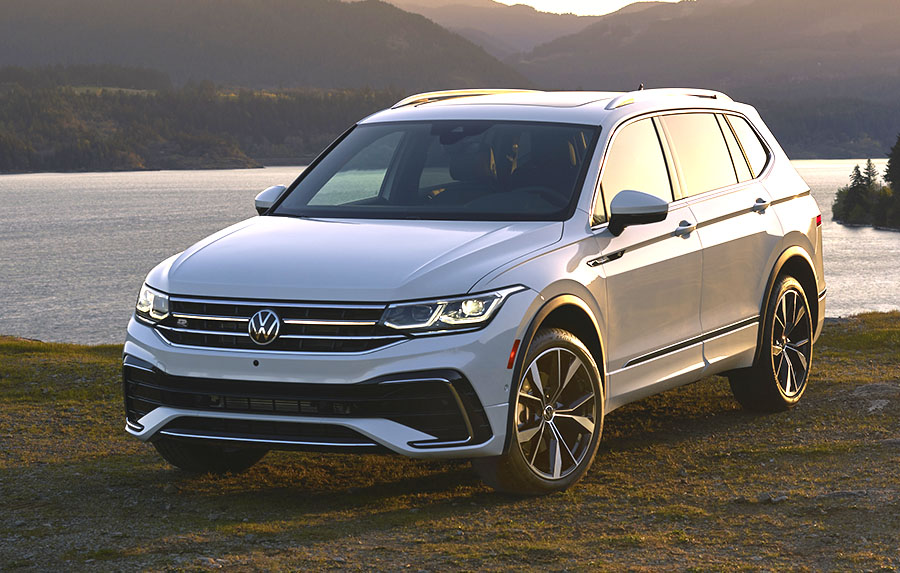
VW Tiguan – (foto Volkswagen)
Nainstalujte si Android Auto do smartphonu
Abyste mohli na svém VW Tiguan používat Android Auto, musíte mít zařízení Android s verzí 5.0 Lollipop nebo novější. Pro optimální výkon se doporučuje Android 6.0 Marshmallow nebo novější. Pokud vaše zařízení používá Android 9 Pie nebo starší, musíte si nejprve stáhnout aplikaci Android Auto z obchodu Google Play, jinak bude aplikace vestavěná.
Pokud chcete ve svém Tiguanu používat Hey Google s Asistentem Google, ujistěte se, že je tato funkce na vašem zařízení povolena. Otevřete na svém telefonu Android Google aplikace. V pravém dolním rohu klepněte na LepšíPak přejděte na Nastavení > Režimy > Shoda hlasu a zapnout Ahoj, Google.
Bezdrátové Android Auto na Tiguanu
Pokud máte VW Tiguan z roku 2021 nebo novější, můžete Android Auto používat bezdrátově.
Požadavky na bezdrátovou síť Android Auto
Chcete-li na svém Tiguanu používat bezdrátovou funkci Android Auto, musíte mít kompatibilní telefon Android s aktivním datovým tarifem, podporou 5GHz Wi-Fi a nejnovější verzi aplikace Android Auto. Bezdrátová projekce je kompatibilní s následujícími verzemi Androidu:
- Jakýkoli telefon s Androidem 11.0
- Telefon Google nebo Samsung s Androidem 10.0
- Samsung Galaxy S8, Galaxy S8+ nebo Note 8 s Androidem 9.0.
Jak nastavit bezdrátové zařízení Android Auto

- Zapněte na svém zařízení Android Wi-Fi a Bluetooth.
- Zapněte zapalování ve vašem Tiguanu a zaparkujte (P).
- Klepněte na tlačítko Připojit aplikaci ikonu na hlavní obrazovce informačního a zábavního systému Tiguan.
- Vyberte název svého vozidla, obvykle „My VW“, ze seznamu vyhledávání Bluetooth na vašem telefonu Android. Seznam objevů se obvykle nachází v Nastavení >Komutace >Bluetooth, ale může se lišit v závislosti na značce a modelu vašeho zařízení.
- Na vašem telefonu se objeví vyskakovací okno s výzvou ke spárování Bluetooth s vaším PIN. Ujistěte se, že odpovídá kódu zobrazenému na obrazovce infotainmentu vašeho Tiguanu (z bezpečnostních důvodů) a poté stiskněte Ano v autě také stiskněte pár Na vašem telefonu.
- Váš Tiguan vás poté požádá o povolení ke spuštění Android Auto. Vybrat Použijte Android Auto.
- Poté klepněte Ano on Požádejte o přístup ke zprávě výzvu na telefonu, pokud chcete přistupovat ke zprávám v telefonu přes Android Auto v Tiguanu.
- Přijměte smluvní podmínky Android Auto ve svém autě.
- Můžete být požádáni o udělení určitých oprávnění aplikaci Android Auto v telefonu, jako je správa telefonních hovorů a zpráv SMS. Udělte všechna potřebná oprávnění.
- Zobrazí se zpráva „Připojování k Android Auto“ a poté se na dotykové obrazovce spustí Android Auto.
Android Auto přes USB
- Připojte svůj telefon Android k portu USB VW Tiguan pomocí originálního datového kabelu USB.
- Přijměte smluvní podmínky služby Android Auto ve svém autě, pokud existují.
- Můžete být požádáni o udělení určitých oprávnění aplikaci Android Auto v telefonu, jako je správa telefonních hovorů a zpráv SMS. Udělte všechna potřebná oprávnění.
- Po několika sekundách se na obrazovce infotainmentu vašeho Tiguanu spustí Android Auto.
Pokud si nejste jisti, který USB port Android Auto podporuje na vaší konkrétní variantě Tiguan, nahlédněte do uživatelské příručky k vozidlu nebo zkuste připojit kabel po jednom ke všem USB portům na palubní desce a středové konzole.
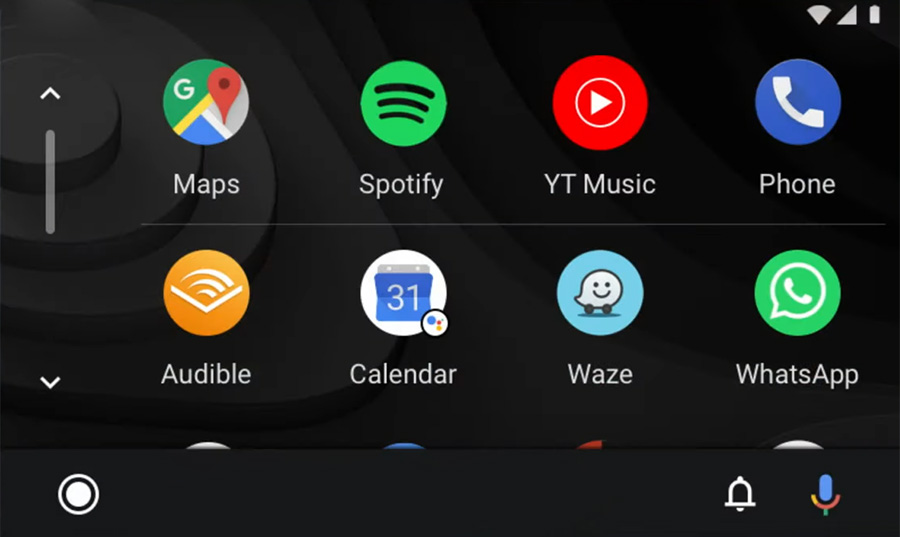
Android Auto nefunguje na VW Tiguan
Pokud se Android Auto na vašem Tiguanu nespustí, když připojíte USB kabel a v seznamu aplikací informačního systému není žádná ikona Android Auto, může to být z několika důvodů:
- Android Auto je zakázáno v nastavení infotainmentu vašeho Tiguanu.
- Android Auto není na vašem telefonu nainstalováno, ujistěte se, že je nainstalováno a má potřebná oprávnění.
- Datový kabel USB, který používáte, je vadný nebo má nesprávnou značku. Zkuste jiný kabel, nejlépe originální kabel.
- Připojený port USB na vašem Tiguanu nepodporuje Android Auto. Zkuste jiné porty USB.
- Problém s Android Auto je způsoben závadou softwaru. Zkuste resetovat informační a zábavní systém Tiguan do továrního nastavení. Také vymažte data a mezipaměť Android Auto v telefonu tím, že přejdete do Nastavení > Aplikace > Android Auto > Úložiště.
- Máte starší model Tiguan, který nepodporuje Android Auto. Se systémem Android Auto jsou kompatibilní pouze vozidla VW Tiguan od modelového roku 2016 a novější.
Pokud se vám stále nedaří připojit Android Auto k vašemu Tiguanu, měli byste nechat vozidlo zkontrolovat u autorizovaného prodejce Volkswagen.
Používání Google Assistant na VW Tiguan
Google Assistant je funkce rozpoznávání hlasu od společnosti Google s umělou inteligencí, která vám pomáhá soustředit se na silnici při řízení vašeho Tiguanu, protože můžete ovládat funkce svého zařízení Android pomocí hlasových příkazů.
Virtuální asistent vám umožňuje telefonovat, poslouchat a posílat textové zprávy, přehrávat hudbu, získávat trasy a používat další funkce telefonu Android bez použití rukou. Asistenta Google se dokonce můžete zeptat na aktuální počasí, ceny akcií nebo nadcházející události ve vašem kalendáři.
Chcete-li získat přístup k Asistentovi Google, stiskněte a podržte tlačítko hovoru na volantu vašeho Tiguanu, dokud neuslyšíte pípnutí.
Tlačítko hlasového ovládání na volantu VW Tiguan – Stisknutím a podržením tlačítka spustíte virtuálního asistenta Google, když je v informačním systému aktivní Android Auto.
Asistenta Google můžete spustit také stisknutím tlačítka mikrofonu v aplikaci Android Auto.
Stisknutím tlačítka mikrofonu spustíte Google Assistant.
If „Hej Google“ Tato funkce je povolena na vašem zařízení Android pod Shoda hlasu nastavení, můžete také jednoduše říct „Hej Google“. Jakmile uslyšíte pípnutí, můžete začít volat o pomoc.
Nejlepších výsledků při používání Asistenta Google dosáhnete, když budete mluvit jasně a snížíte hluk na pozadí zavřením oken. Nasměrujte také větrací otvory na palubní desce tak, aby nesměřovaly k mikrofonu auta.
Které modely Tiguan podporují Android Auto?
VW Tiguan 2016 a novější modelové roky jsou kompatibilní se systémem Android Auto.
Používání navigace Waze na VW Tiguan s Android Auto
Waze je poháněn kombinací služby určování polohy Android a informací v reálném čase z databáze 100 milionů uživatelů. Je to jedna z nejlepších aplikací na světě, pokud jde o začlenění výstavby a dopravy do návrhů tras. Waze může také poskytovat aktualizované informace o nehodách a neočekávaných zpožděních. Aplikace je plně kompatibilní s Android Auto. Jednoduše si stáhněte aplikaci Waze z obchodu Google Play do svého telefonu a klepněte na její ikonu v aplikaci Android Auto na obrazovce infotainmentu vašeho Tiguanu.
Používání Map Google na VW Tiguan s Android Auto
Neexistuje žádný seznam nejlepších automobilových aplikací pro Android bez přední satelitní navigační aplikace Google Maps. Mapy jsou důležitou součástí ekosystému Android a pravděpodobně to budou aplikace, které při řízení vašeho Tiguanu používáte nejčastěji. Pro mnoho lidí je výběr mezi Waze a Google Maps věcí osobních preferencí. Myslíme si, že obojí je skvělé. Aplikaci Mapy Google si nemusíte stahovat, protože je vestavěná do zařízení Android.
Používání Spotify na Tiguanu
Ke streamování hudby do Tiguanu můžete použít Spotify. Jednoduše si nainstalujte aplikaci Spotify z obchodu Google Play a její ikona se zobrazí na displeji infotainmentu, když je Android Auto aktivní.
Pomocí hlasových příkazů můžete přehrávat hudbu handsfree na Spotify pomocí Google Assistant. Stačí na konec přidat „na Spotify“, aby Asistent Google věděl, na kterou službu odkazujete (např. „Hey Google, play my playlist ‚Your Mix of the Week‘ on Spotify“).
Asistent Google může přehrávat skladby, interprety, alba, seznamy skladeb, podcasty a další. Můžete také „lajkovat“ hudbu, ptát se, co hraje, a ovládat přehrávání (např. hlasitost, přeskakování skladby, přehrávání/pozastavení).
Ne všechny aplikace jsou kompatibilní s Android Auto.
Pokud si myslíte, že můžete používat všechny své aplikace pro Android ve svém VW Tiguan s Android Auto, pak se mýlíte. Výběr kompatibilních aplikací je omezený a musíte žít s omezeními, zejména s aplikacemi pro zasílání zpráv. SMS zprávy a WhatsApp lze spravovat téměř výhradně přes Google Assistant. To znamená, že neuvidíte svou historii zpráv, ale můžete pouze číst nové zprávy nebo si zprávy dokonce sami diktovat.
S Android Auto na vašem Tiguanu lze mimo jiné používat následující aplikace: Telefon, Whatsapp, Zprávy, Facebook Messenger, Skype, Telegram, Kalendář, Zprávy, Pandora, Spotify, iHeartRadio, Audible, Amazon Music, YouTube Music, Waze a TomTom . JÍT.