Jak aktualizuji mapy na svém Ford SYNC 3?
Uložte si bigunclemax/7117d6f506200224156e093f7d5a16be do svého počítače a použijte jej na GitHub Desktop.
# Jak flashovat REFORMAT na Ford Sync3
Anglická verze ➡️
Úvodní znělka
Tato metoda vám umožňuje flashovat Sync3 přes USB, i když byl zcela zazděný . Není potřeba pájet čtečku karet ani žádné jiné vodiče. Jediné, co musíte udělat, je rozebrat desku a zkratovat dva kontakty.
TL, DR ➡️
technické vybavení
Blok Ford Sync3 se skládá ze dvou desek:
- Základní deska – IPC s TI Omap5432 SoC jako hlavním procesorem, RAM, eMMC flash.
- Druhá deska – VMCU. Obsahuje CPLD a mikrokontrolér. Tato část je přímo zodpovědná za rozhraní CAN (protože Omap5432 jej nemá) a tato deska také funguje jako externí hlídací pes pro hlavní CPU.
IPC a VMCU spolu komunikují přes rozhraní UART, rychlost 500kbps, pro přenos paketů je použito kódování COBS. Ale o tom někdy jindy
Režim spouštění OMAP5432
Podle veřejného datasheetu OMAP5432 Multimedia Deviced můžeme získat informace o způsobech a pořadí stahování Omap5432.

Je uveden v sekci 2.6 Konfigurace SYSBOOT.
Zde je štítek z tohoto datového listu.
Všechny oči upřené sys_boot3. Je to on, kdo změní prioritu spouštění z USB. Tedy pokud stisknete sys_boot3 k zemi, pak SOC začne bootovat nejprve z USB.
Ale jak najít sys_boot3?
K tomu nám pomůže další datasheet OMAP5432Multimedia Device Engineering Samples 2.0, který obsahuje popis pinů (kuliček, chcete-li) procesoru a také schéma s jejich umístěním (obrázek 2-1. OMAP5432 AAN S-PBGA -N754 Balíček (pohled zdola)).

Nacházíme naše sys_boot3 a vidíme, že je umístěn na místě V31.
Protože míč je V31 umístěný pod procesorem, nelze se k němu dostat bez speciálních nástrojů.
Ale pak jsem přišel na pomoc Cusco. Zazvonil na konektory od Soc k četným testovacím bodům (TP) umístěným na desce.

A nakonec jsem to našel V31!
Nyní jsme připraveni nahrát do Sync3 přes USB.
USB boot
Je čas připojit Sync3 k počítači pomocí kabelu miniUSB. Poté začneme probouzet desku pakety přes CAN (toto umí perfektně i jakýkoli jilm). Sepneme dva zakroužkované kontakty a přivedeme napájení 12V.
Podíváme se na log (dmesg) a uvidíme:
kernel: [431083.350475] usb 1-3: new high-speed USB device number 114 using xhci_hcd kernel: [431083.499541] usb 1-3: New USB device found, idVendor=0451, idProduct=d011, bcdDevice= 0.00 kernel: [431083.499555] usb 1-3: New USB device strings: Mfr=33, Product=37, SerialNumber=0 kernel: [431083.499561] usb 1-3: Product: OMAP5430 kernel: [431083.499566] usb 1-3: Manufacturer: Texas Instruments Super, SoC bylo vidět přes USB a čeká na nahrání kódu do něj.
Zde je třeba učinit malou poznámku. USB boot v Omap5432 není úplně stejný jako bootování z eMMC nebo SD karty. Nemůžeme jednoduše naformátovat USB flash disk určitým způsobem a spustit z něj, jak se to dělá v PC. Místo toho musíme přenést náš spustitelný kód (bootloader) do Soc přes USB a poté implementovat přístup k eMMC v tomto bootloaderu.
Po několika dnech googlování se mi podařilo najít odkazy na články o vývojové desce TI OMAP5 5432 uEVM ES2.0 (Panda5) vedoucí na http://omapedia.org. Snažíme se jít dál a. jsme přesměrováni na www.ti.com.
Místo bylo vykáceno. kurva!
Web.archive.org si však pamatuje všechno, nebo alespoň mnohé
- Obecný popis
- Podrobný popis procesu spouštění USB
Kupodivu byly odkazy na zdroje živé. Nás zajímá především užitečnost UsbBoot (Omapboot).
Vytáhneme zdrojové kódy git clone git://git.omapzoom.org/repo/omapboot.git usbboot && git checkout 33af7cb409b603cf7988306ab2ea70f052a9a02b a pokusíme se zkompilovat.
K sestavení pro Omap potřebujete toolchain pro Armv7. Můžete si vzít ten v článku z wiki, ale k tomu si budete muset stáhnout celé úložiště Android. Proto to uděláme jednodušeji a vezmeme si sestavený toolchain odtud.
Super, teď máme co nahrát do SoC. Načítání.
user@pc:~/$ sudo ./out/omap5uevm/usbboot -f reading ASIC ID CHIP: 5430 rom minor version: 02 IDEN: 0000000000000000000000000000000000000000 MPKH: 0000000000000000000000000000000000000000000000000000000000000000 CRC0: 071a9a31 CRC1: 00000000 device is GP using built-in GP iboot of size 23-KB sending 2ndstage to target. waiting for 2ndstage response. received 2ndstage response. Po načtení a přijetí odpovědi přes USB z našeho čerstvě sestaveného bootloaderu se můžeme připojit k Omap pomocí utility fastboot (ano, ano, stejná pro Android) a zkusit provést pár příkazů.

Shrňme mezivýsledek
- Naučili jsme se, jak změnit pořadí spouštění z USB.
- Naučili jsme se, jak spustit vlastní bootloader.
- Máme funkční USB kanál pro interakci mezi PC a Sync procesorem.
Je čas naučit se flashovat eMMC Sync s vašimi vlastními obrázky přenesenými přes USB z PC.
Reformat
Reformátovací balíček je určen pro tovární (čistou) instalaci OS Sync3. Skládá se ze 2 částí:
- MLO – Nakladač
- QNX-IFS-REFORMAT – Obraz OS, který provádí tovární instalaci Sync3.
Právě tyto soubory potřebujeme zapsat do eMMC. Zbývá pochopit, kde přesně v eMMC by měly být umístěny.
Chcete-li to provést, podívejme se na původní instalační skript přeformátování. Vidíme tam následující řádek update_boot -t -i /tmp/QNX-IFS-REFORMAT -m /tmp/MLO
Jo, to znamená, že existuje určitý nástroj update_boot, který provede celou instalaci v Sync. No, pojďme si to vybrat.
Nejprve strings update_boot :
Usage: %s [-i] [-m] raw partition -i Path of IFS image file -m Path of MLO image file -t Toggle active IFS partition -r replace current IFS with new one raw partition Path of raw partition to write IFS and MLO image files, default value is /dev/hd0. Parametry jsou víceméně jasné; zbývá jen pochopit, co přesně tento software dělá. Vezmeme Hydru a dáme tam náš update_boot. Proces dekompilace je nad rámec tohoto článku. Pro zájemce je zde odkaz na úložiště s posraným pseudokódem získaným v důsledku dekompilace.
Výsledkem je tento obrázek označení eMMC pro Sync3.
Rozvržení Sync3 eMMC
| blokovat | ofset | název |
|---|---|---|
| 0x0000 | MBR | |
| 0x0002 | 0x0000400 (1024) | informace o spouštěcí bance |
| 0x0100 | 0x0020000 (131072) | MLO |
| 0x0184 | 0x0030800 (198656) | První banka IFS |
| 0x7cd2 | 0x0F9A400 (16360448) | Druhá banka IFS |
Sync3flash
Bootloader, který jsme sestavili dříve, již má funkce pro čtení a zápis na flash disk. Dostali jsme adresy, na které potřebujeme napsat obrázek reformovaných v předchozím odstavci.
Pojďme trochu přepsat původní usbboot tím, že vyhodíme vše nepotřebné a přidáme firmware MLO a QNX-IFS-REFORMAT s offsety, které potřebujeme. Výsledný software je sync3flash.
Firmware eMMC Sync3
Pro firmware potřebujete PC s Linuxem (virtuální stroj nebude fungovat, ale můžete použít flash disk livecd, například puppy linux)
sync3flash
Vyžaduje se také přeformátování souborů (MLO a QNX-IFS-REFORMAT)
Nyní tedy máme vše, co potřebujeme pro firmware. Začněme:

- Sync3 připojíme k PC přímo pomocí microUSB kabelu. (připojení přes rozbočovač nebude fungovat)
- Začneme odesílat zprávy CAN, které probudí synchronizaci.
- Spusťte sudo ./sync3flash -i QNX-IFS-REFORMAT -m MLO
- Uzavřeme kontakty zakroužkované červeně
- Dodáváme energii do Sync.
Pokud je vše úspěšné, měli byste vidět výstup jako:
user@user-PC:/tmp$ sudo ./sync3flash -m MLO -i QNX-IFS-REFORMAT waiting for device. reading ASIC ID CHIP: 5430 rom minor version: 02 IDEN: 0000000000000000000000000000000000000000 MPKH: 0000000000000000000000000000000000000000000000000000000000000000 CRC0: 071a9a31 CRC1: 00000000 device is GP sending 2ndstage to target. waiting for 2ndstage response. sending image to target. size (22696-B/22-KB/0-MB) sending image to target. size (9279956-B/9062-KB/8-MB) Po 30 sekundách se Sync 3 restartuje a načte se přeformátování. To je vše.
PS:
Tento příběh slouží pouze pro zábavní a vzdělávací účely a nikoho nenabádá k žádné akci. Všechny postavy jsou fiktivní a podobnosti jsou náhodné.
PPS:
Děkuju mnohokrát Cusco za pomoc s hardwarem, ideové inspirátory Sanek2033 и AuoNa Rys za nápad.
Firmware SYNC 3 pro Evropu, aktivace dalších funkcí.

Začnu kabelem OBD – koupil jsem si ELS27 jako všichni ostatní (to mi doporučili). Pak jsem se dozvěděl o existenci takového OBD kabelu jako je Vgate vLinker FS – podle informací z internetu je lepší, podporuje více protokolů, aktualizuje se a celkově je s ním bezpečnější než s čínským ELS27 – podle toho je šance, že uděláte kraviny, podstatně menší.
Z tohoto důvodu vám doporučuji alespoň zakoupit Vgate vLinker FS. V mém případě s ELS27 šlo všechno hladce (fat luck)
-Rusifikace SYNC a palubní desky
-Aktualizace SYNC z verze 3.0 na 3.4 CyanLabs
– Aktualizuje mapy na verzi F11
-Aktivace sudých rádiových frekvencí
-MLC Plavba do KMCH
-Okamžitá spotřeba LC
– Přidána průměrná rychlost
-Aktivace otevírání a zavírání oken z klíče
Firmware si můžete stáhnout a vygenerovat zde: https://cyanlabs.net/fhub/sync3/
Všechny potřebné informace o firmwaru a aktivaci dalších fází naleznete na tomto kanálu YouTube: https://www.youtube.com/@AutoVitaMinIzmail
Hlavní věc je koupit správný OBD adaptér a postupovat podle pokynů z videa, není to složité!
Rusifikace palubní desky:

Použití takového OBD adaptéru je na vaše vlastní riziko!

Doporučuji alespoň koupit takovou krajku na různé manipulace.


Sudé rádiové frekvence.


Mapy Ukrajiny F11.

Rusifikace palubní desky, plavba v KMCH

Okamžitá spotřeba litrů za hodinu.
Cena jídla: 500 UAH
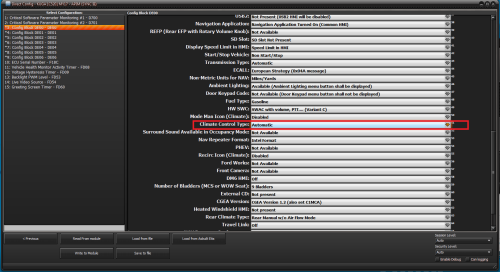
Sync 3 Module Direct Config (APIM)
Zobrazení a ovládání klimatizace na obrazovce GU
V sekci Direct Config odpovídajícího vozidla vyberte APIM (SYNC III)
3: Konfigurační blok DE00 – DE00
Typ klimatizace – automatický
po změně parametru resetujte APIM
Černé téma 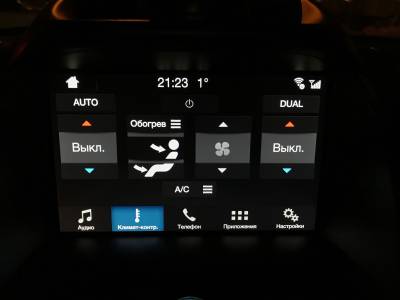
Bílé téma 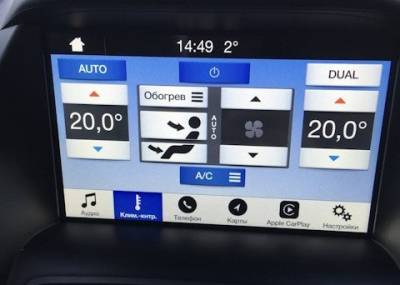
Tento parametr bude duplikovat nastavené hodnoty teploty v horním stavovém řádku
3: Konfigurační blok DE03 – DE03
Climate — Povolte opakovač ovládání klimatu pro duální ovládání klimatu
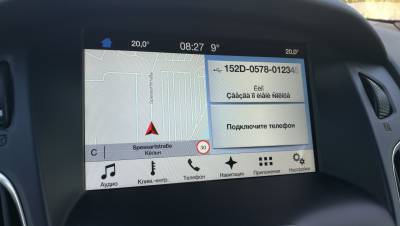
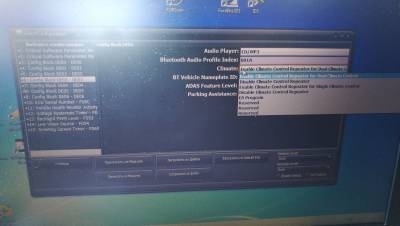
Aktivace zadní kamery
3: Konfigurační blok DE00 – DE00
Zadní kamera – RVC Present
Pro provoz automatického denního/nočního režimu
Nainstalujte
3: Konfigurační blok DE00 – DE00
Osvětlení – strategie FoE
Aktivace zobrazení překážek, pokud jsou k dispozici „kostky“ parkovacích senzorů
Přímá konfigurace – BCM
57: Konfigurační data BCM – DE00
upravit:
parkovací asistent – s parkovacím asistentem
Zobrazení spořiče obrazovky s hodinami po vypnutí zapalování
3: Konfigurační blok DE00 – DE00
10minutové hodiny – povoleno
Změna vyskakovací animace na obrazovce
4: Konfigurační blok DE01 – DE01
Úvodní obrazovka
Můžete si vybrat jeden obrázek ze 13 možností:
Upgrade Sync 3 ze softwaru 3.0 na 3.4

Zdravím všechny, při listování v uživatelských časopisech D2 jsem narazil na blog Balmix o aktualizaci synchronizace, zajímalo mě co a jak, zeptal jsem se Alexeyho, on vše rozkousal a přilepil na správné místo, za což mu ještě jednou děkuji!
A tak začneme, máme tu verzi softwaru synchronizace 3 3.0, build 18025 bez navigace!
Jdeme do Balmixu BZ a stahujeme soubory, které potřebujeme, bod 2 a bod 3, kalibrační modul jsem neaktualizoval, protože jsem si uvědomil, že kvůli menu, ve kterém to nefunguje, nemám potřebujete něco, auto je 2017! Jdeme do auta, nastartujeme a spustíme aktualizaci pomocí nástroje Reformat, pak vyměníme flash disk za druhý a nainstalujeme 3.4_19200!
Důležité. Všechny akce jsou na vaše vlastní nebezpečí a riziko. Pokud si s něčím nevíte rady nebo pochybujete, je lepší se obrátit na znalé lidi.
Pro instalaci je lepší použít dva flash disky. První je pro nástroj, druhý je pro sadu souborů. Vzal jsem 4Gb a 32Gb flash disky, resp. Naformátujte na exFat se standardní velikostí clusteru. Na flash disky zapište pouze složku SyncMyRide s celým jejím obsahem a soubor autoinstall.lst na první flash disk a podle toho přeformátujte.lst na druhý.
Vložíme první flash disk, počkáme na instalaci a restartujeme (cca 2 minuty), po restartu vložíme druhý flash disk a počkáme dalších 50 minut (v případě sestavení s navigací).


Ale bylo vydáno nové sestavení 20196, pojďme na něj okamžitě přejít!
Abychom to udělali, znovu jdeme na Balmix BZ a stáhneme si tam cokoli pro kohokoli, protože nemám Navi, vyhovuje mi pouze první bod „Aktualizovat pouze verzi a nový hlasový soubor“. 3.4.20196″
Znovu to všechno nahrajeme na flash disk, jdeme do auta a vložíme to, počkáme 10-15 minut a dostaneme, co jsme chtěli!


Něco takového, ještě jednou velké díky Balmixovi a bobřík všem!
Multimediální systémy Ford SYNC
TECHNOLOGIE FORD SYNC – VŽDY PŘIPOJENÁ, VŽDY V DOBRÉ NÁLADĚ
Technologie Ford SYNC poskytuje bezpečnou komunikaci a přístup k elektronické zábavě na cestách. Samotné hlasové příkazy budou stačit k provádění mnoha úkolů: příchozí a odchozí hovory na mobilním telefonu, vyhledávání událostí v okolí, poslech oblíbené hudby.
Nový systém SYNC 3 k těmto možnostem přidává dotykovou obrazovku s vysokým rozlišením, která podporuje gesta přiblížení sevřením a přejetím, která se nacházejí na chytrých telefonech, a také vylepšené hlasové příkazy a další funkce. To vše vám umožňuje mít ruce na volantu a zároveň sledovat vozovku a zároveň používat systém.
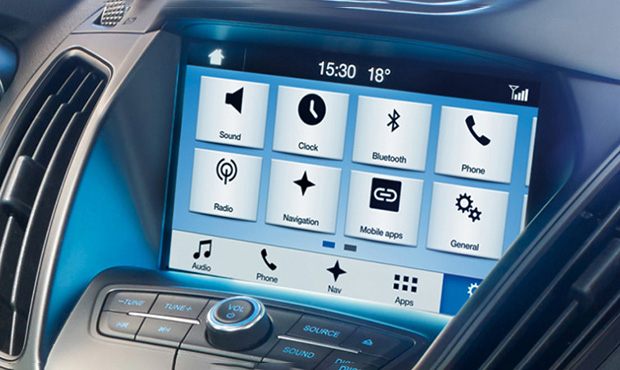
Zavázali jsme se rozšiřovat a zlepšovat systém SYNC & Maps, abychom zlepšili váš zážitek z jízdy. V rámci našich neustálých vylepšení budeme pravidelně vydávat aktualizace softwaru, abyste mohli svůj systém SYNC & Maps udržovat v aktuálním stavu stahováním nejnovějších verzí.
Ford SYNC 3
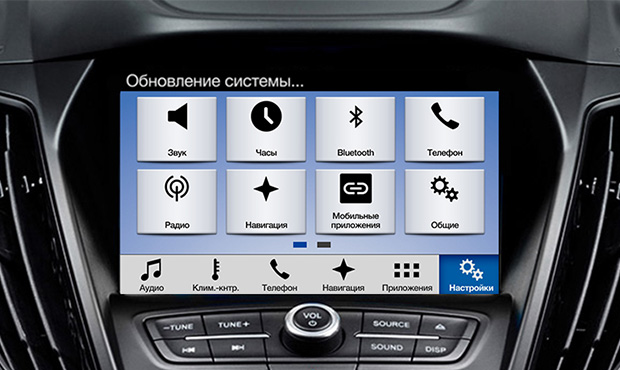
Nejnovější verze SYNC se stala ještě funkčnější a pohodlnější ve srovnání se SYNC a SYNC 2. Nové rozhraní s většími tlačítky poskytuje rychlý přístup k informacím, které potřebujete. 8palcový dotykový displej nyní podporuje gesta sevření a posouvání, podobně jako na chytrých telefonech a tabletech, díky čemuž je navigace ještě jednodušší a intuitivnější. Multimediální systém Ford SYNC 3 obsahuje AppLink a podporuje také Apple CarPlay a Android Auto.

Větší, rychlejší, přehlednější
Navigace v aktualizovaném rozhraní se stala ještě jednodušší.
Tlačítka na obrazovce s vysokým rozlišením jsou větší, což umožňuje snadný a přesný přístup k informacím. V kombinaci s podporou gest známých chytrým telefonům to zjednodušuje a zrychluje navigaci.
SYNC 3 je až 10krát rychlejší než SYNC 2; Zažijte rychlostní výhodu s hlasovým i dotykovým ovládáním.
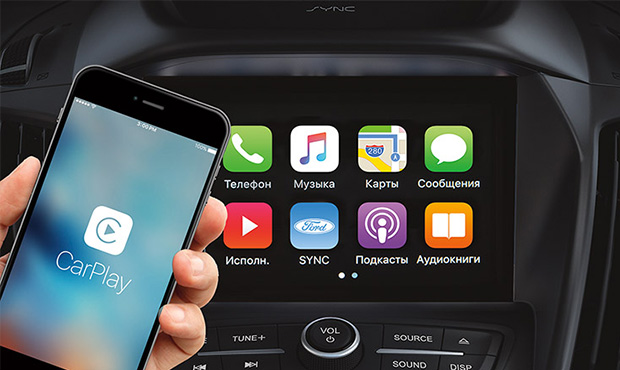
Apple CarPlay a Android Auto
K SYNC 3 můžete připojit svůj chytrý telefon Apple nebo Android, abyste získali ještě více funkcí a snadnější ovládání.
V tomto případě se na 8palcovém dotykovém displeji s vysokým rozlišením místo rozhraní SYNC 3 zobrazí známá obrazovka vašeho smartphonu.
Budete moci ovládat a používat mobilní aplikace pomocí tlačítek, knoflíků a dotykové obrazovky Ford a také pomocí jednoduchých hlasových příkazů. Mapy, hudba, texty a další zdroje budou dostupné jakýmkoli způsobem, který vám bude vyhovovat.
Můžete také diktovat textové zprávy a odesílat je a systém bude přijaté zprávy vyslovovat nahlas.
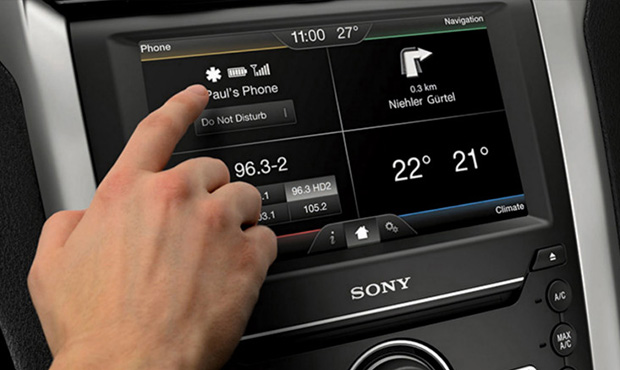
Ford SYNC 2
Systém Ford SYNC 2 s hlasovým ovládáním je navíc vybaven barevným dotykovým displejem s úhlopříčkou 8 palců. S jeho pomocí je velmi pohodlné ovládat hlavní funkce: telefon, audio systém, systém klimatizace a navigaci pomocí dotyků nebo hlasových příkazů. Hlasové příkazy vám umožňují poslouchat audioknihy, získávat trasy po městě a vyhledávat události, které se konají v okolí.
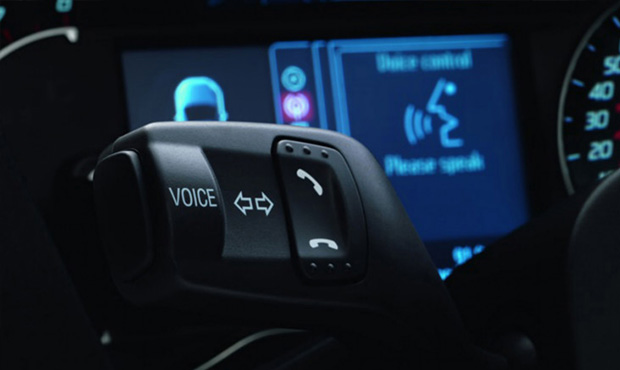
Ford SYNC
Ford SYNC vám umožňuje uskutečňovat a přijímat hovory na vašem mobilním telefonu bez použití rukou a ovládat hudbu ve formátu MP3 pomocí hlasových příkazů. Systém umí číst přijaté textové zprávy nahlas. Funkce Emergency Assist poskytuje dodatečnou bezpečnost. V případě nehody dokáže automaticky zavolat záchranné složky, kterým poskytne vaše souřadnice a další důležité informace. Podporuje také AppLink pro hlasové ovládání některých oblíbených aplikací dostupných pro Android a iOS.
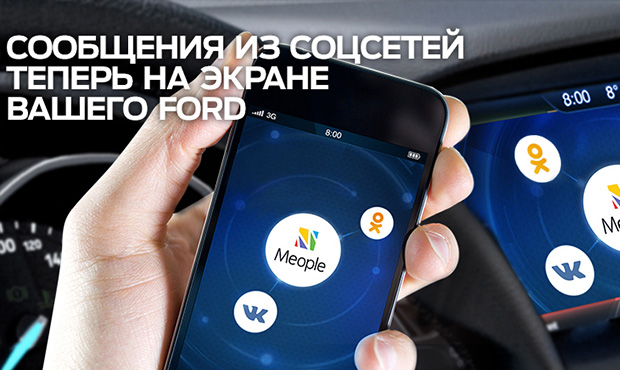
Ford SYNC s AppLink
Ford SYNC s AppLink je technologie, která vám umožňuje ovládat aplikace na vašem smartphonu pomocí hlasových příkazů. Zůstaňte ve spojení, aktuální a bavte se na cestách připojením smartphonu k vašemu Fordu!
Ověřte si prosím u svého místního prodejce Ford, zda jsou ve vaší zemi dostupné Apple CarPlay a Android Auto. Obsah a dostupnost aplikací jsou pod kontrolou Apple/Google a jsou nezávislé na Fordu.
Aplikace jsou kompatibilní s iPhone 5, zařízeními se systémem Android 5.0 (Lollipop) a modernějšími modely.
Některé funkce jsou dostupné pouze při připojení k internetu.
- Propagace služeb
- Údržba
- Registrace služby
- Položte otázku specialistovi
- Oprava karoserie
- Аксессуары
- Ford – silniční asistence
- Originální náhradní díly Ford
- akcie Ford Motorcraft
- O obchodním zastoupení
- Kontakty
- Zaměstnanci
- Jobs
- Napište manažerovi
- Zprávy
- Pravidla pro zpracování osobních údajů
- Ford v Rusku. Chronologie činností
- Ford příběh
- Technologie Ford
Upozorňujeme na skutečnost, že tyto webové stránky slouží pouze pro informační účely a za žádných okolností nepředstavují veřejnou nabídku ve smyslu ustanovení článku 437 (2) občanského zákoníku Ruské federace.
- Jak naladit kanály na televizi centek
- Jak zakázat automatické spouštění programů na mac os
- Jak zrušit útoky pro čest
- Jak propojit iPhone s Apple id