Co znamená visací zámek na ikoně Wi-Fi?
Máte telefon s operačním systémem Android, vidíte znak WiFi a je na něm vykřičník. Proč tam stojí? Obvykle to může znamenat, že se chcete připojit k neověřené bezdrátové síti. Zatím není jasné, co přesně systém Android považuje za „Neověřeno“. Některá zařízení však nemusí mít přístup k internetu.
Nejprve restartujte telefon. Chcete-li to provést, stiskněte boční tlačítko „On/Off“. Dále vyberte „Restartovat“. Nyní přejděte ke svému domácímu routeru a restartujte jej. Chcete-li to provést, stiskněte tlačítko napájení. Počkejte 20 sekund a znovu jej zapněte.
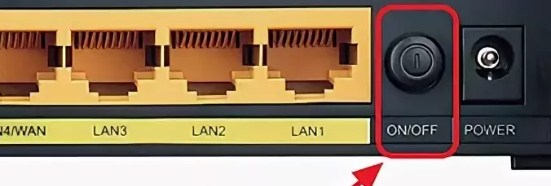
Pokud to nepomůže, pak je s největší pravděpodobností problém s DHCP serverem routeru. Konfiguraci IP adresy můžete do telefonu zadat ručně.
POZNÁMKA! Pokud symbol „Exclamation“ visí, ale nejsou žádné problémy, jedná se o chybu v operačním systému, zkuste jej aktualizovat. Ikona otázky nad sítí Wi-Fi znamená, že existuje volná síť, ke které se můžete připojit.
Ruční nastavení
- Nejprve tedy musíme zjistit IP adresu routeru. Můžete se samozřejmě podívat na štítek pod tělem zařízení, ale tyto informace tam nejsou vždy. Navíc někdy lze změnit IP brány.

- Na počítači nebo notebooku otevřete příkazový řádek a zadejte příkaz „ipconfig“. Řádek „Výchozí brána“ bude obsahovat naši hodnotu.
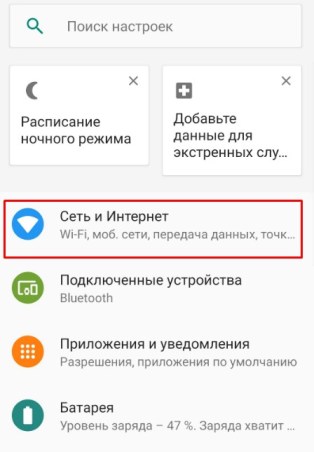
- V nastavení telefonu přejděte do části sítě;
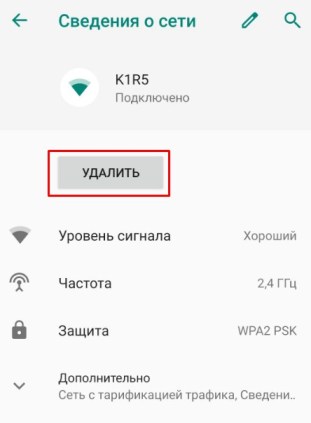
- Odstraňte připojení, ke kterému jste aktuálně připojeni přes Wi-Fi.
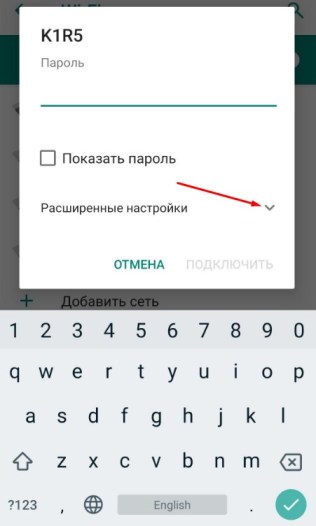
- Poté znovu klikněte na síť a vyberte sekci jako na obrázku výše.
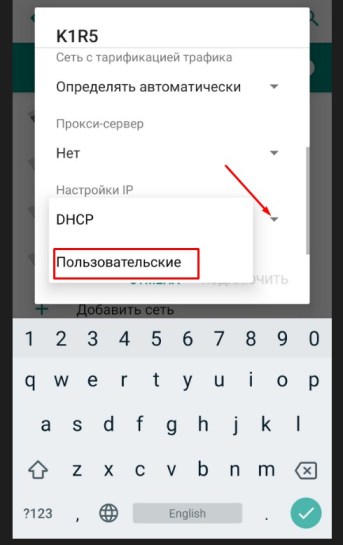
- Nastavení IP adresy specifikujeme jako vlastní.
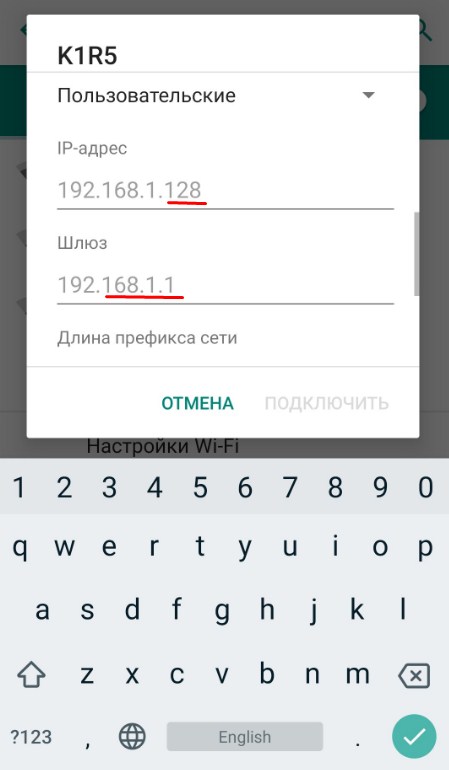
- Nyní tedy musíme zadat konfiguraci ručně. Proto jsme potřebovali zjistit IP adresu routeru. Do prvního řádku zadejte IP adresu telefonu. První 3 číslice by měly být stejné jako vaše internetové centrum. A poslední lze nastavit na libovolný rozsah: 10-254. Do řádku brány zadejte IP routeru – už to znáte.
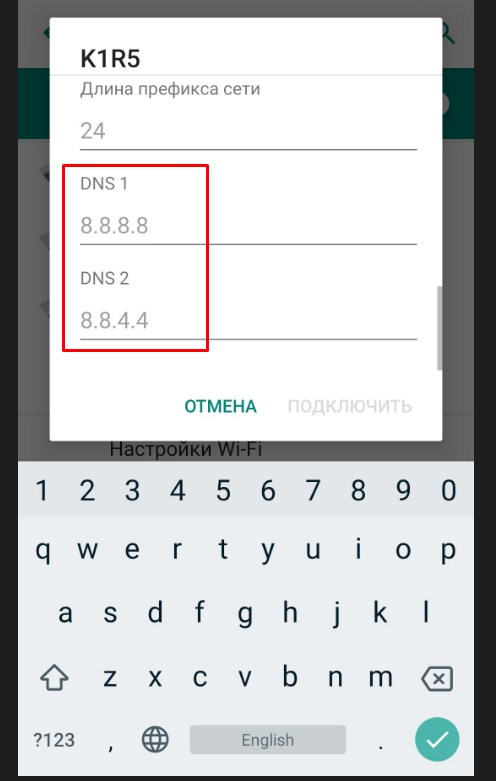
- Zadejte adresy DNS jako na obrázku výše.
- Nyní zadáme síťový klíč úplně nahoře a znovu se pokusíme připojit k routeru. Poté by měla být ikona čistá bez zbytečných znaků.
Resetovat
Pokud nic nepomáhá a není internet, snažíme se problém vyřešit jinak. Pokud je s internetem vše v pořádku, ale tento vykřičník vás jen obtěžuje, zkuste aktualizovat operační systém v části „Systém“.
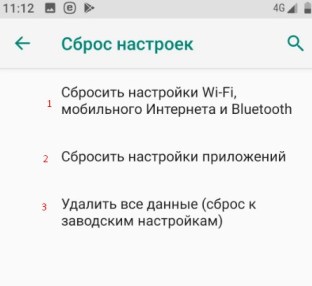
Pro ty, kteří mají problémy s internetem, nejprve pochopme, odkud problém pochází. Zkuste ke stejnému routeru připojit jiné zařízení. Pokud vše půjde hladce, problém je v telefonu. Zkusme resetovat nastavení. Tato sekce se nachází v „Systém“.
Resetujeme jeden po druhém shora dolů. Nejprve resetujte nastavení Wi-Fi a internetové sítě. Restartujte telefon. Pokud to nepomůže, resetujte nastavení aplikace a restartujte znovu. Pokud vůbec nic nepomůže, zkuste provést konečný reset na tovární konfiguraci.

Když se v nastavení Wi-Fi zobrazí zpráva „Upozornění na ochranu soukromí“, obvykle to znamená, že naše zařízení nepoužívá soukromou adresu MAC (řízení přístupu k médiím). MAC adresy jsou jedinečné identifikátory přiřazené síťovým rozhraním pro komunikaci na fyzickém segmentu sítě. Toto varování obvykle znamená:
Vysvětlení upozornění na ochranu soukromí Wi-Fi
Sledování adresy MAC: Jakékoli zařízení připojující se k síti Wi-Fi používá adresu MAC. Použití stejné MAC adresy v různých sítích usnadňuje sledování aktivity a polohy zařízení v průběhu času.
- Soukromé MAC adresy: Pro lepší soukromí Mnoho moderních zařízení, včetně iPhonů a telefonů Android, má možnost používat soukromou, náhodnou MAC adresu pro každou Wi-Fi síť, ke které se připojují. To pomáhá zabránit sledování tím, že operátorům sítě a ostatním znesnadňuje propojení zařízení s předchozí aktivitou.
- Upozornění na ochranu osobních údajů. Pokud naše zařízení zobrazuje varování o ochraně osobních údajů, znamená to, že používá skutečnou (statickou) MAC adresu zařízení a nikoli náhodnou adresu pro danou konkrétní síť. K tomu může dojít, pokud je deaktivována funkce soukromé adresy nebo pokud síť nepodporuje nebo neumožňuje použití libovolných adres MAC.
Zobrazení „Upozornění na ochranu soukromí“ v nastavení Wi-Fi je obvykle známkou toho, že bychom se měli ujistit, že naše zařízení používá náhodnou MAC adresu pro větší soukromí. Pokud je problémem soukromí, povolení této funkce může pomoci chránit naše zařízení před sledováním napříč sítěmi. Pokud však máme v určitých sítích problémy s připojením, možná se budeme muset dočasně vrátit k používání skutečné MAC adresy.
Existuje chyba zabezpečení upozornění na ochranu soukromí Wi-Fi?
Když se zobrazí varování o ochraně osobních údajů Wi-Fi, znamená to spíše potenciální problém s ochranou soukromí než okamžitý problém se zabezpečením. Podrobné vysvětlení, co to znamená:
Chyba zabezpečení soukromí
Sledování a profilování:
- Vyjednaná MAC adresa. Pokud naše zařízení používá jedinou MAC adresu v různých Wi-Fi sítích, bude pro provozovatele sítí, inzerenty a potenciální útočníky snazší sledovat polohu a aktivitu našeho zařízení v průběhu času.
- Behaviorální profilování. Tímto způsobem mohou sjednané MAC adresy umožnit profilování našeho chování, jako jsou místa, která navštěvujeme, cestovní vzorce a další osobní zvyky.
Bezpečnostní důsledky
I když varování o ochraně soukromí primárně řeší potenciální problémy se sledováním a ochranou soukromí, může mít nepřímé bezpečnostní důsledky.
Síťové útoky:
Cílené útoky. Konzistentní identifikace zařízení napříč sítěmi může útočníkům usnadnit útok na toto zařízení pomocí specifických síťových útoků, jako jsou útoky typu man-in-the-middle (MitM).
Rizika veřejné Wi-Fi:
Žádné šifrování. Veřejné Wi-Fi sítě často postrádají správné šifrování, což útočníkům usnadňuje zachycení dat. Sériová MAC adresa může umožnit lepší identifikaci opakovaných připojení k veřejným sítím Wi-Fi.
Žádná přímá bezpečnostní chyba
Je důležité si uvědomit, že varování o ochraně osobních údajů samo o sobě neznamená přímý bezpečnostní problém, který najdeme v softwaru nebo hardwaru. Místo toho upozorňuje na potenciální riziko pro naše soukromí, které v případě zneužití může vést k nepřímým bezpečnostním problémům.
Používejte služby VPN
Een Virtuální privátní síť (VPN) dokáže šifrovat náš internetový provoz a poskytuje tak další vrstvu zabezpečení, zejména ve veřejných sítích Wi-Fi.
Pravidelné aktualizace softwaru
Musíme aktualizovat software našeho zařízení, abychom měli nejnovější bezpečnostní záplaty a funkce ochrany osobních údajů.
Wi-Fi Privacy Alert je varování před možnými problémy se sledováním a ochranou osobních údajů vyplývajících z používání trvalé MAC adresy. I když to nemusí nutně znamenat problém se zabezpečením, řešení tohoto varování povolením soukromých adres MAC a dodržováním osvědčených bezpečnostních postupů může pomoci chránit vaše soukromí a zlepšit naše celkové zabezpečení.
Týká se toto upozornění také notebooků a počítačů?
Oznámení o ochraně osobních údajů týkající se používání adres MAC se může vztahovat také na notebooky a počítače. Stejně jako mobilní zařízení lze notebooky a počítače sledovat v různých sítích Wi-Fi, pokud používají stejnou adresu MAC.
Oznámení o ochraně osobních údajů týkající se používání adres MAC se vztahuje na notebooky, počítače a mobilní zařízení. Povolením randomizace MAC adres a dodržováním osvědčených postupů ochrany soukromí online můžeme snížit rizika sledování a zlepšit naše soukromí při používání sítí Wi-Fi na těchto zařízeních.
Toto oznámení o ochraně osobních údajů nemá nic společného s koncovými body Wi-Fi.
„Oznámení o ochraně osobních údajů“ se konkrétně vztahuje na zařízení, která se připojují k sítím Wi-Fi, jako jsou chytré telefony, tablety, notebooky a počítače. Koncové body Wi-Fi a další zařízení pro chytrou domácnost tato upozornění obvykle nezobrazují. Pro tato zařízení však stále platí koncept sledování MAC adres.
Koncové body Wi-Fi a soukromí
Sledování MAC adres
- Vyjednané adresy MAC: Inteligentní domácí zařízení, včetně koncových bodů Wi-Fi, mají obvykle statickou adresu MAC, kterou lze použít k identifikaci v síti. Na rozdíl od mobilních zařízení se tato zařízení obvykle nepohybují mezi různými sítěmi, což snižuje riziko sledování třetí stranou.
- Soukromí na úrovni sítě: I když je riziko sledování nižší, někdo s přístupem k síti může stále používat statickou MAC adresu ke sledování přítomnosti a aktivity zařízení.
Bezpečnostní problémy
Neoprávněný přístup. Pokud útočník získá přístup k naší Wi-Fi síti, bude schopen identifikovat a cílit zařízení na základě jejich MAC adres.
Chyby ve firmwaru. Inteligentní domácí zařízení mohou být zranitelná vůči bezpečnostním problémům, pokud jejich firmware není aktualizován. Vždy se ujistěte, že zařízení používají nejnovější firmware, abyste toto riziko omezili.
Opatření na zmírnění upozornění na ochranu osobních údajů
Sledujte MAC adresy na noteboocích a počítačích
- Sledování rizik. Pokud váš notebook nebo PC používá stejnou MAC adresu v různých sítích, lze jej sledovat stejným způsobem jako mobilní zařízení. To může vést k podobným problémům s ochranou soukromí, včetně sledování vaší polohy, online chování a profilování.
- Firemní sítě. Některé podnikové sítě mohou vyžadovat statickou MAC adresu pro účely ověřování, stejně jako mobilní zařízení.
Jak odstranit upozornění na soukromí Wi-Fi
Povolit náhodné MAC adresy
Mnoho moderních notebooků a počítačů podporuje použití náhodných MAC adres pro připojení Wi-Fi, i když tato funkce je často dostupnější v novějších operačních systémech a hardwaru.
Windows 10 v ’11
- Otevřete nastavení.
- Přejděte na Síť a Internet.
- Vyberte Wi-Fi.
- Klikněte na síť, ke které jste připojeni.
- Povolte možnost „Použít náhodné hardwarové adresy“.
MacOS
- Otevřete Předvolby systému.
- Přejděte na Síť.
- Vyberte Wi-Fi.
- Klikněte na „Upřesnit“.
- Najděte možnost související s „Soukromá adresa“ nebo „Náhodná adresa MAC“ a povolte ji.
Když randomizace nemusí být k dispozici
Pokud váš operační systém nebo síťová karta nepodporuje randomizaci MAC adres, je možné, že tuto funkci nebudete moci aktivovat. V takových případech zvažte následující alternativy ochrany vašeho soukromí:
Pro iPhone/iPad:
- Otevřete nastavení.
- Klepněte na Wi-Fi.
- Klepněte na ikonu informací (i) vedle názvu sítě.
- Povolte možnost „Soukromá adresa“.
Pro Android:
- Otevřete nastavení.
- Klikněte na Síť a Internet.
- Klepněte na Wi-Fi.
- Klepněte na název sítě.
- Najděte „Typ MAC adresy“ a vyberte „Použít náhodnou MAC adresu“.
A co varování o ochraně osobních údajů? Důvody pro deaktivaci soukromých adres
V některých situacích můžeme potřebovat použít skutečnou MAC adresu zařízení:
- Firemní sítě. Některé podnikové sítě Wi-Fi vyžadují pro ověření zařízení statickou adresu MAC.
- Síťová omezení: Některé sítě mohou mít povoleno filtrování MAC adres, které vyžaduje specifické MAC adresy pro umožnění přístupu k síti.
Zabezpečení sítě
- Bezpečná Wi-Fi síť. Ujistěte se, že je vaše síť Wi-Fi chráněna silným šifrováním (pokud je to možné WPA3) a silným, jedinečným heslem.
- Segmentace sítě. Zvažte použití sítě pro hosty nebo samostatného segmentu sítě pro vyhrazená zařízení pro chytrou domácnost, abyste je izolovali od svých hlavních zařízení.
Správa zařízení
- Aktualizace firmwaru: Pravidelně kontrolujte a instalujte aktualizace firmwaru pro vaše chytrá domácí zařízení, abyste byli chráněni před známými zranitelnostmi.
- Monitorování: Pomocí nástrojů pro monitorování sítě můžete monitorovat zařízení připojená k síti a detekovat jakoukoli neobvyklou aktivitu.
Závěr Upozornění na ochranu osobních údajů Wi-Fi
Ačkoli Wi-Fi zásuvky a další chytrá domácí zařízení obvykle nezobrazují „Upozornění na ochranu soukromí“, stále platí zásady sledování MAC adres a zabezpečení sítě. Ujistěte se, že je vaše síť zabezpečená a udržujte firmware zařízení aktuální. Toto jsou důležité kroky k ochraně soukromí a zabezpečení všech zařízení ve vaší síti.
Diskutujte s námi na LinkedIn’s ITpedia nebo na LinkedIn’s Finance Executives.
Co znamená „upozornění na ochranu soukromí“ ve Wi-Fi na vašem smartphonu?
Když se v nastavení Wi-Fi zobrazí zpráva „Upozornění na ochranu soukromí“, obvykle to znamená, že naše zařízení nepoužívá soukromou adresu MAC (řízení přístupu k médiím). MAC adresy jsou jedinečné identifikátory přiřazené síťovým rozhraním pro komunikaci na fyzickém segmentu sítě. Tento článek popisuje závažnost, možné důsledky a řešení tohoto varování.