Co je to za chybu, která skáče?
Není to tak dávno, co mě moje pracovní počítačová myš začala „překvapovat“: při rolování kolečka začala prohlížená stránka skákat a cukat (ne vždy se pohybovala nahoru nebo dolů). Abych byla upřímná, cítila se nepříjemně pracovat pod takovým vedením a musela něco udělat (ve skutečnosti o tom bude dnešní příspěvek).
Mimochodem, pokud se něco podobného děje s vaší myší, tak jak alternativní Rolovací kolečko lze použít:
- klíč mezera nebo Shift + mezerník ;
- klíče PgUP , PgDn (jsou vedle numerické klávesnice);
- posuvník (na všech webových stránkách je zpravidla svislý).
Samozřejmě se jedná o dočasná opatření.
Nyní o něčem trvalejším.
Řešení: co dělat s myší
Čištění myši
Pokud vaše myš není příliš stará, pravděpodobným důvodem tohoto chování kolečka může být prach, malé chloupky a jiné nečistoty, které na ni náhodně spadly.
Chcete-li se jich zbavit, snažte se vyfouknout otvor pro kolo. Poté jej posouvejte a opakujte foukání (mimochodem, velmi vhodné je k tomu použít plechovky se stlačeným vzduchem (prodávají se v každém počítačovém obchodě)).

Samozřejmě je ještě lepší myš rozebrat a místa otřít prachem a nečistotami vatovými tampony namočenými v alkoholu.
Při čištění se doporučuje sundat kolečko (pozn. v mém případě tento jednoduchý způsob čištění pomohl, myš žije již 3 roky (ačkoliv nehraji různé střílečky a střílečky, a proto je zátěž ne tak velký )).
Pár slov o bateriích
Pokud máte bezdrátovou myš, věnujte pozornost baterie. Pokud dojdou a neposkytují dostatek energie, myš může začít selhávat: levá (pravá) tlačítka nefungují vždy, kolečko se často „ztratí“ atd.
Mimochodem, v některých případech mohou baterie oxidovat (například když je jejich kvalita nízká nebo je na vaší ploše vysoká vlhkost).
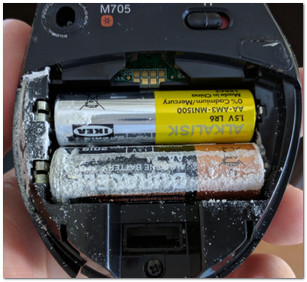
Pokud by k tomu došlo, pak by se některé vodivé prvky mohly stát nepoužitelnými a s největší pravděpodobností by nejjednodušší možností bylo koupit novou myš.
Zkus diagnostiku z Windows
Windows má průvodce odstraňováním problémů, který dokáže automaticky opravit řadu softwarových závad a chyb. Chcete-li jej spustit, musíte vstoupit do Ovládacího panelu Windows a otevřít kartu:
Ovládací panelyHardware a zvuková zařízení a tiskárny
Po výběru zařízení „Vstupní zařízení USB“ a klikněte na něj pravým tlačítkem – vyberte ze zobrazené nabídky „Odstraňování problémů“ .
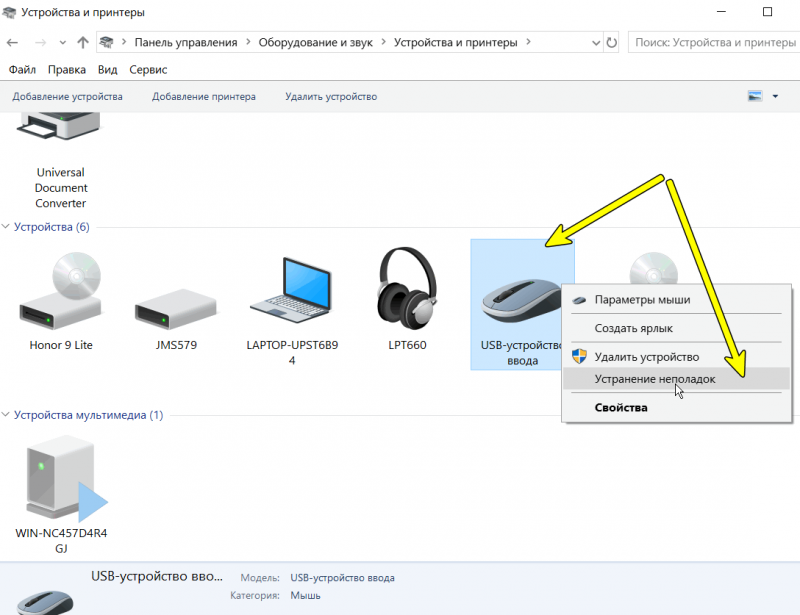
Zařízení a tiskárny – myš
Dále systém Windows automaticky zkontroluje činnost myši a pokusí se zjistit a opravit běžné problémy (viz snímek obrazovky níže).
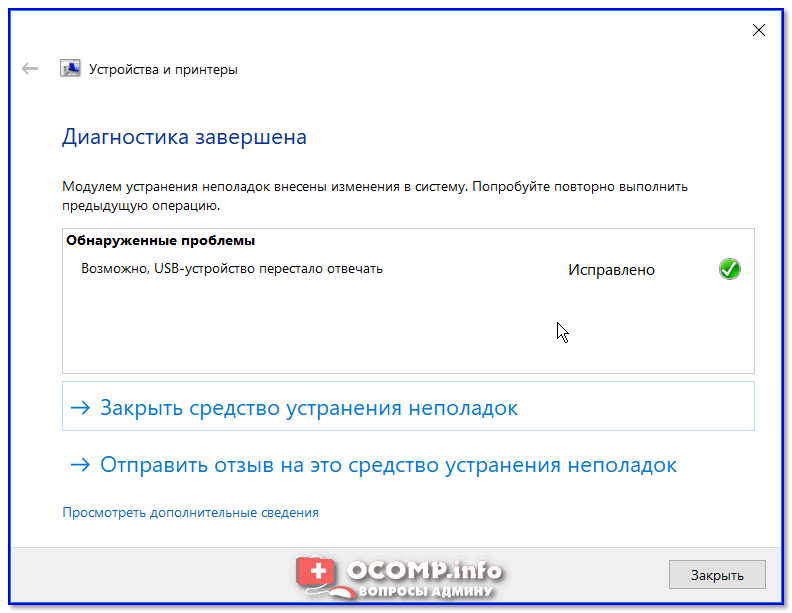
Diagnostika (jako příklad)
Zkontrolujte nastavení myši (včetně touchpadu)
Pokud Windows nic nenajde, doporučil bych znovu otevřít Ovládací panely a podívat se, co se děje s nastavením myši.
Poznámka: v ovládacím panelu k nalezení nastavení myši použijte vyhledávací lištu v horním menu vpravo. Viz snímek obrazovky níže.
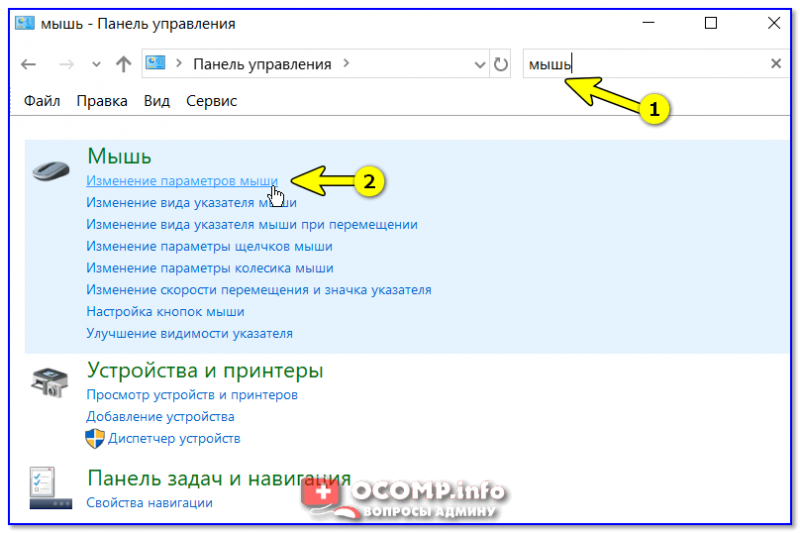
Změna nastavení myši
Poté otevřete sekci kolečka a změňte hodnotu posouvání řádku (výchozí hodnota je obvykle „3“, což některým myším nestačí a při rolování kolečka se mohou objevit různé „nepříjemnosti“.).
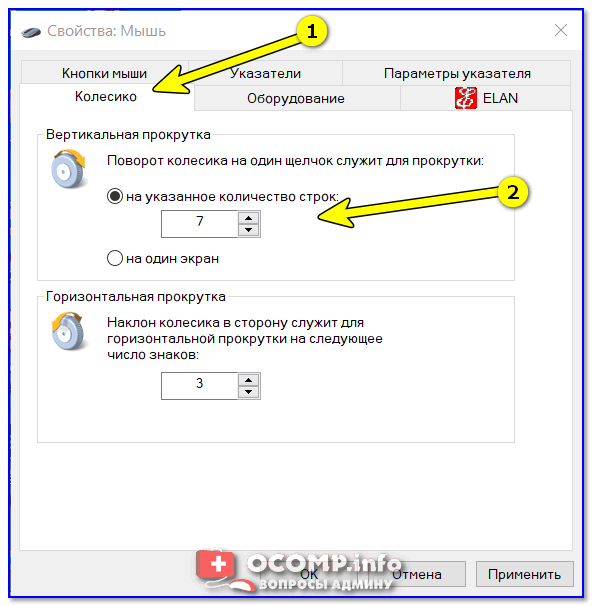
Mimochodem, pokud pracujete na notebooku, pak může být nestabilní rolování stránky způsobeno současným provozem myši a touchpadu. Doporučuje se pokusit se deaktivovat touchpad (navíc tím zabráníte náhodnému kontaktu dlaně s povrchem touchpadu během provozu).
Pomoci!
Jak deaktivovat touchpad na notebooku (při práci na notebooku s myší dochází k náhodným kliknutím) – https://ocomp.info/otklyuchit-techpad-na-noutbuke.html
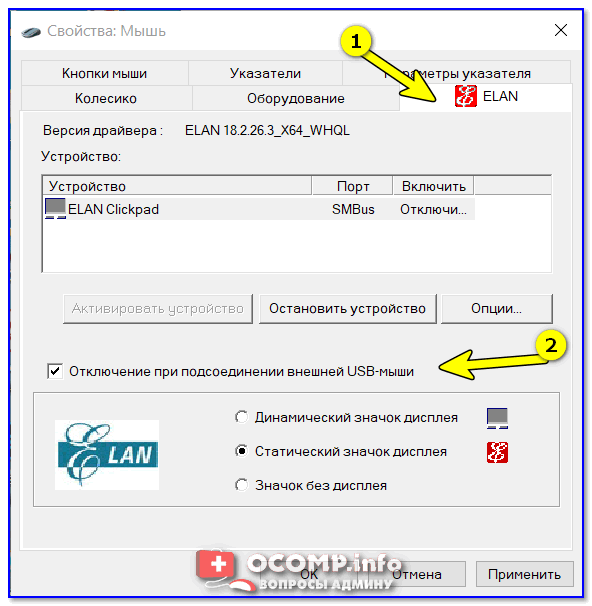
Deaktivace touchpadu při připojení myši
Zkontrolujte ovladače (zkuste zařízení odebrat a znovu nainstalovat)
Problémy s ovladači často vznikají u různých efektních a herních myší (které mají další tlačítka a funkce). V tomto případě by bylo nejlepší nainstalovat ovladač od výrobce zařízení.
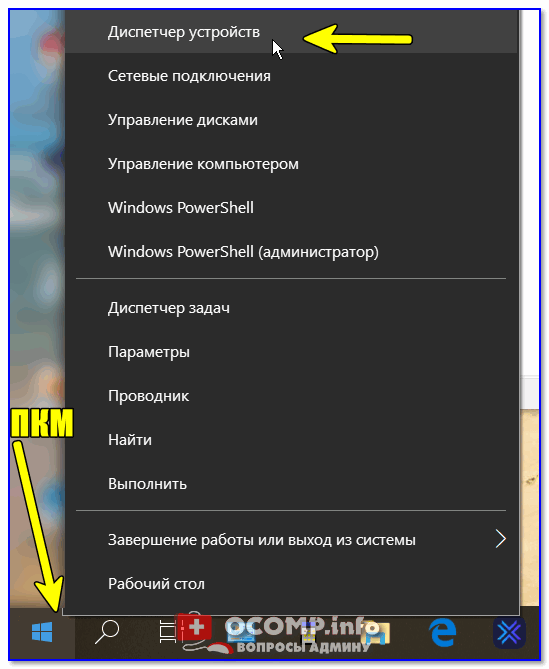
V mnoha případech ale pomůže pouhé odebrání zařízení (myši), takže systém Windows automaticky přeinstaluje ovladač. Chcete-li to provést, musíte nejprve přejít na správce zařízení (pokud máte Windows 10, stačí kliknout pravým tlačítkem na nabídku START, viz snímek obrazovky níže ).
Poté najděte zařízení „Myš kompatibilní s HID“ a smazat to.
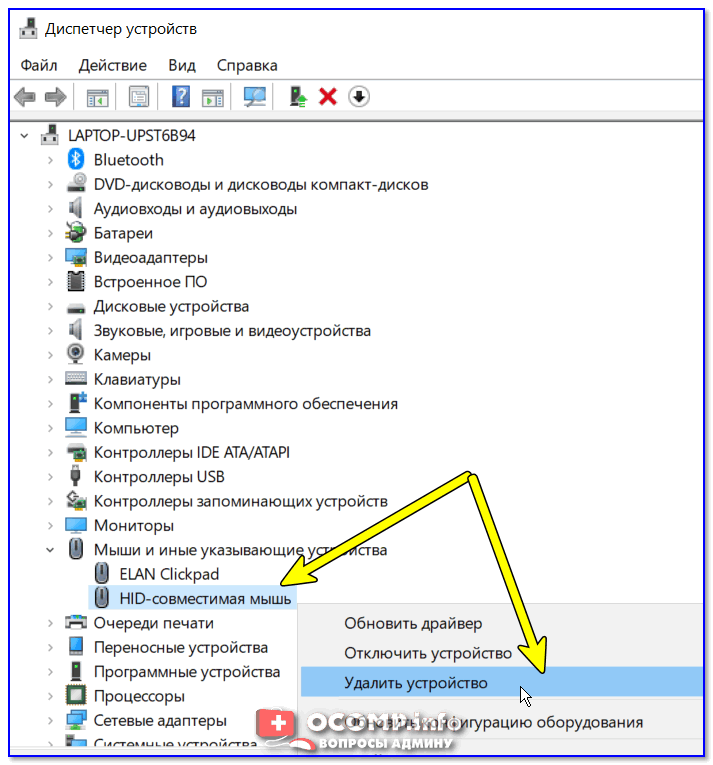
Po odebrání tohoto zařízení již vaše myš nebude fungovat. Chcete-li zahájit instalaci ovladače: znovu připojte myš k portu USB a poté ve správci zařízení vyberte název počítače a stiskněte kombinaci Shift + F10 -> „Aktualizovat konfiguraci hardwaru“ . Myš se nainstaluje automaticky.
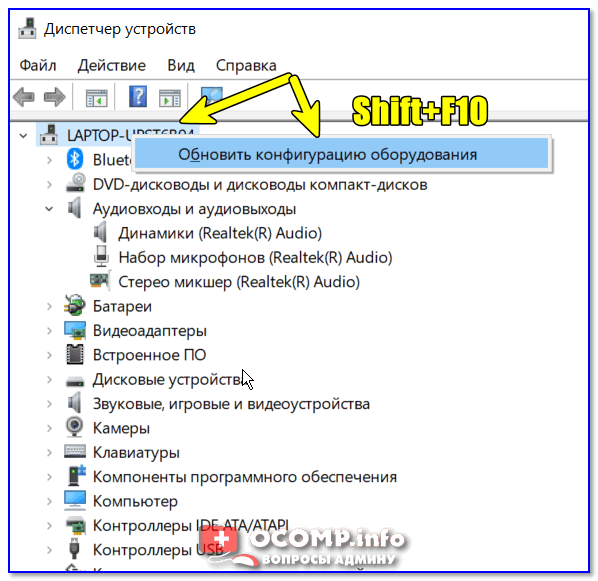
Aktualizujte konfiguraci hardwaru
Poškození a opotřebení mechanismu prvků kola
Pokud vše výše uvedené nepomůže, existuje vysoká pravděpodobnost opotřebení mechanismu prvků kola. Zde samozřejmě hodně záleží na výrobci vaší myši a její výrobní kvalitě.
Ať je to jak chce, oprava myši bude stát víc než nová . Nejrozumnější možností je tedy pořízení nového. Mimochodem, v čínských internetových obchodech najdete myši za velmi přijatelné ceny – od 150 rublů. (vzít více kusů najednou s rezervou?!).
První zveřejnění: 18.06.2019