Co je čištění disku na notebooku?
A přestože pevné disky neustále zvyšují svou kapacitu, z nějakého důvodu se uživatelům zdá, že místa je vždy málo. Situace se stává ještě realističtější, pokud je použit SSD. Přeci jen zpočátku nabízí menší kapacitu než tradiční mechanický pevný disk.
A pokud na disku počítače opravdu nemáte dostatek místa, pak vám v tomto materiálu nabídneme několik tipů. S jejich pomocí můžete uvolnit místo pro následnou instalaci důležitých programů a souborů. Nejčastěji to stačí k odstranění nečistot zaneřáděných diskem.
Jak povolit Vyčištění disku ve Windows
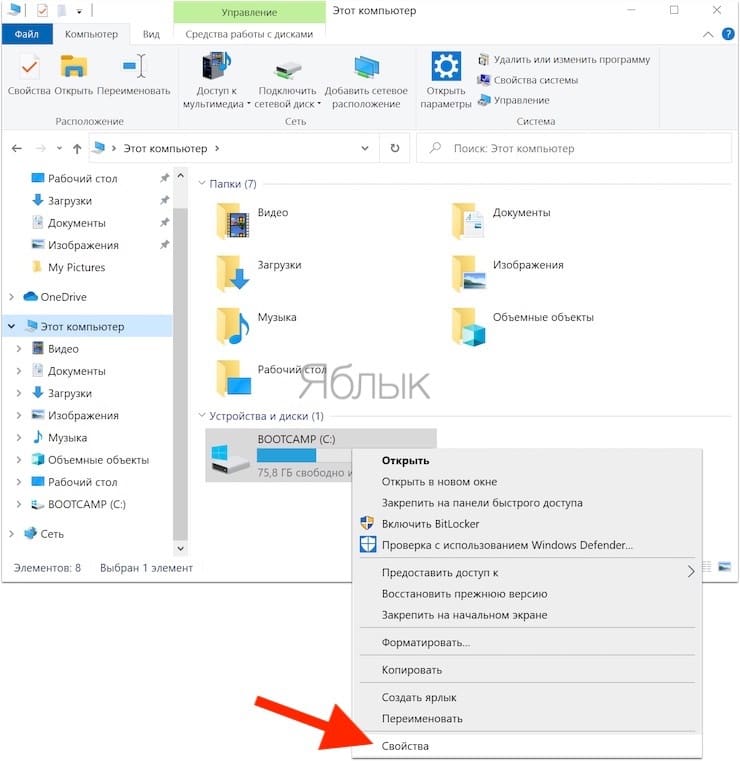
Systém Windows obsahuje vestavěný nástroj, který odstraňuje dočasné soubory a další nekritická data. Pro přístup k této službě klikněte pravým tlačítkem myši na jeden z pevných disků v okně „Počítač“ a vyberte „Vlastnosti“.
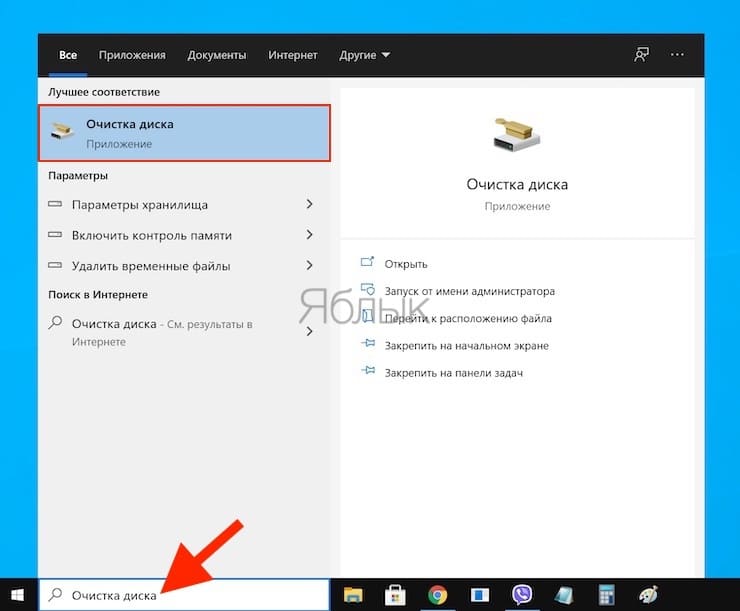
Případně můžete jednoduše hledat pomocí dotazu „Vyčištění disku“.
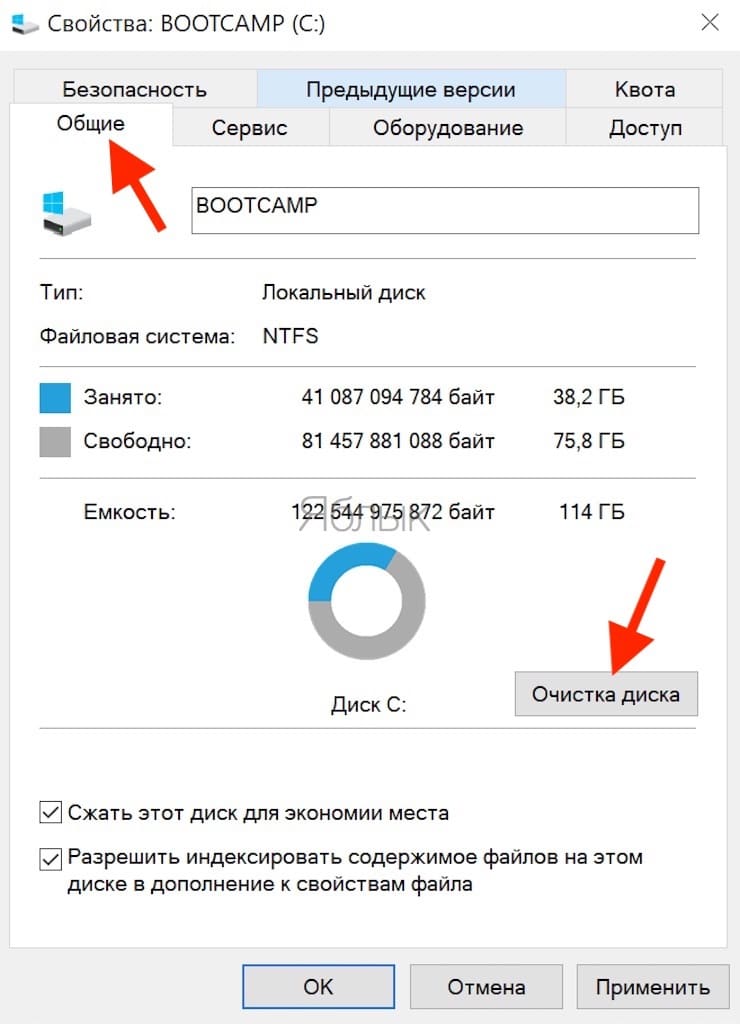
V okně vlastností disku klikněte na „Vyčištění disku“.
Vyberte typy souborů, které chcete odstranit, a klikněte na OK. Seznam obvykle obsahuje dočasné soubory, systémové protokoly, soubory v koši a další nedůležité položky.
Můžete také odstranit systémové soubory, které původně nejsou v tomto seznamu. Klepněte na tlačítkoVyčistit systémové soubory“, pokud chcete odstranit i nekritické systémové soubory.
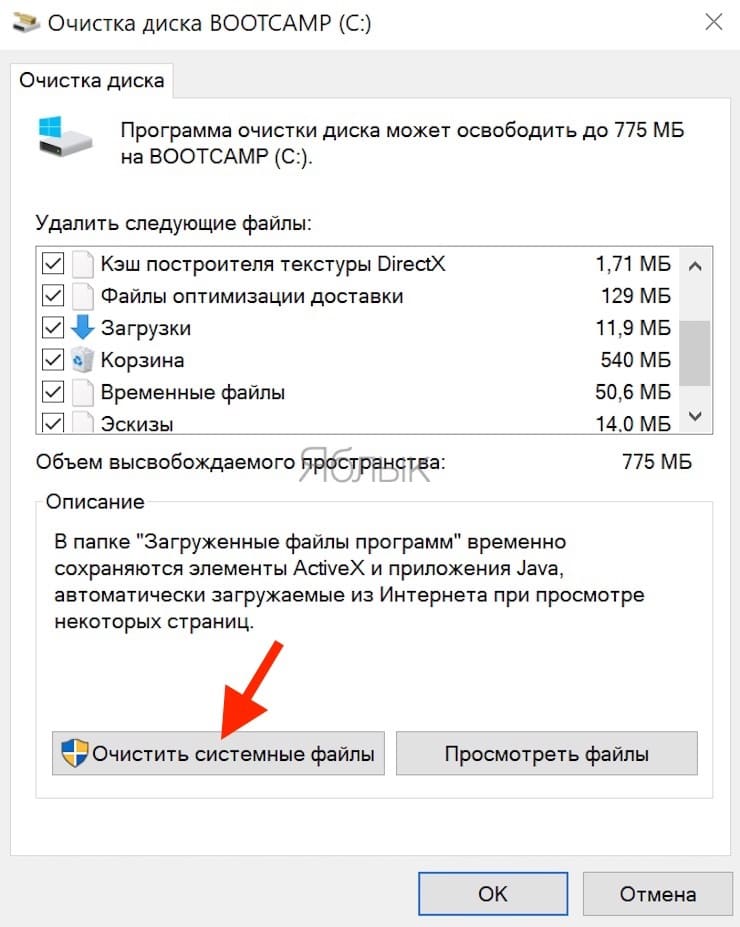
Poté se zobrazí karta „Dodatečně“.
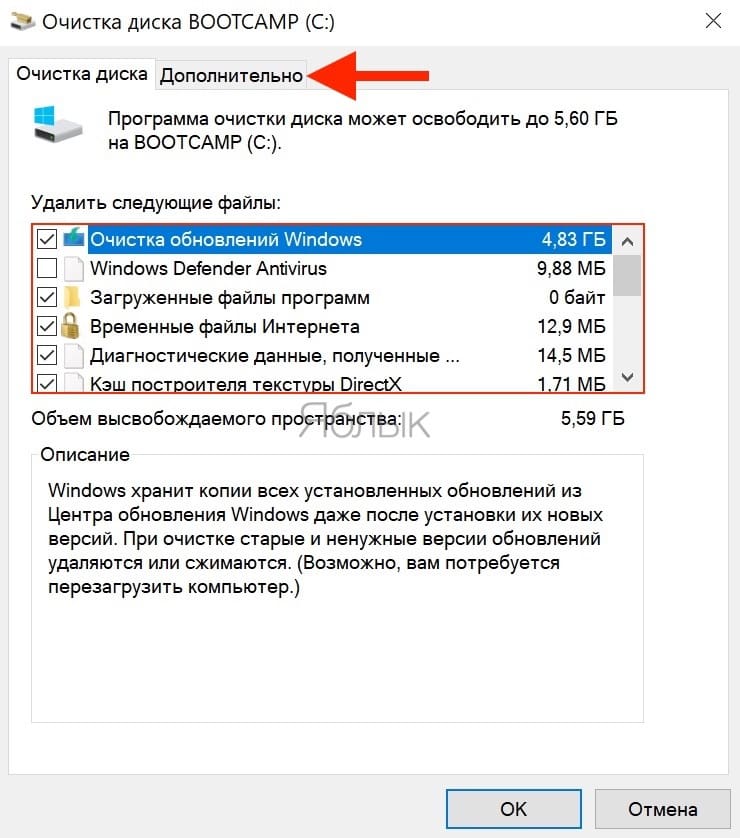
Přejděte na něj a použijte tlačítko „Очистить“ část „Obnovení systému a stínové kopie“.
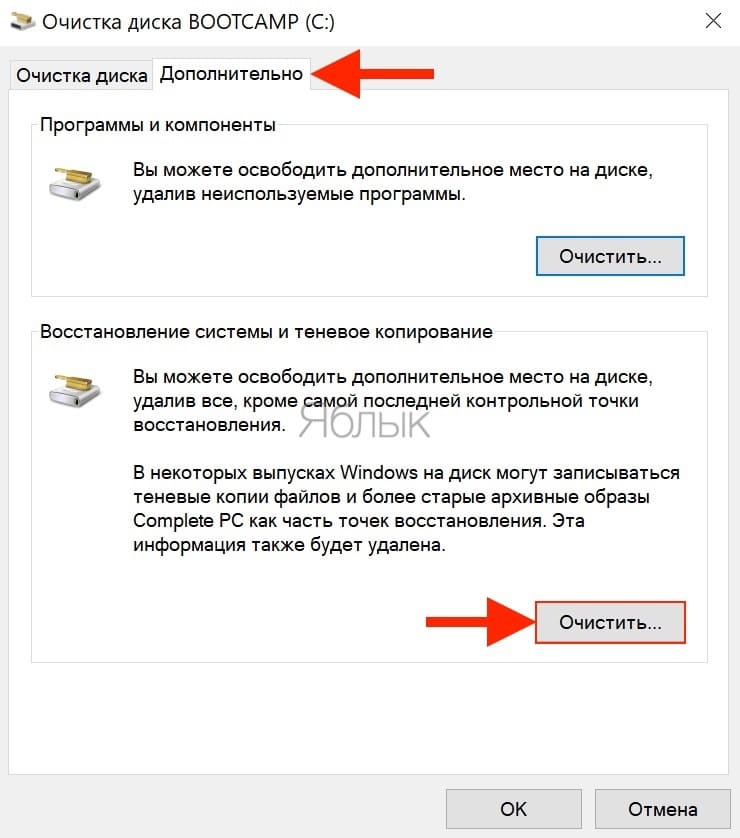
Tím se odstraní data pro obnovení systému. Po kliknutí na tlačítko budou odstraněny všechny body obnovení kromě toho nejnovějšího. Před použitím této funkce se tedy ujistěte, že váš počítač funguje normálně – přeci jen se nebudete moci vrátit do předchozích stavů systému.
Odstraňte nepotřebné aplikace, které zabírají hodně místa
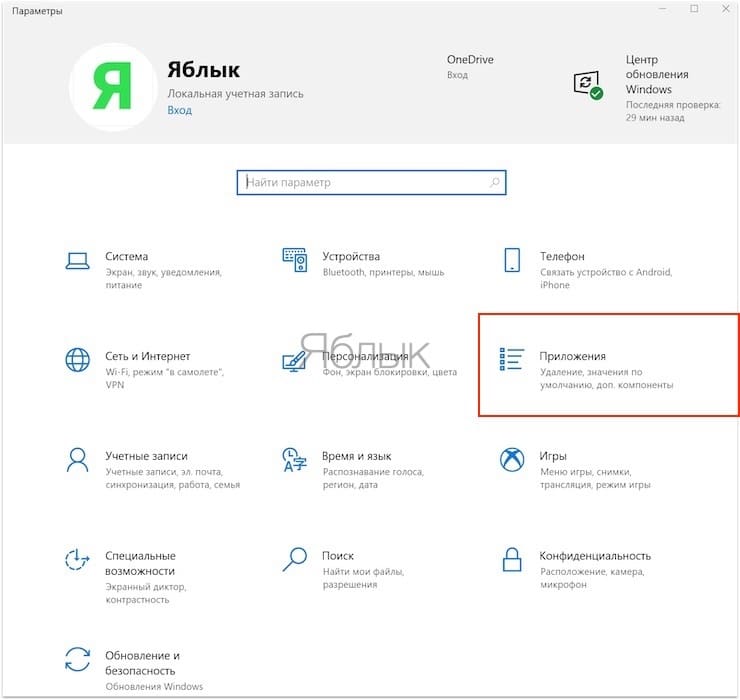
Odstranění programů pomůže uvolnit místo, ale některé programy jsou tak malé, že jejich odstranění nepomůže. Přejděte do nabídky Parametrya poté vyberte sekci Aplikace.
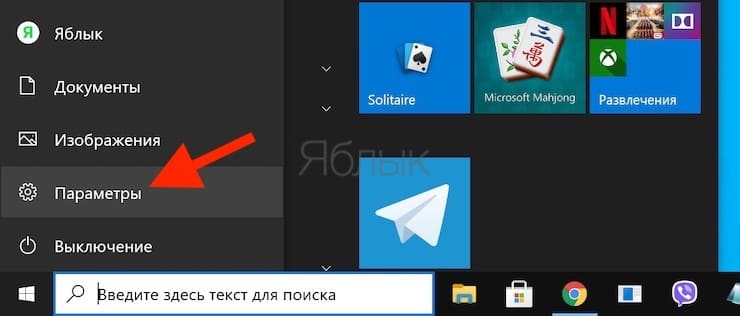
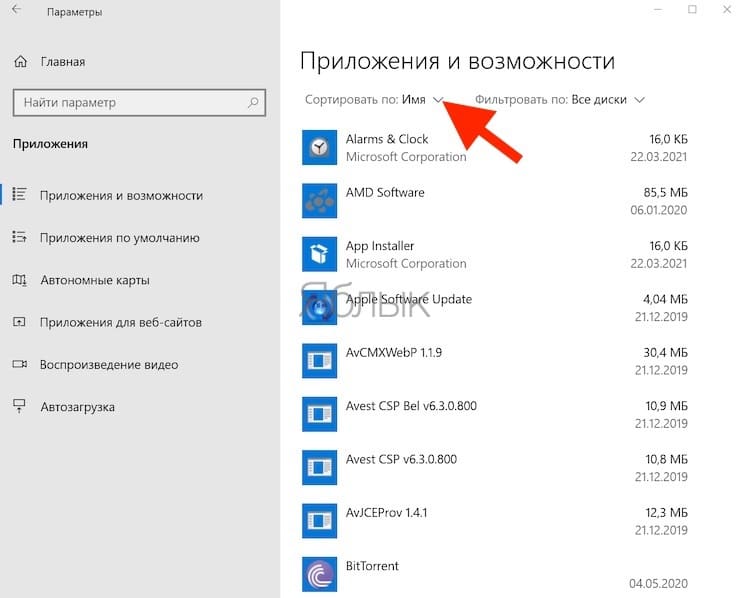
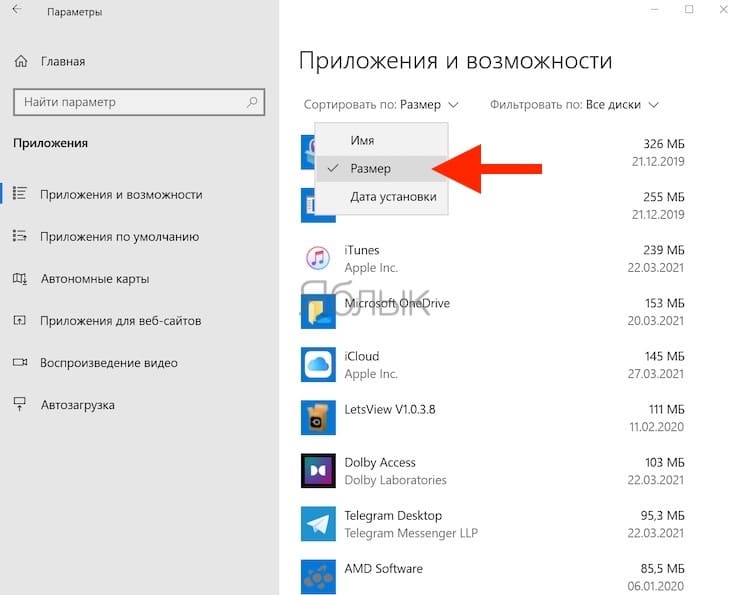
V nabídce „Aplikace a funkce“ můžete kliknout na sloupec „Velikost“abyste viděli, kolik místa zabírá každý program nainstalovaný v počítači.
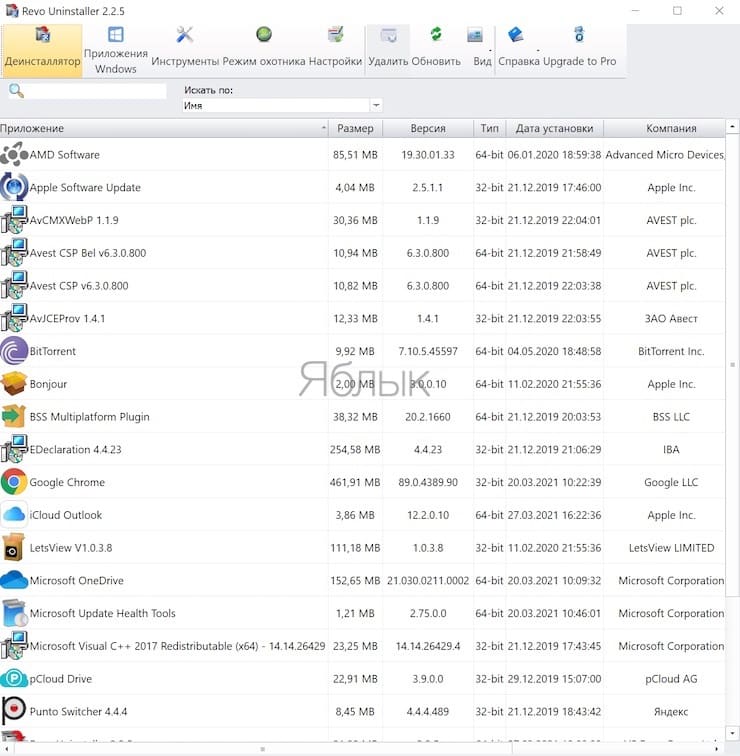
Můžete také použít odinstalační program třetí strany, jako je Revo Uninstaller. Pomůže zajistit, že všechny soubory zbývající po vymazání aplikace jsou také odstraněny a nezabírají místo.
Zkontrolujte, jaká je obsazená jednotka počítače (jakými soubory)
Někdy uživatelé opravdu nevědí, co přesně je nacpané na jejich pevném disku. Chcete-li získat tyto informace, použijte program pro analýzu pevného disku. Tato aplikace prohledá váš disk a přesně vám ukáže, které soubory a složky na něm zabírají nejvíce místa. Mezi nejlepší a nejoblíbenější nástroje pro analýzu obsahu pevného disku můžeme doporučit WinDirStat.
Po skenování systému vám WinDirStat přesně ukáže, které složky, soubory a typy souborů zabírají nejvíce místa.
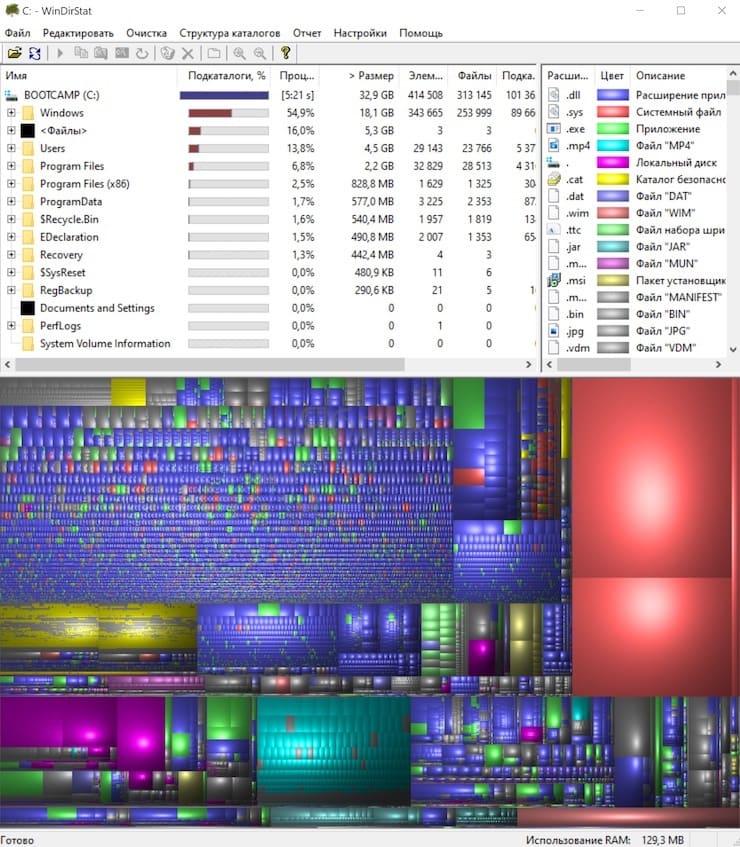
Ujistěte se, že při mazání neovlivníte žádné důležité systémové soubory – mažte pouze soubory s osobními údaji. Pokud vidíte, že složka programu ve složce Program Files zabírá hodně místa, můžete se pokusit tento program odstranit, ale ne ručně, ale pomocí nástrojů pro odinstalaci systému Windows. A WinDirStat vám přesně řekne, kolik místa zabírá aplikace, která vás zajímá, i když to není v Ovládacích panelech Programy a funkce.
Jak odstranit mezipaměť systému Windows a dočasné soubory
Vestavěný nástroj Vyčištění disku ve Windows je obecně užitečný. Umožňuje mazat i dočasné soubory, to se ale bavíme o prvcích systému. Tento nástroj však nevidí dočasné soubory vytvořené jinými aplikacemi. Řeč je například o mezipaměti prohlížečů Chrome nebo Firefox, které mohou zabírat gigabajty místa na vašem pevném disku. Mezipaměť zabírá určité místo na disku, což vám ušetří čas při budoucím přístupu na webové stránky. Ale to může být velmi nevhodné, pokud potřebujete uvolnit místo právě teď.
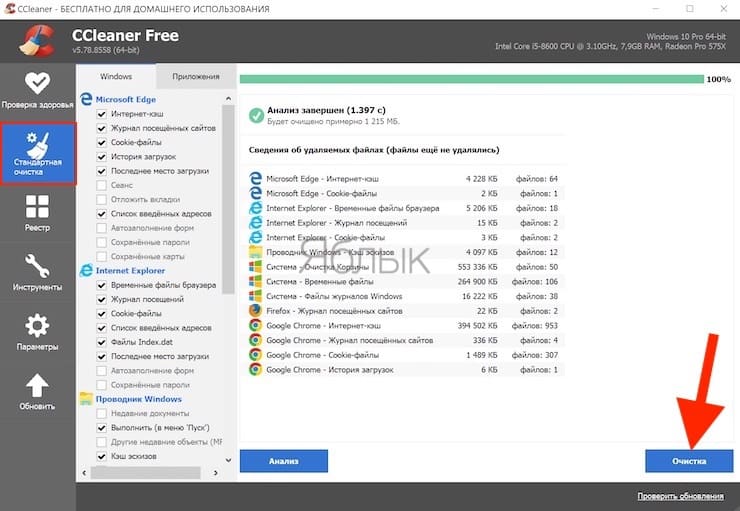
A pro agresivnější čištění dočasných a nepotřebných souborů použijte oblíbenou aplikaci CCleaner. Tento program prohledá vaše nainstalované aplikace a odstraní nepotřebné soubory s nimi spojené.
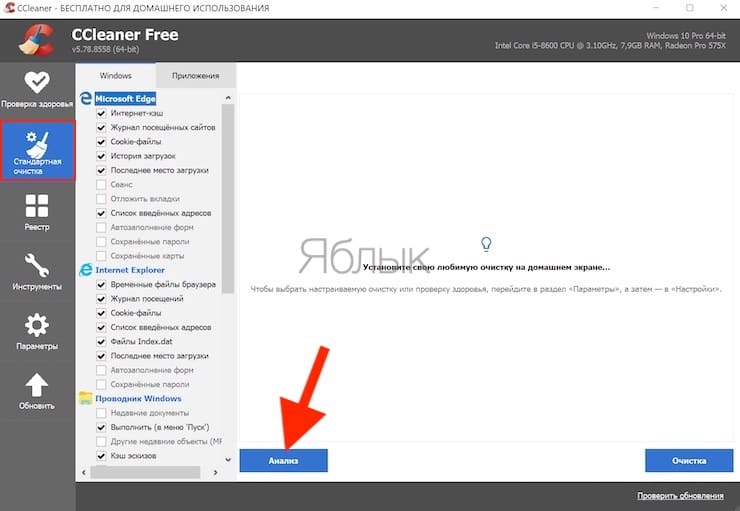
CCleaner vám také umožní vyčistit soubory Windows, které byly ignorovány vestavěným čisticím programem.
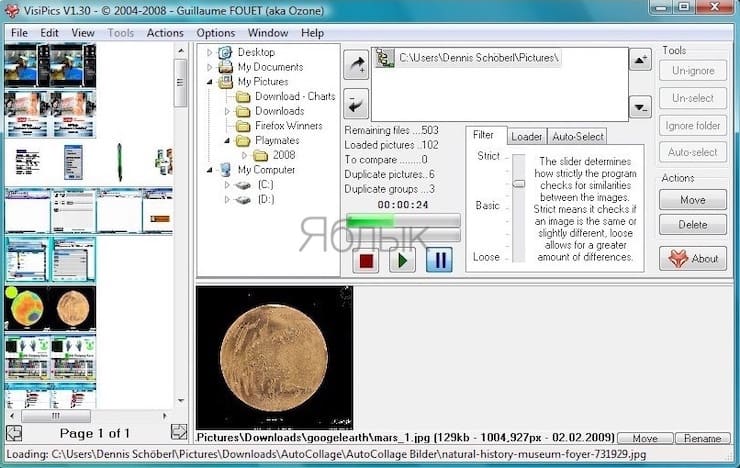
Hledat duplicitní soubory (duplikáty)
Můžete použít speciální aplikaci pro vyhledávání duplicitních souborů, která prohledá váš pevný disk, zda neobsahuje duplicitní soubory. S největší pravděpodobností nejsou potřeba a lze je smazat. Mezi bezplatné aplikace s takovou funkcionalitou můžeme doporučit VisiPics.
A pokud jste ochotni trochu investovat a získat efektivnější nástroj, pak se podívejte na Duplicate Cleaner Pro. Tato aplikace zaujme nejen svým příjemným rozhraním, ale má také mnoho dalších funkcí, které vám pomohou najít a odstranit duplicitní soubory.
Nakonfigurujte možnosti obnovení systému Windows
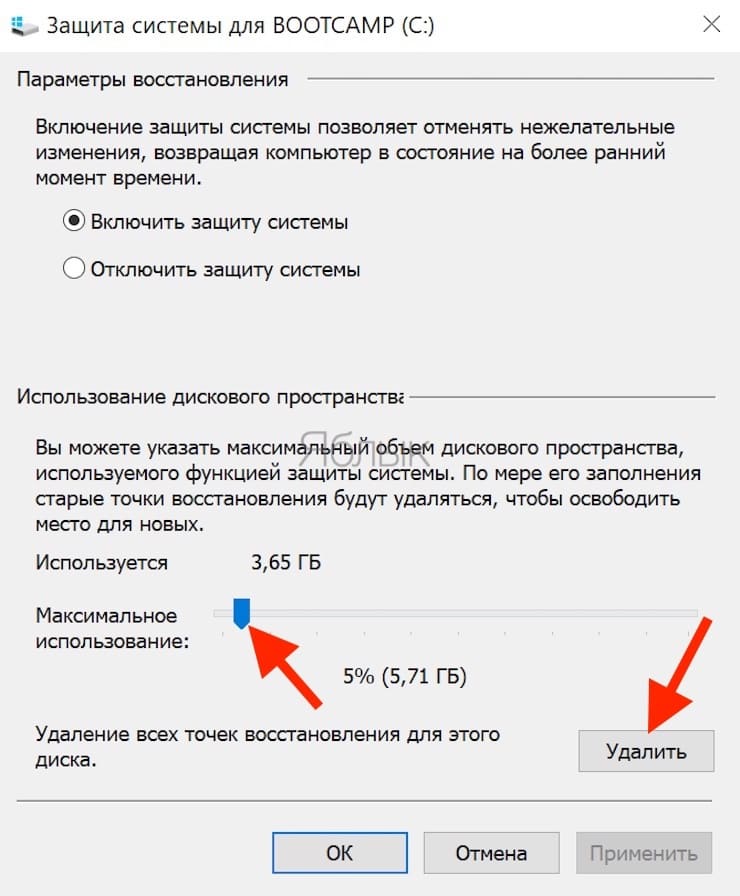
Pokud soubory obnovení systému (body obnovení) zabírají hodně místa na pevném disku, můžete snížit množství místa přiděleného pro tyto účely. Kompromisem je, že budete mít méně bodů obnovení pro návrat do předchozího stavu systému a méně předchozích kopií souborů k obnovení. Pokud pro vás tyto funkce nejsou tak důležité jako místo, které využívají na vašem pevném disku, můžete uvolnit až několik gigabajtů místa dříve vyhrazeného pro obnovu systému.
Chcete-li to provést, přejděte do sekce Zotavení.
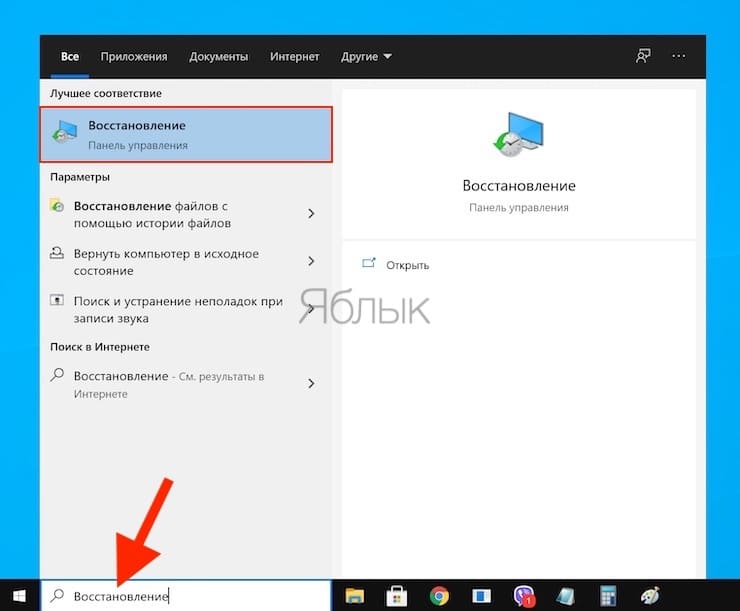
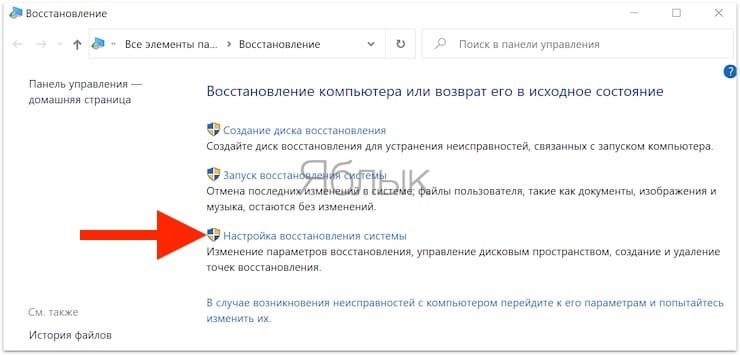
Klikněte na tlačítko odkazu Systém Nastroyka vosstanovleniya
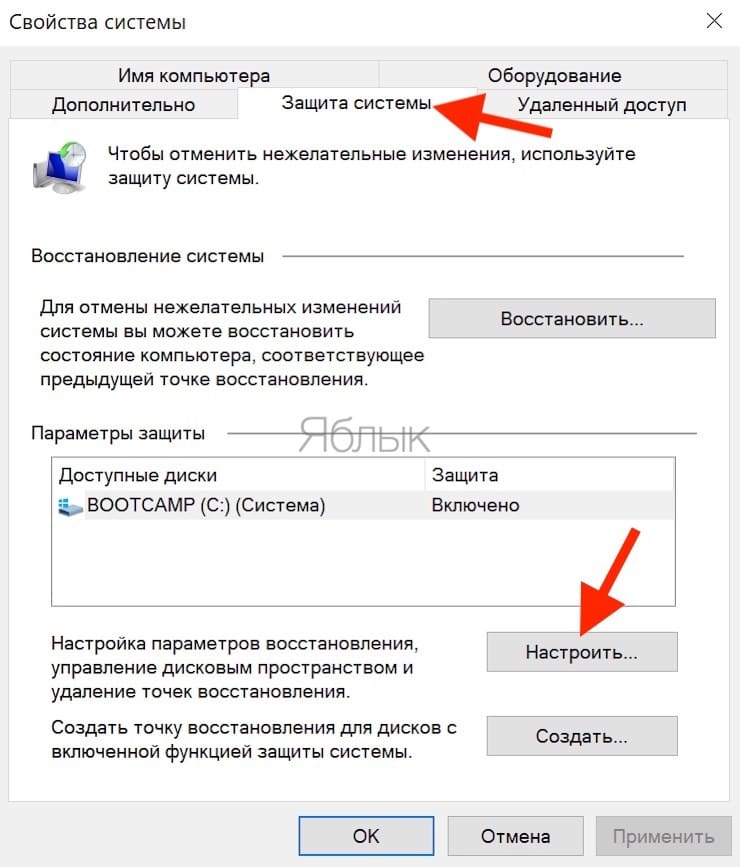
V okně, které se otevře, klikněte na Melodie.
Snižte množství místa přiděleného pro obnovení systému nebo odstraňte z disku všechny existující body obnovení.
Extrémní možnosti
Tyto tipy vám určitě pomohou uvolnit místo, které potřebujete, ale mohou také deaktivovat důležité funkce systému Windows. Je lepší použít tyto možnosti v nejkritičtějších funkcích, když zoufale potřebujete uvolnit místo na disku právě tady a teď:
Zakázat hibernaci. Když systém přepnete do režimu spánku, uloží obsah paměti RAM na váš pevný disk. To umožňuje ukládat stav systému bez spotřeby energie. Při příštím spuštění počítače se vrátíte tam, kde jste skončili. Systém Windows uloží obsah paměti RAM do souboru C: hiberfil.sys. Chcete-li ušetřit místo na pevném disku, můžete zcela zakázat režim hibernace, který smaže velký soubor.
Chcete-li zakázat režim hibernace, použijte příkazový řádek a spusťte jej jako správce:
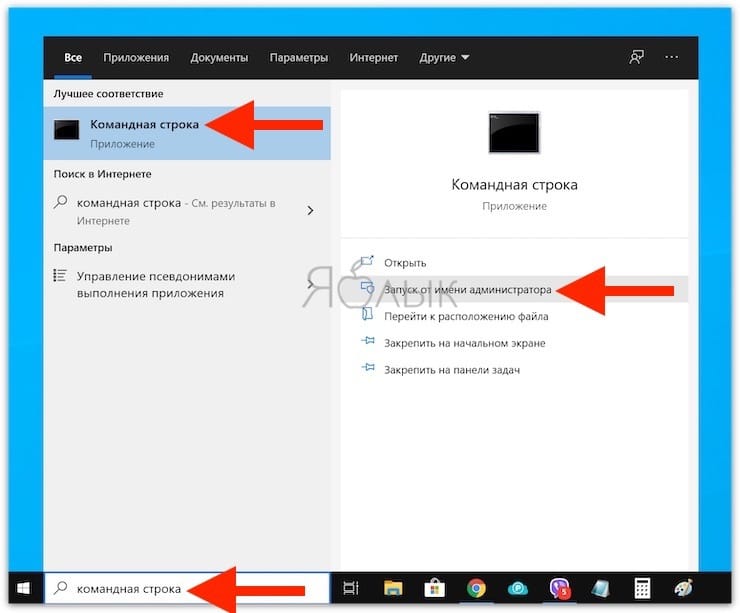
Na příkazovém řádku zadejte příkaz powercfg -h vypnuto a stiskněte vstoupit.
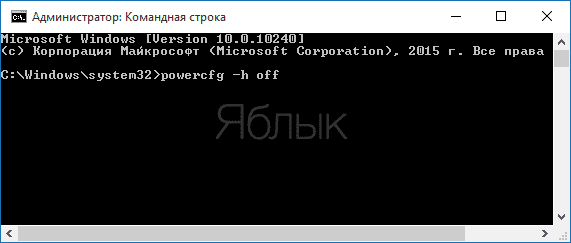
Tato akce zakáže hibernaci a smaže soubor hiberfil.sys z pevného disku.
Chcete-li povolit režim hibernace, použijte příkaz powercfg -h zapnuto stejně.
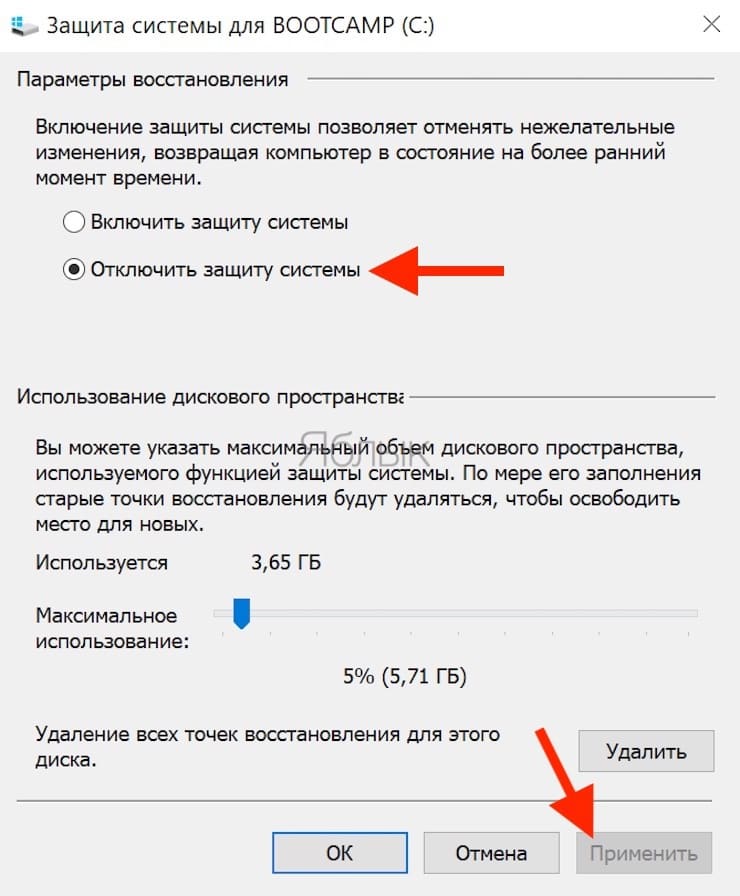
Zakázat obnovení systému. Pokud vám zmenšení prostoru využívaného nástrojem Obnovení systému moc nepomůže, můžete tuto funkci systému zcela zakázat. Ale buďte připraveni na selhání, pokud budete muset použít nástroj Obnovení systému, pokud máte problémy se systémem. Takže tato metoda musí být používána s maximální opatrností a vědomím možných následků.
Viz též:
- Jak zrychlit počítač s Windows 10, 8, 7: 20 tipů.
- Složka „con“ ve Windows: proč nemůžete vytvořit adresář s tímto názvem?
- Zamrzá vám počítač se systémem Windows? Klávesové zkratky, které pomohou problém vyřešit.
Jsme na Telegramu a YouTube, přihlaste se k odběru!