Co dělat, když se Bluetooth nepřipojí?
Pokud se pokoušíte připojit reproduktor Bluetooth k notebooku, počítači, telefonu, televizi nebo jinému zařízení, ale nepřipojí se, pozorně sledujte a použijte řešení z tohoto článku. Při připojování bezdrátového reproduktoru mohou nastat různé problémy a chyby. Podle mých pozorování je nejoblíbenější problém, když notebook nebo telefon nevidí Bluetooth reproduktor. Stává se také, že se reproduktor nezapne (kontrolky nesvítí, není slyšet zvukový signál). Různé chyby jsou i na straně zařízení, ke kterým reproduktor připojujeme, nebo prostě po připojení nejde zvuk.
Řešení v tomto článku jsou vhodná pro všechny reproduktory: JBL, SONY, Xiaomi, Marshall, Bose, Sven atd. Jak přenosné, tak stojací/stolní (běžné Bluetooth reproduktory, které fungují na síťové napájení). Totéž pro soundbary. Jejich princip fungování je stejný. Nejprve se podíváme na možné problémy a řešení ze samotného Bluetooth reproduktoru. Poté zjistíme, jaké problémy mohou být na telefonu (Android, iPhone) a notebooku nebo počítači.
Z mé zkušenosti je to tak tři nejčastější důvody, proč se reproduktor Bluetooth nepřipojí:
- Kvůli režimu připojení. Přesněji z důvodu, že na reproduktoru není aktivován režim připojení a není viditelný pro ostatní zařízení. A/nebo připojené k jiným zařízením. Stejný telefon nebo notebook to proto prostě nevidí.
- Kvůli problémům s Bluetooth na samotném zařízení. Tato možnost je zvláště relevantní pro notebooky a počítače. Faktem je, že Bluetooth na samotném počítači prostě nemusí fungovat. Ovladač není nainstalován, není vůbec žádný adaptér atd.
- Kvůli problémům s opětovným připojením. To je, když se reproduktor již dříve připojil ke konkrétnímu zařízení Bluetooth, ale nelze jej znovu připojit.
Co můžete na koloně zkontrolovat a udělat?
Nezáleží na tom, se kterým zařízením je problém s připojením, doporučuji nejprve zkontrolovat reproduktor.
Výkon, úroveň nabití, porucha
Jakýkoli přenosný Bluetooth reproduktor (napájený z baterie) nebo reproduktorový systém, který je napájen přímo ze sítě, signalizuje svou činnost indikátorem nebo zvukovým signálem. Chápu, že pro některé se tyto tipy mohou zdát příliš jednoduché a zřejmé, ale přesto se ujistěte, že je váš reproduktor zapnutý a funguje.
Možná je reproduktor jednoduše vybitý a potřebuje nabít. Mělo by se to zapnout a nějak to signalizovat. Pokud se reproduktor vůbec nezapne, nereaguje na tlačítko napájení, nesvítí kontrolky a není slyšet žádný zvukový signál, pak je buď vybitý, nebo selhal. Problém s nabíjením můžete zkusit vyřešit výměnou kabelu a napájecího zdroje. Pokud to nepomůže, budete muset kontaktovat servisní středisko pro diagnostiku a opravy.
Režim připojení (aktivujte Bluetooth na reproduktoru)
Toto je velmi důležitý bod! Aby notebook, telefon nebo jakékoli jiné zařízení detekovalo reproduktor a připojilo se k němu, musí být na reproduktoru aktivován režim připojení. Musí být zjistitelný jinými zařízeními. U většiny reproduktorů se tento režim aktivuje ihned po zapnutí. Ale za předpokladu, že reproduktor nebyl spárován s jinými zařízeními, která jsou poblíž. V opačném případě se ihned po zapnutí připojí k tomuto zařízení a nebude k dispozici pro vyhledávání.
Po otevření vyhledávání nových zařízení Bluetooth na telefonu nebo notebooku zkontrolujte a v případě potřeby aktivujte režim připojení na samotném reproduktoru Bluetooth. Ve většině případů to lze provést takto:
- Klikněte na speciální samostatné tlačítko. Obvykle je na něm nebo v jeho blízkosti ikona Bluetooth nebo nápis „Pairing“. Toto tlačítko může být nutné na několik sekund stisknout. Takto je to organizováno na populárních reproduktorech JBL.
- Chcete-li aktivovat Bluetooth, použijte tlačítko napájení, které musíte podržet několik sekund. Jako na mém reproduktoru Sony. nebo k tomu použijte tlačítko pro přepínání režimu sloupců.
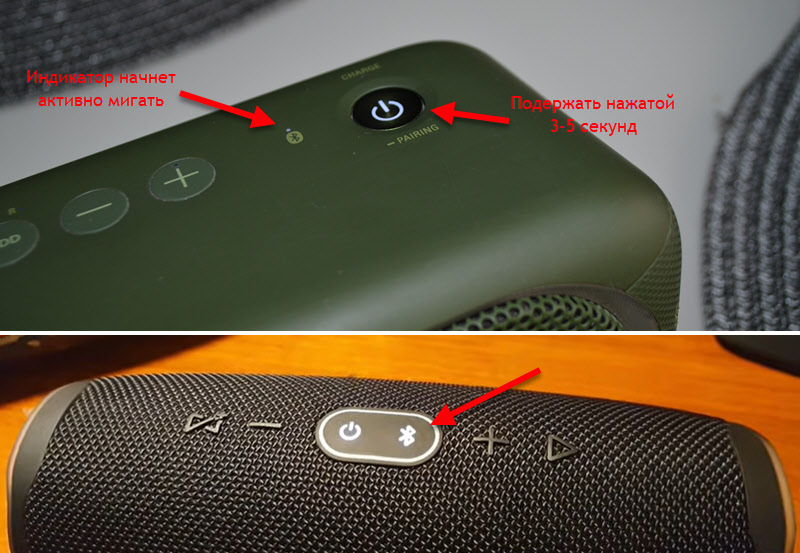
To, že se režim připojení aktivuje, poznáte buď podle chování indikátoru, nebo podle zvukového signálu „Párování Bluetooth“. Teprve poté bude telefon, notebook nebo jiné zařízení schopen reproduktor najít a připojit se k němu.
Resetování reproduktoru Bluetooth
Nemohu mluvit za absolutně všechny reproduktory; mnoho z nich má funkci resetování. A často je to vynikající řešení různých problémů s připojením.
Chcete-li resetovat nastavení, obvykle musíte při zapnutém reproduktoru podržet tlačítko Bluetooth a tlačítko pro zvýšení hlasitosti „+“. Musíte je upnout na 3-10 sekund. To, že k resetu došlo, s největší pravděpodobností pochopíte podle chování indikátoru nebo podle zvukového signálu.

Tato metoda funguje přesně na reproduktorech JBL a Xiaomi. Nejsem si však jistý, že to platí pro všechny modely. Podívejte se na pokyny (papírové nebo hledejte na internetu) konkrétně pro váš sloupec.
Proč se můj reproduktor Bluetooth nepřipojuje k telefonu?
Nezáleží na tom, jaký máte telefon. Toto je Android nebo iPhone na iOS, princip připojení je stejný:
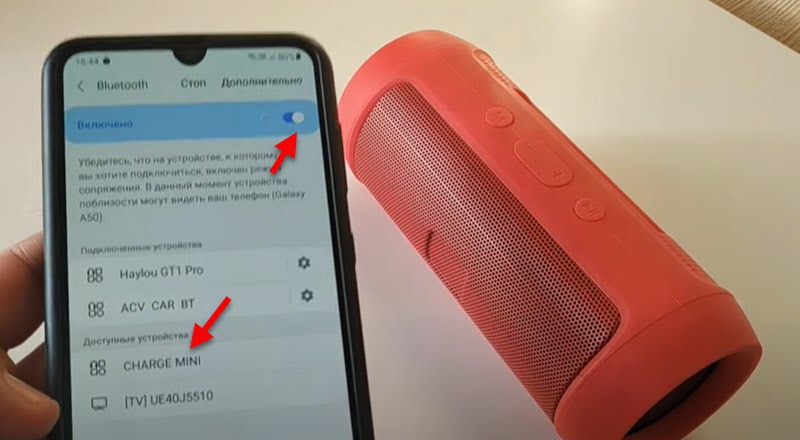
- Otevřete nastavení a přejděte do části Bluetooth.
- Zapněte Bluetooth a vyberte svůj reproduktor ze seznamu dostupných zařízení.
Po několika sekundách se reproduktor připojí k telefonu a bude přes něj vycházet zvuk.
Pokud telefon nevidí reproduktor Bluetooth, podívejte se na řešení z první části tohoto článku. Zejména tam, kde jsem psal o aktivaci připojení Bluetooth.
Smažte párování a znovu se připojte
Tuto metodu lze použít pouze v případě, že jste tento reproduktor již dříve připojili k tomuto telefonu.

Stačí otevřít nastavení Bluetooth. Budou připojená zařízení. Mezi nimi by měl být akustický systém. Otevřete jeho vlastnosti (tlačítko (i) na iPhone a tlačítko ozubeného kola na Androidu). Bude zde možnost „Zapomenout zařízení“, „Zrušit párování“ nebo „Odebrat zařízení“. Klikněte na něj a potvrďte smazání. Na iPhonu to vypadá takto:
U smartphonů s Androidem je to přibližně stejné.
Po vyjmutí je nutné reproduktor znovu připojit k tomuto telefonu.
Další řešení
- Restartujte telefon.
- Aktualizujte software v telefonu.
- Nainstalujte si do telefonu aplikaci od výrobce vašeho Bluetooth reproduktoru a zkuste se přes ni připojit.
- Během připojování vypněte Wi-Fi v telefonu.
- Udržujte telefon blízko reproduktoru.
Pokud se reproduktor Bluetooth nepřipojí k vašemu notebooku nebo počítači
Na toto téma jsem již připravil nejeden článek. Proto:
- Nezapomeňte se podívat na podrobné pokyny pro připojení: jak připojit reproduktor Bluetooth k notebooku nebo počítači. Tam jsem podrobně ukázal celý proces připojení ve Windows a dokonce psal o řešení některých problémů.
- Pokud váš problém spočívá v tom, že váš notebook nebo počítač nenalezl reproduktor, přečtěte si tento článek: notebook nevidí zařízení Bluetooth. Podívejte se na řešení přímo ze samotného sloupce na začátku tohoto článku.
- Pokud se reproduktor připojí, ale není slyšet žádný zvuk, bude pro vás užitečný tento článek: Sluchátka Bluetooth nereprodukují zvuk z notebooku. Je to napsáno pomocí sluchátek jako příkladu, ale s reproduktory je v tomto ohledu vše úplně stejné. A pokud máte Windows 11: ve sluchátkách Bluetooth (reproduktorech) ve Windows 11 není žádný zvuk.
- Pokud máte běžný počítač (systémovou jednotku), pak s největší pravděpodobností nemá vestavěné Bluetooth. Nyní je však již integrován do mnoha základních desek. Ale tento článek může být pro vás užitečný: jak vytvořit Bluetooth na počítači, pokud neexistuje.
- Další chybou, která se vyskytuje ve Windows, jak se sluchátky, tak s reproduktory, je stav „Připojení přerušeno“ a „Hlas připojen“.
Pokud se reproduktor Bluetooth znovu nepřipojí k notebooku s Windows (už byl připojen dříve), jednoduše jej smažte v nastavení Bluetooth a zkuste se připojit znovu.

Doporučuji neignorovat odkazy na další články, které jsem nechal výše.
Tradičně vás žádám, abyste zanechali komentáře, ve kterých sdílíte užitečné informace k tématu článku a kladete otázky.