Co dělat, když audio služba nefunguje?
Některé služby jsou zodpovědné za přehrávání zvuku v operačním systému Windows 10. Někdy ale uživatel narazí na problém, kdy nemusí být k dispozici a PC nevidí externí sluchátka. Co mám dělat, když se mi po najetí myší na ikonu ve Windows 10 zobrazí zpráva „Zvukové služby nereagují“? Pojďme zjistit podrobněji, co tento problém způsobuje a jak jej opravit.
Proč zvukové služby nereagují v systému Windows 10?
- Problémy s řidičem. V zásadě Windows 10 automaticky aktualizuje software. Občas se ale stane, že potřebný ovladač chybí. V této situaci si uživatel bude muset stáhnout a nainstalovat software sám.
- Porucha externích zařízení, která reprodukují zvuk. Pokud reproduktory selžou, budete je muset vyměnit za nové zařízení.
- Problémy se zvukovými službami. Tento problém je hardwarové povahy a může být vyřešen ručně uživatelem v nastavení systému.
- Virové útoky v systému. Když virový software vstoupí do operačního systému, může zablokovat některé systémové funkce, včetně zvukových služeb.
Kromě těchto problémů ovlivňují fungování audio systému PC komponenty. Je možné, že instalované prvky nejsou vzájemně kompatibilní. Problémy s centrálním procesorem ovlivňují i nedostatek zvuku. Ve většině případů lze popsanou chybu opravit v několika jednoduchých krocích podle pokynů.

Řešení problémů
Než začnete problém řešit, nejprve se doporučuje zkusit restartovat nástroj Windows Audio. Pokud tyto kroky nepomohou, můžete přejít k praktické části.
Automatická korekce
Nejjednodušším řešením je spustit nástroj pro odstraňování problémů. Chcete-li diagnostikovat a odstraňovat problémy, budete muset vyvolat příslušné okno nástroje podle následujícího schématu:
- Spusťte systém Windows v počítači.
- Klepněte pravým tlačítkem myši na ikonu reproduktoru na hlavním panelu.
- Ze seznamu vyberte „Odstraňovat problémy se zvukem“.

- Skenování se spustí, počkejte na dokončení.

Pokud v systému dojde k nějaké poruše, obslužný program narušení zjistí a opraví. Uživatel bude muset pouze zkontrolovat, zda se spustí služba Audio. Pokud program stále nefunguje, přejděte k další metodě.
Příkazový řádek
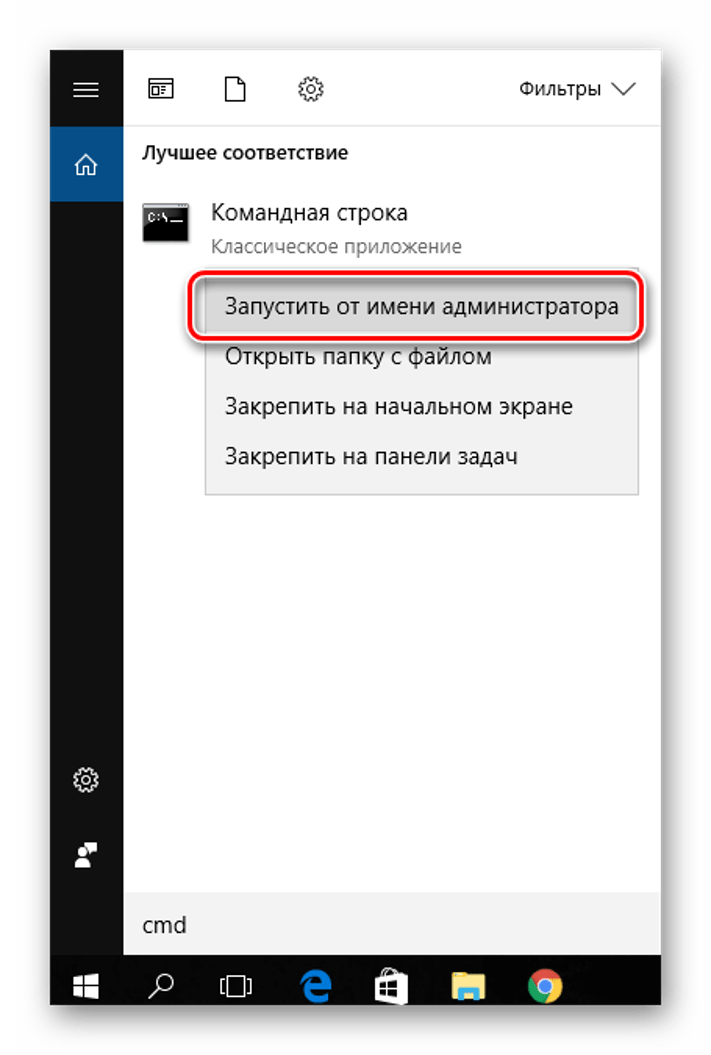
Vestavěný nástroj Windows, Příkazový řádek, vám pomůže vyřešit problém se zvukem. Nástroj se spouští jako správce podle následujících pokynů:
- Otevřete nabídku Start.
- Do vyhledávacího pole zadejte: „cmd“. Stiskněte klávesu enter.
- Klikněte na výsledek.
- V CS zadávejte příkazy jeden po druhém stisknutím klávesy „Enter“: „net start RpcEptMapper“, poté „net start DcomLaunch“, po „net start RpcSs“ a „net start AudioEndpointBuilder“, nakonec „net start Audiosrv“.
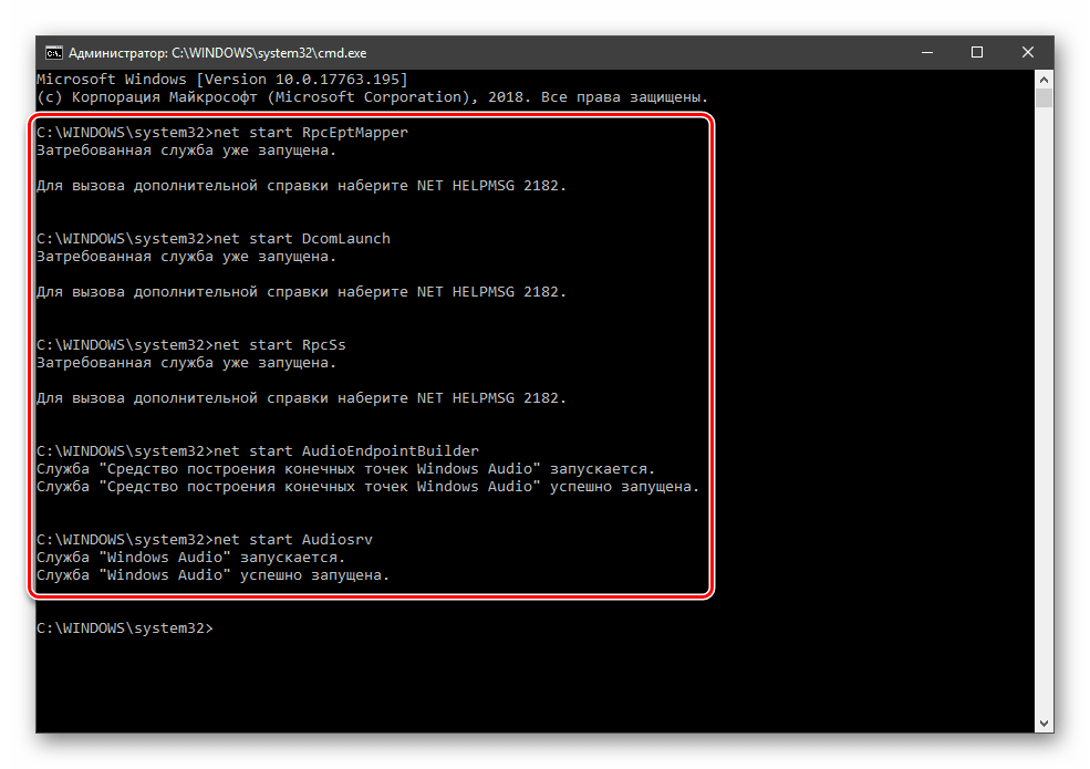
- Aby se zvuk na zařízení znovu objevil, restartujte Windows.
Zvuková služba Windows 10 by měla fungovat. Pokud žádná z možností nepomohla problém vyřešit, použijte k obnovení operačního systému následující metodu.
Nástroj Obnovení systému
V mnoha situacích, kdy není možné vrátit aplikace nebo programy do funkčního stavu, přichází na pomoc bod vrácení. Pomáhá vrátit systém k datu, kdy byl vytvořen bod obnovení.
Operace se provádí pomocí vestavěného nástroje OS:
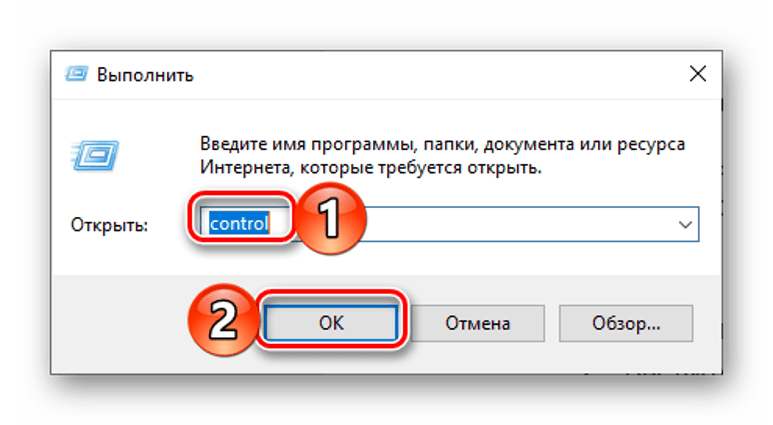
- Stiskněte klávesy: „Win + R“.
- V okně „Spustit“ zadejte příkaz: „control“. Klikněte na „OK“.
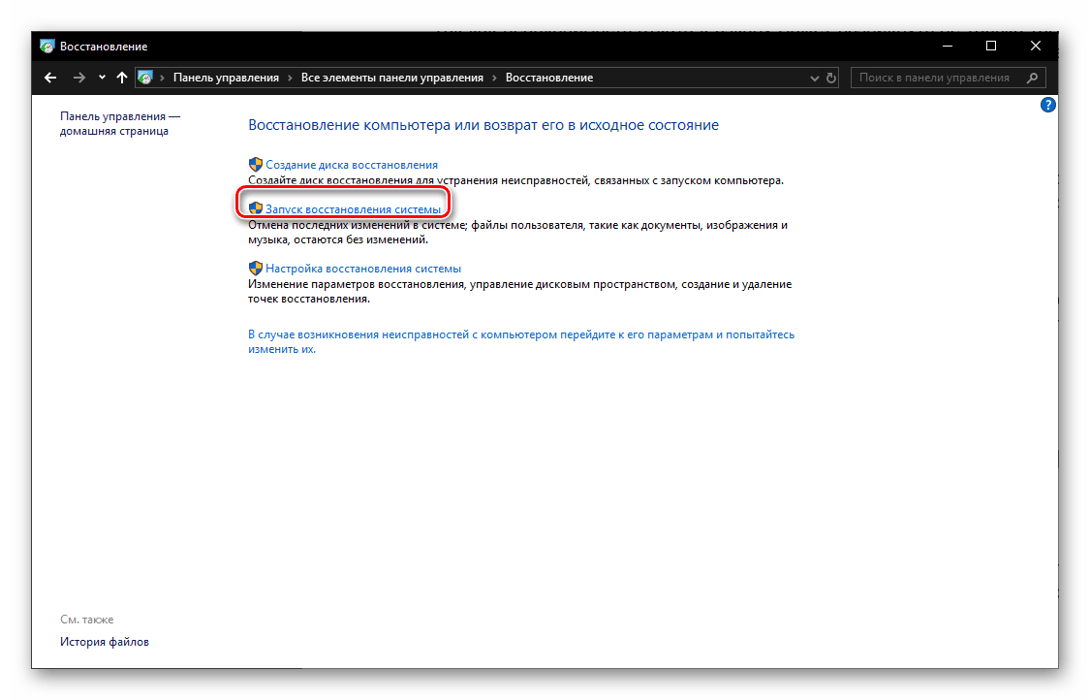
- Další kapitolou je „Obnova“.
- Vyberte „Spustit obnovení systému“.
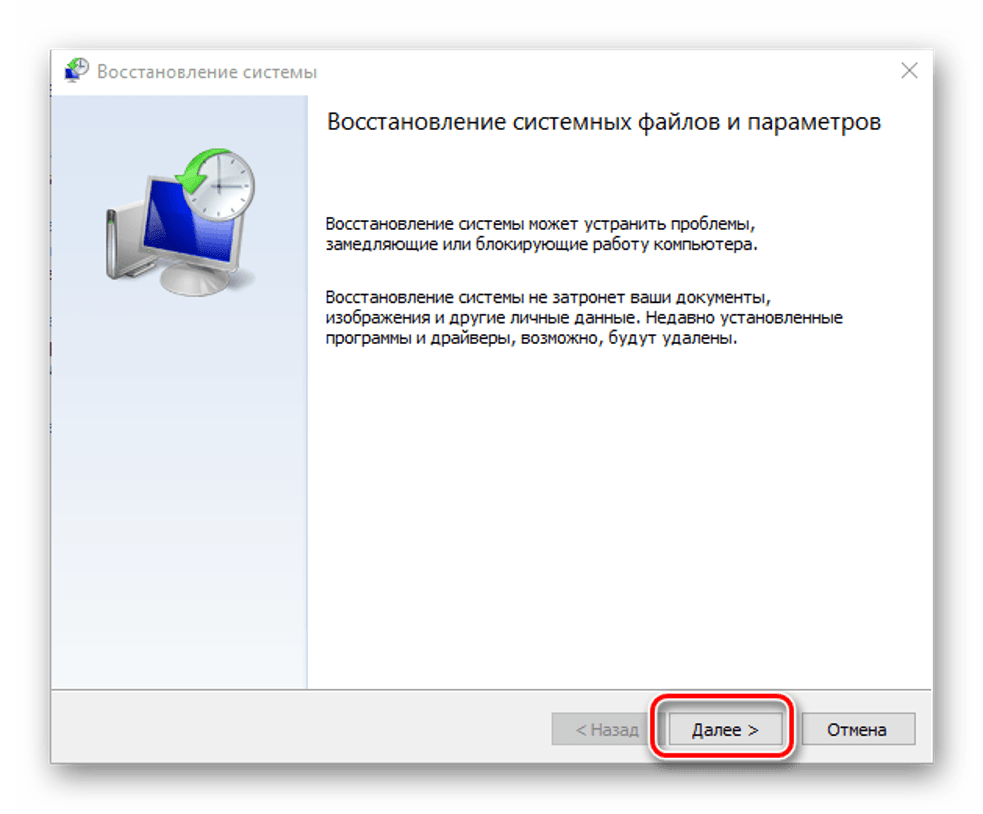
- V novém okně klikněte na „Další“.
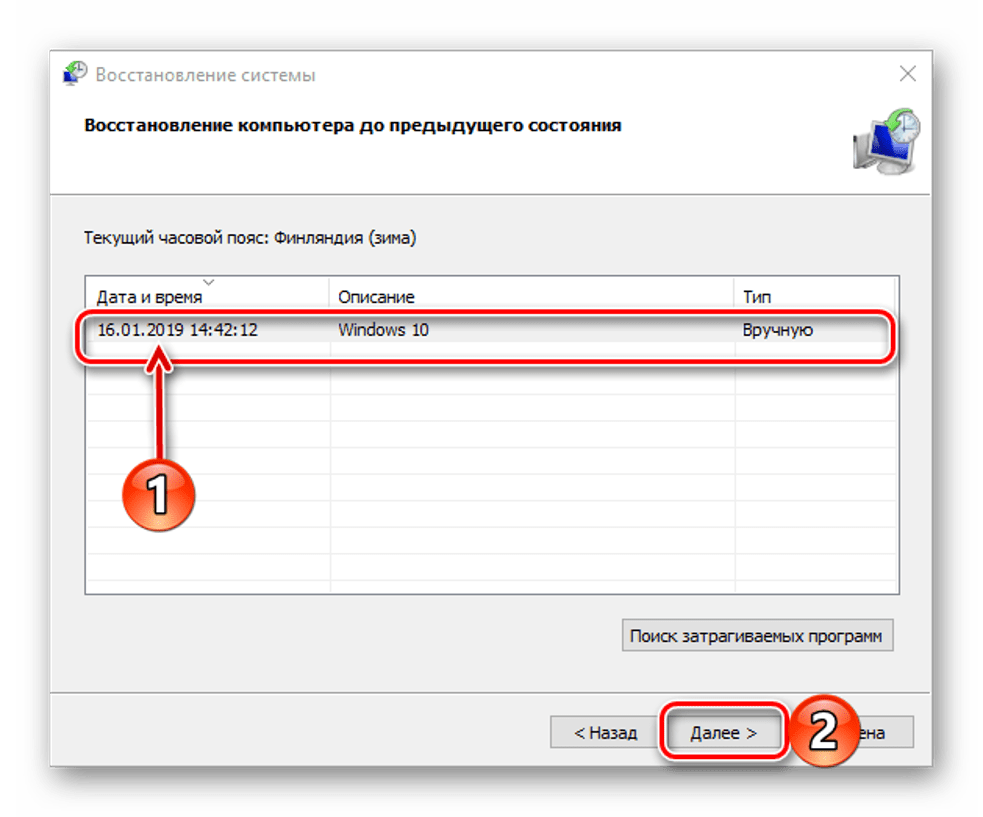
- Vyberte bod vrácení a klikněte na „Další“.
- Potvrďte akci kliknutím na tlačítko „Hotovo“.
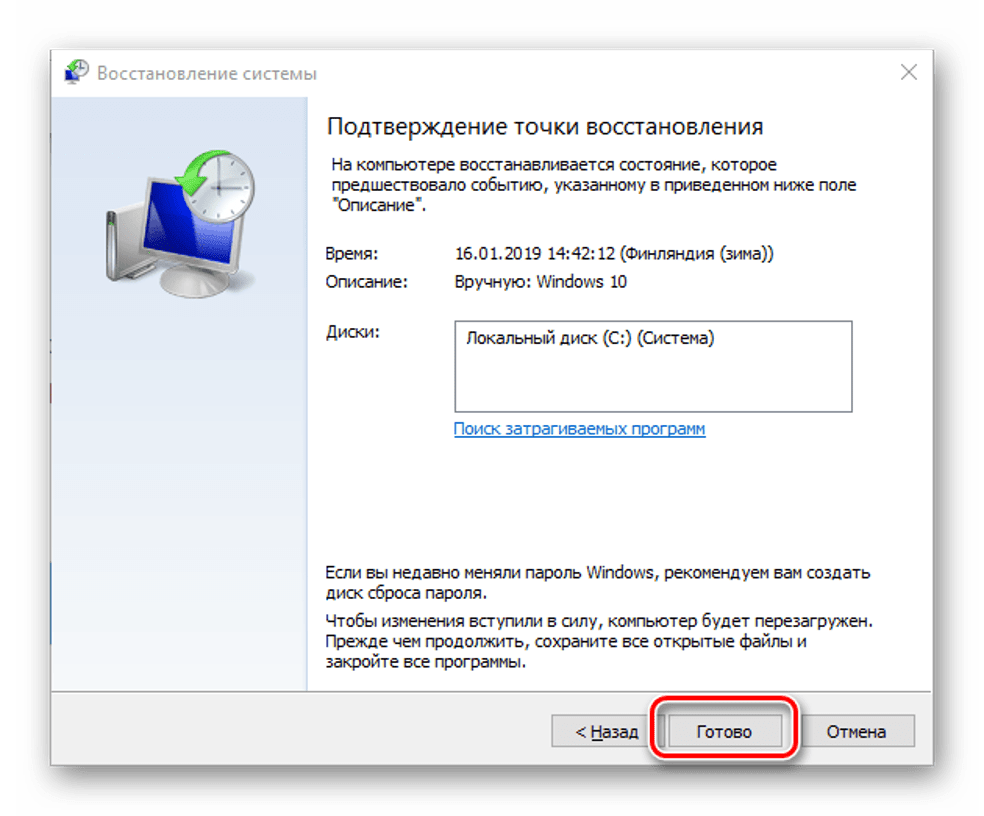
Poté bude uživatel muset čekat na dokončení procesu, až se systém vrátí do funkčního stavu. Zvuková služba by měla opět fungovat.
Viry
Jedním z běžných důvodů, proč se zvuková služba ve Windows 10 nespustí, jsou virové hrozby v systému. Problém může vyřešit vestavěný program Windows Defender nebo stažené antivirové programy.
Bezplatné bezpečnostní nástroje fungují na podobném principu:
- Stáhněte si instalační soubor do počítače z oficiálních stránek vývojáře.
- Nainstalujte program a vstupte do hlavní nabídky.
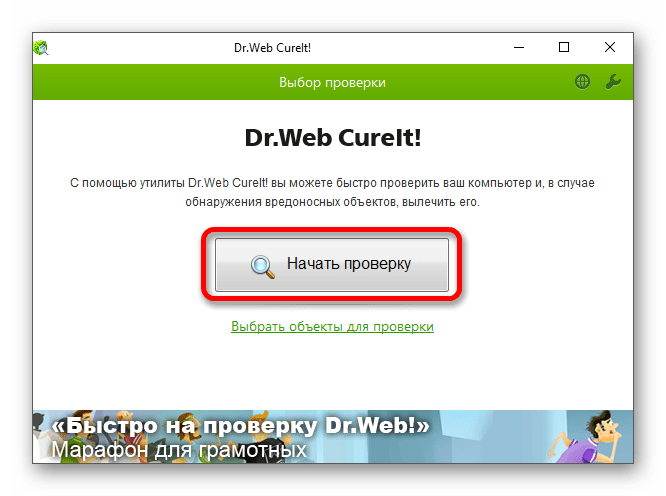
- Zvolte rychlou metodu nebo úplnou kontrolu systému.
- Klikněte na tlačítko „Spustit skenování“.

Nástroj zahájí proces skenování systému na přítomnost virů. Po dokončení program zobrazí výsledky a automaticky opraví problémy.
Ruční start
Pokud na počítači neběží zvuková služba, může to uživatel provést ručně prostřednictvím nastavení systému.
- Klepněte pravým tlačítkem myši na ikonu „Start“.
- Ze seznamu vyberte „Správa počítače“.

- Najděte sekci „Služby a aplikace“.

- Vyberte “Služby”.
- V části vyberte ze seznamu „Windows Audio“ a dvakrát na něj klikněte.

- V řádku „Typ spouštění“ vyberte režim „Automaticky“.
- Klikněte na tlačítko „OK“.

Zvuková služba ve Windows 10 má tři další služby: „Plánovač třídy“, „Tvůrce bodů“, „Volání procedury“. Pokud alespoň jeden z nich nefunguje, nástroj se nespustí. Chcete-li povolit možnosti, uživatel bude muset povolit tato nastavení na kartě „Závislosti“.
Pokud se zobrazí chyba „Zvukové služby nereagují“ kvůli porušení integrity systémových souborů, uživatel bude muset přeinstalovat operační systém pomocí spouštěcí jednotky USB flash. Problémy s ovladači lze vyřešit přeinstalací softwaru; Nejprve se stahují z oficiálních stránek výrobce.
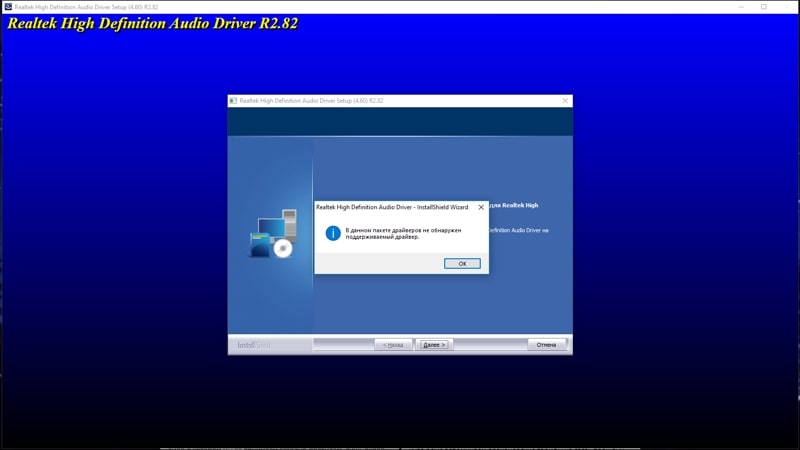
Chyba související se zvukovou službou v systému Windows 10 může být způsobena řadou faktorů. Hlavní problémy mohou být: viry, problémy s ovladači, systémové chyby. Všechny tyto nuance může uživatel snadno odstranit, pokud budete postupovat podle pokynů popsaných výše.