Tiskárna Canon netiskne: proč netiskne po doplnění kazety a co dělat?
Tisková zařízení vyráběná společností Canon jsou mezi moderními uživateli velmi žádaná; popularita zařízení je zajištěna jeho kvalitou a spolehlivostí a také výsledky, které tiskárny poskytují během provozu. Navzdory maximální kvalitě garantované výrobcem během provozu se však uživatelé mohou setkat s určitými problémy, které mohou vyžadovat restartování zařízení nebo provedení jiných akcí pro obnovení funkčnosti.
Jak nakonfigurovat tiskárnu po instalaci znovu naplněné kazety
- Zařízení je odpojeno od zdroje napájení a poté je napájecí kabel vytažen z tiskárny. Ujistěte se, že je zařízení vypnuté.
- Poté připojíme zařízení k napájení a internetový kabel.
- Když je tiskárna plně spuštěna, musíte zorganizovat zkušební tisk, což vám umožní zjistit, jak problém vyřešit.
2. Resetujte inkoust na zařízení. Modely inkoustových tiskáren Canon obsahují vestavěný speciální čip, jehož úkolem je pohotově informovat uživatele o nutnosti doplnění náplně do tiskárny. Pokud po doplnění narazíte na problémy s kvalitou tisku, budete muset resetovat inkoust v zařízení a vrátit zařízení do normálního provozu. K tomu budete potřebovat:
- Kazeta se vyjme z tiskového mechanismu a poté se vloží do zařízení pro resetování inkoustu;
- Kontrolujeme kvalitu fungování mikroobvodu na kazetě, zde je důležité se ujistit, že kontakt resetovací desky je v uspokojivém stavu;
- Držíme kazetu nehybně, dokud indikátor v zařízení nepřestane blikat;
- Po dokončení procedury se kazeta nainstaluje zpět do tiskárny a zkontrolujeme kvalitu jejího fungování.
3. Jak obnovit původní nastavení? Provedením tvrdého resetu se vaše zařízení vrátí do základního nebo továrního nastavení. To se provádí následovně:
- V nabídce najdeme tlačítko „Stop“, podržte ho stisknuté, dokud se neobjeví zvukový signál, podržte stisknuté tlačítko „START“ a uvolněte jej, když bliká indikátor alarmu;
- Po obnovení továrního nastavení bude potřeba vyjmout jeho disky z počítačové sítě a následně jej znovu nainstalovat pomocí dostupných ovladačů.
4. Resetujte tiskárnu pomocí továrního/původního nastavení. Pokud chcete obnovit nastavení na tovární nastavení, budete muset provést následující reset;
- Zapneme tiskové zařízení, po jeho načtení najdeme nabídku nastavení;
- Zde vyberte možnost „Reset“, potvrďte akci, po které se proces aktivuje;
- Poté vypněte tiskárnu přidržením tlačítka „Stop“ spolu s tlačítkem odpovědným za napájení zařízení;
- Poté se tlačítko „Stop“ uvolní a znovu stiskne při provádění akce, tlačítko „Power“ je drženo;
- Počkáme asi 25-30 sekund, na obrazovce tiskárny se objeví symbol „O“, poté stiskneme tlačítko „Stop“ 4krát za sebou;
- V konečné fázi stiskněte „Napájení“, zařízení se zapne a současně bude dokončen proces aktualizace nastavení.
5. Resetujte nastavení znovu naplněné kazety. Podle těchto kroků resetujete nastavení resetováním inkoustové kazety. Provádějí se následující akce:
- Všechny k němu připojené kabely jsou odpojeny od zařízení.
- Poté stiskněte „Power“, to umožní přístup ke kazetě, nyní připojíme napájecí kabel, zatímco tlačítko napájení by mělo zůstat funkční.
- Poslední fáze zahrnuje vrácení dvířek kazety do původní polohy, uvolnění tlačítka napájení a resetování inkoustové kazety.
Pokud vám změna nastavení způsobuje potíže, pak se v tomto případě doporučuje vyhledat pomoc od odborníků, kteří rychle a správně provedou všechna potřebná opatření. S profesionálním přístupem bude tiskárna po doplnění kazety nadále fungovat se stejnou spolehlivostí a účinností a poskytuje nejvyšší možnou kvalitu tisku.
Hned zkraje. Pro začátek nejbanálnější doporučení:
- zkontrolujte, zda je tiskárna připojena. k napájení a PC (svítí kontrolky LED? Je slyšet bzučení? Zobrazuje se něco na obrazovce tiskárny (pokud je)? Nevykazuje známky života?);
- zkontrolovat USB kabel, který je připojen tiskárna (je nepoškozená? Jsou na ní nějaké zlomy?). Velmi žádoucí překontrolovat provoz tiskárny připojením pomocí jiného kabelu;
- zkontrolovat je papír zaseknutý? (a obecně, je to v přijímači?). Pokud máte velkou tiskárnu s možností tisku na A4 a A3, ověřte si také dvakrát zvolený formát tisku a dostupnost takového papíru v tiskárně;
- pokud odešlete soubor k tisku na připojenou tiskárnu. na jiný počítač (síťový) – zkontrolujte, zda je tento počítač také zapnutý!
Nyní několik doporučení pro nastavení a řešení problémů ve Windows.
Co jiného se dá dělat
Spusťte Poradce při potížích s tiskem
Windows 10/11 má speciální Nástroj pro odstraňování problémů, který může v některých případech opravit mnoho chyb v automatickém režimu. Je rozumné vyzkoušet tohoto průvodce hned na začátku diagnózy (zvláště když není jasná příčina).
- otevřené systémové parametry (Win+i);
- přejděte do sekce „Systém/odstraňování problémů“ ;
- otevřít kartu „Odstraňování problémů“ a stiskněte tlačítko naproti tiskárně „Zahájení“. To je vše! Poté postupujte podle pokynů průvodce. (viz pár screenshotů níže).

Další nástroje pro odstraňování problémů

Spuštění Průvodce opravou tiskárny (Windows 11)
Vymazat tiskovou frontu
Při tisku jakýchkoli dokumentů jdou do tzv. „fronty“ (tj. tiskárna musí nejprve vytisknout dokument-1, pak dokument-2 atd.). Pokud tisk dokument-1 zamrzne (došlo k chybě) – pak nebudou vytištěny všechny další přidané dokumenty!
Chcete-li tento problém odstranit, měli byste se samozřejmě pokusit smazat celou tiskovou frontu a poté znovu zkusit vytisknout požadovaný dokument.
Nejjednodušší způsob, jak rychle vyčistit tiskovou frontu, je použít nástroj Fix Print Spoller (odkaz na oficiální web). Po jeho spuštění stačí stisknout jedno tlačítko „Opravit“a počkejte 5-10 sekund. Komfortní?!

Opravit službu zařazování
Alternativní možnost vymazání tiskové fronty:
- služby otevřených oken (Win + Ra tým services.msc);
- zastavit službu správce tisku;
- smazat veškerý obsah složky: C:WINDOWSSystem32spoolPRINTERS
- pak zpátky. služba správce tisku.
Print Spooler – Windows
Odebrání tiskárny z operačního systému a její opětovné přidání
Pokud jste ještě nikdy nepřipojovali nebo nekonfigurovali tiskárnu od začátku, pak je lepší se tohoto doporučení zdržet!
Tato metoda (s opětovným připojením) může pomoci po selháních spojených s aktualizací Windows a některých jeho součástí (Stane se, že uživatel připojil tiskárnu k Windows 10, následně ji aktualizoval na Windows 11 a poté tiskárna přestala tisknout.).
- přejděte do nastavení systému Windows (Win+i) a otevřete kartu „Bluetooth a tiskárny a skenery“;
- pak najděte svou tiskárnu a otevřete ji vlastnosti;

Tiskárny a skenery – Nastavení systému Windows 11


Přidat zařízení – snímek obrazovky z nastavení operačního systému Windows 11
Aktualizace ovladače tiskárny
Pokud používáte ovladač tiskárny, který si Windows sám vybral, důrazně doporučuji jej aktualizovat (stažením z webu výrobce tiskárny).
- jít k úředníkovi webové stránky: https://www.usa.canon.com/support/software-and-drivers (ruská verze: https://www.canon.ru/support/). Osobně bych doporučil používat angličtinu. verze webu – je úplnější;
- Do vyhledávacího pole zadejte model vaší tiskárny;
- pak na stránce tiskárny klikněte na záložku „Software a ovladače“ ;
- označte svou verzi systému Windows a klepněte „Stažení“ ;
- pak spusťte soubor Exe s ovladačem jako běžný program. Nápovědu viz snímek obrazovky.
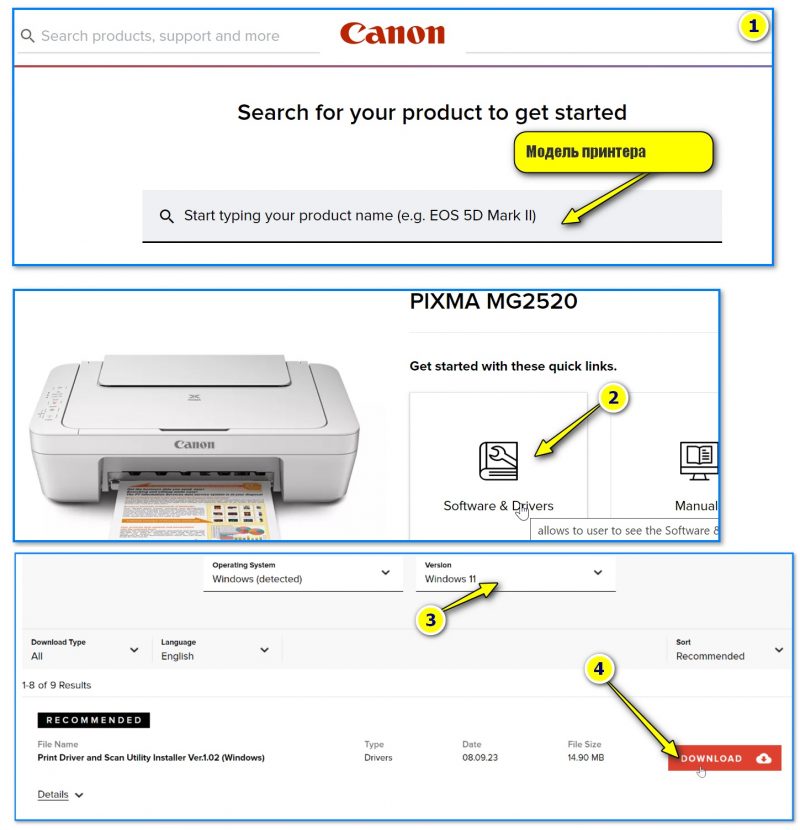
Stáhněte si ovladač z oficiálního. Web společnosti Canon
Podpora Canon
Pokud všechny výše uvedené nepřinesou výsledky, můžete zkusit kontaktovat podporu (zejména proto, že existuje ruská verze webu).
Jak můžeme pomoci?
Pokud jde o diagnostiku a opravu tiskárny, na stránce https://www.canon.ru/support/consumer_products/repair/#repaircentres najdete servisní střediska, která opravují určitá zařízení Canon ve vašem městě (viz několik snímků obrazovky níže) .

Vyhledání servisního střediska pro opravu a diagnostiku tiskáren

Opravy byly dvě. Workshopy Canon
Další řešení k tématu jsou vítána v komentářích níže.