Proč se mi Bluetooth stále vypíná?
Odpojují se vaše zařízení Bluetooth často? Vypíná se automaticky Bluetooth vašeho počítače? Pokud ano, tento příspěvek vám řekne, jak zabránit automatickému vypnutí Bluetooth ve Windows 11/10.

Proč se Bluetooth automaticky zastaví?
Důvodů může být mnoho, ale nejběžnějšími jsou správa napájení baterie, problém se službou Bluetooth, problém s ovladačem a tak dále. Zkrátka něco překáží adaptéru nebo službě Bluetooth a deaktivuje je.
Jak zabránit automatickému vypnutí Bluetooth ve Windows 11/10
Odpojuje se vám Bluetooth? Chcete-li zabránit automatickému vypnutí Bluetooth ve Windows 11/10, postupujte podle těchto tipů:
Programy pro Windows, mobilní aplikace, hry – VŠE ZDARMA, v našem uzavřeném telegramovém kanálu – Odebírejte :)
- Zakázat správu napájení Bluetooth
- Spusťte Poradce při potížích s Bluetooth
- Přeinstalujte ovladač Bluetooth, pokud je zaškrtnutý ve Správci zařízení
- Použijte plánovač úloh.
K provedení těchto kroků budete potřebovat účet správce. Navíc na problém lze nahlížet dvěma způsoby. Buď je vypnuto hlavní rozhraní Bluetooth počítače, nebo se zařízení vypnou automaticky.
1]Zakažte správu napájení Bluetooth
Řízení spotřeby ve Windows, zejména na laptopech, je agresivní z hlediska úspory energie. Dokáže vypnout vše, co aktivně nebo pasivně spotřebovává energii a nepoužívá se. Toto nastavení můžete deaktivovat a zajistí, že se Bluetooth nevypne, i když je baterie vybitá.
Přejděte do Nastavení systému Windows (Win + I) > Napájení a baterie. Přepněte svůj jídelníček na vyvážený. Zkontrolujte, zda problém přetrvává. Pokud ano, pojďme do toho a zkontrolujte jednotlivé úrovně.

- Pomocí Win + X otevřete nabídku napájení
- Poté klikněte na Správce zařízení.
- Najděte zařízení, které má problémy s Bluetooth
- Klikněte na něj pravým tlačítkem a vyberte vlastnosti
- Přejděte na kartu Řízení spotřeby.
- Zrušte zaškrtnutí políčka Povolit počítači vypnout toto zařízení za účelem úspory energie.
- Použijte změny a zkontrolujte, zda problém přetrvává.
Tato metoda je užitečná, pokud problém souvisí s vypnutím zařízení, protože to dělá počítač.
2]Spusťte nástroj pro odstraňování problémů s Bluetooth
Windows má vestavěný nástroj pro odstraňování problémů, který dokáže vyřešit problémy s Bluetooth na počítači se systémem Windows. Dokáže snadno spouštět skripty, resetovat adaptéry a odstraňovat menší problémy.
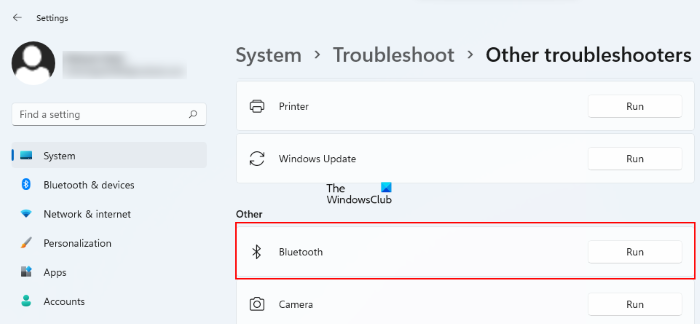
- Chcete-li použít Win+I klávesová zkratka pro otevření aplikace Nastavení
- Přejděte na Systém > Odstraňování problémů > Další nástroje pro odstraňování problémů.
- Klepněte na tlačítko Spustit dostupné pro Bluetooth.
Poté, co průvodce dokončí proces, zkontrolujte problém.
3]Přeinstalujte ovladač Bluetooth, pokud je zaškrtnutý ve Správci zařízení.
Budete muset zkontrolovat, zda některé adaptéry Bluetooth (PICe nebo ten, který byl dodán s počítačem) mají vedle svého seznamu ve Správci zařízení žlutý vykřičník. To znamená, že musíte nainstalovat ovladač.

- Pomocí Win + X a poté M otevřete Správce zařízení.
- Rozbalte sekci Bluetooth a zkontrolujte, zda některá z nich nemá žlutý vykřičník.
- Pokud ano, stáhněte si ovladač z webových stránek OEM a nainstalujte jej.
Pokud byl problém způsoben poškozeným ovladačem, pomůže přeinstalace ovladače.
4]Použijte plánovač úloh
Pokud nic nefunguje a vaše Bluetooth se stále odpojuje, musíte kontaktovat technickou podporu. Může se jednat o hardwarový problém. Pokud však potřebujete dočasnou opravu, můžete spustit níže uvedený skript pomocí Plánovače úloh.
- Otevřete Poznámkový blok, zadejte následující příkaz a uložte soubor s příponou BAT.
- Zadejte Správce úloh do nabídky Start a kliknutím otevřete Správce úloh.
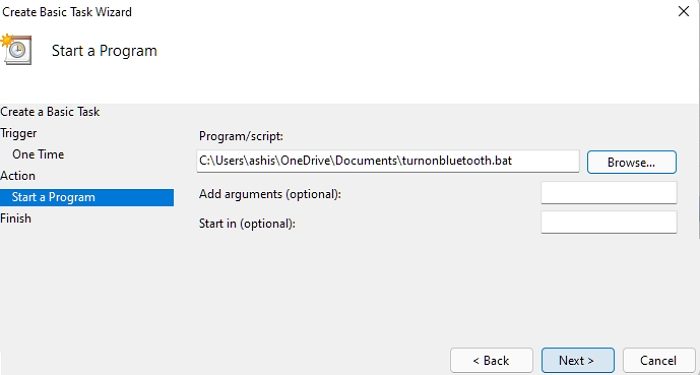
- Klikněte na „Vytvořit základní úlohu“ a nastavte ji na spuštění souboru BAT.
- Poté otevřete rozšířený oddíl, nastavte jej tak, aby se spustil jednou, ale opakujte úlohu každých 5 minut a spouštějte ji na dobu neurčitou.
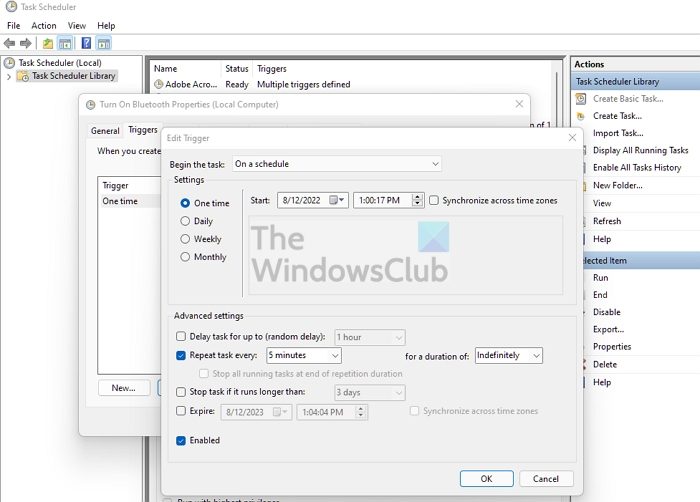
- Aplikujte změny a nechte program běžet, přičemž se ujistěte, že služba Bluetooth zůstane povolená a není deaktivována.
Tato metoda je užitečná, když se hlavní zařízení Bluetooth na vašem počítači stále odpojuje.
Problémy s vaším zařízením Bluetooth mohou být nepříjemné. Jedná se o základní prostředky pro připojení myši, klávesnice a audio zařízení. Doufám, že vám tento příspěvek pomůže vyřešit problém automatického vypínání Bluetooth ve Windows 11/10.
RADY. Zde jsou další návrhy pro řešení problémů s připojením Bluetooth v systému Windows.
Jak opravit chybu Bluetooth?
Kromě restartování počítače nebo notebooku nezapomeňte restartovat službu Bluetooth a obnovit všechna připojená zařízení. Systém Windows také doporučuje resetovat adaptér Bluetooth, což může opravit drobné závady.
Proč je Bluetooth na mém počítači tak přerušovaný?
Pokud vám vadí dosah, musíte adaptér Bluetooth vyměnit. Protože základní desku PC nelze změnit, je čas aktualizovat Bluetooth na nejnovější verzi, čímž se zvýší dosah a spolehlivost. Ne všechna zařízení jsou stvořeni sobě rovni, takže vybírejte na základě recenzí.
Programy pro Windows, mobilní aplikace, hry – VŠE ZDARMA, v našem uzavřeném telegramovém kanálu – Odebírejte :)