Problém s reproduktorem – co dělat, když systémový zvuk začne syčet a praskat?
hudba, фильмы, hry – to vše nám dává jasno emoce, přičemž klíčovou roli zde hraje kvalitní zvuk. Ale co dělat, pokud místo toho čistý a silný zvuk, vaše reproduktory začnou vydávat nepříjemný zvuk syčení nebo sípání? Nespěchejte naštvat se! Často je problém docela vyřešen jenomA prozradímejak vrátit svým oblíbeným melodiím jejich původní zvuk.
Přejděte na část, kterou potřebujete, kliknutím na příslušný odkaz:
První kroky: zkontrolujte připojení a vymažte kontakty
Vnější a vnitřní nepřátelé: rozumíme příčinám hluku
Problémy s reproduktory
Problémy s počítačem a zvukovou kartou
Problémy s připojením Bluetooth (pro bezdrátové reproduktory)
Co dělat, když reproduktory syčí: pokyny krok za krokem
☝️ Užitečné tipy
Závěr
❓ Často kladené otázky (FAQ)
Přečtěte si více
Syčí v reproduktorech? Nepanikařte! Často je problém vyřešit snadněji, než se zdá.
1️⃣ Zkontrolujte dráty! Někdy jde o špatnou komunikaci. Jemně otřete konektory na reproduktorech a portech na počítači nebo telefonu. Používejte suchý měkký hadřík, aby nedošlo k poškození kontaktů.
2️⃣ Nechte je uschnout! ️ Pokud byly reproduktory ve vlhké místnosti nebo zvlhly, nechte je alespoň půl hodiny vyschnout.
3️⃣ Připojte se znovu! Až vše uschne, zkuste znovu připojit reproduktory. Často to stačí k tomu, abyste se zbavili syčení.
Pokud tyto jednoduché tipy nepomohou, problém může být jinde. V tomto případě je lepší kontaktovat odborníka.
Diagnostika: nalezení zdroje problému ️
Než popadnete nástroje nebo poběžíte do obchodu pro nové reproduktory, je důležité pochopit, co přesně způsobilo problém. Od toho ostatně závisí výběr správného řešení.
1. Zkontrolujte připojení:
Nejprve se ujistěte, že jsou všechny kabely pevně připojeny k reproduktorům i ke zdroji zvuku. I mírné uvolnění kontaktů může vést k šumu a rušení ⚡. Opatrně odpojte a znovu připojte všechny kabely a ujistěte se, že jsou pevně usazeny v konektorech.
2. Zkontrolujte kabely:
Zkontrolujte kabely, zda nejsou poškozené, zalomené nebo odkryté oblasti. Jakákoli závada kabelu může způsobit zkreslení signálu a v důsledku toho i šum ⚠️. Pokud zjistíte poškození, vyměňte kabel za nový.
3. Analyzujte povahu hluku:
- Neustálé syčení: Pokud reproduktory syčí i při vypnutém zdroji zvuku, může být problém v samotných reproduktorech, konkrétně v zesilovači. Rozpočtové modely často používají levné zesilovače, které jsou náchylné k šumu na pozadí.
- Sípání a praskání v rytmu s počítačem: Tento příznak nejčastěji indikuje rušení v napájecích obvodech. Problém může být buď ve vestavěné zvukové kartě počítače nebo v napájecím zdroji.
- Sípání při vysoké hlasitosti: Pokud vaše reproduktory začnou sípat pouze při vysoké hlasitosti, může to být známkou toho, že jsou přetížené, špinavé nebo dokonce mechanicky poškozené.
Řešení problému: od jednoduchého ke složitému ️
Po určení možné příčiny syčení ji můžete začít odstraňovat. Začněme s nejjednoduššími a nejdostupnějšími řešeními:
1. Vyčistěte kontakty:
Postupem času se na kontaktech konektoru hromadí prach a nečistoty, které zhoršují kvalitu spojení a způsobují cizí hluk ️. Jemně otřete kontakty konektoru na reproduktorech a zdroji zvuku vatovým tamponem namočeným v alkoholu nebo speciálním čističem kontaktů. Před opětovným připojením kabelů nechte konektory úplně vyschnout ⏳.
2. Zkontrolujte úroveň nabití:
Pokud používáte přenosný reproduktor s baterií, ujistěte se, že je dostatečně nabitá. Nízké nabití může způsobit zkreslení zvuku, včetně sípání ⚡.
3. Experimentujte s umístěním:
Někdy je příčinou rušení elektromagnetické rušení od jiných elektrických spotřebičů. Zkuste reproduktory umístit dále od počítače, TV, mikrovlnné trouby a dalších zdrojů elektromagnetických vln.
4. Aktualizujte ovladače:
Zastaralé nebo nesprávné ovladače zvukové karty mohou také způsobit problémy se zvukem. Navštivte web výrobce zvukové karty a stáhněte si nejnovější ovladače.
5. Použijte externí zvukovou kartu:
Pokud je problémem rušení v napájecích obvodech, dobrým řešením by bylo použití externí zvukové karty USB. Takové karty mají vlastní napájení a jsou izolovány od obvodů počítače, což umožňuje minimalizovat rušení a získat čistší zvuk.
6. Obracíme se na profesionály:
Pokud jste vyzkoušeli všechny výše uvedené metody, ale problém přetrvává, může být důvod v hardwaru reproduktorů nebo zdroje zvuku ️. V tomto případě je lepší kontaktovat kvalifikovaného odborníka pro diagnostiku a opravu.
Prevence: jak prodloužit životnost reproduktorů a zachovat čistotu zvuku ✨
Chcete-li se v budoucnu vyhnout problémům se zvukem, postupujte podle těchto jednoduchých pokynů:
- Čistěte pravidelně: Pravidelně čistěte reproduktory od prachu a nečistot a také čistěte kontakty konektoru.
- Používejte kvalitní kabely: Levné kabely se špatným stíněním mohou způsobovat rušení♂️. Investujte do kvalitních kabelů s dobrým stíněním – vrátí se vám to v čistém a kvalitním zvuku.
- Nepřetěžujte: Neposlouchejte hudbu na maximální hlasitost příliš dlouho – může dojít k přehřátí a poškození reproduktorů.
- Skladujte za vhodných podmínek: Nevystavujte reproduktory přímému slunečnímu záření, vlhkosti a změnám teplot ☀️ ️.
FAQ: odpovědi na často kladené otázky
1. Proč reproduktory při připojení k telefonu syčí?
- Problém může být s konektorem pro sluchátka vašeho telefonu. Zkuste vyčistit konektor nebo použít jiný kabel.
2. Proč jeden ze dvou reproduktorů syčí?
- S největší pravděpodobností je problém v samotném sloupci. Zesilovač nebo reproduktor mohou být vadné.
3. Co mám dělat, když se po připojení nového zařízení objeví syčení?
- Zkuste nové zařízení odpojit a zkontrolovat, zda syčení nezmizí. Pokud ano, pak je problém s kompatibilitou zařízení nebo rušením.
4. Je možné opravit syčící reproduktor svépomocí?
- Pokud máte zkušenosti s opravou elektroniky, můžete se pokusit problém najít a opravit sami. Pokud si však nejste jisti svými schopnostmi, je lepší poradit se s odborníkem.
5. Jak vybrat reproduktory, které nebudou syčet?
- Věnujte pozornost modelům od slavných Výrobcikteré používají vysoce kvalitní komponenty. Před nákupem si také přečtěte recenze zákazníků.
Čisté a vysoce kvalitní zvuk je klíčem k příjemnému poslechu hudba, prohlížení filmů nebo hry. Doufámeže naše rada vám pomůže zbavit se otravného syčící a sípání ve sloupcích a vychutnejte si své oblíbené melodie bez rušení!
Čistý zvuk při používání notebooku je důležitým prvkem, protože poskytuje možnost sledovat filmy, televizní pořady a poslouchat hudbu. Pokud se ozve syčení nebo sípání, znamená to vážný problém se zvukem na jakémkoli notebooku, který lze řešit několika způsoby.
Jaké kroky podniknout v případě problémů se zvukem
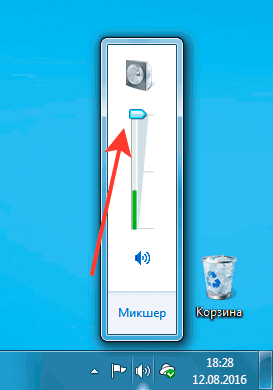
Pokud se vyskytnou problémy se zvukem, musíte je nejprve analyzovat. Měli byste odstranit všechny možné příčiny takového sípání, například vypnout a zapnout reproduktory nebo připojit zařízení k gadgetům třetích stran.
Metody pro deaktivaci zvukových efektů a dalších zvukových nástrojů

Při výskytu obtěžujících zvuků je důležité zbavit se prvků, které mohou způsobovat rušení – efekty pro přenos zvuku. Tento proces se provádí následujícím způsobem:
- Chcete-li použít znak označující zvuk v pravém dolním panelu, musíte použít myš.
- V okně, které se otevře, vyberte část „Zvuky“ v nové verzi operačního systému nebo „Přehrávací zařízení“ ve staré verzi operačního systému.
- Po identifikaci zařízení, které přenáší zvuk, musíte kliknout pravým tlačítkem myši na obrázek s odpovídajícím zařízením a ve vyskakovacím okně vybrat „Výchozí použití“. Tato akce sama o sobě by měla problém vyřešit.
- Pokud není výsledek, musíte vypnout „Další zvukové nástroje“ v „Vlastnosti“.
- Pokud existují „Další funkce“, klikněte na „Vypnout všechny efekty“ a opravte úpravy.
Specifika změny parametrů komunikace ve zvukových parametrech Windows 10
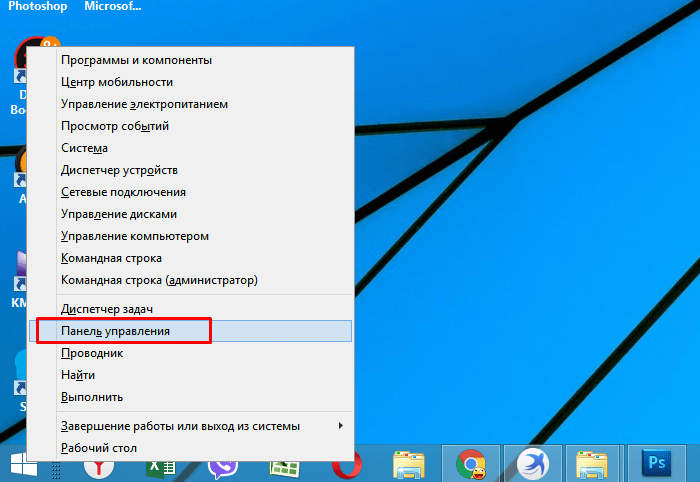
Nastavení zvuku pomocí ovládacího panelu
Je také důležité vyloučit okamžik, kdy se objeví syčení ze zdrojů zvukových efektů, je třeba je vypnout. Chcete-li to provést, postupujte podle několika jednoduchých kroků:
- kliknutím na „Start“ pomocí tlačítka myši vyberte „Ovládací panely“ z vyskakovacího seznamu;
- poté v parametrech vyberte sekci „Zvuk“;
- Poté se zobrazí okno, v jehož horním panelu musíte povolit „Komunikace“ a poté „Není vyžadována žádná akce“ a použít „OK“.
Po uložení změn můžete zkontrolovat výsledek práce, pokud sípavý zvuk na notebooku nezmizí, musíte zkusit jinou možnost.
Neplatný formát přehrávání v důsledku problémů se zvukem ve Windows 10
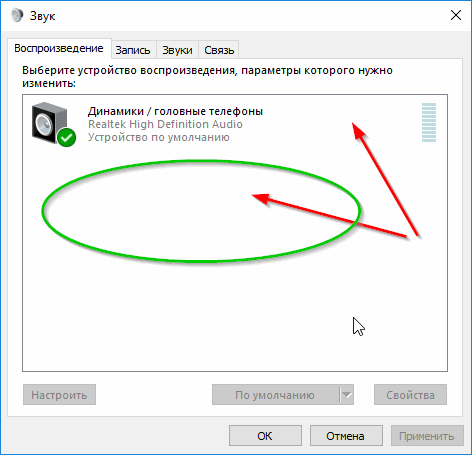
Karta přehrávání zvuku
Pokud má váš notebook zastaralou vestavěnou zvukovou kartu, musíte k vyřešení problémů provést několik kroků. Chcete-li přejít do nastavení formátu přehrávání:
- použijte „Zvuk“ na ovládacím panelu;
- přejděte na vlastnosti přehrávacích zařízení;
- ve vyskakovacím okně přejděte na vlastnosti zařízení;
- Dále musíte použít sekci dalších nastavení;
- poté je „Výchozí formát“ vložen do 16bitového disku CD s frekvencí 44100 Hz;
- V důsledku toho jsou všechny úpravy zaznamenány.
Důležité! Tento proces lze provést na jakémkoli zařízení se starou zvukovou kartou, protože podpora pro odpovídající program existuje téměř na každém.
Video – sípání zvuku, problémy se zvukem ve Windows 10

Pokud zvukové poznámky začnou v systému Windows 10 sípat, musíte vyměnit ovladače nebo použít okno za „Zvuková zařízení“.
Při přechodu na panel musíte vybrat:
- výchozí formát;
- zrušte zaškrtnutí všech políček týkajících se přístupu do exkluzivního režimu;
- Klikněte na „OK“.
Důležité! Takové akce pomáhají, ale ne vždy na dlouhou dobu.
Řešení problému s praskajícím zvukem aktualizací ovladačů

Po instalaci nového operačního systému zvuk často praská, což znamená, že pro jeho správnou reprodukci jsou potřeba vhodné ovladače. Chcete-li problém vyřešit, měli byste postupovat podle následující sekvence akcí:
- pomocí pravého tlačítka myši přejděte na „Start“ a „Správce zařízení“;
- poté poklepáním na stejnou klávesu otevřete sekci „Zvuková, herní a video zařízení“;
- objeví se seznam zvukových zařízení, musíte označit požadovaný název a ve vyskakovacím okně použít „Aktualizovat ovladače“;
- v novém okně, které se otevře, je důležité použít řádek „Vyhledat ovladače v tomto počítači“;
- pokud problém vznikl přesně v důsledku instalace operačního systému, nepotřebujete předchozí část, ale „Vyberte ovladač ze seznamu již nainstalovaných“;
- klikněte na „Další“;
- je určen nástroj s podporou High Definition Audio;
- V důsledku všech akcí se notebook restartuje a všechny dokončené operace jsou zkontrolovány v akci.
Zvuk syčí a praská v režimu Monopoly
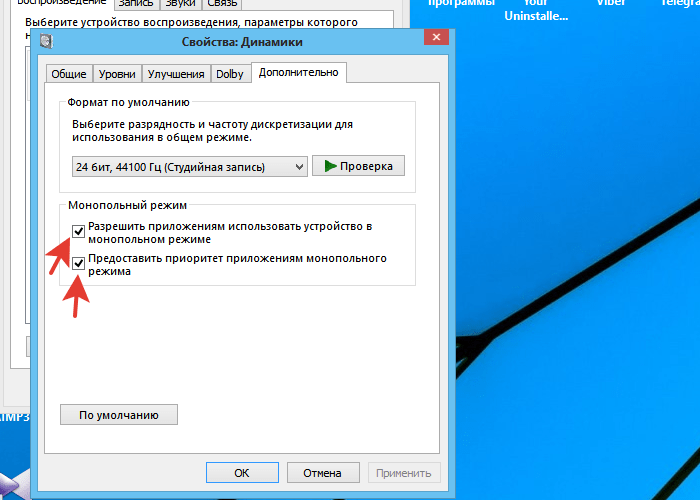
Kontrola sekce Exclusive Mode
Někdy, i po použití potřebných ovladačů z oficiálních stránek výrobce, zvuk na notebooku zmizí. Abyste tomuto problému porozuměli, měli byste nejprve prozkoumat příslušnou část „Režim monopolu“ a zjistit, zda bylo uděleno povolení k jeho použití.
Chcete-li provést kontrolu, měli byste:
- povolit sloupec „Zvuk“ na hlavním panelu;
- v okně, které se otevře, použijte „Přehrávací zařízení“;
- poté pomocí levého tlačítka myši zobrazte název zařízení a plynule přejděte do okna „Vlastnosti“;
- na záložce „Upřesnit“ zaškrtněte „Exkluzivní režim“;
- Pokud jsou k dispozici, zrušte zaškrtnutí všech políček a klikněte na „OK“.
Recenze programů pro vylepšení zvuku

Práce s programy
Kromě nezávislých akcí můžete pro korekci zkreslení zvukových dat použít vyvinuté programy, které poskytují vynikající zvuk.
Mezi ty nejoblíbenější patří:
- Sound Booster je nejjednodušší a nejpohodlnější nástroj, který funguje automaticky po uživatelském příkazu. Aby se program začal načítat z operačního systému, musíte povolit „Autostart“. Kromě toho byste měli upravit hlasitost na požadovaný rozsah.
- SRS Audio SandBox je celkem jednoduchý program skládající se z modulů: 3D vyvážení, 3D prostor, hlasitost, optimalizace, frekvence reproduktorů.
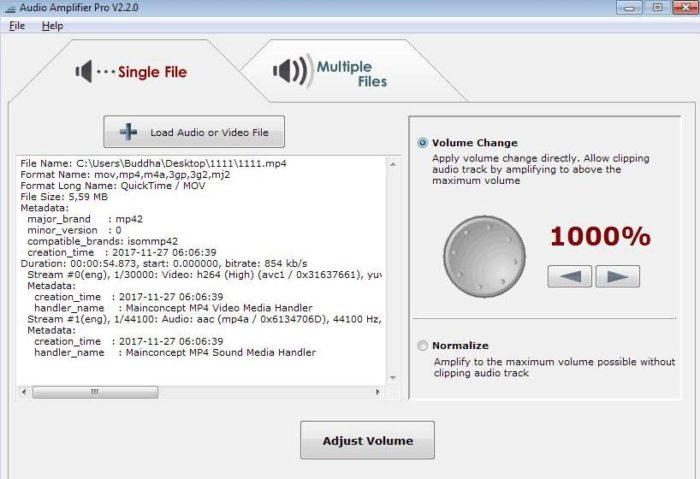
- Audio Amplifier je jedním z nejoblíbenějších programů pro úpravu kvality zvuku. Chcete-li provést úpravy, měli byste použít Načíst soubor a přesuňte posuvník do požadované polohy. Na základě výsledků uložte nová data.
- Razer Surround – tento program umožňuje vytvářet prostorový zvuk, lze jej použít při nastavování reproduktorů pro kino. S jeho pomocí může uživatel dosáhnout různých speciálních efektů od nízkých tónových basů až po úpravu zvuku a hlasitosti partnera.
Chcete-li nainstalovat nástroj, musíte provést následující kroky:
- v poli prohlížeče vyhledejte program „Razer Surround download“;
- přejděte na oficiální web vývojáře;
- stiskněte speciální tlačítko, které vám umožní stáhnout program pro Windows;
- uložte instalační soubor do požadované složky, například na „Desktop“;
- poté spusťte stažený soubor pohodlným způsobem pomocí levého tlačítka myši;
- Vezměte prosím na vědomí, že jste si přečetli všechny podmínky;
- klikněte na „Další“;
- počkejte na dokončení procesu instalace;
- Po instalaci si v okně, které se otevře na oficiálních stránkách, vytvořte účet, abyste mohli program používat.
K vytvoření programu potřebujete:
- přejděte na oficiální web pomocí odkazu poskytnutého nástrojem;
- když se dostanete na stránku, můžete nakonfigurovat její rozhraní ve vhodném jazykovém prostředí;
- vyplňte registrační údaje ve speciálním okně a klikněte na „Start“;
- vyberte příslušnou položku, klikněte na „Další“, použijte podmínky;
- Potvrďte registraci ve svém osobním e-mailu kliknutím na odkaz z dopisu;
- poté se můžete přihlásit ke svému účtu.
Chcete-li pracovat s nástrojem, měli byste provést následující kroky:
Pravidla pro používání programu
- Při zahájení práce s programem musíte použít „Start“.
- Program okamžitě vytvoří seznam nástrojů připojených k notebooku. Uživatel se musí rozhodnout pro zařízení, kvůli kterému zvuk ruší.
- Po vytvoření procesu kalibrace je třeba jej spustit pomocí tlačítka „Kalibrovat nyní“ a je důležité se ujistit, že kolem zařízení nejsou žádné zvuky.
- Dále byste měli otestovat instalaci v akci pomocí programu „Test“.
- Poté bude připojené zařízení pro přehrávání zvukových tónů pracovat v požadovaném rozsahu.
Důležité! Uvedené programy lze použít jako editační zařízení, například pro úpravu basů, změnu zvukových efektů, ořezávání stop.
Video – oprava špatného zvuku na notebooku
V tomto videu si můžete přehledně prohlédnout a poslechnout všechny funkce popsaných metod a výsledky používání nových ovladačů nebo programů. Autorem uvedený příklad lze použít k vylepšení zvuku, zbavení se nepřesností a nevyřčených frází.
Vše probíhá extrémně rychle, pokud je problém pouze v úpravě formátu nebo instalaci ovladačů, tedy v opravě nastavení OS.
Závěr
Při pochopení důvodu, proč zvuk zadrhává, musí majitel zařízení nejprve identifikovat zařízení, které zkresluje tonalitu a čistotu. Vezměte v úvahu všechny nejnovější operace provedené na notebooku. Použijte instalaci nových ovladačů nebo upravte formát nastavení. Můžete také použít programy, které automaticky upraví proces a poskytnou zařízení hlubší a tónovější zvuk.
Zveřejněno 03.02.2019 Aktualizováno 02.04.2021 digrandem

Specialista na opravy praček, myček, ledniček, ledniček, klimatizací, varných desek, trub a dalších domácích spotřebičů. Více než 7 let zkušeností. Má specializované technické vzdělání.
Vyrobeno v Lake
Veřejná nabídka k uzavření darovací smlouvy
(ředitel: ),
vyzývá občany k poskytnutí daru za následujících podmínek:
1. Obecná ustanovení
1.1. V souladu s odstavcem 2 Čl. 437 Občanského zákoníku Ruské federace je tato nabídka veřejnou nabídkou (dále jen Nabídka).
1.2. V této nabídce se používají pojmy, které mají následující význam:
„Dary“ – „Darování věci nebo pravého pro obecně prospěšné účely“;
„Dárce“ – „občané, kteří dávají dary“;
„Příjemce darů“ – „“.
1.3. Nabídka je platná na dobu neurčitou od okamžiku zveřejnění na webových stránkách Příjemce daru.
1.4. Příjemce daru má právo Nabídku kdykoli zrušit jejím smazáním ze stránky svého webu na internetu.
1.5. Neplatnost jedné nebo více podmínek Nabídky neznamená neplatnost všech ostatních podmínek Nabídky.
2. Základní podmínky darovací smlouvy:
2.1. Dar slouží k udržení a provádění zákonem stanovených činností Příjemce daru.
2.2. Výši daru určuje dárce.
3. Postup při uzavření darovací smlouvy:
3.1. V souladu s odstavcem 3 Čl. 434 Občanského zákoníku Ruské federace je darovací smlouva uzavřena písemně přijetím Nabídky dárcem.
3.2. Nabídku může přijmout Dárce převodem peněžních prostředků ve prospěch Příjemce daru platebním příkazem s použitím údajů uvedených v části 5 Nabídky s uvedením v řádku „účel platby“: „dar na údržbu a vedení zákonem stanovené činnosti“, jakož i používání plastových karet, elektronických platebních systémů a dalších prostředků a systémů, které dárci umožňují převádět dary finančních prostředků na příjemce.
3.3. Provize dárcem za kteroukoli z akcí uvedených v článku 3.2. Nabídka se považuje za přijetí Nabídky v souladu s článkem 3 čl. 438 občanského zákoníku Ruské federace.
3.4. Datum přijetí Nabídky – datem uzavření darovací smlouvy je datum přijetí daru ve formě peněžních prostředků od Dárce na běžný účet Příjemce daru.
4. Závěrečná ustanovení:
4.1. Provedením úkonů uvedených v této Nabídce Dárce potvrzuje, že je seznámen s podmínkami Nabídky, cíli Příjemce daru, je si vědom významu svého jednání a má plné právo je provést a plně a bezpodmínečně přijímá podmínky této nabídky.
4.2. Tato Nabídka se řídí a vykládá v souladu s aktuálním ruským právem.
5. Podpis a údaje o příjemci daru
OGRN:
INN/KPP: /
Adresa místa:
Bankovní detaily:
Číslo bankovního účtu:
Banka:
Bankovní BIC:
Číslo korespondenčního bankovního účtu:
Souhlas se zpracováním osobních údajů
Uživatel tím, že zanechá žádost, přihlásí se k odběru, okomentuje, požádá o zpětnou vazbu, zaregistruje se nebo provede jiné úkony související se zadáním jeho osobních údajů na webové stránce https://technosova.ru, přijímá tento Souhlas se zpracováním osobních údajů (dále jen jako souhlas), který se nachází na adrese https://technosova.ru/personal-data-usage-terms/.
Přijetí Souhlasu je potvrzením skutečnosti, že Uživatel souhlasí se všemi body Souhlasu. Uživatel dává souhlas organizaci „“, která vlastní webovou stránku https://technosova.ru, se zpracováním jeho osobních údajů za následujících podmínek:
Uživatel souhlasí se zpracováním svých osobních údajů, a to jak bez použití nástrojů automatizace, tak s jejich využitím.
Souhlas je udělen se zpracováním následujících osobních údajů (nejedná se o zvláštní nebo biometrické):
• Celé jméno;
• emailová adresa);
• další údaje poskytnuté Uživatelem.
Osobní údaje uživatele nejsou veřejně dostupné.
1. Účelem zpracování osobních údajů je poskytnout plný přístup k funkčnosti webu https://technosova.ru.
2. Základem pro shromažďování, zpracování a uchovávání osobních údajů jsou:
• Umění. 23, 24 Ústavy Ruské federace;
• Umění. 2, 5, 6, 7, 9, 18–22 federálního zákona ze dne 27.07.06. července 152 č. XNUMX-FZ „O osobních údajích“;
• Umění. 18 federálního zákona ze dne 13.03.06. března 38 č. XNUMX-FZ „o reklamě“;
• Stanovy „“;
• Zásady zpracování osobních údajů.
3. Při zpracování osobních údajů budou prováděny následující úkony s osobními údaji: shromažďování, evidence, systematizace, shromažďování, uchovávání, upřesňování (aktualizace, změna), vytěžování, použití, přenos (distribuce, poskytování, zpřístupňování), depersonalizace , blokování, odstranění, zničení.
4. Předávání osobních údajů skrytých pro obecné nahlížení třetím stranám se neprovádí, s výjimkou případů stanovených právními předpisy Ruské federace.
5. Uživatel potvrzuje, že jím uvedené osobní údaje patří jemu osobně.
6. Osobní údaje jsou uchovávány a zpracovávány do doby likvidace organizace „“. Uchovávání osobních údajů se provádí v souladu s federálním zákonem č. 125-FZ „O archivnictví v Ruské federaci“ a dalšími regulačními právními akty v oblasti archivace a archivace.
7. Uživatel souhlasí s přijímáním informačních zpráv z webu https://technosova.ru. Osobní údaje jsou zpracovávány do doby, než se Uživatel odhlásí z odběru informačních zpráv.
8. Souhlas může Uživatel nebo jeho zákonný zástupce odvolat zasláním Odvolání souhlasu na email – [email protected] s označením „Odvolání souhlasu se zpracováním osobních údajů.“ Pokud Uživatel odvolá souhlas se zpracováním osobních údajů, má organizace „“ právo nadále zpracovávat osobní údaje bez souhlasu Uživatele, pokud existují důvody uvedené v odstavcích 2 – 11 části 1 čl. 6, části 2 čl. 10 a část 2 článku 11 federálního zákona č. 152-FZ „O osobních údajích“ ze dne 27.07.2006. července XNUMX. Smazání osobních údajů má za následek nemožnost přístupu k plné verzi funkčnosti webu https://technosova.ru .
9. Tento Souhlas je neomezený a platí po celou dobu až do ukončení zpracování osobních údajů uvedených v bodech 7 a 8 tohoto Souhlasu.
10. Umístění organizace „“ v souladu se zakládajícími dokumenty: .