Na Android Auto nemůžete používat Spotify
Sedět tak dlouho v autě je opravdu nudné a únavné zároveň, že? Pokud je to vaše situace, pak by bylo lepší, kdybyste si ji mohli udělat zábavnější a příjemnější přehráváním hudby na pozadí. Pokud jde o nejlepší hudbu, Spotify bude vždy poskytovatelem hudby číslo jedna. Tak se pojďme učit hrát spotify v autě a udělejte naši jízdu nezapomenutelnější a vzrušující!
Část 1. Hrajte Spotify v autě online přes Bluetooth
Většina z vás mi určitě dá za pravdu, když řeknu, že je vždy lepší řídit s nějakou hudbou v pozadí. Jelikož je Spotify stále nejlepším poskytovatelem hudby, zaměřme se na metody, které vám pomohou hrát Spotify v autě.
První způsob, jak vám pomoci hrát Spotify v autě, je přes Bluetooth. Tato metoda je užitečná zejména pro vozidla s navrženým stereo systémem, který podporuje funkce Bluetooth. Stejně jako normálně funguje Bluetooth, musíte svůj smartphone nebo tablet připojit k autorádiu, abyste mohli hrát Spotify v autě. Ale samozřejmě musíte zajistit, aby zařízení, které používáte, mělo nainstalovanou aplikaci Spotify, jinak to nebudete moci udělat. Po jejich úspěšném spárování se automaticky otevře a aktivuje zobrazení vozidla.
Níže vás provedeme jednoduchými kroky k přehrávání hudby Spotify v autě pomocí Bluetooth.
- Na autorádiu vyhledejte tlačítko nebo ikonu Nastavení a jakmile je najdete, klikněte na ně. Poté přejděte do nabídky Bluetooth a zapněte ji. Vyberte možnost párování, abyste mohli své stereo spárovat s jiným zařízením.
- Další krok bude na vašem mobilním telefonu nebo tabletu. Přejděte do nastavení Bluetooth vašeho zařízení a aktivujte Bluetooth.
- Jakmile jej zapnete, na obrazovce se zobrazí všechna ostatní zařízení v okolí, která jsou v režimu párování. Stačí kliknout na autorádio. V některých případech je vyžadován párovací kód. V případě potřeby uveďte podrobnosti.
- Na svém zařízení otevřete aplikaci Spotify a začněte přehrávat konkrétní skladbu, kterou chcete streamovat.
- Skladba se také automaticky přehraje na vašem autorádiu. Na obrazovce telefonu uvidíte tlačítko Přehrávání, které vám umožňuje libovolně pozastavit a obnovit skladby. Všimněte si také tlačítka „Vybrat hudbu“, které vám dává možnost vybrat si libovolnou skladbu pro streamování.
Část 2: Hrajte Spotify ve svém autě online přes CarPlay
Druhá metoda na našem seznamu, jak hrát Spotify v autě, je pro uživatele iPhone. CarPlay podporuje další aplikace na vašem iPhone, jako je Spotify, iHeartRadio, LiveXLive a další. Použití Apple CarPlay k přehrávání Spotify ve vašem autě jistě usnadní připojení vašeho zařízení k autorádiu. Určitě nebudete muset přemýšlet o dalších problémech, protože Spotify je s takovými postupy kompatibilní. Tato funkce Apple CarPlay je však účinná pouze počínaje iPhone 5 a novějšími modely s operačním systémem 7.1.
- Nejprve nastartujte auto a poté se ujistěte, že je zapnutá Siri.
- Připojte svůj iPhone k autu pomocí kabelu USB.
- Po připojení se na displeji vašeho auta zobrazí dostupné aplikace. Přidání aplikace Spotify do iPhonu, pokud ji nevidíte: Přejděte do Nastavení > Obecné a klepněte na CarPlay. Vyberte si své auto. Poté klikněte na „Přizpůsobit“. Kliknutím na tlačítko „Přidat“ přidáte Spotify.

- Poté otevřete aplikaci Spotify z domovské obrazovky CarPlay.
- Nyní můžete začít hrát některé ze svých oblíbených skladeb Spotify.
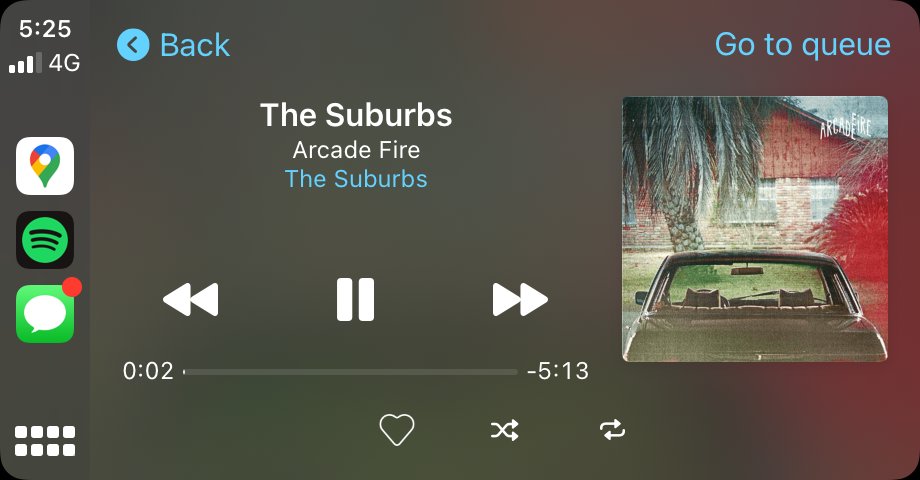
Pokud váš iPhone používá iOS 13 nebo novější, budete dostávat návrhy Siri na řídicím panelu CarPlay pro snadný přístup k vaší hudbě. Zkuste říct „Hey Siri“ přehraj hudbu ve Spotify nebo „Hey Siri“ přehraj album Taylor Swift ve Spotify, je to rychlé, plynulé a mnohem bezpečnější než mačkání tlačítek na obrazovce CarPlay nebo iPhonu.
Část 3: Hrajte Spotify ve svém autě online přes Android Auto
Jak již bylo zmíněno, CarPlay je k dispozici pouze pro všechna zařízení iPhone. Co dělat, když je váš mobilní telefon Android? Jak budete hrát Spotify v autě? K tomu můžete použít Android Auto. Stejně jako CarPlay je také kompatibilní se Spotify, takže přehrávání hudby v autě je hračka. Při používání Android Auto je třeba mít na paměti, že funguje pouze s novějšími modely aut a vyžaduje model Android verze 5.0 nebo vyšší.
- Otevřete na svém telefonu Android aplikaci Spotify a přihlaste se pomocí přihlašovacích údajů Spotify.
- Připojte svůj telefon Android k autu pomocí autorádia s podporou Android Auto.
- Chcete-li přehrávat hudbu v autě, můžete ji přehrávat prostřednictvím telefonu nebo ji ovládat prostřednictvím nastavení autorádia Android Auto.

Část 4. Hrajte Spotify v autě offline přes USB kabel
Některé starší modely aut nemají ve voze zabudovanou funkci Bluetooth. Nemusí být kompatibilní s Apple CarPlay nebo Android Auto. V tomto případě můžete použít USB auto k přehrávání Spotify v autě. Vše, co musíte udělat, je přímo připojit zařízení k autorádiu pomocí kabelu AUX nebo USB. Podívejte se na níže uvedený tutoriál, abyste viděli, co přesně musíte udělat při použití této metody.
Poslední metodou, kterou můžete zkusit hrát Spotify v autě, je použití USB do auta. Chcete-li přehrávat hudbu, musíte nejprve uložit skladby na flash disk a poté jej vložit do autorádia. S vědomím, že skladby Spotify jsou chráněny DRM, nebude proces jejich uložení na USB disk tak snadný, protože to nemůžete udělat přímo. Prvním krokem bude odstranění DRM ze stop Spotify a dalším krokem bude jejich převod do kompatibilního formátu. Poté je stáhněte do svého zařízení a poté je zkopírujte na jednotku USB.
Aby to bylo možné, musíte použít profesionální nástroj, který výše uvedené úkoly velmi dobře zvládne. Nástroj, který doporučuji, je AMusicSoft Spotify Music Converter. Tento nástroj je známý svou funkcí odstranění DRM a funkcí převodu. Dokáže převést skladby Spotify do dostupných formátů včetně MP3, WAV, AAC, FLAC, AC3 a M4A. Po procesu převodu vám také pomůžeme s nahráním souborů. AMusicSoft může dokončit celý tento proces během několika minut s rychlostí konverze 5krát rychlejší. Může nám také zaručit XNUMX% původní kvalitu převedených skladeb.
- Na počítači klikněte na svůj prohlížeč a přejděte na oficiální web AMusicSoft. Poté klikněte na tlačítko „Stáhnout“ pod Spotify Music Converter a počkejte na dokončení stahování. Dalším krokem je instalace a spuštění aplikace.
- Nyní začněte stahovat hudební soubory. Chcete-li to provést, jednoduše klikněte na tlačítko „Přidat soubory“ a poté začněte přetahovat všechna alba a skladby, které chcete převést. Dalším způsobem stahování souborů je kliknout na tlačítko se třemi tečkami v levém horním rohu okna a poté zkopírovat odkaz na název každé vybrané skladby. Poté vložte odkaz do vyhledávacího pole nad seznamem skladeb. Poté klikněte na tlačítko „Přidat“.
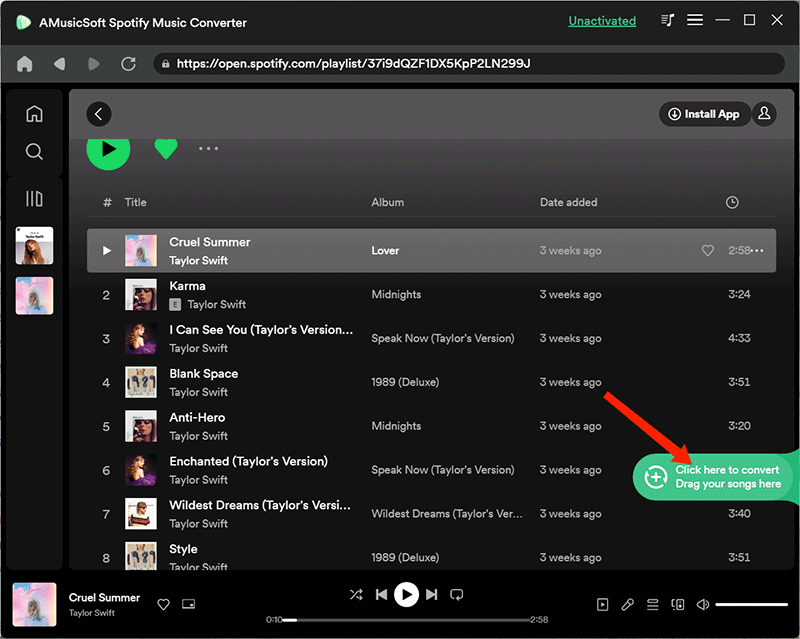
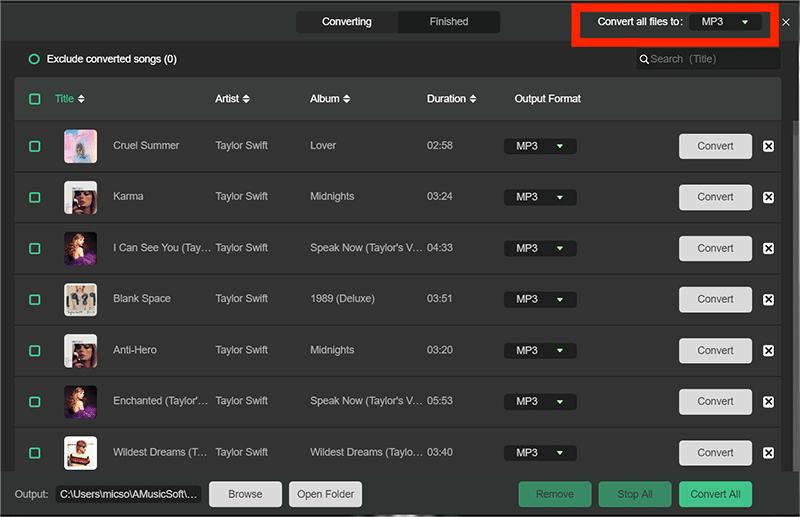
- Vyberte výstupní formát stop po procesu převodu. Můžete také změnit výstupní cestu převedených skladeb.
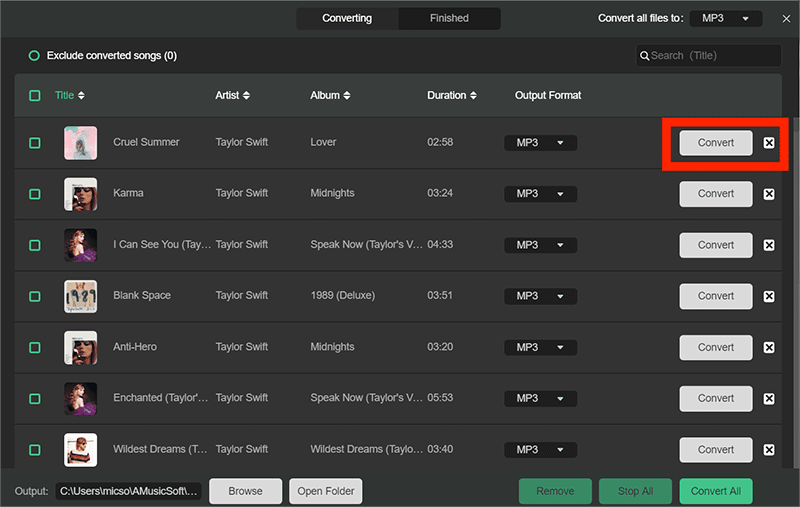
- Nakonec, abyste konečně zahájili proces, jednoduše klikněte na tlačítko „Převést“. AMusicSoft odpovídajícím způsobem převede vybrané skladby. Po několika minutách budete moci vidět převedené soubory v nabídce „Převedené“ v horní části.
Lokálně uložené soubory ve vašem počítači budou po procesu převodu zkopírovány na váš USB disk. Poté budete moci ve svém autě přehrávat více hudby tím, že ji budete přehrávat pomocí nastavení autorádia.
- Připravte si kompatibilní kabel USB pro připojení zařízení k autorádiu.
- Poté zapojte druhý konec kabelu USB do portu Aux-in. Ujistěte se, že zařízení, které jste nedávno připojili ke kabelu USB, má nainstalovanou aplikaci Spotify.
- Až budete hotovi, otevřete autorádio a klikněte na vstup Aux.
- Nyní poslední krok: začněte přehrávat některé skladby Spotify na svém mobilním zařízení.
Závěr
V diskuzi výše jsem uvedl pět nejlepších metod, které vám pomohou úspěšně hrát Spotify ve vašem autě. Jednoduše vyberte a uveďte, která metoda bude pro vaše zařízení a stav nejvhodnější. Pokud si chcete soubory skladeb uložit navždy, měli byste použít nástroj AMusicSoft Spotify Music Converter. Nabízí ty nejlepší funkce a služby.
- Jak nahrávat hudbu na USB disk v autě: Průvodce krok za krokem
- Jak stáhnout Spotify na Amazon Fire TV: Průvodce pro vás
- Jak získat bezplatné stahování hudby na SD kartu
- Jak uplatnit dárkovou kartu Spotify: Průvodce pro vás
Robert Fabry je zanícený blogger a technologický nadšenec a možná vás dokáže nadchnout tím, že se podělí o pár tipů. Je také nadšený pro hudbu a na tato témata psal pro AMusicSoft.