Mám vypnout router během bouřky?
Viděli jsme několik případů poškození počítačů a modemů bouří, včetně roztavených desek plošných spojů a vnitřních požárů.
Easykey doporučuje vypnout zařízení a odpojit jej od sítě. Odpojte také širokopásmový směrovač od sítě a od telefonní linky.
Přepětí je dočasné, vyšší než normální kolísání síťového napětí, které může být způsobeno bouřkami a prakticky jakýmkoli elektrickým zařízením, které v domácnosti používáte, zejména silnoproudými zařízeními, jako jsou ledničky, generátory, elektrické nářadí, topení a čerpadla. Tato zařízení mohou při zapínání a vypínání způsobit velké přepětí.
Chcete-li svůj počítač chránit před těmito zdroji poškození, zakupte si a nainstalujte tlumič přepětí/napětí. Můžeme dodat jeden, pokud chcete.
Přepěťová ochrana však NECHrání VAŠE ZAŘÍZENÍ před přímým úderem blesku.
Napětí poklesne pod normální síťové napětí, což má za následek výpadek napájení elektrického zařízení. Jinými slovy, váš počítač nemá dostatek energie a to by ho mohlo poškodit. Výpadky obvykle nejsou přechodné, ale mohou trvat několik sekund až minut. Můžete si koupit specializované zdroje, které hlídají kolísání napětí v síti, a když vypadne proud nebo dojde k většímu kolísání, zdroj se nakopne a dodá energii do počítače přes záložní bateriový systém. Tato zařízení jsou mnohem dražší a obvykle je používají velké podniky, korporace a vládní agentury k ochraně důležitých počítačů a počítačových systémů před poškozením.
Tavení je přímý zásah úderem blesku. Pokud je to kvůli vysokému napětí a proudům, konvenční supresory moc nepomohou, ale existuje pár věcí, které hodně pomohou. Vypněte počítač, odpojte jej ze zásuvky a odpojte router od telefonní linky a elektrické zásuvky. (Dělám to vždy, když máme bouřku.) Během bouřky může dojít také k přepětí a špičkám přes telefonní linku! To je důvod, proč telefonní společnosti ve své literatuře varují před používáním telefonu během bouřky. Tato rada platí pro všechna citlivá elektrická zařízení, nejen pro počítače. Podívejte se do své pojistky a zjistěte, jaké máte krytí pro případ poškození bleskem. Mnoho pojišťoven omezuje vaše krytí tím, že to nazývá „božím činem“.
Odpověď je celkem jednoduchá. Pokud dojde k blesku, okamžitě odpojte modem/router!
Blízký úder blesku může způsobit přepětí v různých materiálech: elektrické vedení, měděné telefonní linky, koaxiální kabel, vodovodní potrubí. Ve skutečnosti všechny tyto věci skutečně „přitahují“ blesk!
Proto je váš modem/router vystaven velmi vysokému riziku, když k tomu dojde.
Váš modem/router a počítač jsou velmi citlivá zařízení, dokonce i výpadky a výpadky napájení (jinými slovy výpadky nebo přepětí) mohou poškodit je a další citlivá zařízení, když se napájení znovu zapne.
Jak zjistím, zda byl můj modem/router napaden?
To není vždy samozřejmé, protože ke smažení je zapotřebí pouze jedna malá součástka uvnitř. Zde je to, čemu musíte věnovat pozornost.
- Vaše internetové připojení bude přerušeno
- Kontrolky modemu/routeru se zblázní i po vypnutí napájení (nebo restartu)
- Nemůžete se přihlásit ke svému modemu/routeru a zkontrolovat konfiguraci
- Ucítíte zápach spáleného plastu vycházející z vašeho zařízení.
- V mnoha případech můžete vidět spálenou zásuvku, zástrčku, kabely modemu/routeru nebo hlavní skříň.
Dobře, takže jste na NBN. platí to všechno?
Pokud používáte NBN vlákno do prostor, pak teoreticky optické vlákno nebude vést proudové rázy způsobené úderem blesku. Ale napájecí zdroj může! Je možné, že váš NBN/NTD box nebo externí napájecí zdroj nebo váš router byly zablokovány.
A pokud používáte NBN vlákno do uzlu/budovy, pak měděná linka z uzlu do vašich prostor je ta, ke které jste připojili svůj modem/router.
Pokud není zřejmé, že nějaké zařízení bylo deaktivováno a váš internet je po bouřce nefunkční nebo pomalý, kontaktujte svého poskytovatele internetových služeb, aby zkontroloval a vyřešil problémy s připojením.
Bude přepěťová ochrana (SPD) chránit před přepětím?
Možná. a rozhodně je to dobrý nápad.
Ale jako u všeho v dnešní době existují přepěťové ochrany levné i dražší Obecně platí, že dražší jsou určeny k ochraně citlivějších zařízení, jako jsou modemy a počítače, před blesky a jinými přepětími, takže nejlepším řešením je více investovat. Levnější modely jsou určeny pouze pro domácí spotřebiče, jako jsou pračky a mikrovlnky.
Nelze předvídat, kdy bouřka udeří, takže SPD jsou rozhodně dobrou investicí.
Bohužel, žádné zařízení na ochranu proti přepětí není zcela účinné, protože nějaké počáteční přepětí může proniknout skrz a velká přepětí mohou přesáhnout možnosti SPD!
Pokud vás to zajímá, můžete si vygooglit další informace o tom, jak fungují.
A nejlepší obrana je.
Pokud se blíží bouřka a vy jste doma, fyzicky odpojte modem, počítač, tiskárnu, televizi a nezapomeňte nabít telefon ze zásuvky, abyste je všechny ochránili před přepětím.
Skvělá alternativa, pokud se opravdu potřebujete připojit během bouřky.
Popadněte svůj notebook (samozřejmě ne nabíjený!), popadněte svůj mobilní telefon (také nezapojený) a během bouře se připojte k hotspotu z telefonu. Vše bez drátů!
Existuje však ještě lepší alternativa: sledujte podívanou! Ohňostroje zdarma u vašich dveří.
Jo. a nezapomeňte aktualizovat zálohy vašeho počítače pro případ, že bude smazán!
Aby byla vaše elektronika co nejbezpečnější, vypněte ji a odpojte napájecí kabely ze zdi, když uslyšíte blížící se bouřku. Kromě odpojení modemu DSL po jeho vypnutí odpojte telefonní linku ze zadní strany modemu, dokud bouřka nepřejde.
Co byste měli vypnout během bouřky?
Je to proto, že úder blesku do blízkosti místního sloupu veřejné sítě může způsobit přepětí v elektrickém vedení. Zatímco přepětí způsobené bleskem jsou vzácné, měli byste minimálně odpojit drahou elektroniku, jako je televizor nebo herní konzole.
Jak opravit Wi-Fi po bouřce?
Po bouřce může váš router a/nebo modem zamrznout nebo se zablokovat, jak se to někdy stává u vašeho počítače. Odpojte router a modem (v některých případech můžete mít pouze jeden z nich). Počkejte alespoň 60 sekund a poté modem znovu připojte.
Jak chránit modem před bleskem?
Nejlepší je rozdělit zařízení na 1 bezdrátový router a 1 internetový modem. Snížíte tak riziko poškození vašeho hlavního routeru a internetový modem DSL lze snadno vyměnit za přibližně RM50. Použijte alespoň prodlužovací kabel s přepěťovou ochranou, abyste snížili riziko úderu blesku.
Přitahuje router blesky?
Blízký úder blesku může způsobit přepětí v různých materiálech: elektrické vedení, měděné telefonní linky, koaxiální kabel, vodovodní potrubí. Ve skutečnosti všechny tyto věci skutečně „přitahují“ blesk! Váš modem/router je tedy vystaven velmi vysokému riziku, když k tomu dojde.
Je možné použít toaletu během bouřky?
Žádný. Blesk může procházet vodním potrubím. Během bouřky je nejlepší se vodě vyhnout. Nesprchujte se, nekoupejte se, nemyjte nádobí ani si nemyjte ruce.
Může bouře usmažit router?
Mohu používat svůj telefon během blesku?
Mobilní telefony (a bezdrátové kapesní telefony) používané uvnitř během bouřky jsou zcela bezpečné, protože neexistuje žádný drát, kterým by mohl elektrický šok projít. (Myšlenka, že blesk může sledovat rádiové vlny, je zcela nepodložená.)
Měli byste během bouřky vypnout mobilní telefon?
Blesk může snadno poškodit čipy instalované v těchto elektronických zařízeních. Musíme je tedy vypnout. Není však nutné vypínat telefony. Protože telefony nemohou přímo kontaktovat blesk.
Je bezpečné používat notebook během bouřky?
Neměli byste dokonce používat svůj notebook nebo jiné elektrické spotřebiče, protože blesky mohou procházet elektrickými systémy a srazit vše, co je zapojeno do zásuvky. Rozhodně se nepokoušejte odpojovat zařízení během bouřky, protože to také zvyšuje riziko úrazu elektrickým proudem.
Co byste neměli dělat při bouřkách a bouřkách?
Bezpečnostní opatření v interiéru Během bouřky se vyhněte vodě. Blesk může procházet vodním potrubím. Vyhněte se elektronickým zařízením všech typů. Blesk může procházet elektrickými systémy a systémy příjmu rozhlasu a televize. Vyhněte se kabelovým telefonům. Vyhněte se betonovým podlahám a stěnám.
Je možné spát během bouřky?
Blokujte blesky Christabel Majendi, rezidentní expertka na spánek ve společnosti Naturalmat, řekla: „Mým nejlepším tipem pro spánek během bouřky je blokovat všechny blesky, které mohou narušovat váš spánek. „Zkuste stáhnout závěsy a zatáhnout závěsy, pokud vás světlo ruší.“
Jak se přestat bát bouřky?
„Během bouřky, abyste se uklidnili, odpočítávejte od 200 po dobu 3 nebo 2 sekund. Nebo mluvte po telefonu,“ říká Dr. Hirsch. „Dělat některou z těchto věcí nahlas reguluje své dýchání.“ Také říká, abyste si připomněli, kolikrát jste byli sami doma během bouřky a nic špatného se nestalo!!
Jsou rozptýlené bouřky nebezpečné?
Ojedinělé bouřky. Národní meteorologická služba používá termín „rozptýlený“ k popisu 0,01% až 30% pravděpodobnosti měřitelných srážek (50 palce) na daném místě. I když bouřka není klasifikována jako silná, blesky a silný déšť mohou stále představovat nebezpečí.
Stejně jako počítače obsahují modemy elektronické obvody, které mohou být poškozeny náhlým přepětím nebo přerušením způsobeným blízkými údery blesku. Lightning je také známý tím, že vypíná kabelové modemy, takže pro klid duše odpojte také všechny jejich kabely.
Jak chránit kabelový modem před bleskem?
Nejlepší je dělat jednoduché věci, jako je zajistit instalaci uzemňovací tyče pro všechny kabely vstupující do domu HNED předtím, než vstoupí do domu. V podstatě x1000, hromosvod a hliníkový kabel pro dobrý hluboký terén jsou nejlepší volbou.
Moji rodiče od nepaměti vždy vypínali modem a televizi při bouřkách a dešti. Přestože máme hromosvody a další obvyklé prostředky k ochraně našich elektrospotřebičů, více než dvakrát jsme ztratili modemy a televizory (a půl tuctu žárovek).
Právě jsem se vrátila domů po 10 letech občasných návštěv, z nichž žádná netrvala déle než 2 týdny, abych zde bydlela se svým manželem.
Rodiče stále vypínají modem, ale jako nezávislí (já a manžel) první věc, kterou potřebujeme, je internet.
Takže se to děje i u vás doma? Dá se to nějak obejít?
Pokud ne, musím se začít stěhovat, protože pak dům není životaschopný.
Plánovala jsem zůstat pár měsíců doma, protože jsem právě potratila plus operaci a potřebovala jsem odpočinek a relaxaci a také podporu doma.
Ps: Bydlím v Kottayamu, to je k ničemu. Směrem k Changanassery.
Klíč k naší práci nestačí.
Aktualizace: Podívám se na vlákno BSNL a pokud to nebude fungovat, Jio Fiber. A také UPS routeru.
Dokážete si představit, chlapi, včera se mi také přestal zapínat Macbook (koupil jsem ho před rokem, záruka vypršela před 3 dny a letos se to stalo třikrát). Nemá to nic společného s Keralou nebo hromem. Můj MacBook čas od času přejde do hlubokého spánku. to se stalo v Hajdarábádu a Dehradunu během minulého roku. Prostě série nehod.
Takže musíte najít opravárenské centrum, protože podpora Apple ukazuje, že nejbližší je 65 km daleko (já jsem v Ktm, ukazují v Kochi).
Také jsem si uvědomil, že Apple je svinstvo, takže si koupím nový notebook (něco levnějšího než řada Mac), abych si vystačil, kdykoli se můj mizerný Mac rozhodne zakročit. Teď musím najít způsob, jak upgradovat internet, koupit si nový notebook a nechat si tento opravit. Proto neodpovídám všem.
Ale vážně, moc vám děkuji kluci, odpovědi jsou jasné, velmi užitečné a srozumitelné. Na základě toho se pustím do práce.
A nekupujte si Mac. Místo toho použijte msi!
Aktualizace 2: Táta říká, že máme také vlákninu. BSNL vlákno. Takže jsem ho přesvědčil, aby si to nechal, děkuji všem. Brzy pořídíme přepěťovou ochranu.
Co se týče MacBooku, uvažuji o prodeji, protože je to zbytečná kravina. Koupil jsem ho, protože mi geekové na univerzitě řekli, že nenarazí na žádné náhlé problémy se zamrznutím nebo vypnutím. Kdo věděl, že to ani nezačne!
Objednal jsem si tedy nový notebook, protože ne všechny opravny jsou otevřené. Jakmile tento Mac opravím, ihned jej prodám.
- Jak se přihlásit k routeru tp link archer
- Může router přijímat Wi-Fi
- Je možné distribuovat Wi-Fi pomocí Wi-Fi
- Jak připojit set-top box k routeru
- Jak funguje Wi-Fi v metru
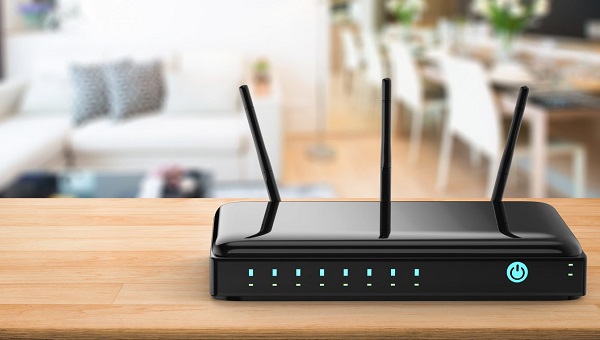
Pojďme zjistit, na co jiného můžete použít router kromě vysílání internetového signálu
Proč potřebujete router? Poskytovat bezdrátový internet na všech chytrých zařízeních v bytě nebo kanceláři. Více než polovina uživatelů si však ani neuvědomuje, že kromě zjevného účelu mohou mít routery řadu užitečných, pohodlných a jednoduše zajímavých funkcí.
Zveme vás, abyste se seznámili s deseti funkcemi běžného routeru, o kterých málokdo ví.
Střídání kapel
Moderní routery podporují dvě pásma: 2,4 a 5 GHz. Každý z nich má své výhody a nevýhody a je vybrán v závislosti na oblasti požadovaného pokrytí a přítomnosti překážek v cestě signálu. Pokud však v bytovém domě funguje mnoho směrovačů ve stejném pásmu, mohou rušit sousední sítě. Experimentováním s rozsahy přepínání si můžete vybrat nejlepší možnost pro vaše podmínky. Hlavní podmínka: že vybraný rozsah může být podporován přijímacími zařízeními.
Přesměrování portů
Každý poskytovatel varuje před nutností vypnout router během bouřky. Ne vždy však uživatel tuto možnost má. WAN port je první, který trpí přepětím. Pokud se podobný problém vyskytne u vašeho routeru, můžete obnovit komunikaci bez oprav. V nastavení routeru z počítače znovu přiřaďte WAN port jednomu z volných LAN portů. Tato funkce se ve webovém rozhraní nazývá zrcadlení nebo virtuální port. Pomocí této funkce můžete také přepínat mezi několika poskytovateli, aniž byste museli měnit kabely.
Optimalizace provozu
Funkce QoS nebo Quality of Service vám umožňuje upřednostňovat toky provozu. Pokud je router zatížen několika úlohami současně, nepodstatné procesy, jako je zálohování nebo dlouhodobé stahování torrentů, mohou zabírat velký podíl provozu. Ručním nastavením priorit můžete zajistit stabilní připojení k jednotlivým zařízením nebo přiřadit prioritní aplikace, například videohovory v instant messengerech nebo služby pro sledování filmů.
Připojení bez hesla
WPS je možnost připojení k síti, pokud jste zapomněli heslo. Stačí stisknout tlačítko s příslušným názvem na routeru a připojeném zařízení a počkat na automatické spárování. V některých případech však může být vyžadováno potvrzení ve formě PIN kódu, který najdete v nastavení routeru. Na některých routerech lze tlačítko WPS použít i k restartu, proto si předem ověřte pokyny pro režim stisknutí.
Rodičovská kontrola
Velmi užitečná funkce, která najde své uplatnění nejen v domácnosti s dětmi, ale i v kanceláři. V závislosti na modelu a značce může mít tato funkce různé názvy: omezení přístupu nebo řízení přístupu. Pohodlí funkce spočívá v možnosti současně omezit přístup k určitým zdrojům ze všech zařízení v síti a nemuset konfigurovat každý telefon, notebook a počítač zvlášť. Můžete také nastavit plán připojení pro každé zařízení.
Mobilní internet přes router
Pokud máte USB modem od mobilního operátora a placený provoz, můžete jej sdílet prostřednictvím domácího routeru. Tato funkce je vhodná, když mají poskytovatelé technické problémy nebo jste zmeškali datum platby přes internet. Takový tandem bude také užitečný ve venkovských oblastech nebo v zemi, kde jsou pevné sítě instalovány jen zřídka. Chcete-li to provést, musíte připojit modem ke konektoru USB routeru a provést jednoduchá nastavení v souladu s pokyny pro konkrétní zařízení.
Zapisujte soubory na flash disk bez PC
Ve vlastnostech mnoha moderních routerů najdete port USB. To znamená, že jakékoli soubory uložené na zařízeních připojených k síti můžete zapisovat na flash disk nebo externí disk. Systém funguje i opačným směrem: z jakéhokoli počítače, notebooku nebo telefonu v domácí síti můžete přistupovat k souborům uloženým na médiu připojeném k routeru.
Torrenty bez počítače
Některé routery s USB konektory jsou vybaveny funkcí autoboot, která může vašemu domácímu počítači výrazně usnadnit život. Stahujte torrenty a soubory přímo na jakýkoli externí disk vypnutím počítače po spuštění procesu. Načtením přes noc ušetříte za elektřinu a vyhnete se nepříjemnému hučení vašeho počítače. Tuto funkci můžete povolit v nastavení USB portu routeru.
Ovládání připojení
Nastavení každého routeru obsahuje seznam připojených zařízení. Jedná se o velmi užitečnou funkci, která pomůže identifikovat nelegální připojení. Seznam připojených zařízení naleznete v sekci „Bezdrátové sítě“. Seznam zobrazuje IP, model nebo názvy zařízení, pokud byly dříve nastaveny.
Rozšíření oblasti pokrytí
Velmi často nemusí výkon jednoho routeru stačit k plnému pokrytí soukromého domova nebo kancelářského prostoru. Pokud ale máte druhý router, lze jej použít jako další přístupový bod. K tomu by měly být směrovače připojeny pomocí portu LAN nebo přes Wi-Fi. Informace o vašem síťovém připojení se nezmění.
Umí to každý router?
Bohužel ne. Funkčnost každého modelu závisí na výrobci, softwaru a technických vlastnostech. Pokud máte model rozpočtu starší než 3–5 let, neměli byste od něj očekávat širokou funkčnost. V sestavě každého výrobce však najdete modely s různými schopnostmi, které pomohou zjednodušit život uživatele a poskytnout další funkce kromě toho hlavního – stabilního bezdrátového připojení.
- Všechny články
- HDD disky (17)
- KVM vybavení (2)
- Powerline adaptéry
- SSD disky (37)
- USB disky (5)
- USB rozbočovače (5)
- Baterie pro UPS (3)
- Zabezpečení domácnosti a kanceláře (2)
- Bezdrátové adaptéry (1)
- Bezdrátové routery (17)
- Napájecí zdroje (5)
- Webové kamery (3)
- Pouzdrové ventilátory (2)
- Grafické karty (37)
- Video dohled (6)
- Externí disky (2)
- Sluchátka a sluchátka (2)
- Grafické tablety (4)
- Police na disky
- Dokovací stanice (1)
- Nabíječky (1)
- Zvukové karty (1)
- UPS (nepřerušitelné zdroje napájení) (14)
- Nástroje pro SCS (1)
- Kazety (1)
- Paměťové karty (2)
- Klávesnice (7)
- Reproduktory (2)
- Spínače (7)
- Propojovací kabely a propojovací kabely (6)
- Sady (klávesnice a myš) (3)
- Počítačové skříně (9)
- Počítačové židle (2)
- Počítačové stoly (1)
- Počítače (31)
- Ovladače a adaptéry (3)
- Páskové mechaniky (2)
- Směrovače (3)
- Základní desky (9)
- Monitory (22)
- Monobloky (3)
- MFP (multifunkční zařízení)
- Myši (7)
- Notebooky (24)
- Obecné informace (61)
- RAM (6)
- Optické mechaniky (1)
- Kancelářský papír (1)
- Tablety (3)
- Plotry (1)
- Přenosné baterie (1)
- Tiskárny (6)
- Software (61)
- Projektory (3)
- Chlazení CPU (6)
- Procesory (24)
- Pracovní stanice (3)
- LED panely (1)
- Servery (33)
- Síťové karty (2)
- Přepěťové filtry (3)
- Rozvody elektrické energie
- Skenery (2)
- DWH (systémy pro ukládání dat) (7)
- televizory (3)
- Telekomunikační skříně (9)
- telefonování (2)
- Štíhlí klienti (2)
- Transceivery (2)
- Chytrý dům (3)
- Wi-Fi zesilovače (3)
Také by vás mohlo zajímat
Nové a vylepšené bezdrátové připojení: Wi-Fi 6E
Studujeme, jak se nový standard Wi-Fi 6E liší od Wi-Fi 6 a chápeme jeho vlastnosti
Router pro domácnost i kancelář: při nákupu věnujte pozornost důležitým parametrům
Router je nezbytným zařízením pro bezdrátové připojení k internetu, které je nezbytné v každé domácnosti a kanceláři. V tomto článku se podíváme na to, na jaké parametry si musíte dát při nákupu routeru pozor a jak tyto parametry ovlivňují kvalitu.
Wi-Fi bez rušení: výběr místa pro router
Správná instalace routeru v interiéru je hlavním bodem stabilní distribuce Wi-Fi
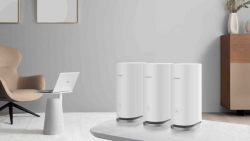
3bodový síťový Wi-Fi systém: Co potřebujete vědět
Dnes si uživatelé musí vybrat: vysokorychlostní běžný internet nebo nízké Wi-Fi

Wi-Fi 6: výhody nových routerů
Pojďme zjistit, jak se nový standard liší od předchozích a jaké jsou jeho výhody
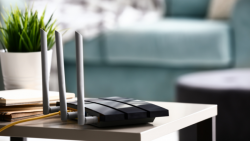
Hodnocení nejlepších routerů pro domácnost a kancelář
Zjistíme, jak vybrat správný router a které modely mají mezi kupujícími dobrou pověst
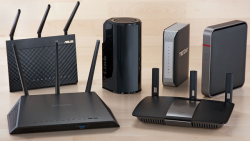
Výběr routeru: jak neudělat chybu
Pojďme přijít na to, jak vybrat správný bezdrátový router a vyhnout se běžným chybám
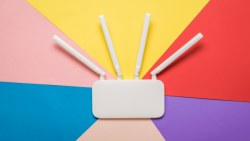
Routerové antény: výběr čísla a směru
Pojďme zjistit, kolik antén domácí router potřebuje a jak je umístit pro vysokorychlostní a stabilní pokrytí
Vyberte router: běžný nebo síťový
Jak fungují Mesh routery a potřebujete takový router ve vaší domácnosti?
Technologie sítě: co to je a jak to funguje
Zjišťujeme, jak rychle a efektivně organizovat bezdrátovou síť bez přerušení a poklesu rychlosti připojení
Máte dotazy ohledně interakce nebo jste na stránce našli chybu?
Prosím kontaktujte nás
125480, Moskva, st. Touristskaya, 33, budova 1
- Kontakty
- info@andpro.ru
- +7 495 545 48
- 8 800 707 78 15
- Zavolejte zpět
- informace
- Certifikáty
- Platební podmínky
- Dodací podmínky
- Záruka na produkt
- Vrácení zboží
- Pomoc
- Pokladna
- Osobní informace
- Otázka-odpověď
- Výrobci
- Ceník