Jaké klávesové zkratky se používají k obnovení systému Windows?
V důsledku přítomnosti virů, nesouladu ovladačů nebo softwaru může dojít k poruše operačního systému. Pokud se vám Windows zhroutí, nepropadejte panice. Situaci lze napravit vrácením stavu souborů a programů do okamžiku, kdy počítač fungoval správně.
Při používání OS Windows 7, 10 nebo 8 se mohou vyskytnout určité chyby a problémy. V důsledku takovýchto selhání nebude možné znovu spustit operační systém v provozním režimu. V tomto případě není vůbec nutné provádět časově náročnou reinstalaci OS. Vše, co musíte udělat, je provést obnovení systému.
Obnova operačního systému pomocí prostředí pro obnovu
Při práci používáme následující schéma akcí:
- Restartujte počítač, během načítání stiskněte klávesu F8;
- Odstraňování problémů;
- Obnovení systému, výběr bodu obnovení OS;
- Klikneme „Dále“ a znovu „Dále“;
- Stiskněte tlačítko „připraven“, restartujeme systém (v Menu vyberte boot s poslední úspěšnou konfigurací).
Obnovení systému Windows 7
Existuje několik způsobů, jak znovu spustit operační systém. Některé z nich spoléhají na návrat k uloženým nastavením. Ostatní jednoduše data vymažou.
OS můžete „oživit“ jedním z následujících způsobů:
- výběrem bodů obnovení;
- pomocí příkazového řádku;
- prostřednictvím nouzového režimu;
- použití prostředí pro obnovu;
- pomocí image/boot disku.
Obnova operačního systému pomocí kontrolních bodů pro „oživení“ systému je jednou z nejdostupnějších, nejefektivnějších a nejoblíbenějších možností. Chcete-li jej použít, musíte provést sérii kliknutí:
Při takové operaci budou problémy s počítačem opraveny, změny budou zrušeny a systém bude vrácen do provozního stavu, který umožnil normální spuštění počítače. S tímto typem obnovy nedochází ke ztrátě dat, souborů a dokumentů. Všechna data jsou uložena. Operace je reverzibilní. Systém můžete vrátit do předchozího stavu počítače a použít jiný bod obnovení.
Mnoho lidí si klade otázku, jak vytvořit bod obnovy samostatně (ručně), aby si jej mohli v budoucnu vybrat? Chcete-li to provést ve stejném menu „Пуск“ – „Obnovení systému“ Takový bod si můžete vytvořit sami, kdykoli to bude pro vás vhodné a vhodné. Uloží se s uvedením aktuálního data, které si stačí zapamatovat.
Z bodu obnovení
V počítačovém inženýrství existuje něco jako bod obnovy. Toto jsou uložená nastavení počítače. Ukládání probíhá zpravidla automaticky při každém úspěšném spuštění OS. Nejjednodušší způsob, jak obnovit systém Windows 7, je použít tato data.
Při spouštění počítače stiskněte klávesu F8. Tento příkaz vyvolá nabídku možností spuštění systému. Dále musíte vybrat možnost Poslední známá funkční konfigurace.
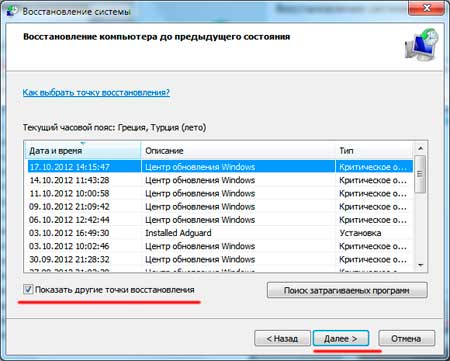
Lze použít jinou metodu. Přejděte do vlastností složky Tento počítač. Najděte řádek Ochrana systému, kliknutím na něj se otevře stejnojmenné dialogové okno. Klikněte na Obnovení – Další. Nastavíme cílové datum, označíme disky, které je třeba opravit, a potvrdíme akce. Po restartu by měl PC normálně fungovat.
Žádné body obnovení
Problémy s operačním systémem můžete opravit bez bodů obnovení. Chcete-li to provést, budete se muset uchýlit k programu LiveCD. Je potřeba si jej stáhnout a vypálit na flash disk s příponou .iso.
Dále všechny akce proběhnou v BIOSu. Musíte nakonfigurovat bootování z flash disku. Chcete-li to provést, v části Boot vyberte v řádku První spouštěcí zařízení USB-HDD.
Než budete pokračovat přímo v obnově, zkopírujte všechny potřebné soubory na vyměnitelný disk. Program LiveCD poskytuje pro tyto účely speciální nabídku.
Systémovou chybu opravíme pomocí archivované kopie. Připojte USB flash disk, otevřete složku WindowsSystem32config. Soubory s názvy default, sam, security, software, system musí být přesunuty do jakékoli jiné složky. Na jejich místo přeneste podobné soubory ze složky RegBack a restartujte počítač.
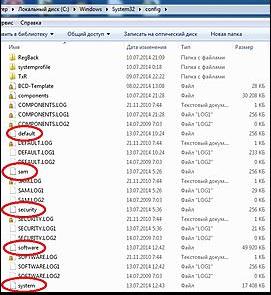
Popsaná metoda pomůže pouze v případě, že problém souvisí s registrem.
Příkazový řádek
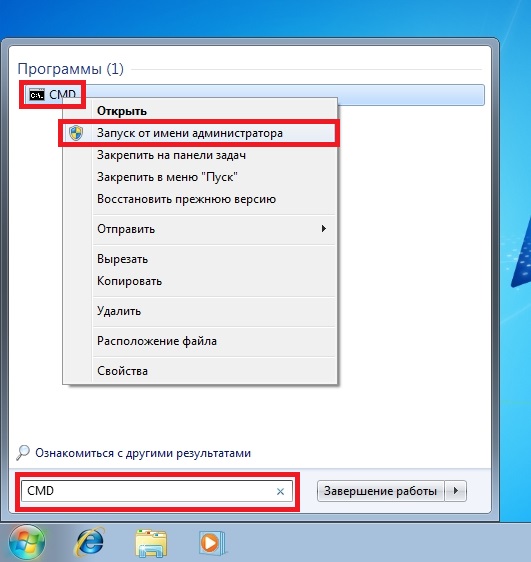
Pokud počítač začne zamrzat nebo pracuje pomalu, můžete se uchýlit k „reanimaci“ systému Windows 7 z příkazového řádku, ale systém se stále spouští. Vstupte do nabídky „Пуск“ a pomocí pravého tlačítka myši spusťte příkazový řádek jako správce. Spusťte příkaz rstrui.exe, který otevře program pro obnovu systému. Klikněte „Dále“. V dalším okně vyberte požadovaný bod vrácení a klikněte znovu „Dále“. Po dokončení procesu by měl počítač fungovat normálně.
Existuje další způsob přístupu k nástroji. Pojďme na „Пуск“. Chcete-li otevřít příkazový řádek, klepněte na „Běh“ a zadejte příkaz CMD. Klikneme na nalezený soubor CMD.exe a počkáme na jeho spuštění. Dále do příkazového řádku zadejte rstrui.exe a akci potvrďte klávesou Enter na klávesnici.
Ne vždy je možné hrát na jistotu a vytvářet body obnovení OS předem. Mohou nastat problémy, které blokují možnost takové „reanimace“ PC. Pak můžete použít další, neméně efektivní a snadnou možnost – obnovení systému Windows pomocí samotného systému.
Spoléháme na schéma:
- ikona „Můj počítač“ – pravé tlačítko myši „Vlastnosti“;
- „Ochrana systému“;
- V novém okně klikněte „Ochrana systému“, tlačítko obnovení;
- „Dále“;
- Vyberte bod obnovení podle data;
- Určete systémové disky, které se mají obnovit;
- Potvrdíme operace a restartujeme systém.
Obnovení systému Windows 7 pomocí nouzového režimu
Tato metoda je upřednostňována, pokud obvyklé spuštění systému není možné. Poté po stisknutí tlačítka napájení počítače na systémové jednotce podržte klávesu F8 pro volání „Nabídka Start“. Jedna z možností „Menu“ je „Nouzový režim“. Vyberte jej a stiskněte klávesu Enter na klávesnici. Jakmile se systém Windows spustí, provedeme algoritmus akcí, který jsme popsali dříve.
Obnova systému Windows 8/8.1
Pokud se vám podařilo spustit operační systém, můžete obnovit systém Windows 8 prostřednictvím „Параметры“. Najeďte myší na pravý horní roh a zadejte je. Klikněte na „Upravit parametry do počítače“ – „Obnova a zotavení“. Kapitola „Zotavení“ nabídne několik možností:
- „Pravidelná obnova se zachováním informací“.
- „Smazání dat a přeinstalace OS“.
- „Speciální možnost“.
Rozhodněte se, co přesně je třeba udělat. Dále postupujte podle pokynů v nabídce.
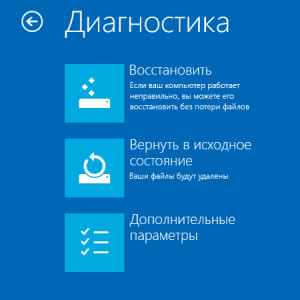
Pokud zvolíte druhý způsob, v okně, které se otevře, klikněte na položku diagnostika. Budou vám nabídnuty následující možnosti:
- „Obnovit“;
- „Vernut v iskhodnoe sostoyanie“;
- „Další možnosti“. Tato položka zahrnuje možnost vrátit se zpět do požadovaného bodu obnovení.
Chcete-li obnovit systém Windows 8.1, stiskněte Win+R a zavolejte na sysdm.cpl. V okně vlastností systému na záložce „Ochrana“ zadejte požadovaný systémový disk. Klikněte „Obnovit“. kliknutím „Dále“, uvidíte seznam bodů vrácení. Vyberte ten, který chcete, a klikněte „Vyhledat ovlivněné programy“. Změny provedené v PC od zvoleného okamžiku budou vymazány. Dokončete proces kliknutím „připraven“.
Pokud pracujete s Windows 8, mohou nastat problémy, internet nemusí fungovat správně atd. Chcete-li to vyřešit, můžete použít klasickou metodu obnovení prostřednictvím bodů obnovení.
Další možností je vrácení systému. Chcete-li to provést, otevřete nabídku „Пуск“ – „Kontrolní panel“ – „Windows Update“. Vyberte položku „Odebírání aktualizací“. Totéž lze provést pomocí příkazového řádku.
Takže v seznamu aktualizací, který se otevře, odstraníme ty, které od okamžiku instalace (hledáme podle data) začaly problémy a poruchy. Smažeme nepotřebné soubory a restartujeme.
V systému Windows 8.1 můžete provést obnovení továrního nastavení. Důležité soubory nebudou během této operace ovlivněny. Metoda je efektivní, ale pro její implementaci je třeba bez problémů nabootovat OS. Používáme algoritmus:
- Pravá strana monitoru – „Параметры“;
- „Změna nastavení“;
- „Obnova a zotavení“ – „Zotavení“;
- „Obnovení bez smazání souborů“.
Pokud se nemůžete přihlásit do systému běžným způsobem, musíte použít disk se systémem. Vložte instalační disk, vyberte „Obnovení systému“. Stiskneme tlačítko „diagnostika“A „Obnovit“.
Obnovení systému Windows 10
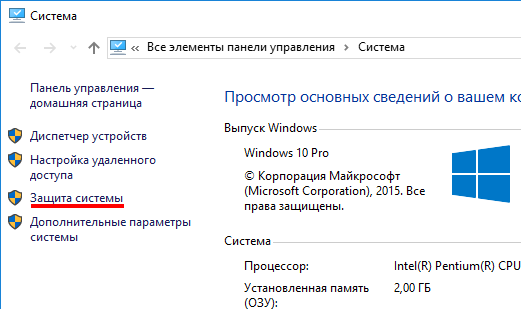
Pokud máte problémy s Windows 10, stiskněte Windows + Pozastavit. Přejít na „Ochrana systému“ a stiskněte „Obnovit“ – „Dále“. Vyberte požadovaný indikátor a klikněte znovu „Dále“. Po dokončení klikněte „připraven“. Počítač se automaticky restartuje a změny se projeví.
Jednou z výhod „desítky“ je možnost vrátit nastavení do továrního nastavení. To pomáhá vyhnout se nutnosti instalovat systém znovu. Chcete-li resetovat svá data, přejděte na „Nastavení počítače“ – „Aktualizace a zabezpečení“ – „Zotavení“ – „Vernut počítač v iskhodnoe sostoyanie“. Klikněte na „Začít“.
O možnost vrácení zpět v případě poruchy se můžete postarat předem. Body obnovení můžete vytvořit sami nebo nakonfigurovat jejich automatické vytváření v požadované frekvenci. To provedete tak, že v nastavení v položce Aktualizace a zabezpečení zvolíte Zálohovací službu. Určete, kam se mají kopie uložit, klepněte na Přidat disk. Po výběru zařízení se funkce aktivuje.
Systém Windows 10 můžete znovu obnovit pomocí bodů obnovení. V tomto případě bude systém vrácen zpět do okamžiku, kdy se hladce načetl a fungoval bez poruch. Tato metoda obnovy je popsána na začátku článku.
Pokud se OS nespustí, zobrazí se na obrazovce varovná tabulka s klíčem „Další možnosti obnovení“. Klikněte na něj a vyberte „Diagnostika“ – „Obnovení systému“. Vybereme bod obnovení systému Windows, počkáme, až se systém vrátí zpět a restartuje se.
Pokud takové operace nepomohou a počítač nadále nefunguje správně, můžete se vrátit k základnímu nastavení. Některé programy a nástroje, osobní nastavení počítače budou resetovány a osobní data budou vymazána.
Tato technika se používá velmi zřídka, pokud ostatní výše popsané možnosti nepomáhají. Algoritmus akcí je následující:
- „Пуск“ – „Výběr parametrů“ – tab „Aktualizace a zabezpečení“;
- bod „Zotavení“ – tlačítko „Začít“;
- Rozhodneme se smazat všechny soubory nebo některé z nich ponechat.
Obnova systému po tomto bude trvat 40–90 minut.
Obnovení pomocí instalačního disku
Jednou z radikálních metod opravy chyby je použití instalačního disku. Po jeho spuštění v BIOSu klikněte na Obnovení systému. V části Odstraňování problémů zadejte požadovanou akci. Dále postupujte podle pokynů systému a dokončete proces.

Pokračuje debata o tom, co je lepší než Windows 10 nebo Windows 7. Tento jev není náhodný. Vývojáři z Microsoftu tvrdí, že není nic lepšího než Windows 10, ale zkušení uživatelé tvrdí opak s tím, že systém je nyní spolehlivější než Windows 7.

Microsoft poměrně nedávno vydal nový operační systém, který se zásadně liší od předchozích – Windows 10. Aktivace je proto pro mnoho moderních uživatelů dnes naléhavým problémem.
Chcete-li používat operační systém, potřebujete prostor, na kterém bude ukládat soubory pro práci. Můžete tedy začít z pevného disku i flash disku, z disku. Co dělat, když potřebujete přenést Windows z.
4 komentáře k „Obnovení systému Windows“
Po zobrazení možností obnovení systému přestane fungovat myš a klávesnice, co mám dělat?
třetí den na obrazovce: „Počkejte, obnovují se soubory a nastavení systému Windows, obnovuje se registr..“
Pokud používáte aplikace Windows 10 „zakázat sledování“, zkuste zakázat změny, které provádějí v souboru hosts a bráně Windows Firewall.
Pokud používáte aplikace Windows 10 „zakázat sledování“, zkuste zakázat změny, které provádějí v souboru hosts a bráně Windows Firewall.
Máte systémovou chybu? Je velmi snadné to opravit pomocí obnovení systému. Řekneme vám, jak to udělat.


I profesionální uživatelé PC se setkávají s chybami systému. Někdy je nalezení příčiny problému velmi obtížné a trvá dlouho. Proto je často mnohem jednodušší vrátit OS do stavu, kdy fungoval normálně. Dnes budeme hovořit o tom, jak provést vrácení systému v systému Windows 10.
Jak provést vrácení systému Windows 10 pomocí bodů obnovení
Jednoduše řečeno, vrácení systému je teleport v čase pro operační systém. Milník obnovy je jako fotografie, kde zůstává zachycen konkrétní okamžik. To funguje úplně stejně s Windows. Je to, jako byste zadávali příkaz, aby si OS zapamatoval, v jakém stavu je. A v budoucnu, pokud to bude nutné, můžete vrátit „prvních deset“ do tohoto stavu. Mimochodem, taková funkce existuje nejen v nejnovější verzi systému Windows, ale také v předchozích modifikacích. Proces obnovy se však může mírně lišit.

Obdobou fotografií ve světě správy systému jsou kontrolní body obnovy („checkpointy“). Tyto body lze vytvářet automaticky nebo ručně, ale ve výchozím nastavení jsou zakázány. Můžete také vytvořit „kontrolní body“ nejen na systémovém oddílu, ale také na jiných. Chcete-li v budoucnu ušetřit čas, doporučuje se čas od času vytvářet body obnovení, abyste později nemuseli trávit spoustu času řešením problému.
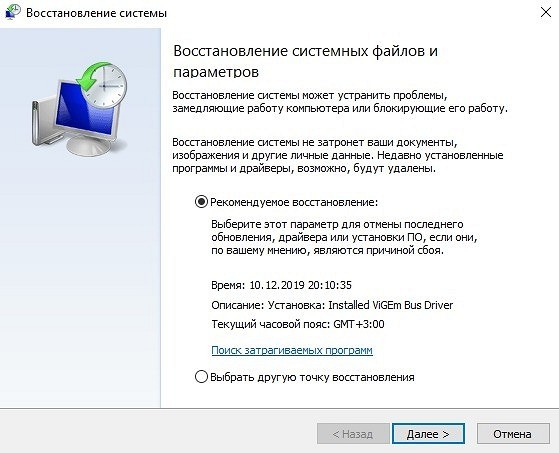
Můžete také objevit body, které jste nevytvořili. Jde o to, že mnoho programů nebo systémových akcí je naprogramováno tak, že se „kontrolní body“ vytvářejí automaticky. Například při aktualizaci ovladačů nebo aktualizací systému.
Abyste mohli využít funkci vrácení operačního systému, musíte provést následující kroky:
- Najděte ikonu na ploše Počítač a klikněte na něj pravým tlačítkem. Pokud ikona není na ploše, otevřete libovolnou složku v Průzkumníku. Ve výchozím nastavení byste měli mít povolenou lištu Rychlý přístup, která se nachází na levé straně okna. Zde najdete ikonu, kterou potřebujete.
- V poyavivshemsya menu vyberte «Vlastnosti„.
- Dostanete se do menu „systém a bezpečnost“ Také na levé straně tohoto okna najděte položku „Ochrana systému“ a vyberte jej.
- Uvidíte všechny funkce obnovení systému. Chcete-li reinkarnovat operační systém, klikněte na „Obnovit„.
- Budete vyzváni k zadání doporučeného bodu obnovení. Pokud jste s ním spokojeni, klikněte na „Další„.
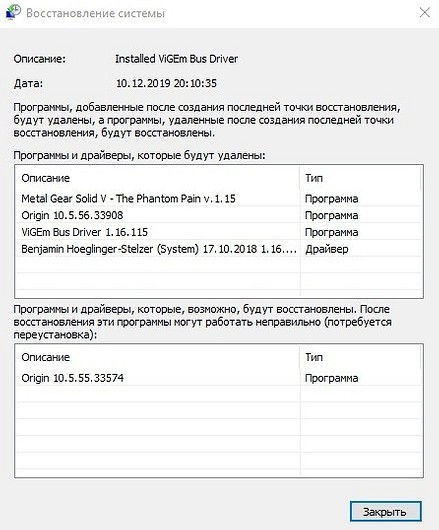
Pokud si přejete, můžete samozřejmě vybrat jiný bod obnovení zvýrazněním příslušné položky. Poté, co si vyberete, můžete vidět, co se od té doby v systému změnilo. Chcete-li to provést, klikněte na „Program Poisk zatragivaemyx“ Po krátkém skenování zjistíte, které programy a ovladače budou odstraněny (protože byly nainstalovány až po vytvoření bodu), a které se naopak do systému obnoví.
Jak vrátit systém zpět do systému Windows 10 pomocí počítačové diagnostiky
Modrá obrazovka nebo také obrazovka smrti, jak se jí také říká, je poměrně častým jevem, který se objevuje v důsledku vážné poruchy systému. V tomto případě je přístup ke všem funkcím operačního systému uzavřen: jednoduše se nespustí. Ale pro návrat zpět není vyžadován plně funkční Windows.
Windows 10 se od předchozích verzí liší tím, že při nesprávném spuštění nabízí uživateli nástroje pro diagnostiku PC. Toto okno, které se objeví při spuštění, vypadá asi takto:
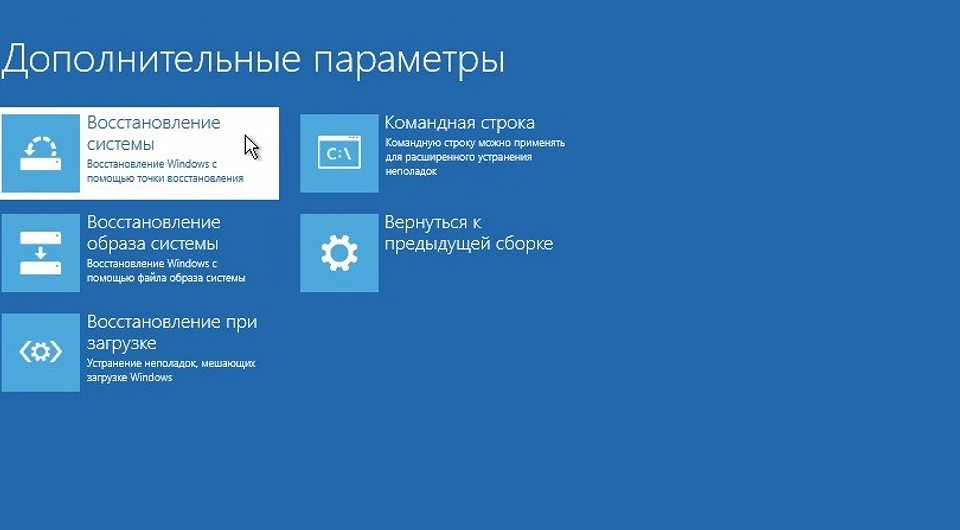
V dodatečných parametrech najdete funkci obnovení systému, která se neliší od výše popsané v samotném OS. Zde můžete také řešit problémy, které brání načítání systému Windows. Nebo budete mít přístup k funkcím příkazového řádku, pomocí kterých můžete také spustit proces vrácení systému. Chcete-li to provést, musíte zadat příkaz „rstrui.exe“ Na konci není třeba uvádět uvozovky ani tečku.
Jak provést vrácení systému v systému Windows 10 bez bodů obnovení
Pokud jste se o kontrolní body předem nestarali a nebyly vytvořeny automaticky po určitých akcích, budete muset použít radikálnější opatření. Windows 10 má funkci obnovení továrního nastavení. U tohoto typu obnovy zůstanou uživatelské dokumenty zachovány, ale vše ostatní včetně aplikací bude smazáno.
- Klikněte pravým tlačítkem myši na nabídku „Start„a vyberte“Parametry„.
- Poté přejděte do sloupce „Aktualizace a zabezpečení„.
- Na levé straně okna klikněte na „Zotavení„.
- A pak na tlačítko „Zveřejnit„.
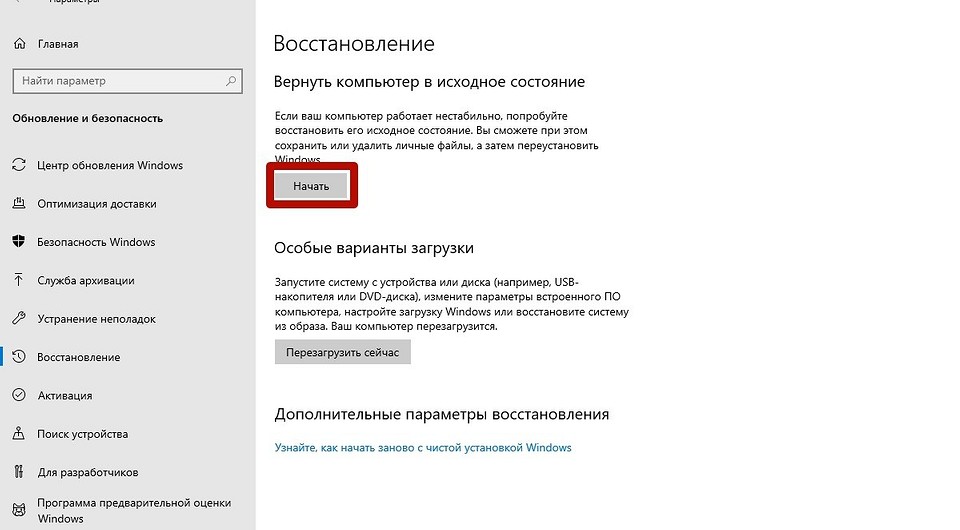
Poté budete požádáni, abyste buď smazali všechna data ve svém počítači, nebo si uložili svá osobní data. Na konci se stejně jako u běžné obnovy zobrazí, které aplikace budou odstraněny. Po potvrzení systém automaticky zahájí proces obnovy, který v závislosti na rychlosti vašeho systémového disku může být značně zdlouhavý. Hlavní věcí je nevypínat počítač během celého postupu.
Jak nastavit automatické vytváření bodů obnovení
Nejlepší je nečekat, až se objeví problémy s načítáním, ale připravit se na to předem. Koneckonců, pravděpodobnost, že se setkáte s takovou poruchou, je velmi vysoká. K vytvoření bodu obnovení není nutné pokaždé spouštět prostředí vrácení systému. Systém můžete nakonfigurovat tak, aby tyto body vytvářel sám. V závislosti na vašich preferencích si můžete tento proces přizpůsobit. Například tak, že se body vytvářejí jednou za týden nebo měsíc a podobně.
- Stiskněte kombinaci kláves „Win + R“ na klávesnici a do zobrazeného pole zadejte příkaz „řízení„.
- V pravém horním rohu vyberte „Zobrazení: Malé ikony„a přejděte do nabídky“podávání„.
- Spusťte Plánovač úloh.
- Poté postupně vyberte následující kategorie: “Knihovna plánovače úloh„-“Microsoft„-“Windows„-“Obnovení systému„.
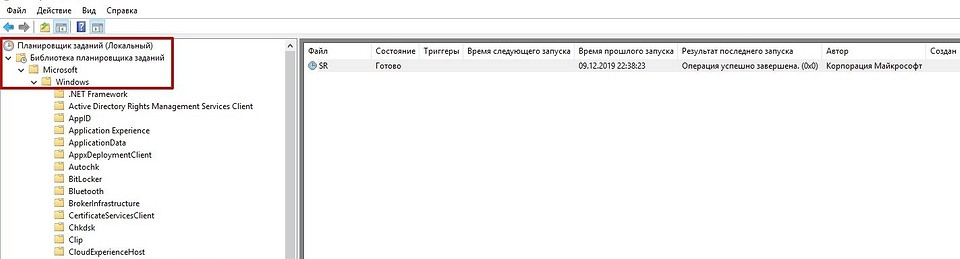
Dále uvidíte automaticky vytvořené pravidlo s názvem „SR“ Jediné, co musíme udělat, je provést jeho úpravy. Dvakrát na něj klikněte levým tlačítkem myši a přejděte na „Spouští“ v horní části okna a vyberte „vytvořit„.
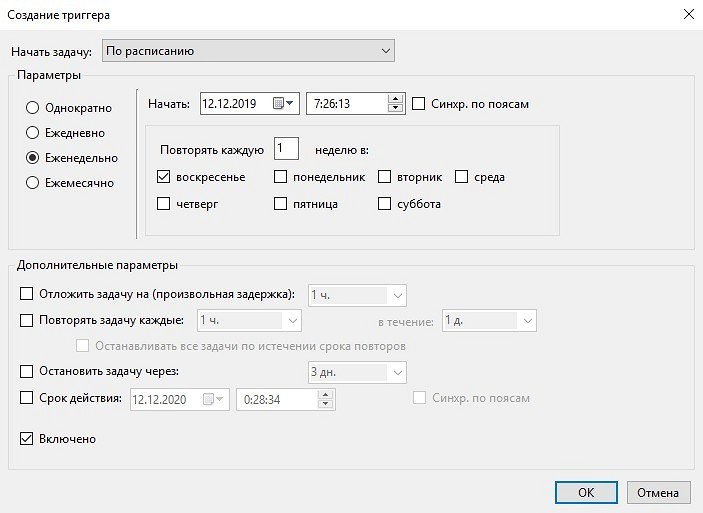
V okně, které se objeví, můžete vše nakonfigurovat, jak chcete. Můžete si vybrat konkrétní rozvrh, podle kterého bude bod vytvořen. Například v určitý den, v určitou dobu, jednou za určité období. V našem případě proces tvorby začíná jednou týdně v neděli v 7:26. Podle našeho názoru byste neměli vytvářet „kontrolní body“ každý den. V tomto případě budete potřebovat hodně místa na pevném disku. A pokud vyberete „měsíční“, můžete ztratit data, kterých se za 4 týdny může nashromáždit hodně. V případě potřeby můžete nakonfigurovat úlohu tak, aby se spouštěla, když je počítač nečinný, při spouštění nebo vypínání. Ale věříme, že jednou za 7 dní je nejlepší volba. Nezapomeňte uložit změny. Poté můžete nástroj zavřít.
Vrácení systému pomocí softwaru třetích stran
Obnova systému pomocí vestavěné funkce je samozřejmě dobrá volba, ale jak ukazuje praxe, není to nejspolehlivější. K pádům dochází i zde, takže body obnovení nejsou všelékem na selhání OS. Mnohem bezpečnější a praktičtější je používat software třetích stran, který je k tomu určený. Můžete najít mnoho podobných programů, včetně bezplatných a v ruštině. Proces budeme analyzovat na příkladu Aomei Backupper Standard.
Tento program je určen k vytváření záloh. Záloha je záložní kopie dat na paměťovém médiu (pevný disk, disketa atd.) určená k obnovení dat na původní místo v případě poškození nebo zničení. Na první pohled se zdá, že se to neliší od bodů obnovení. Ale je tu rozdíl. Hlavní výhodou záloh je jejich spolehlivost. Pomáhají v závažných případech, zatímco body obnovení jsou určeny pro jednoduché vrácení zpět, když nejsou systémové soubory vážně poškozeny. V souladu s tím je hlavním důvodem, proč jsou zálohy lepší, to, že máte větší šanci na úspěch. Metoda však není bez nevýhod. Obraz systému nebo celého disku váží hodně. Proto tato metoda není vhodná pro majitele pevných disků s malým množstvím místa na disku.
Chcete-li vytvořit úplný obrázek, postupujte takto:
- Stáhněte si bezplatný program z oficiálních stránek vývojářů a spusťte jej.
- Na druhé záložce „Zálohování» vyberte požadovanou položku. Můžete vytvořit obraz pouze systému (nebude tolik vážit), celého disku nebo samostatného oddílu.
- V horní části okna v poli „Task Name» zadejte název zálohy. Klikněte na položku „Step1» a vyberte disk nebo systém, který chcete zálohovat.
- Klikněte na položku „Step2» a vyberte umístění, kam bude záloha zaznamenána.
- Spusťte proces kliknutím na „Spustit zálohování“ v pravé dolní části okna.