Jak začít zpátečku?
V tomto tutoriálu se budeme zabývat tím, jak obrátit seznam v Pythonu. Na příkladech se podíváme na několik různých způsobů, jak obrátit seznamy a rozsahy seznamů.
Pojďme tedy začít!
Od redakce Pythonistu. Doporučujeme také článek „Jak obrátit řetězec v Pythonu“.
Jak vytvořit řadu prvků v Pythonu
Nejjednodušší a nejúčinnější způsob, jak vytvořit rozsah čísel v Pythonu, je použít vestavěnou funkci range().
Pro vytvoření seznamu s rozsahem čísel použijeme funkci list() a uvnitř ní uvedeme funkci range().
Funkce range() přebírá až tři parametry: start, stop a step a obecná syntaxe je:
rozsah (start, stop, krok)
Parametr start je číslo, od kterého začne odpočítávání. Ve výchozím nastavení je tento parametr 0. Náš rozsah tedy tvoříme od nulového prvku.
Parametr stop je číslo, při kterém bude počítání zastaveno. Je důležité si uvědomit, že poslední číslo, které vstoupí do rozsahu, je stop-1 .
A posledním parametrem je krok . To je číslo, které určuje, jak se budou čísla zvyšovat. To znamená, jaké kroky podnikneme? Standardně je krok=1 , to znamená, že procházíme čísly jedno po druhém.
Z těchto tří parametrů je vyžadováno pouze zastavení, ostatní jsou volitelné.
Pokud do range() předáte pouze parametr stop, ve výchozím nastavení bude počítání začínat na 0 a končí jedno číslo před číslem, které zadáte.
Podívejme se na příklad, abychom lépe pochopili, jak to funguje:
# Vytvořte seznam čísel začínajících 0 # a končících 3 (ne 4). můj_rozsah = seznam(rozsah(4)) tisk(můj_rozsah) #výstup #[0, 1, 2, 3]
A takto bude příklad vypadat, pokud předáte všechny 3 argumenty najednou:
# Vytvořte seznam čísel: # začínající 0 # končící 9 # a tak, aby se počet zvýšil o 1 můj_rozsah = seznam(rozsah(0, 10, 1)) # Tisk do konzole print(můj_rozsah) # Výsledek: # [0, 1, 2, 3, 4, 5, 6, 7, 8, 9] # Zjistěte typ pomocí vestavěné metody type() print(type(my_range)) #output #
Ještě jednou poznamenejme, že v tomto případě nebylo možné předat parametry start a step, protože jsou již standardně rovny 0 a 1.
Jak obrátit rozsah v Pythonu
Chcete-li obrátit rozsah čísel v Pythonu pomocí funkce range(), můžete použít záporný krok, například -1. To znamená, že předáte záporné číslo jako třetí parametr kroku. Pak jako výsledek dostaneme původní rozsah v opačném pořadí.
Níže uvedený příklad vytvoří seznam z rozsahu čísel od 9 do -1. Nezahrnujeme však poslední číslo, takže posledním prvkem rozsahu bude nula. A krok je -1, to znamená, že půjdeme opačným směrem a projdeme všechna čísla jedno po druhém.
můj_rozsah = seznam(rozsah(9, -1, -1)) tisk(můj_rozsah) # Výsledek: # [9, 8, 7, 6, 5, 4, 3, 2, 1, 0] print(typ(můj_rozsah) ) #
Abyste mohli převrátit rozsahy ve funkci range(), musíte předat všechny tři argumenty: start , stop a step . V tomto případě musí být krok záporný.
Jak obrátit pole v Pythonu
V programování je pole uspořádaná kolekce prvků, z nichž každý má stejný datový typ.
Každý prvek v poli má své vlastní sériové číslo (index).
Na rozdíl od jiných programovacích jazyků však pole nejsou vestavěnou datovou strukturou v Pythonu. Pro práci s poli je třeba je importovat z knihoven třetích stran (Numpy).
Místo toho používáme seznamy. Python nabízí několik způsobů, jak otáčet seznamy. Pojďme se na ně podívat!
Jak obrátit seznam v Pythonu pomocí metody .reverse().
Při použití této vestavěné metody v Pythonu se seznam okamžitě změní. To znamená, že původní pořadí daného seznamu je změněno.
Původní pořadí prvků původního seznamu se změní a okamžitě aktualizuje.
Předpokládejme například, že máme následující seznam:
# Počáteční seznam můj_seznam = [10,20,30,40,50] print("Můj počáteční seznam je: ",můj_seznam) # Výsledek: # Můj počáteční seznam je: [10, 20, 30, 40, 50] Chcete-li změnit pořadí prvků seznamu můj_seznam na 50, 40, 30, 20, 10, udělejme následující:
# Původní seznam my_list = [10,20,30,40,50] # Obrátit pořadí prvků my_list.reverse() print("Takto vypadá seznam nyní: ", my_list) # Výsledek: # Toto je seznam nyní vypadá takto: [50, 40, 30, 20, 10] Jak můžete vidět z výsledku, počáteční pořadí seznamu se nyní změnilo a prvky v něm jsou nyní v opačném pořadí.
Jak obrátit seznam v Pythonu pomocí řezů
Řezy fungují podobně jako funkce range(), na kterou jsme se podívali dříve.
Řez také obsahuje tři parametry: start , stop a step .
Syntaxe je následující: [start:end:step] .
Uvažujme například tento případ:
můj_seznam = [10,20,30,40,50] můj_seznam2 = můj_seznam[1:3:1] tisk(můj_seznam2) # Výsledek #[20, 30]
Ve výše uvedeném příkladu jsme chtěli získat každý prvek z původního seznamu, počínaje indexem 1 až indexem 3 (ale bez něj!).
Poznámka. Indexování v Pythonu začíná na 0, takže první prvek má index 0, druhý prvek má index 1 a tak dále.
Pokud chcete vytisknout všechny prvky, můžete použít jednu z následujících dvou metod:
můj_seznam = [10,20,30,40,50] můj_seznam2 = můj_seznam[:] # nebo. můj_seznam2 = můj_seznam[::] # Tisk do konzole tisk(můj_seznam2) # Výsledek # 10, 20, 30, 40, 50]
Chápeme tedy, jak používat slicery k zobrazení všech prvků obsažených v seznamu.
Nyní pojďme zjistit, jak obrátit náš seznam pomocí řezů. Je to jednoduché – přidáme krok. A stejně jako u funkce range() ji udělejme zápornou.
V tomto případě používáme dvě dvojtečky k zobrazení všech prvků od začátku až do samého konce a záporný krok, abychom zajistili, že prvky jsou v obráceném pořadí.
Podívejme se na příklad, jak to funguje:
můj_seznam = [10,20,30,40,50] můj_seznam2 = můj_seznam[::-1] tisk(můj_seznam2) # Výsledek # [50, 40, 30, 20, 10]
V tomto případě vytvoříme nový seznam můj_seznam2, aniž bychom změnili pořadí původního seznamu.
Jak obrátit seznam v Pythonu pomocí funkce reversed().
Důležité! Nezaměňujte funkci reversed() s metodou .reverse()!
Vestavěná funkce reversed() obrátí pořadí prvků seznamu a umožňuje nám přistupovat ke každému prvku jednotlivě.
Vezměte například následující seznam my_list:
můj_seznam = [10,20,30,40,50] pro num v obráceném pořadí (můj_seznam): print(num) # Výsledek #50 #40 #30 #20 #10
Funkce reversed() bere jako argument seznam a vrací nám původní prvky, pouze v opačném pořadí.
Pokud chcete uložit návratovou hodnotu z funkce reversed() pro pozdější použití, musíte výsledek převést na seznam pomocí funkce list(). Dále je potřeba výsledný výraz přiřadit proměnné, v našem případě muj_novy_seznam .
# Počáteční seznam my_list = [10,20,30,40,50] # Pomocí funkce reversed() změňte pořadí prvků my_list # Vytvořený nový seznam uložte do proměnné my_new_list my_new_list = list(reversed( můj_seznam)) tisk(můj_nový_seznam ) # Výsledek # [50, 40, 30, 20, 10]
Nyní proměnná my_new_list ukládá obrácený seznam my_list .
Je důležité si uvědomit, že hlavní rozdíl mezi metodou .reverse() a funkcí reversed() spočívá v tom, že metoda .reverse() přímo mění původní seznam. Zatímco funkce reversed() nezmění samotný původní seznam a výsledná nová hodnota by měla být uložena v nové proměnné.
Závěr
To je vše – nyní znáte základy práce s obrácenými seznamy v Pythonu!
Probrali jsme podrobně a s příklady, jak obrátit seznam v Pythonu. Doufáme, že vám tento článek pomohl. Děkuji za přečtení a přeji příjemné kódování!

Použití reverzního videa se stalo oblíbenou technikou pro režiséry, tvůrce obsahu nebo kohokoli, kdo chce svým projektům jednoduše dodat jedinečný šmrnc. Videa můžete přehrávat pozpátku a vytvářet vtipné nebo zábavné klipy a další mediální obsah.
V tomto podrobném návodu se podíváme, jak na to online video editory a metody pro PC, která vám poskytuje rozmanitou sadu nástrojů a technik pro obrácení videa.
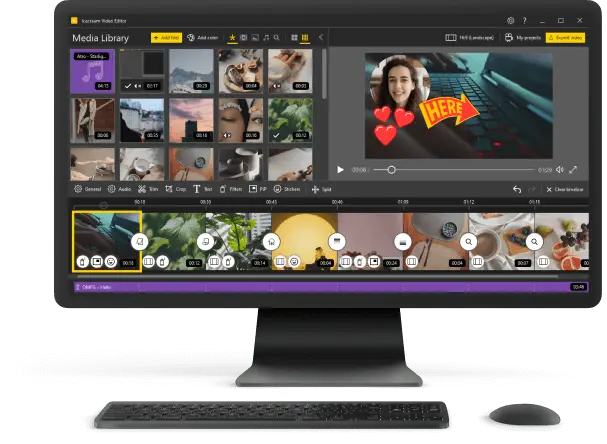
Metoda 1: Icecream Video Editor
Video editor Icecream je univerzální program pro úpravu videa pro Windows. Poskytuje základní nástroje, jako je stříhání, ořezávání, rozdělování a otáčení videí, což uživatelům umožňuje provádět přesné úpravy jejich projektů.
Jak vytvořit video obráceně v Icecream Video Editor

- Stáhněte si bezplatný editor videa do počítače, poté jej nainstalujte a spusťte.
- Klikněte na „Přidat soubory“ pro import videa, které chcete přehrát, pozpátku.
- Přetáhněte importovaný klip na časovou osu ve spodní části obrazovky.
- Přejděte na „Obecné informace„A zaškrtněte políčko“Zvrátit„. Klikněte na „Dokončit‚ pro použití změn.
- Podívejte se na video a exportujte výsledek. Vyberte požadovaný výstupní formát, rozlišení a cílovou složku.
Další funkce programu pro úpravu videa
Kromě přetáčení videí umožňuje tento editor videa otáčet scény na časové ose, upravovat kontrast, jas a sytost, nastavovat rychlost přehrávání a také zrcadlit videa.
Před exportem souboru přidejte do svých video projektů hudbu, například zábavnou skladbu nebo hudbu na pozadí. Můžete také oříznout video scény a zvukové stopy, použít on/off efekty a upravit některá nastavení.
Navíc můžete nejen přetočit video zpět, ale můžete také zrychlit nebo zpomalit klipy a kombinovat je s jinými videi. Vaší kreativitě při vytváření obsahu s tímto bezplatným programem pro úpravu videa se meze nekladou.
výhody:
- Úpravy videa na všech počítačích se systémem Windows (ujistěte se, že vaše zařízení splňuje systémové požadavky);
- Rychlé stahování a export videa;
- Pohodlné a intuitivní rozhraní, které nevyžaduje předchozí seznámení;
- Mnoho dalších nastavení a nástrojů pro úpravu videa, které vám umožní nejen otočit video, ale také vytvořit kvalitnější materiál od začátku;
- Zdarma video reverzní nástroj;
- Kompatibilní se všemi populárními video formáty.
Video editor Icecream je cenově dostupné řešení pro uživatele Windows. Jednoduchost a kompatibilita činí z tohoto programu cennou volbu pro ty, kteří hledají způsob, jak na videoklipy aplikovat obrácený směr.
Výkonný editor videa pro vylepšení vašeho mediálního obsahu. Všechny nejoblíbenější funkce (oříznutí, otočení, sloučení, video efekty, oříznutí atd.) jsou k vašim službám. Stáhnout zdarma
Metoda 2: iMovie
iMovie je softwarová aplikace pro úpravu videa vyvinutá společností Apple. Je k dispozici pro zařízení macOS a iOS a poskytuje pohodlné rozhraní pro vytváření a úpravu videí.
Jak obrátit video pomocí iMovie:

- Spusťte aplikaci iMovie na zařízení macOS nebo iOS.
- Začněte nový projekt nebo otevřete stávající, ve kterém potřebujete přetočit video.
- Použijte možnost „Importujte média“ přidejte video a přetáhněte importovaný klip na časovou osu.
- Vyberte klip levým tlačítkem myši a klikněte na „zrychlit„.
- Zaškrtněte políčko „Zvrátit“ Video se nyní bude přehrávat obráceně.
- Vyberte požadované možnosti exportu a uložte převrácené video.
výhody:
- Software pro úpravu videa poskytuje vestavěné šablony a motivy pro rychlé a snadné vytváření videa.
- Video editor bez vodoznaku se snadno integruje s dalšími produkty a službami Apple, jako je iCloud.
- Video reverzní software nabízí řadu dalších funkcí a nástrojů vhodných pro základní až středně pokročilé úpravy videa.
nevýhody:
- Software pro úpravu videa si neporadí s velkými projekty. Uživatelé profesionálních úprav videa to mohou považovat za omezené.
Obecně lze říci, iMovie je užitečný a rychlý nástroj pro úpravu videa, zejména pro ty, kteří pracují v ekosystému Apple a potřebují základní schopnosti.
Metoda 3: CapCut
čepice řez je aplikace pro úpravu videa vyvinutá společností Bytedance, stejnou společností za TikTok. CapCut je k dispozici pro chytré telefony a tablety se systémem iOS a Android a získal si oblibu díky mnoha funkcím pro úpravu videa.
Jak převrátit video v CapCut:

- Nainstalujte si do svého mobilního zařízení aplikaci CapCut z App Store (iOS) nebo Google Play (Android).
- Klikněte na „Новый проект“ a přidejte video, které se chystáte převrátit.
- Vyberte možnost „Edit» na panelu nástrojů ve spodní části obrazovky.
- Přejděte na „Zvrátit“ a stiskněte jej.
- Až budete s upraveným klipem a dalšími úpravami spokojeni, uložte projekt nebo exportujte hotové video.
výhody:
- Aplikace pro úpravu videa nabízí řadu nástrojů pro úpravu videa, včetně přechodů, efektů, přidávání textu do videí a dalších, což uživatelům umožňuje kreativně vylepšovat svá videa.
- Software pro úpravu videa obsahuje knihovnu hudby a zvukových efektů, které mohou uživatelé snadno integrovat do svých video projektů.
- Video reverzní software je zdarma ke stažení a použití, což vám umožní přístup k široké škále funkcí bez jakýchkoliv nákladů předem.
nevýhody:
- Bezplatná verze editoru videa obsahuje u všech exportovaných videí scénu s poděkováním, kterou lze odstranit přechodem na prémiové předplatné.
- Uživatelům, kteří jsou zvyklí na tradičnější rozhraní editoru videa pro stolní počítače, může chvíli trvat, než si zvyknou na přístup primárně pro mobily.
Kvůli jeho oblíbenosti mezi mobilními uživateli čepice řez se stala hlavní aplikací pro vytváření, úpravy a přidávání reverzů do videí.
Metoda 4: Adobe Express
Adobe Express je online platforma navržená tak, aby uživatelům poskytovala pohodlí při úpravách videí. Má však výkonné funkce pro vytváření videí v profesionální kvalitě, včetně zpětného videa online.
Jak vytvořit reverzní video pomocí Adobe Express:

- Přejděte na webovou stránku Adobe Express.
- Klikněte na „Nahrajte video» a vyberte klip, který chcete přehrát pozpátku.
- Vyberte rychlost přehrávání (od 25 do 200 %) a v případě potřeby ořízněte video.
- Klikněte na „download„, chcete-li na video použít obrácený směr a uložit jej do zařízení.
výhody:
- Online video editor má intuitivní a uživatelsky přívětivé rozhraní, díky kterému je přístupný všem uživatelům.
- Zvuk můžete z videa odstranit, aby nebyl zkreslený.
- Platforma je založena na cloudu, což uživatelům umožňuje přistupovat ke svým projektům z různých zařízení a zpětně sledovat video online.
- Je možné změnit rychlost přehrávání zpracovávaných klipů.
nevýhody:
- Přestože je k dispozici bezplatná verze editoru videa, k odemknutí dalších funkcí je nutné předplatné.
- Online video reverzní nástroj je vhodný pro rychlou úpravu a nemusí splňovat požadavky profesionálních projektů na úpravu videa.
Adobe Express je všestranný a cenově dostupný nástroj pro úpravu videa vhodný pro uživatele, kteří potřebují základní funkce na více zařízeních.
Metoda 5: Shotcut
Shotcut je bezplatný editor videa s otevřeným zdrojovým kódem, který umožňuje provádět složitější změny, včetně reverzního videa.
Jak obrátit video v Shotcut:

- Stáhněte, nainstalujte a spusťte aplikaci.
- Klikněte na „Otevřít soubor“ k načtení klipu, který chcete převrátit. Přetáhněte jej na časovou osu ve spodní části obrazovky.
- Přejděte na „Vlastnosti„A vyberte“Zvrátit„.
- Pro výsledný soubor vyberte formát MP4, MOV a MKV.
- Klikněte „OK“, nastavte název souboru a uložte převrácené video na požadované místo.
výhody:
- Tento open source video editor je zcela zdarma k použití a nevyžaduje předplatné ani jednorázový nákup.
- Program pro úpravu videa podporuje širokou škálu video a audio formátů.
- Je k dispozici pro Windows, macOS a Linux, takže je přístupný bez ohledu na váš operační systém.
nevýhody:
- Obrovské množství funkcí a možností může být pro střih videa pro začátečníky ohromující.
Shotcut je skvělou volbou pro vytváření videí pozpátku, zvláště pokud hledáte bezplatné a open source řešení.
Tipy pro reverzní video
Zde je několik tipů a triků, které vám pomohou úspěšně zvrátit video:
- Vytvořte záložní kopii původního souboru. Před provedením jakýchkoli změn si prosím vytvořte záložní kopii svého původního videa. To zajišťuje, že se v případě potřeby můžete vždy vrátit k nezměněné verzi.
- Sledujte videa. Přehrajte obrácené video v programu pro úpravu videa, abyste se ujistili, že efekt vypadá podle očekávání. To vám umožní provést všechny potřebné úpravy před exportem finální verze.
- Změňte segmenty. Pokud potřebujete převrátit pouze určitou část záběru, můžete video rozdělit na menší klipy, převrátit požadovanou část a pak jednotlivé části znovu poskládat.
- Přidejte přechody. Chcete-li vytvořit hladší přechody mezi převrácenými snímky a jinými klipy, zvažte přidání efektu prolínání nebo rozpuštění v místě, kde dojde k obrácení.
- Pusťte si hudbu. Vylepšete celkový zážitek přidáním hudby do videí nebo zvukových efektů. Nezapomeňte upravit zvuk tak, aby odpovídal načasování převráceného videa.
- Použijte smyčkování. Pokud je váš klip krátký, vytvořte kopii zkopírováním a vložením části vzhůru nohama. To může být užitečné pro některé typy obsahu, jako jsou GIFy.
Otázky a odpovědi
Ovlivňuje reverzní video jeho kvalitu? Reverzní režim obvykle nemá významný dopad na kvalitu obrazu, protože v podstatě přehrává snímky v opačném pořadí. Opakované úpravy nebo nadměrné změny však mohou při vícenásobném ukládání způsobit mírnou ztrátu kvality. Změní obrácení velikost souboru? Samotné obrácení videa nezmění velikost souboru. Pokud však exportujete převrácené video s jiným nastavením, velikost souboru se může změnit. Jak vytvořit smyčkové video pomocí obráceného efektu? Chcete-li vytvořit tento efekt, obraťte konkrétní segment původního videa a zkopírujte jej, aby se sekvence rozšířila. V případě potřeby upravte dobu trvání segmentu ve smyčce. Je možné převrátit video bez změny zvuku? Software pro úpravu videa vám obvykle umožňuje převrátit záznam beze změny zvuku. Zkontrolujte, zda váš program dokáže převrátit zvukovou stopu odděleně od videa.
Výkonný editor videa pro vylepšení vašeho mediálního obsahu. Všechny nejoblíbenější funkce (oříznutí, otočení, sloučení, video efekty, oříznutí atd.) jsou k vašim službám.
Jak obrátit video: Závěr
V tomto podrobném průvodci jsme se zabývali různými metodami, jak zvrátit videa na různých platformách. Uživatelům jsme nabídli řešení pro Windows, macOS, Android a iOS.
Ať už dáváte přednost pohodlí mobilních aplikací, všestrannosti programů pro úpravu videa na počítači nebo dostupnosti online video editorů, existuje metoda, která je pro vás ta pravá. Bez ohledu na vaše preference vám každá možnost umožňuje bez námahy obrátit video, čímž otevírá kreativní možnosti pro tvorbu obsahu.