Jak vynutit rozdělení obrazovky na Androidu?
Na této stránce najdete podrobný návod, jak rozdělit obrazovku na dvě části na chytrém telefonu s Androidem 9 a Androidem 10 pomocí funkce split-screen. V předchozích verzích Androidu jste mohli rozdělit obrazovku a otevřít dvě aplikace současně pouhým stisknutím a krátkým podržením tlačítka nabídky.
Počínaje Androidem 9, abyste mohli otevřít dvě aplikace současně na jedné obrazovce smartphonu rozdělením obrazovky na dvě části, budete muset provést trochu více kroků. Pokud váš telefon běží na Androidu 8, 7, pak níže bude odkaz na další článek s pokyny pro tyto verze.
Nyní se podívejme, jak rozdělit obrazovku smartphonu s Android 9 a 10 čistou verzí na dvě části. Pokud je něco nejasné, podívejte se na přiložené snímky obrazovky a vše bude jasné.
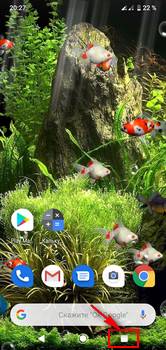
– Například máme několik aplikací spuštěných, ale skrytých V našem příkladu jsme otevřeli tři aplikace, nyní pro zobrazení všech otevřených aplikací klikněte na tlačítko „menu“. (Pozor! na některých chytrých telefonech a tabletech může být místo tří tlačítek pouze jedno multifunkční, které kombinuje všechny schopnosti tří tlačítek, např. přetažení tlačítka doprava je jako bychom mačkali pravé tlačítko, přejetím doleva je, jako bychom mačkali levé tlačítko a tak dále). Viz níže na snímku obrazovky, toto tlačítko jsem zvýraznil. (Chcete-li skrýt otevřenou aplikaci na Androidu, stiskněte domovské tlačítko, které se obvykle nachází ve středu pod obrazovkou).
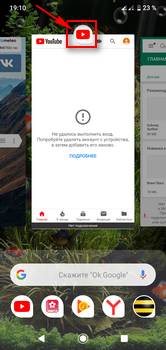
— Nyní v okně aplikace klikněte na „ikonu“ samotné aplikace, v našem případě na snímku obrazovky níže jsme vybrali aplikaci YouTube, v jejímž horní části se tato ikona nachází. Vybraná aplikace se otevře v horní části rozdělené obrazovky.
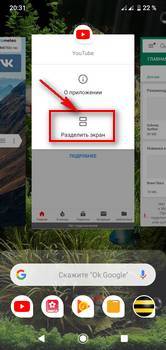
Dále se objeví malé menu, kde bude položka „rozdělená obrazovka“, podívejte se na přiložený obrázek níže, kde je tato položka označena.
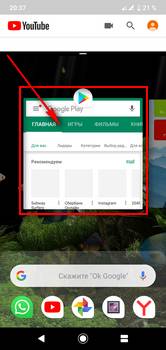
— Po výběru možnosti rozdělené obrazovky je třeba vybrat aplikaci, která bude ve druhé spodní části obrazovky.
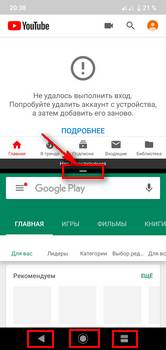
— Hotovo, zapne se režim rozdělené obrazovky a uvidíte, jak se na jedné obrazovce Android 9 nebo 10 otevírají dvě aplikace současně.
— Rád bych také řekl, že pro spuštění režimu rozdělené obrazovky v Androidu není nutné otevírat několik aplikací najednou a poté je skrýt. Jednoduše otevřete jednu aplikaci, která po rozdělení obrazovky bude v horní části obrazovky, poté stiskněte tlačítko „menu“ a postupujte podle obvyklého postupu popsaného níže a poté vyberte aplikaci, která bude ve druhé spodní části obrazovce.
— Chcete-li zavřít rozdělenou obrazovku na smartphonu Android, musíte vytáhnout „tlačítko strip“, které se nachází mezi současně otevřenými aplikacemi, úplně dolů nebo nahoru, jak je zvýrazněno na snímku obrazovky.
— Můžete také přidělit více místa na obrazovce jedné aplikaci a méně jiné, a to tak, že přetáhneme „tlačítko pásu“ nahoru nebo dolů.
— V režimu rozdělené obrazovky ve spodní části obrazovky můžete v případě potřeby změnit aplikaci na jakoukoli jinou, a to stisknutím tlačítka „menu“ nebo tlačítka „domů“ nebo tlačítka „zpět“ a vyberte aplikaci.
Pokud váš smartphone běží na předchozí nebo nové verzi Androidu, můžete kliknout na tento odkaz, kde najdete podrobné informace o funkci rozdělené obrazovky.
Doufám návod, jak rozdělit obrazovku smartphonu s Androidem 9 a 10 se ukázalo jako užitečné. Nezapomeňte zanechat recenzi a uvést model zařízení, na který se tyto informace hodí nebo ne, aby od vás ostatní návštěvníci webu dostali užitečné informace. Děkujeme za vaši vstřícnost!
Recenze o otevírání dvou aplikací na jedné obrazovce Android 10, 9
Přidejte recenzi nebo sdílejte užitečné informace k tématu stránky.
OBNOVIT STRÁNKU RECENZÍ
Autor: Alexander
12-12-2024
04 hodin 18 minut
Zpráva:
Jediný adekvátní článek, podle jehož doporučení na ZTE Blade 2050 vše funguje
Autor: Lyova Anufriev
19-02-2022
17 hodin 55 minut
Zpráva:
Mám pouze o aplikaci, co mám dělat?
Autor: Seryozha
08-02-2021
17 hodin 35 minut
Zpráva:
Pracujte prosím
Autor: Seryozha
08-02-2021
17 hodin 35 minut
Zpráva:
Pracujte prosím
Autor:ZTE blade a5
48
Eluardova hodina. edik-valeev2012@yandex.ru min.
Zpráva:
12
Autor: Dobrý den, mám dotaz na předchozích verzích Androidu, když jste klikli na panel rozdělení obrazovky, objevila se nabídka pro výměnu obrazovek, ale jak to mohu udělat nyní, nebo tato funkce již není k dispozici?
50
Camille hodina. min.
Zpráva:
07
Autor:Děkuji, metoda funguje na smartphonu Meizu s Androidem 10
38
Julia hodina. maxusha_yuliya@mail.ru min.
Zpráva:
20
Autor: Tato metoda se mi osvědčila skvěle, ale dříve to bylo jednodušší. A za to vám moc děkuji. Mám (asus zenfon max pro M1)
52
Andreyho hodina. min.
Zpráva:
17
Autor: Sav, nyní mám Nokii X6 s Androidem 9, obrazovka je rozdělena na dvě části, jak je uvedeno v článku. Možná je vaše verze Androidu jiná?
24
Úsporná hodina. savnikplay125@gmail.com min.
Zpráva:
18
Autor: Nefunguje na nokii 1. Lžete!
18
Pavel hodina. min.
Zpráva:
17
Autor: Děkuji! Informace jsou vhodné pro Nokia 6.1 plus
16
Natalya hodina. min.
Zpráva:
23
Autor: Samsung A6. Děkujeme, moc jste pomohli! Po aktualizaci softwaru jsem nemohl přijít na to, jak jej aktivovat.
53
Hodina Margarita. min.
Zpráva:
09
Autor: Děkuji! pomohl ven.
36
Viktorova hodina. vit10.10@yandex.ru min.
Zpráva:
21
Autor: Nechápu, proč odstranili funkci samostatných oken přidržením tlačítka „Poslední“. Například při sledování videa na YouTube, aby nedošlo k přerušení recenze, na Androidu 7 a 8 stačilo toto tlačítko podržet. A spousta dalších věcí, říkám bez nadsázky, se v koláči zhoršila.
17
Fedorova hodina. min.
Zpráva:
10

Smartphony s nejlepším fotoaparátem 2024. Hodnocení zahrnuje telefony s nejlepším fotoaparátem současnosti.

Telefon zdarma s akcí. Zdarma telefony, dotykové a tlačítkové smartphony od obou značkových výrobců Samsung, iPhone i těch málo známých.
Tím, že zanecháte recenze, pomůžete
ostatní, aby si vybrali správně.
ZÁLEŽÍ NA VAŠEM NÁZORU.
- Kopírování materiálů a dalších informací z webu pro další zveřejňování na jiných zdrojích je povoleno pouze v případě, že existuje přímý (aktivní) a indexovaný odkaz na web www.telefoniy.ru nebo odkaz na stránku, kde byly informace převzaty!
Děkujeme za pochopení a přejeme hodně štěstí ve vašem snažení! - Kontaktujte správce webu
- Vlastník webu telefoniy.ru
- Pravidla pro používání webu
- Stránka funguje od roku 2011 do roku 2023.
Samotné rozdělení obrazovky ve smartphonu je velmi podobné režimu „obraz v obraze“, díky kterému můžete v malém okně sledovat nějaké video a zároveň dělat jiné věci v jiných programech. Ale tato funkce v Androidu je stále odlišná, může rozdělit obrazovku na dvě stejné části nebo v různých poměrech, záleží na přání uživatele. Díky tomu není potřeba upřednostňovat jednu či druhou aplikaci, můžete je jednoduše kombinovat

Tato možnost se nazývá Split Screen
Proč potřebujete rozdělit obrazovku smartphonu?
Rozdělení obrazovky na dvě části je na Androidu samozřejmě pohodlná a praktická možnost, díky které můžete kombinovat více věcí najednou: sledovat videa a komunikovat na sociálních sítích, kopírovat nějaké informace z jedné aplikace do druhé a podobně. To ale nejsou všechny možnosti této funkce.
- Když jste na YouTube, můžete psát přátelům a známým.
- Přečtěte si knihu a zapište si důležité informace do poznámkového bloku nebo na jakékoli jiné místo.
- Komunikujte s několika lidmi najednou.
- Poslouchejte novinky a zároveň si prohlížejte svůj denní seznam úkolů.
- Objednejte si něco při čtení recenzí na to.
- Přeložte text z webu pomocí překladače.
Dvěma slovy – možností je spousta, jen je potřeba mít fantazii a multitasking hodně pomůže
Bohužel však existují aplikace, které režim více oken nepodporují (například fotoaparát telefonu). V takovém případě vás sama upozorní, že odloučení není možné. V tomto režimu také není vhodné spouštět hry náročné na zdroje. prostě budou lhát
Které chytré telefony mají funkci rozdělené obrazovky?
Ve skutečnosti mnoho uživatelů systémů Android nemusí vědět o tak pohodlné funkci na svém telefonu. Tato možnost se poprvé objevila na Androidu 7. Zda je taková funkce k dispozici nebo ne, nezávisí na modelu samotného telefonu, ale na čísle verze na něm. Díky tomu je rozdělená obrazovka podporována na všech telefonech, jejichž verze je vyšší než Android 7

Kromě toho však smartphony s velkými obrazovkami mohou otevřít režim více oken se 3-5 okny najednou:
Příklad režimu 3 oken
Jak rozdělit obrazovku na 2 části Android
Vývojáři OS vytvořili několik možných způsobů, jak rozdělit obrazovku na několik částí. Všechny mohou být vhodné v závislosti na konkrétním případě, takže je třeba určit, která metoda bude pro vás výhodnější
Existují 3 hlavní způsoby:
- Pomocí kohoutků.
- Prostřednictvím panelu rychlého nastavení.
- Pomocí bezplatné aplikace Floating Apps.
Před provedením těchto metod se však musíte ujistit, že máte v nastavení povolen režim více oken. Nejčastěji se vypíná, pokud nebyl vůbec používán nebo byl telefon zakoupen teprve nedávno
K tomu je třeba:
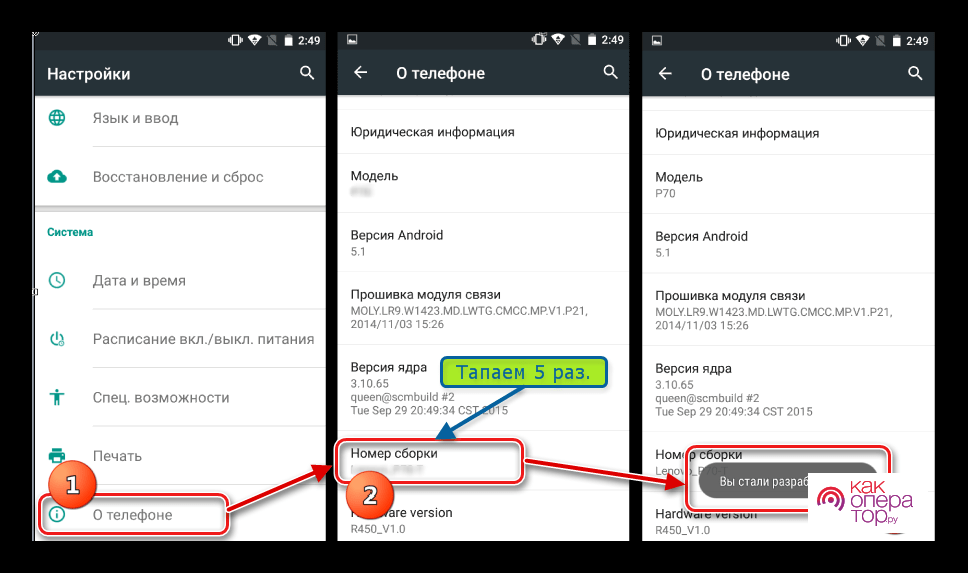
- V nastavení přejděte do režimu vývojáře. Chcete-li to provést, budete muset najít položku „O telefonu“ (může se jmenovat „Firmware“ nebo něco podobného). Dále musíte kliknout na tuto položku 5-7krát, dokud se neobjeví charakteristický nápis
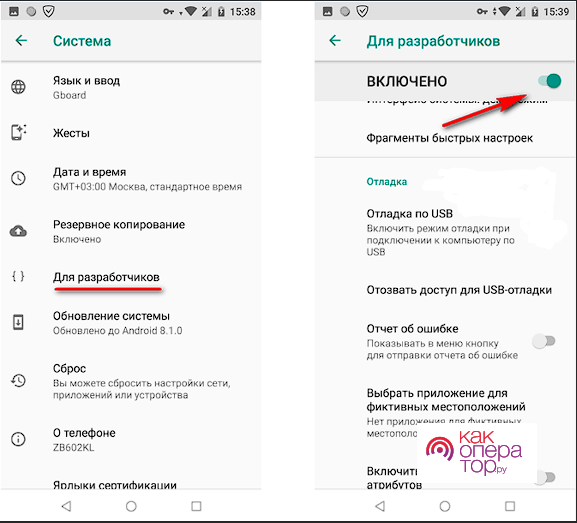
- Přejděte na položku „Pro vývojáře“ (může mít podobný název v závislosti na firmwaru.) a zapněte posuvník
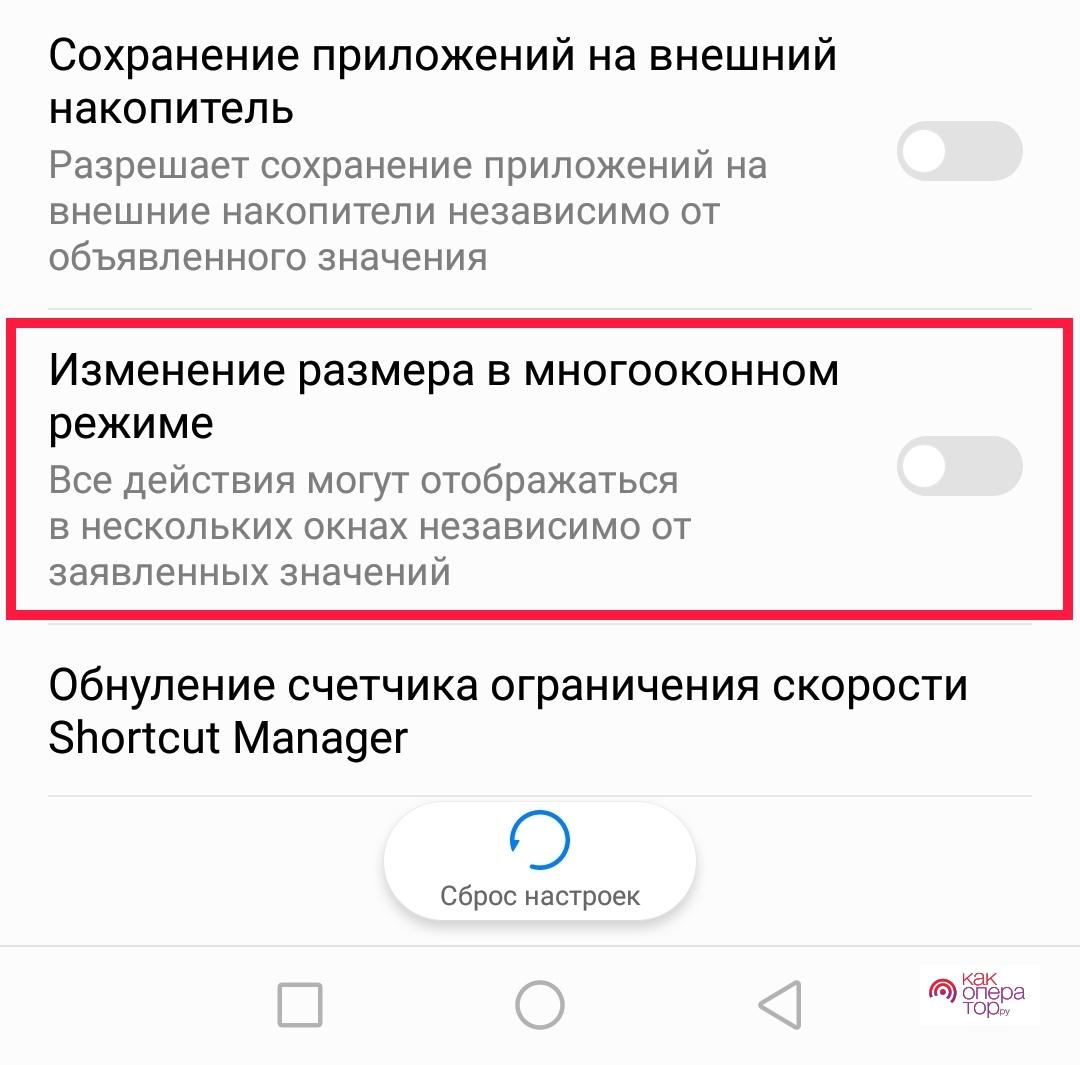
 Zde hledáme „Změna velikosti v režimu více oken“ a aktivujeme posuvník
 Zde hledáme „Změna velikosti v režimu více oken“ a aktivujeme posuvník
Po dokončených machinacích restartujeme smartphone a nyní je k dispozici možnost režimu více oken.
Pokud máte verzi menší než Android 7, tak tato položka chybí, tudíž chybí i celá funkce
Povolení režimu více oken pomocí klepnutí
Pro začátek, co jsou tapas? Jinými slovy, jde jen o běžné dotyky, které uživatel provádí při dotyku obrazovky svého smartphonu
Chcete-li používat režim více oken, je vhodné jej udržovat ve vodorovné poloze
Pro aktivaci „duální obrazovky“ budete potřebovat:

- Přejděte do režimu multitaskingu (Správce úloh).
- Dlouze stiskněte požadovanou aplikaci a přetáhněte ji do libovolného rohu smartphonu v závislosti na poloze zařízení.
- Otevřete okno druhé aplikace, kterou potřebujete.
- V případě potřeby můžete změnit velikosti obrazovky, například jednu zvětšit a druhou zmenšit.
Existuje také další způsob, jak aktivovat tento režim pomocí klepnutí:
- V aplikaci, kterou potřebujete, otevřete režim multitaskingu.
- Klikněte na druhé okno aplikace.
- V případě potřeby změňte velikosti.
Metoda tap je jedna z nejjednodušších, takže se k ní uchýlí většina uživatelů
Prostřednictvím panelu rychlého nastavení
Stejně snadným způsobem je možnost s rychlým nastavením. Říká se jim také „panel oznámení“

- Přejeďte prstem po obrazovce shora dolů.
- V okně, které se zobrazí, najděte znak ozubeného kola a klikněte na něj.
- Dále musíte najít „System UI Tuner“
- Najděte a aktivujte funkci rozdělené obrazovky.
- Nyní je povolen režim více oken, zbývá pouze vybrat aplikace, které budete používat.
Pomocí bezplatné aplikace Floating Apps.
Pokud vám vaše zařízení neumožňuje rozdělit obrazovku na dvě části, můžete se uchýlit k pomoci nástrojů třetích stran. Jedním z takových nástrojů je Floating Apps Free. Obrovskou výhodou této aplikace je, že má možnost používat mnoho oken, a to mnohonásobně více než dvě nebo tři

- Spusťte Google Play a stáhněte si bezplatný program Floating Apps.
- Dejte programu práva, která požaduje.
- V části „Aplikace“ najdeme programy, které potřebujeme, a vybereme je.
- Nyní můžete otevřít více oken, přetáhnout je a změnit jejich velikost.
Některé aplikace budou vyžadovat další oprávnění. Například: u fotoaparátu si Floating Apps Free vyžádá práva na něj.
Funkce separace u některých modelů
Mezi všemi smartphony je v drtivé většině ty s operačním systémem Android.
Apple je zvláštní výjimkou. Dnes však mnoho výrobců chytrých telefonů vytváří vlastní doplňky k OS Android, a to vše proto, že mají svůj vlastní shell
Proto se způsoby aktivace režimu rozdělené obrazovky mohou na různých zařízeních lišit.
Možnost aktivace pro Xiaomi
Všechny telefony od výrobců Xiaomi mají firmware MIUI a liší se od běžného Androidu
Jak povolit možnost rozdělené obrazovky na xiaomi:
- Zapněte režim multitaskingu.
- Přetáhněte požadovanou aplikaci na „Split Screen“

U chytrých telefonů s verzí MIUI vyšší nebo včetně 10 se věci liší:

- Povolit režim multitaskingu.
- Stiskněte okno požadované aplikace.
- Vyberte „Rozdělit obrazovku“.
- V zobrazeném okně otevřete druhou ikonu.
Možnost aktivace pro Samsung
Samsung, stejně jako Xiaomi, má také svůj vlastní shell. K aktivaci režimu více oken budete potřebovat:

- Přejděte na panel otevřených programů.
- Klikněte na ikonu aplikace, kterou potřebujeme.
- Vyberte „Spustit v režimu rozdělené obrazovky“
- Udělejte totéž, ale s druhou aplikací.
Možnost aktivace pro Honor
Honor má také svůj vlastní shell s názvem EMUI. K aktivaci režimu více oken budete potřebovat:

- Spusťte režim multitaskingu (seznam otevřených aplikací).
- Klikněte na ikonu se dvěma pruhy, která se nachází nad každým programem.
- Udělejte totéž s jinou aplikací.
Poté budete moci upravit okna. Stačí posunout čáru, která leží mezi těmito aplikacemi.
Jak deaktivovat možnost rozdělení obrazovky
Je snazší opustit tento režim, než jej povolit. Jednoduše přetáhněte čáru pro oddělení programu v opačném směru od aplikace, kterou chcete nastavit jako hlavní.
Jiná metoda se předpokládá, když je ve spodní části obrazovky ikona dvou obdélníků. Musíte jej podržet, dokud se režim více oken nevypne.
V zásadě se tyto dvě metody používají vždy, ale existují i jiné, které jsou typické pro jiné operační systémy telefonů.