Jak vymazat mezipaměť fotoaparátu?
Když uživatelé systému Android narazili na problém s aplikací nebo softwarem v telefonu Android, možná vám byla poskytnuta rada, jako je „vymazat mezipaměť v systému Android“ nebo „vymazat data aplikace“. Vymazání mezipaměti systému Android může být skutečně efektivním způsobem, jak zrychlit telefon s Androidem a vyřešit problémy se systémem Android, jako je pomalý běh aplikace pro Android.
Jak tedy vymažete mezipaměť v systému Android? Existuje snadný způsob, jak smazat mezipaměť systému Android? V tomto článku se dozvíte několik jednoduchých návodů, jak vymazat mezipaměť systému Android. Nyní uvolněte místo pro Android a vylepšete výkon svého Androidu!
Vymažte mezipaměť v systému Android
- Část 1: Vymazání dat z mezipaměti v systému Android (data aplikací)
- Část 2. Vymazání mezipaměti v systému Android (Chrome)
- Část 3: Vymazání mezipaměti Android pomocí aplikace Android Cache Cleaner
Jak vymazat mezipaměť v systému Android (data aplikací)
Vymazat mezipaměť v systému Android (data jedné aplikace)
Co znamená cache? Pokaždé, když použijete aplikaci na Androidu, vytvoří se mezipaměť, která vám pomůže zlepšit vaše prohlížení, ale později bude k ničemu. Vymazání mezipaměti aplikace může být velmi dobrá věc, pokud aplikace padá nebo se zpožďuje. Postup je celkem jednoduchý takto:
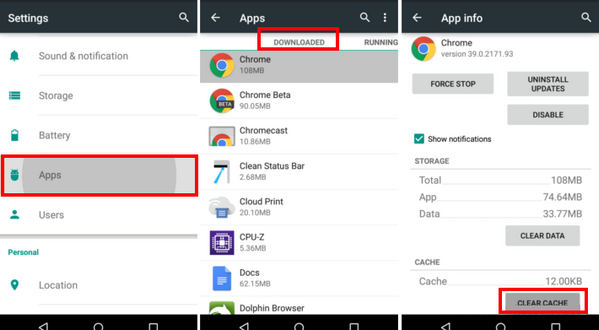
Krok 1 Přejděte do Nastavení a klepněte na Správce aplikací (nebo Aplikace).
Krok 2 Zde budou uvedeny všechny stažené aplikace. Klikněte na požadovanou aplikaci, u které chcete vymazat data z mezipaměti, a dostanete se k podrobnostem.
Krok 3 Zde můžete vidět celkové místo zabrané mezipamětí. Klikněte na Vymazat mezipaměť a všechny aplikace uložené v mezipaměti na Androidu budou smazány.
Pomocí stejných kroků můžete vymazat mezipaměť Facebooku nebo mezipaměť jiné aplikace v systému Android jeden po druhém.
Vymazat mezipaměť v systému Android (všechny aplikace)
Vestavěná nastavení telefonu Android vám samozřejmě také umožňují vymazat mezipaměť všech aplikací najednou. Pomocí následujícího průvodce můžete vymazat mezipaměť všech aplikací v systému Android.
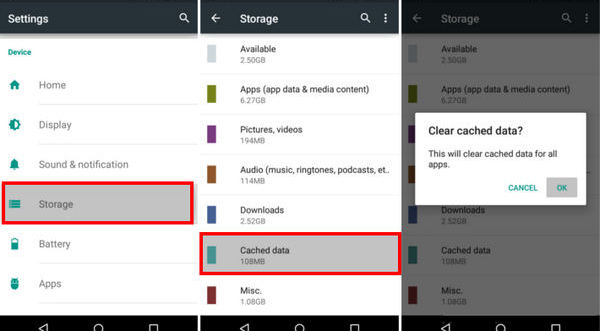
Krok 1 Přejděte do Nastavení a klikněte na Úložiště.
Krok 2 Uvidíte celkovou kapacitu úložiště a další užitečné informace, jako je využitý prostor, systémová paměť atd. Klikněte na možnost Cached Data a poté se objeví vyskakovací okno s nápisem „Tímto vymažete data uložená v mezipaměti pro všechny aplikace.“
Krok 3 Klikněte na „OK“, všechna data aplikací uložená v mezipaměti budou vymazána současně.
Nejlepší iPhone Cache Eraser – Jak vymazat mezipaměť iPhone
- FoneLab je nejvýkonnější nástroj pro trvalé a důkladné odstranění veškerého obsahu a nastavení iPhone.
- Vymažte veškerý obsah a nastavení na svém iOS zařízení.
- Tři úrovně mazání pro vymazání mezipaměti na iPhone.
- Podpora iPhone, iPad, iPod.
- Vymažte všechna data iOS, abyste lépe chránili své soukromí.
Jak vymazat mezipaměť v systému Android (mezipaměť Chrome)
Technicky můžete Chrome používat jako aplikaci a vymazání dat aplikace je v pořádku. Historie Chromu se však může mírně lišit od dat uložených v mezipaměti a v systému Android stále probíhá vymazání mezipaměti prohlížeče. Můžete provést následující:
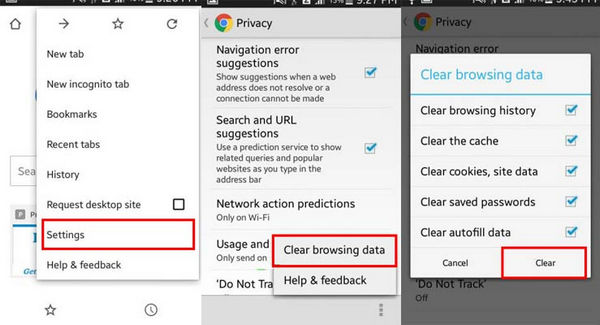
Krok 1 Otevřete Chrome a klikněte na tři svislé tečky v pravé horní části obrazovky.
Krok 2 Z rozbalovací nabídky vyberte „Nastavení“. V Nastavení klikněte na Soukromí.
Krok 3 Ve spodní části obrazovky uvidíte další tři svislé tečky, klikněte na ně a vyberte Vymazat údaje o prohlížení.
Krok 4 V nabídce Vymazat data procházení zaškrtněte políčko Vymazat mezipaměť. Můžete si také vybrat další možnosti, jako je Vymazat historii prohlížení, Vymazat historii prohlížení, jak potřebujete. Poté klikněte na „Vymazat“.
Tím vymažete veškerou mezipaměť prohlížeče a historii a můžete začít znovu.
Jak vymazat mezipaměť systému Android pomocí aplikace Android Cache Cleaner
Pokud si myslíte, že vestavěný čistič mezipaměti systému Android nestačí, můžete využít aplikace pro čištění mezipaměti systému Android. Níže jsem vybral nejlepší čističe mezipaměti aplikací pro Android, které vám pomohou vymazat mezipaměť systému Android.
Clean Master
Čistič mezipaměti aplikací
Čistič 1 Klepněte
Rychlé čištění
V tomto článku jsme se zabývali několika způsoby, jak vymazat mezipaměť v telefonu Android. K vymazání mezipaměti v systému Android můžete použít vestavěnou aplikaci nastavení, nebo můžete využít pomoc čističe mezipaměti v aplikaci pro Android. Stále máte dotazy ohledně vymazání mezipaměti aplikací v systému Android? Neváhejte a zanechte své komentáře níže.
Co si myslíte o tomto příspěvku?
Hodnocení: 4.8 / 5 (na základě 179 hodnocení)
04 2019:17 / Aktualizováno Louise White v Smazat data Androidu

Zanechte svůj komentář a připojte se k naší diskusi
Domů Smazat data Androidu Vymazat mezipaměť na Androidu

Copyright © 2025 Aiseesoft Studio. Všechna práva vyhrazena.
Mezipaměť aplikací a prohlížečů někdy naroste do zcela neslušných velikostí. Řekneme vám, jak vymazat mezipaměť na chytrých telefonech Android, Samsung, Xiaomi, Redmi a dalších.


Paměť smartphonu není vůbec neomezená. A bez ohledu na to, kolik toho ve svém gadgetu máte, dříve nebo později si všimnete, že začíná chybět. Hlavním problémem je, že často nejvíce paměti nestrávíte na vašich oblíbených fotkách, videích nebo hudbě, ale na mezipaměti, kterou telefon pečlivě ukládá. Dnes vám řekneme, jak vymazat mezipaměť v systému Android. A okamžitě poznamenejme, že tento postup musí být prováděn pravidelně. Nejprve si však promluvme o tom, jaký druh mezipaměti je v gadgetu.
Co je mezipaměť v telefonu a proč ji vymazat?
Ukládání do mezipaměti provádějí všechny programy nainstalované v telefonu. Vytvářejí mezipaměti – dočasné soubory, které jim umožňují rychlejší načítání. Prohlížeče potřebují mezipaměť, aby opět rychleji načítaly weby a šetřily provoz. Obecně je to užitečná věc. Všeho je ale dobré s mírou a časem se mezipaměť rozroste natolik, že nejen žere gigabajty paměti v telefonu, ale zasahuje i do běžného chodu programů.
Proto je potřeba ji čas od času vyčistit. Hlavní věc je přistupovat k tomu bez fanatismu. Koneckonců, jinak nejen nezlepšíte výkon telefonu, ale také jej zpomalíte. Tento postup doporučujeme provádět jednou za šest měsíců a čištění mezipaměti programů, které se používají každý den, stojí dvakrát častěji.
Jak vymazat mezipaměť v systému Android
Na vašem smartphonu není žádné magické tlačítko „Vymazat mezipaměť“. Každá aplikace má své vlastní a tento postup budete muset opakovat pro každý jednotlivý program.
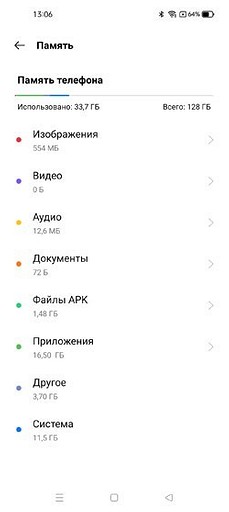
- Přejděte do „Nastavení“ telefonu a najděte tam položku „Paměť“. Zde jsou všechny soubory, které jsou v paměti telefonu.
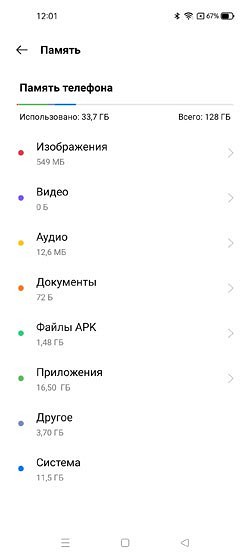
- Přejděte do sekce „Aplikace“.
- Vyberte požadovaný program.
- Klikněte na „Vymazat mezipaměť“ v okně dat aplikace.
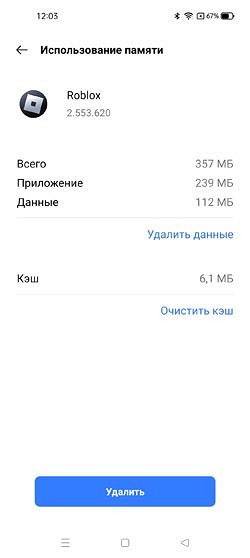
Algoritmus vymazání mezipaměti, který poskytujeme, se samozřejmě může lišit v závislosti na výrobci. Například v telefonech Samsung to již vypadá takto:
- Přejděte do Nastavení telefonu a přejděte do části Aplikace.
- Najděte program, jehož mezipaměť chcete vymazat, a přejděte na Informace o aplikaci.
- Přejděte na Úložiště a klikněte na Vymazat mezipaměť.
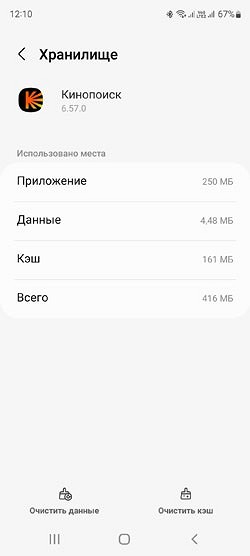
Jak vidíte, i když existují rozdíly v algoritmu, obecný princip práce s mezipamětí zůstává nezměněn: musíte přejít do nastavení programu a najít položku nabídky odpovědnou za její odstranění.
Jak vymazat mezipaměť prohlížeče v systému Android
Přesně řečeno, prohlížeč je stejný program, což znamená, že můžete vymazat jeho mezipaměť způsobem, který jsme již popsali. Ale na rozdíl od mnoha jiných aplikací mají prohlížeče vestavěné čisticí nástroje, které vám umožní být v procesu selektivnější a zbavit se pouze těch dat, která nepotřebujete. Pojďme zjistit, jak to funguje.
chróm
- Otevřete prohlížeč, klikněte na ikonu tří teček v horní části okna a zadejte nastavení programu.
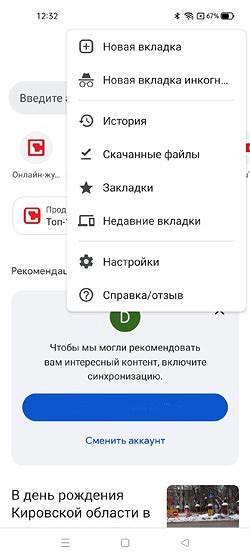
- Najděte tam položku „Soukromí a zabezpečení“.
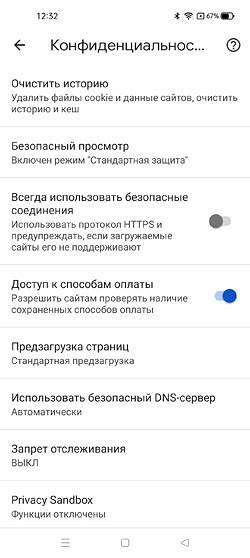
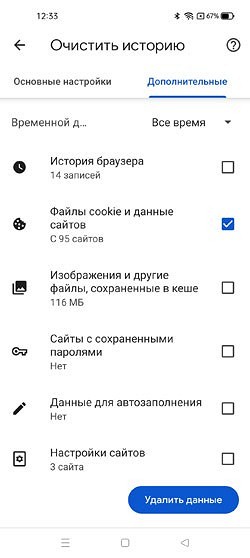
- Klikněte na „Vymazat historii“.
- Zaškrtněte požadovaná políčka vedle informací, které chcete smazat, a klikněte na „Smazat data“.
Prohlížeč Yandex
- Otevřete prohlížeč a klikněte na ikonu tří teček vedle adresního řádku.
- Přejděte do nastavení prohlížeče Yandex.
- Zde najděte sekci „Soukromí“.
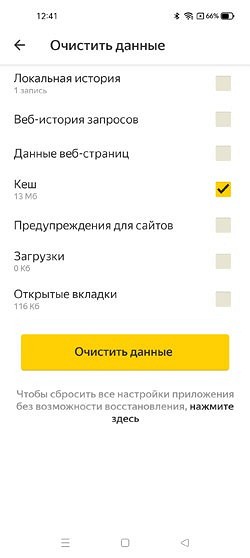
- Klepněte na Vymazat data.
- Zaškrtněte „Cache“ a zrušte zaškrtnutí zbývajících položek seznamu a poté klikněte na „Vymazat data“.
Opera
- Klikněte na tlačítko se schematickým obrázkem vašeho avatara v pravé dolní části okna.
- Klepněte na ikonu ozubeného kola.
- Přejděte do sekce „Ochrana osobních údajů“.
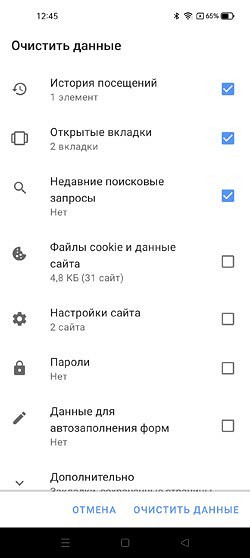
- Klepněte na Vymazat data.
- Vyberte data, která chcete odstranit, a klikněte na Vymazat data.
Mozilla Firefox
- Klikněte na ikonu tří teček v pravé dolní části okna a přejděte do nastavení prohlížeče.
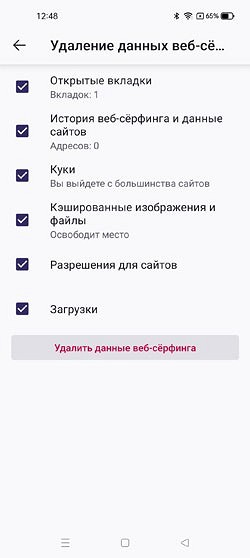
- Najděte položku nabídky „Smazat data procházení webu“.
- Vyberte informace, které chcete odstranit, a klikněte na „Smazat data procházení webu“.
Jak uvolnit paměť v telefonu
Pokud vás zajímá nejen to, jak vymazat mezipaměť na telefonech Android, Redmi, Samsung a dalších, ale doufáte, že co nejvíce uvolníte její paměť, rozhodně byste se tam neměli zastavit.
Odstraňte dočasné soubory
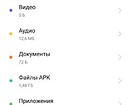
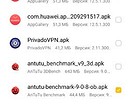
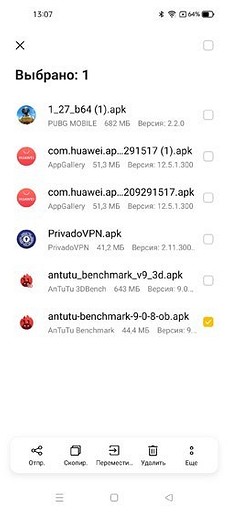
Kromě mezipaměti je v paměti telefonu uloženo mnoho dalších dočasných souborů. Například instalační soubory APK programů. Po instalaci aplikace již takový soubor není potřeba, a pokud se rozhodnete vymazat paměť telefonu, můžete je bezpečně smazat. Navíc někdy zaberou docela dost místa.
- Přejděte do nastavení telefonu.
- Přejděte do sekce „Paměť“.
- Najděte tam „APK Files“.
- Vyberte nepotřebné soubory a klikněte na „Odstranit“.
Vyčistěte své posly
Všichni aktivně komunikujeme v různých messengerech. Vyměňujeme si v nich pracovní soubory, vtipné obrázky i osobní fotografie. A všechna tato data jsou uložena v paměti smartphonu a zabírají gigabajty místa na disku.
Proto nezapomeňte občas vyčistit messengery od nepotřebných souborů. Navíc na tom není nic složitého. Například v Telegramu můžete nastavit dobu uložení přijatých souborů, po které je program sám smaže. Pokud chcete data smazat ručně, aplikace vám umožní vybrat typy souborů ke smazání – fotografie, videa, soubory, audio/video zprávy atd.
Odstraňte nepotřebné aplikace
Mnoho z nás má pravděpodobně ve svém smartphonu nepoužívané aplikace, které mu zbytečně zabírají paměť. Proto čas od času zkontrolujte, zda váš gadget nemá nepotřebné programy a nebojte se je odstranit, nebo se je alespoň pokuste zakázat. Kromě běžné úspory volného místa se to pozitivně projeví i na zabezpečení telefonu – vždyť čím méně programů k němu má přístup, tím je méně zranitelný.
Zbavte se nepotřebných fotografií
Co děláme, když vidíme něco zajímavého? Vezmeme telefon a vyfotíme ho ze všech možných úhlů, poté vybereme jeden nebo dva nejpovedenější snímky a sdílíme je s přáteli. Na zbývajících fotografiích se v nečinnosti hromadí prach a je nepravděpodobné, že by se vám někdy mohly hodit. Zde je rada stejná jako u nepoužívaných aplikací – nebojte se smazat špatné fotky. Určitě je nebudete potřebovat. Pokud je nechcete mazat, přeneste je na pevný disk počítače nebo je nahrajte do cloudu.
Používejte vestavěné čisticí nástroje
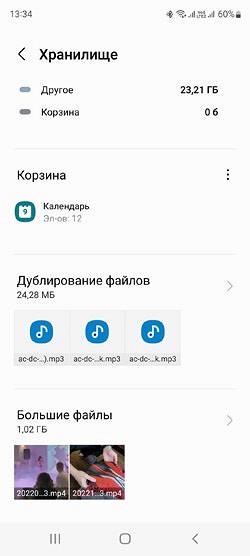
Otázku, jak vymazat mezipaměť na telefonu Android, si položili nejen běžní uživatelé, ale také výrobci těchto stejných telefonů. Mnoho z nich má proto zabudované čisticí funkce. Například pro Samsung je to funkce „Údržba zařízení“. Sám prohledá paměť gadgetu, najde duplikáty a řekne vám, které velké soubory v paměti lze smazat. Jediné, co musíte udělat, je poslouchat její doporučení.
Přečtěte si také
- Jak uvolnit paměť v telefonu: nejlepší pro Android
- Jak vymazat mezipaměť prohlížeče Yandex na PC a smartphonu
- Jak nainstalovat certifikát Ministerstva digitálního rozvoje: podrobné pokyny