Jak vyčistit tiskovou hlavu inkoustové tiskárny?
Ahoj všichni! Dnes vám řeknu a ukážu, jak programově vyčistit tiskovou hlavu tiskárny EPSON. Vše uděláme přes speciální software. Samozřejmě existuje způsob, jak to vyčistit fyzicky, ale nedoporučuji to dělat bez patřičných zkušeností. Každopádně video nechám dole. Ale měli byste jej spustit pouze v případě, že jste se pokusili udělat vše pomocí systému a nefungovalo to pro vás.
KROK 1: Příprava

Abyste mohli vyčistit tiskovou hlavu tiskárny EPSON pomocí softwaru, musíte mít nainstalované dvě věci:
- Řidič.
- Speciální program pro tisk.
Obě aplikace lze stáhnout z oficiálních stránek. Prostě tam půjdeme, do vyhledávacího pole zadáme přesný název modelu, najdeme stránku a stáhneme software. Musíte nainstalovat ovladač i další software. Druhá věc, kterou musíte udělat pro čištění tiskárny EPSON prostřednictvím počítače, je připojit ji přímo k počítači nebo notebooku pomocí kabelu USB.
KROK 2: Čištění
Pokud jste postupovali podle kroků z minulé kapitoly, pak již můžeme začít s čištěním pomocí systému:
- „Start“ – „Nastavení“.

- Otevřete „Zařízení“.

- Přejděte do části „Tiskárny a skenery“ a klikněte na svou tiskárnu EPSON.
- Vyberte tlačítko „Spravovat“.

- Klikněte na odkaz „Nastavení tisku“.

- Přejděte na „Servis“.
POZNÁMKA! Pokud takovou kartu nemáte, může to znamenat dva důvody. První je, že jste nenainstalovali veškerý software nebo ovladač. To jsme udělali v minulé kapitole. Za druhé, váš model nepodporuje čištění a kontrolu trysky pomocí softwaru. Čištění lze provést ručně – na video se můžete podívat úplně dole v tomto článku.
- Klikněte na položku „Zkontrolovat trysku“.

- Pozorně si přečtěte, co je ve zprávě napsáno. Zkontrolujte, zda je v zadním otvoru pro podávání papíru vložen list A4. Tiskárna musí být také připojena k počítači přímo pomocí kabelu USB. Klikněte na „Tisk“.

- Podívejte se na to, co vidíte na papíře – pokud vidíte, že jsou čáry přerušené, musíte je vyčistit. Pokud jsou čáry rovné, není čištění nutné. Klikněte na příslušné tlačítko.

- Ujistěte se, že je západka v odjištěném stavu – podívejte se na obrázek.
- Klikněte na „Start“.

Upozorňujeme, že možná budete potřebovat jiné postupy. Například „Čištění tiskové hlavy“ je nutné, pokud tisk není tak jasný a čistý. „Kalibrace tiskové hlavy“ – nutná v případě, že některé části písmen nejsou zarovnané. Všechny postupy procházíme na základě pokynů napsaných ve zprávách na obrazovce.

Video
Můžete také fyzicky vyčistit trysky v tiskárně EPSON. Ale měli byste to udělat pouze tehdy, pokud jste si 100% jisti, že to dokážete. Pokud si nejste jisti, měli byste tiskárnu odnést ke specialistovi do servisního střediska. Pro jistotu nechám níže dva videonávody. Vše ale děláme na vlastní nebezpečí a riziko. Portál WiFiGiD.RU za to nenese odpovědnost.
Inkoustová tiskárna je jedním z nejběžnějších typů kancelářského vybavení používaného pro domácí použití. Navzdory skutečnosti, že jejich výkon je poměrně nízký, tato zařízení se dobře vyrovnávají se zátěží. Někdy však i po krátkodobém používání uživatel zaznamená určité tiskové vady.
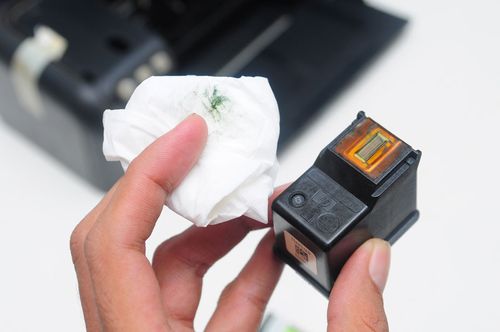
Nejčastěji – bodové vady, které se objevují na listu, kde není žádný text nebo kresba, špatně vytištěná písmena, nesprávné barevné podání. To vše může znamenat, že tiskárna potřebuje vyčistit. Prvním řešením by bylo poslat zařízení do servisního střediska. Můžete však zkusit tiskárnu vyčistit doma – někdy stačí pár jednoduchých kroků, aby zařízení opět správně fungovalo.

Tisková hlava Epson
Kde začít?
Nejprve můžete použít metodu čištění softwaru. Pokud se tedy rozhodnete vyčistit inkoustovou tiskárnu Epson, musíte zařízení připojit k počítači prostřednictvím „Vlastnosti“, najít „Údržba tiskárny“ a vybrat metodu čištění. Jsou dva – hluboký a normální.
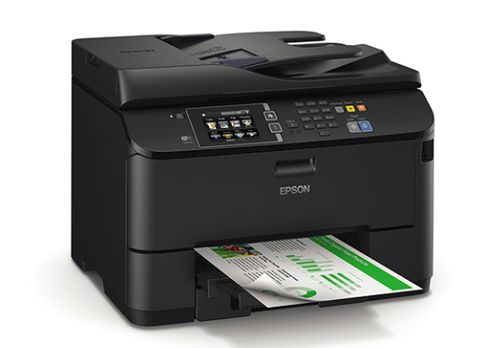
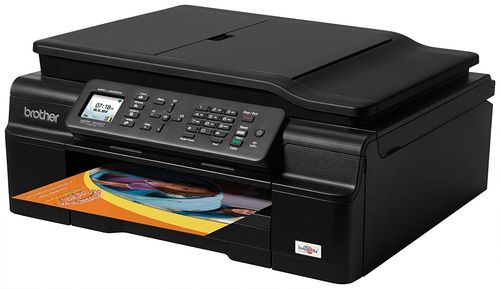
Samotná tiskárna pod zvýšeným tlakem pumpuje inkoust přes tiskovou hlavu, v důsledku čehož se zpod ní vyplavují nečistoty. Někdy je potřeba postup několikrát opakovat, než dosáhnete požadovaného výsledku. Podobným způsobem můžete vyčistit hlavu inkoustové tiskárny HP, Canon, Brother.
Pokud nepomůže čištění softwaru a stále pozorujete výrazné vady tisku, můžete se uchýlit k mechanickému čištění. Tento proces trvá déle a je docela chaotický, ale přináší vynikající výsledky.
Budete tedy potřebovat:
- malá plastová nádoba;
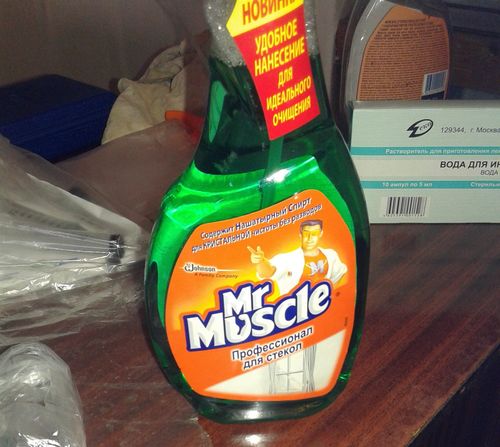
- prostředek na čištění tiskové hlavy (pokud jste nemohli koupit nebo objednat, můžete vždy použít známého „Mr. Muscle“);
- čistá gáza;
- rukavice.
Do předem připravené nádoby se umístí vrstva gázy a nalije se malé množství čisticího prostředku. Demontovanou hlavu umístíme do nádoby tak, aby její trysky byly přímo na gáze. A teď už zbývá jen čekat. Délka takového čištění závisí na stupni ucpání. Pro maximální účinek se čistící kapalina nalévá do plastových trubiček vedoucích k tryskám tiskové hlavy.
Poté už zbývá jen čekat. Někdy stačí 2-3 hodiny a někdy musíte počkat 2-3 dny (v tomto případě je potřeba do nádoby a zkumavek postupně přidávat čisticí kapalinu). Po dokončení čištění důkladně otřete tiskovou hlavu a vložte ji zpět do tiskárny. Poté můžete dodatečně provést programové čištění.
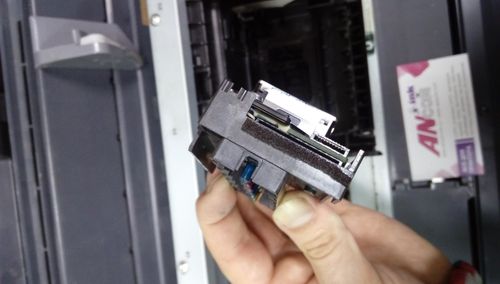
Čištění tiskové hlavy
Čištění kazet
Podobným, mechanickým způsobem, můžete zkusit vyčistit kazetu do inkoustové tiskárny. Je tu jen malá nuance – někteří výrobci ve snaze zvýšit prodej spotřebního materiálu pro tiskárny vyrábějí kazety uzavřené. Proto byste neměli odřezávat kryt kazety, ale čistit jej malým otvorem.
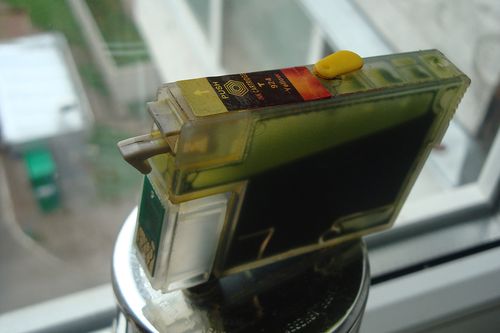
Čištění kazety EPSON
Hlavním problémem kazet je, že docela rychle vysychají. Proto výrobci doporučují používat zařízení každý den. Pokud jste tiskárnu asi týden nepoužívali, pak vám pomůže namáčení cartridge. Ale pokud zařízení bylo nečinné několik měsíců, budete pravděpodobně muset koupit nové kazety.
Čištění tiskové hlavy inkoustových tiskáren Epson, HP a Canon doma není tak obtížné. Trochu trpělivosti, přesnosti a přísného dodržování pokynů – a vaše zařízení vás opět potěší vysoce kvalitním tiskem.