Jak připojit tiskárnu k telefonu přes Wi-Fi a tisknout dokumenty?

Moderní člověk ukládá na svůj smartphone nejužitečnější informace – fotografie, dokumenty. To znamená, že téměř každého napadlo, jak tisknout z telefonu na tiskárnu přes wifi. To ušetří co nejvíce času od okamžiku pořízení fotografie až po obdržení hotového obrázku, od okamžiku napsání textu až po jeho zobrazení na list papíru.
Jak tisknout fotografie z telefonu
Existuje několik způsobů, jak vytisknout fotografii na tiskárně z telefonu přes wifi bez počítače nebo rychle vytisknout dokument. Vyznačují se zvláštností spárování s MFP (tiskárnou). Hlavní podmínkou úspěšného provozu je moderní zařízení podporující technologii Wi-Fi. Zjistěte více o každé metodě.
Wi-Fi
Způsob tisku z telefonu na tiskárnu přes wifi je jednoduchý, protože nejsou potřeba žádná další zařízení. Vše, co potřebujete, je telefon, router a MFP. Nevýhodou je, že smartphone a tiskárna mohou být na hardwarové úrovni nekompatibilní.
- Synchronizace tiskárny a smartphonu – na obou zapněte Wi-Fi. Po detekci zařízení ze smartphonu požadujeme připojení;
- Po úspěšném spárování jednoduše vytiskneme text dokumentu z telefonu na tiskárnu přes wifi, přes doplňkové menu. Stejným způsobem můžete poslat fotografii k tisku.
Přes cloud
S cloudovým tiskem můžete posílat soubory odkudkoli a na dálku. Nevýhodou je, že přímý tisk je možný pouze s moderními zařízeními.

Krok za krokem se podíváme na odpověď na otázku, jak tisknout z telefonu na tiskárnu přes wifi z cloudového úložiště:
- Přímé: Použijte Google Cloud Print stažením aplikace. Poté připojte virtuální tiskárnu s uvedením podrobností o vašem zařízení, které musí mít funkci Cloud Print.
- Prostřednictvím zprostředkujícího počítače: Nahrajte potřebné soubory do libovolného cloudového úložiště a poté je vytiskněte z počítače s připojeným MFP. Na videu je to jasně vidět.
Prostřednictvím WPS
Tento způsob tisku z telefonu na tiskárnu přes wifi je spolehlivý. Stačí jej jednou nastavit a pak neustále používat. Ale pro začátečníka může být obtížné zjistit, jak nastavit tisk z telefonu na tiskárnu přes wifi, zejména pokud jde o zprovoznění routeru.
- najděte 8místný PIN kód na spodním panelu pouzdra routeru;
- povolit funkci WPS na routeru;
- Chcete-li to provést, otevřete prohlížeč a do vyhledávacího pole zadejte 192.168.1.1. a heslo je „admin“;
- Dále v okně, které se otevře, klikněte na „zabezpečení“ – „povolit WPS“ – „povoleno“ ( pro D-link ) nebo samostatnou položku WPS vlevo ( pro TP-link );


- najděte tlačítko pro vyhledávání sítě v těle routeru a podržte jej, dokud nebude aktivována možnost odeslat soubor;

- Z telefonu se připojujeme ke stejné síti. Z něj nyní můžete odesílat tiskové úlohy na síťovou tiskárnu.
Jak tisknout fotografie z telefonu Android. Aplikace
Tisk ze smartphonu Android na tiskárnu přes wifi lze provádět pomocí pohodlných aplikací. Je jich mnoho, my však vyzdvihneme 3 nejvíce hodnocené:
- Epson iPrint je multifunkční program pro tisk na stejnojmenných zařízeních Android. Vše můžete posílat: fotografie, skeny, dokumenty, webové stránky a na libovolnou vzdálenost s funkcí vzdáleného odesílání z emailu;
- HP Print Service Plugin je pohodlná aplikace pro majitele moderních multifunkčních zařízení od této společnosti. Stačí jej nainstalovat. Hlavním požadavkem je, aby byla tiskárna připojena ke stejnému přístupovému bodu jako smartphone nebo aby obě zařízení měla funkci Wi-Fi Direct. Použití aplikace je poměrně jednoduché, vyberte požadovanou fotografii, e-mail nebo dokument, v kontextovém menu vyberte tlačítko „Tisk“ nebo „Odeslat do PSP“;
- Samsung Mobile Print je aplikace navržená pro rychlý tisk z telefonu na tiskárnu přes wifi. Za předpokladu, že MFP tuto technologii podporuje. Program automaticky detekuje kompatibilní zařízení.
Jak tisknout fotografie z iPhone
Je třeba poznamenat, že Apple nepodporuje připojení k MFP přes kabel, umožňuje pouze tisk z iPhone na tiskárnu přes wifi. To lze provést dvěma způsoby – ze zařízení podporujícího technologii AirPrint nebo pomocí aplikace ve smartphonu. V prvním případě je vše jednoduché:
- Začneme prohlížet fotografii nebo jiný soubor;
- Klikněte na „Sdílet“;
- Poté vyberte soubory;
- Klikněte na „Tisk“;
- Výběr MFP.
Je vhodné připojit iPhone a tiskárnu ke stejnému přístupovému bodu Wi-Fi, aby proces začal bez problémů.
Můžete tisknout ze svého iPhone na tiskárnu přes wifi pomocí speciálních programů. Některé z nejoblíbenějších jsou:
- Epson iPrint je aplikace, která podporuje velký seznam zařízení se stejným názvem. K dispozici je okamžitý vývoj dokumentu, fotografie, skenu, webové stránky na papíře a také vzdálený vývoj prostřednictvím e-mailu;
- Canon iEPP – Automaticky skenuje kompatibilní zařízení a umožňuje tisknout různé formy dat. Aplikace může odeslat až 20 souborů (různých nebo kopií) v jedné úloze;
- HP ePrint Enterprise – software pro majitele iPhone a HP. Soubor můžete vytisknout jak z fyzického média, tak z internetu nebo cloudu a odeslat jej e-mailem k následnému odeslání. Zařízení se spárují automaticky.
Existuje tedy mnoho způsobů, jak zkrátit cestu od vytvoření souboru k jeho vzhledu na papíře. Pokud však tiskárna netiskne přes Wi-Fi, pak buď nepodporuje technologii Wi-Fi, nebo opustila oblast pokrytí sítě, nebo přístupový bod obou zařízení není společný.
Jak tisknout z telefonu na tiskárně: 2 komentáře
- Ilya04.07.2019/21/52 v XNUMX:XNUMX Nedávno jsem si koupil tablet Android a teď jsem zmatený, jak tisknout z tabletu Android na tiskárnu přes Wi-Fi?
- Ivan Beljajev Zveřejněno dne 06.07.2019 v 10:02 Tisknout můžete pomocí služby Google Cloud Print nebo jakékoli cloudové služby. Nebo si stáhněte aplikaci z Play Marketu. Většina zařízení Android je navíc dodávána s předinstalovaným modulem tiskové služby. Najdete jej v nastavení pod „Tisk“. Pokud taková technologie existuje, tablet sám rozpozná tiskárnu a zvýrazní ji v kontextové nabídce vybraného souboru. To znamená, že se objeví tlačítko „odeslat k tisku“.
Téměř každý stávající smartphone nabízí tisk textového dokumentu iPhone nebo iPad; Existuje několik způsobů, jak toho dosáhnout, ale uživatelé dávají přednost přímému tisku pomocí technologie AirPrint. Tím však metody nekončí: vždy můžete vytisknout dokument z iPhone přes síť, pomocí aplikace tiskárny nebo připojte telefon pomocí kabelu či adaptéru, pokud náhle tiskárna nepodporuje bezdrátové připojení. V každém případě to není tak obtížné – mnohem jednodušší než přenos souborů do cloudu, ukládání a odesílání k tisku. Říkáme vám jak tisknout z iPhone na tiskárnu.
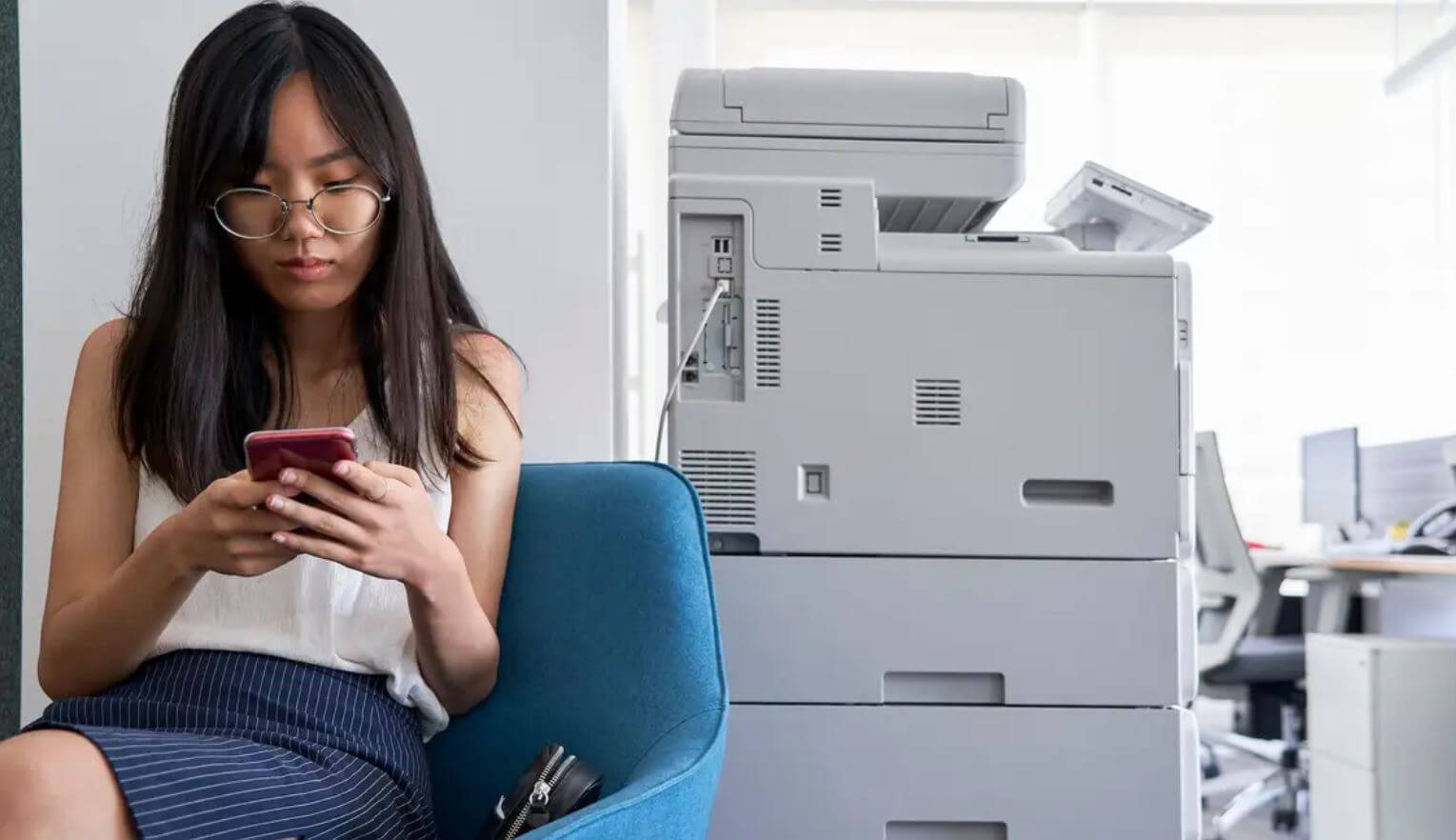
Řekneme vám, jak správně připojit iPhone k tiskárně
Jak vytisknout dokument z iPhone
Téměř každá moderní bezdrátová tiskárna má technologii AirPrint, která vám umožní rychlou synchronizaci s vaším iPhonem nebo iPadem vytisknout dokument přímo. Zde můžete zkontrolovat, zda je tato funkce podporována: seznam je obrovský, takže stiskněte Ctrl + A a zadejte název tiskárny. Pokud ano, postupujte podle pokynů.
- Otevřete požadovaný dokument, obrázek nebo webovou stránku na iPhone.
- Klikněte na tlačítko Sdílet, přejděte na konec seznamu a vyberte Tisk.
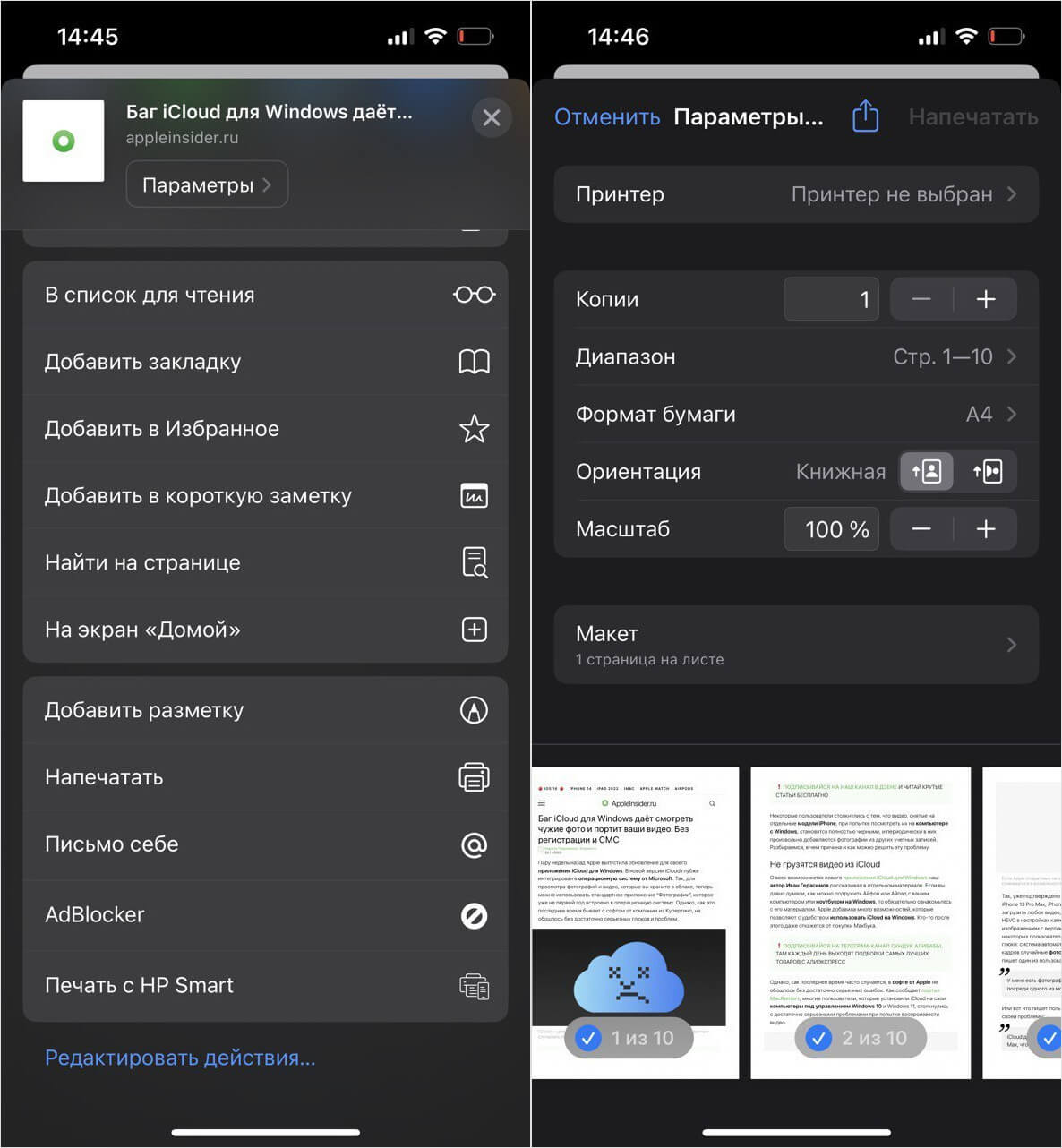
Nejjednodušší způsob, jak vytisknout soubor, je prostřednictvím nabídky iOS
Poté bude obrázek vytištěn a tiskárna bude přidána do seznamu posledních zařízení a bude vždy zobrazena. Upozorňujeme, že některé modely tiskáren mají místo Wi-Fi Bluetooth – obecně platí, že pokyny platí i pro tento způsob komunikace.
Jak tisknout z iPhone bez AirPrint
Mimochodem, pochop to tiskárna nepodporuje AirPrint velmi snadné: jednoduše se nezobrazí v seznamu navrhovaných zařízení. Někdy se to stane, protože jste na něm jednoduše nepovolili režim vyhledávání. V každém případě je někdy ještě jednodušší tisknout z iPhone prostřednictvím proprietární aplikace. V App Store jej snadno najdete zadáním jména výrobce. Například HP Print.
- Nainstalujte si aplikaci do svého iPhone a přihlaste se do ní.
- Udělte potřebná oprávnění a přeskočte registraci.
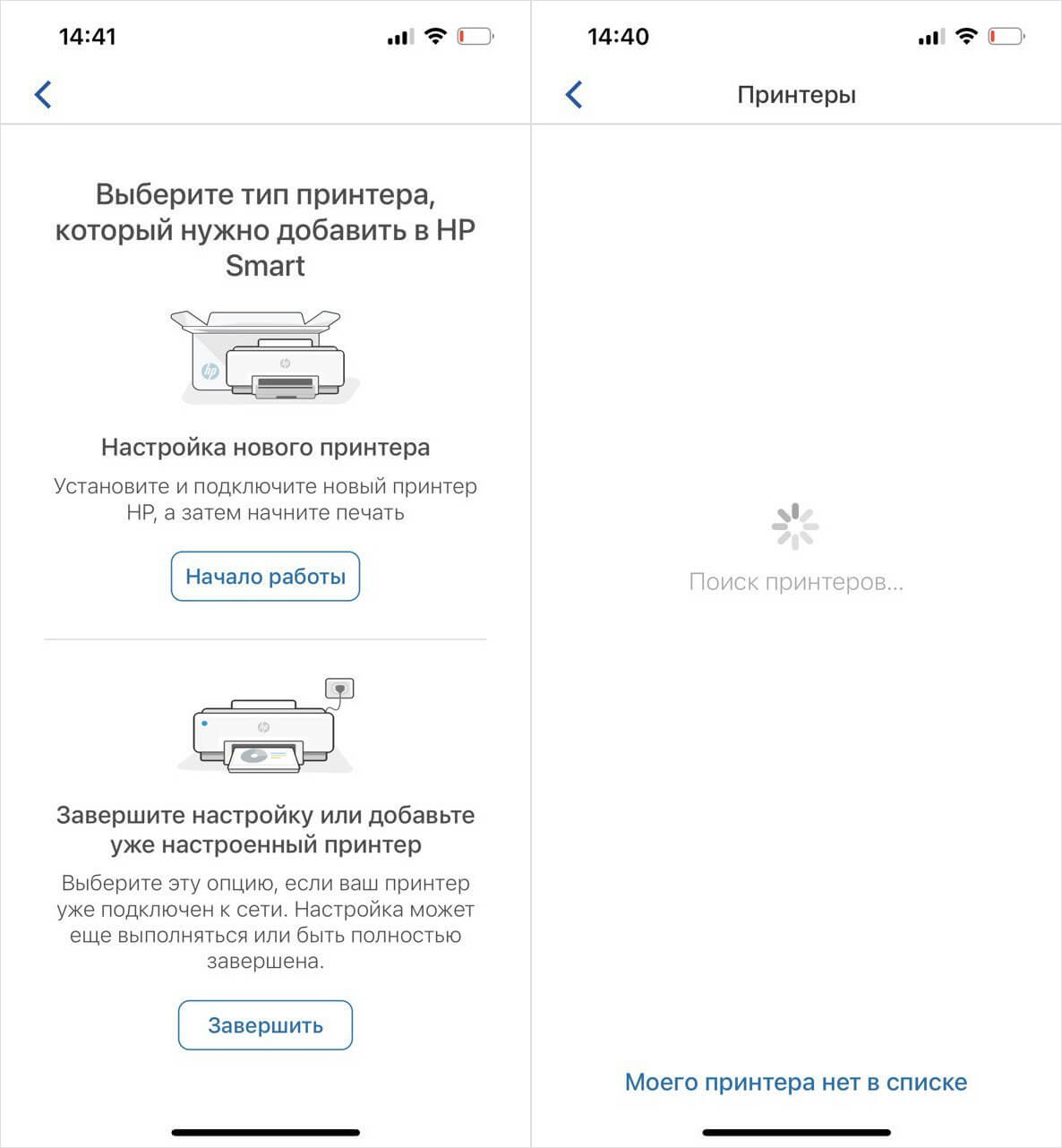
Stačí najít tiskárnu a postupovat podle pokynů systému
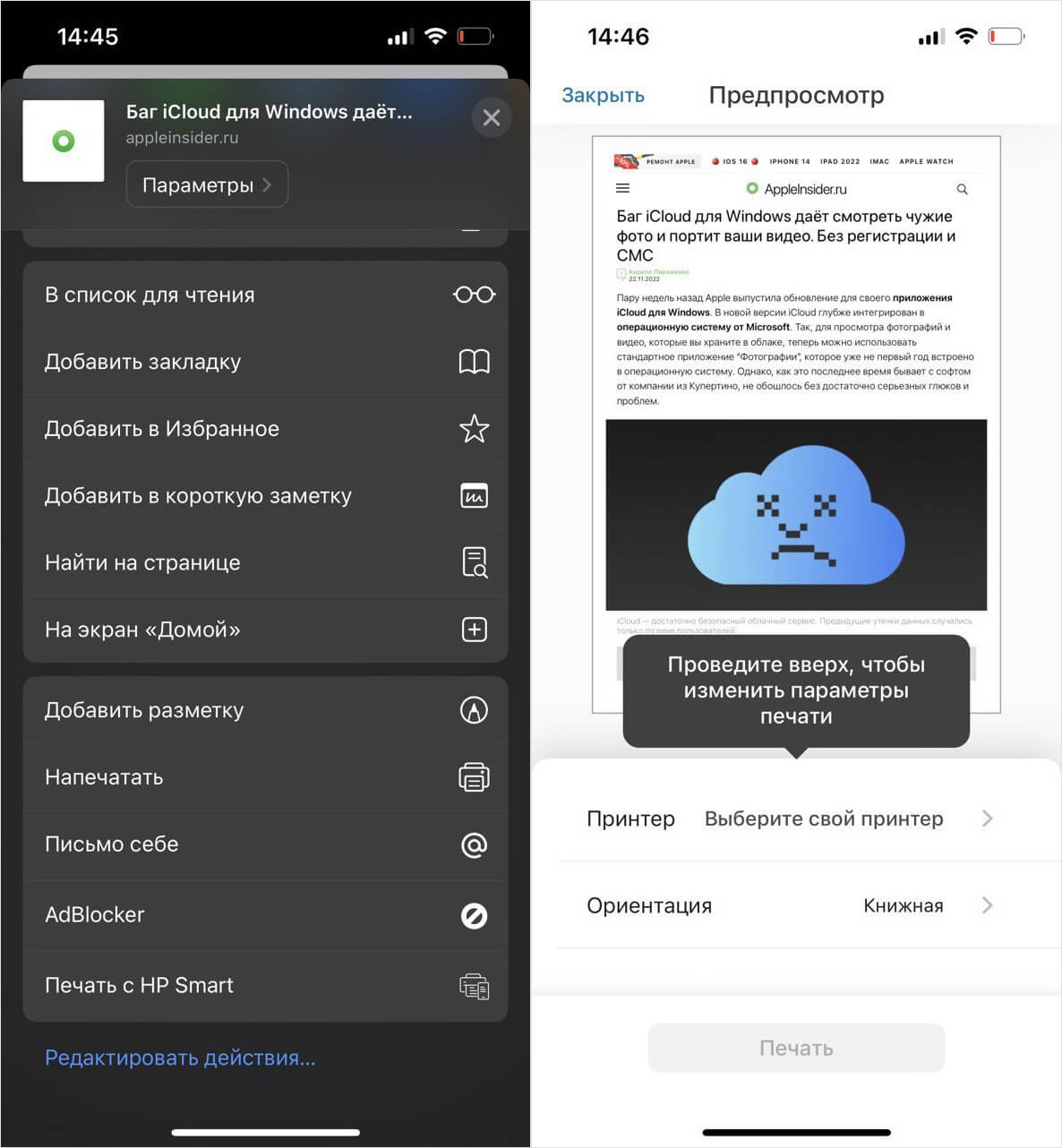
Po instalaci nástroje se v kontextové nabídce zobrazí položka „Tisk“.
Aplikace je pohodlná, protože má i další nástroje: správu skenování, zobrazování zbytků barev a mnoho dalšího. Mimochodem, po instalaci aplikace se v kontextové nabídce objeví položka „Print with HP Print“ – takže nemusíte ani chodit do nástroje a můžete jej bezpečně skrýt z plochy.
Tisk z iPhone přes USB
Pokud máte jednoduchou tiskárnu bez Wi-Fi, neznamená to, že se budete muset napálit přenosem souborů do počítače pro další tisk. Připojte iPhone k tiskárně přímo je stále možné pomocí Lightning kabelu a USB-OTG adaptéru. I přes množství drátů se vše spojuje celkem rychle a snadno.
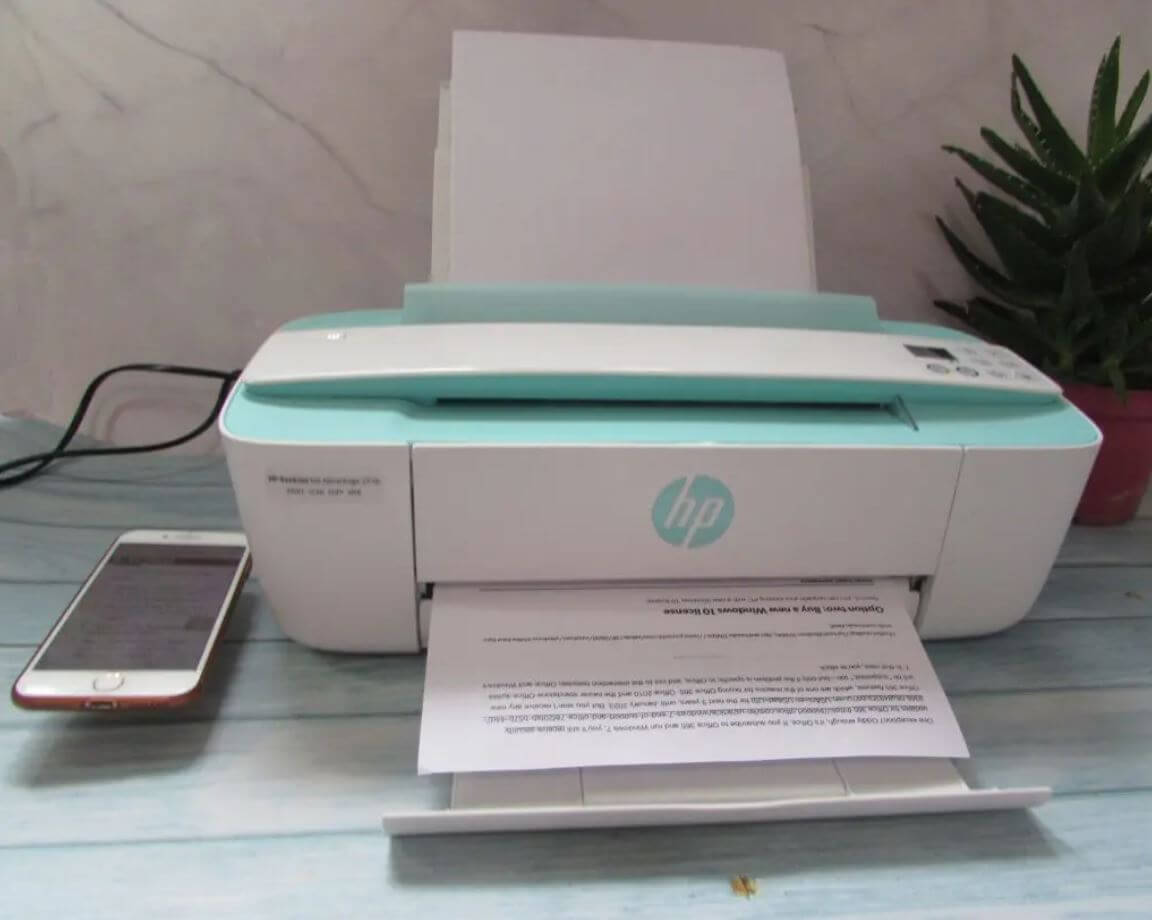
Před připojením iPhonu k tiskárně si budete muset trochu pohrát s dráty
- Zapněte tiskárnu a připojte kabel USB, který z ní pochází, k adaptéru USB OTG. Lightning-USB můžete vyzkoušet, ale Apple varuje, že nemusí fungovat, protože je určen pro jiná zařízení.
- Připojte druhý konec adaptéru k iPhonu nebo iPadu.
- Na obrazovce iPhone by se mělo objevit vyskakovací okno – klikněte na OK.
- Přejděte na dokument nebo obrázek, který chcete vytisknout.
- Klikněte na Sdílet a vyberte Tisk.
Připojená tiskárna se objeví v nabídce Nastavení tisku. Stačí kliknout na „Tisk“ – nic dalšího není potřeba. Jak vidíte, drátová metoda vám umožní vyhnout se stahování dalších aplikací a zároveň zvýší rychlost tisku – díky Wi-Fi Direct je to znatelně pomalejší. Upozorňujeme, že pokud má tiskárna konektor USB, lze iPhone připojit přímo pomocí běžného kabelu!
Co dělat, když tiskárna netiskne z iPhone
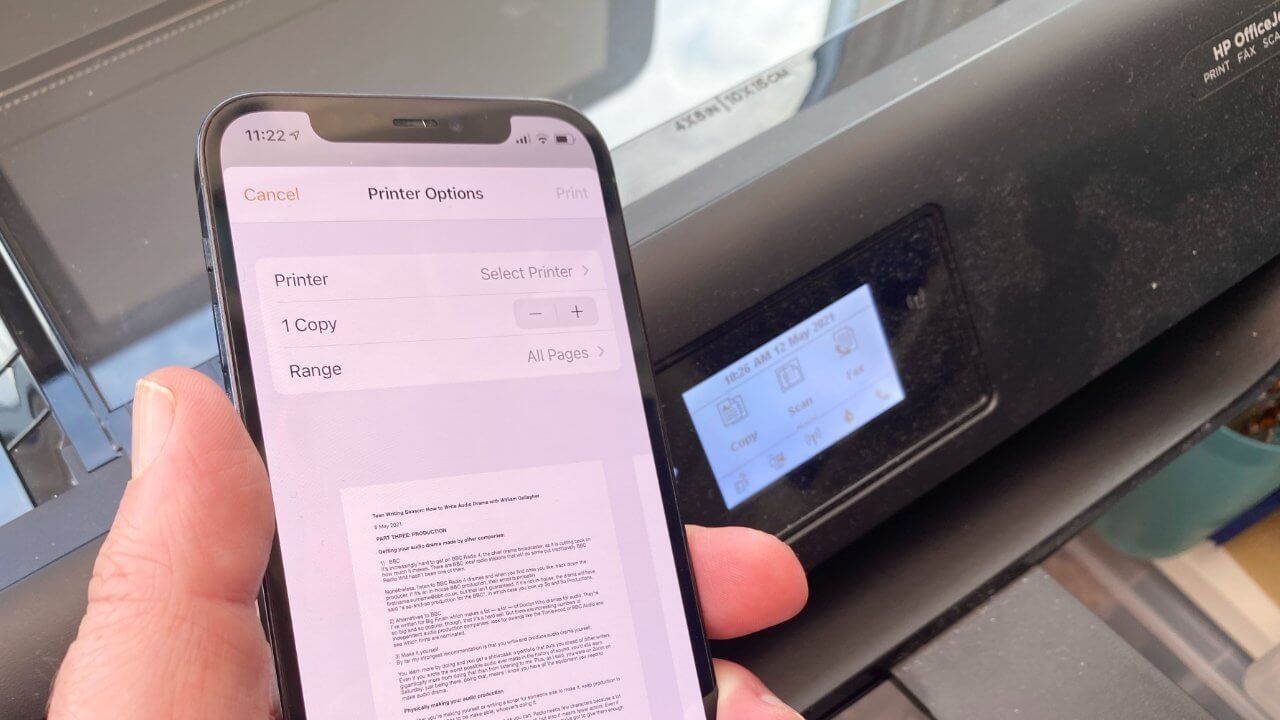
Proč se můj iPhone nepřipojí k tiskárně?
Někdy mohou při tisku nastat různé problémy. hlavní – tiskárna a iPhone se navzájem nevidí a nic se neděje. Nejčastěji k tomu dochází z následujících důvodů.
- Ujistěte se, že tiskárna a iPhone jsou připojeny ke stejné síti Wi-Fi: pokud smartphone používá mobilní připojení, nebudete moci tisknout.
- Pamatujte, že pro správnou funkci AirPrint musí být zařízení připojena ke stejné síti se stejnou frekvencí.
- Restartujte tiskárnu nebo iPhone. To často řeší mnoho problémů.
- Zkontrolujte, zda v tiskárně neuvízl papír a zda je kazeta správně vložena. Jedna směna může přerušit celý provoz zařízení.
- Zkuste restartovat Wi-Fi na tiskárně nebo iPhonu.
Obecně je vše docela jednoduché a problémy se objevují jen zřídka. Mimochodem, i když vaše tiskárna podporuje AirPrint, zkuste v případě selhání tisku použít proprietární aplikaci – obvykle to pomůže.