Jak připojit projektor k notebooku? Drátové připojení videoprojektoru a přes Wi-Fi, možné problémy a jejich odstranění
Pokud se rozhodnete používat projektor pro osobní nebo pracovní účely, například pořádání konference, musíte znát algoritmus pro připojení notebooku k projektoru, správnou sekvenci nastavení a nuance, které se mohou během práce objevit.
Princip připojení projektoru k notebooku
Nejzákladnější metodou je zpravidla připojení přes VGA konektor. Pokud takový konektor existuje, můžete okamžitě začít připojovat, ale měli byste pracovat s vypnutým zařízením:
- Připojte svůj vypnutý notebook k projektoru. To lze provést buď přímo (pokud mají zařízení stejné vstupní body), nebo pomocí USB kabelu nebo speciálního adaptéru, pokud se konektory projektoru a notebooku neshodují.
- Nejprve zapněte projektor a poté notebook. To musí být provedeno přesně v tomto pořadí, aby notebook neměl problémy s rozpoznáním nového objektu.
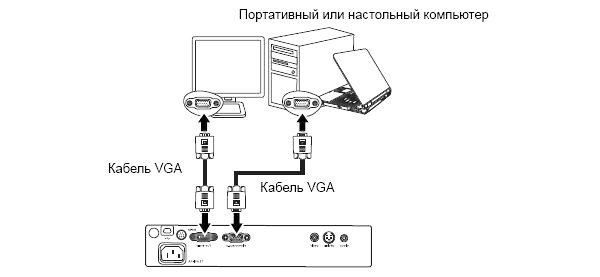
Co se týče výběru konektoru, kromě VGA je tu HDMI, které první předčí nejen kvalitou výstupního obrazu, ale i kvalitou zvuku. Pokud je tedy tento konektor k dispozici, je lepší použít HDMI a princip připojení je podobný připojení přes VGA konektor.
Jak připojit projektor k notebooku s verzí XP
Ať už se dá říct cokoli, nejoblíbenější verzí Windows zůstává XP. Připojení k projektoru má některé zvláštnosti:
- Po načtení operačního systému klikněte pravým tlačítkem myši na prázdnou obrazovku. Z rozevíracího seznamu vyberte „Vlastnosti“ a poté „Zobrazení“;
- Poté připojte projektor k druhému výstupu a sledujte, jak se objeví obraz druhého monitoru. Tento okamžik neprobíhá vždy hladce, takže můžete restartovat notebook, aniž byste se dotkli projektoru;
- Na druhém monitoru, který se zobrazí, klikněte levým tlačítkem myši a vyberte možnost „Rozšířit plochu na tento monitor“. Zde nastavte příponu, která odpovídá příponě projektoru, a klikněte na „Použít“;
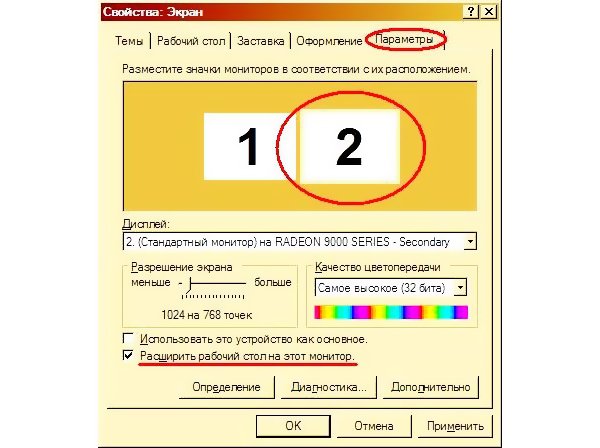
- Ve stejném okně jsou karty, ve kterých můžete provést potřebné změny pro vysoce kvalitní zobrazení videozáznamů;
- Když již byla práce s projektorem dokončena, nezapomeňte do notebooku vrátit předchozí nastavení, abyste později nehledali problém tam, kde žádný není;
- S odpojováním projektoru nespěchejte. Stiskněte tlačítko vypnutí a počkejte, dokud zařízení nevychladne, a poté jej odpojte.
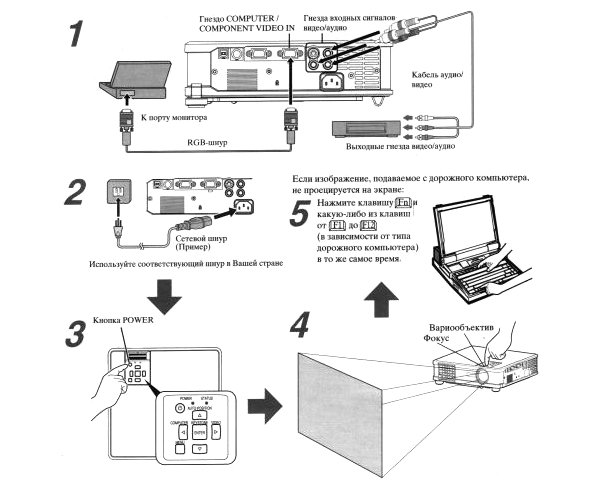
Nuance připojení bezdrátového notebooku
Níže jsou uvedeny nuance pro nastavení práce:
- Pokud máte bezdrátový projektor, musíte si pořídit ovladače a program pro navázání jejich „komunikace“ s notebookem. Poté připojte tzv antény(vypadají jako obyčejné flash karty) jak do notebooku, tak do projektoru. Jakmile se rozsvítí zelené světlo, Power zařízení zahájí interakci.
- Pro bezproblémové připojení notebooku k projektoru existuje program s otevřeným přístupem tzv „Připojení k projektoru“. Může být přítomen jako bonus ve vašem notebooku. Zde by neměly být žádné potíže – stačí jej spustit a použít navrhované vlastnosti pro zamýšlený účel.
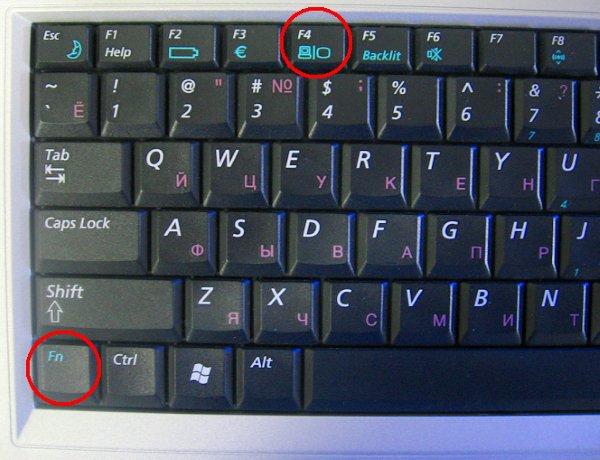
- S klávesové zkratky Můžete vybrat režimy výstupu obrazu: vypnout projektor nebo zobrazit obraz pouze na projektoru. Notebook bude neaktivní, takže pokud jsou náhle potřeba další „zásahy“, je lepší tuto funkci nepoužívat. Navrhuje se také rozšíření obrazovky, zlepšení čistoty obrazu – to jsou všechny klávesy od F1 do F
Co dělat, když je po připojení černá obrazovka?
Pokud po těchto manipulacích uvidíte černou obrazovku se slovy „Žádný signál“, měli byste zkontrolovat nastavení obrazu. Konkrétně rozlišení, které projektor podporuje, by mělo být nastaveno na vašem notebooku:
- Přejděte na tuto cestu: Start – Ovládací panely – Zobrazení – Nastavení obrazovky. Zde můžete nastavit nejen hlavní a vedlejší obrazovku, ale také sladit rozlišení obrazovky s rozlišením projektoru.
- Zde můžete nastavit orientaci obrazovky v závislosti na přehrávaném objektu.
Můžete si také přečíst další pokyny, které vám řeknou, jak připojit druhý monitor, TV a Wi-Fi k počítači (notebooku).
Video, které vám pomůže rychle připojit projektor k notebooku
Následující video jasně ukazuje, co je třeba udělat, pokud po připojení vodičů a zapnutí notebooku má projektor černou obrazovku:
Abyste si domácí kino zařídili u vás doma v útulném prostředí, stačí projektor a pár návodů, jak jej používat. Jakmile nastavíte obraz a zvuk, požitek ze širokoúhlého sledování je zaručen!

- Zámek 26. června 2020, 11:33 Domácí projektory Epson 2020 – krátce o každém 3

PaulPhoenix 9. ledna 2020, 08:39 Testování projektoru Epson EH-TW7100 2 na místě

feste 2. prosince 2019, 20:37 Recenze domácího projektoru Optoma UHL4 55 2K

PaulPhoenix 18. listopadu 2019, 21:34 BenQ TH671ST – Souhrn (ProjectorCentral.com) 1

PaulPhoenix 27. září 2019, 15:34 “Kruh světla” v Kolomenskoye – fotoreportáž 1

PaulPhoenix 16. prosince 2018, 23:29 Alexander Frolov (ViewSonic) hovoří o trendech na trhu projektorů pro rok 2019 1
Nejnovější témata fóra
- perfektní 24. srpna 2019, 09:50 Kdo je optimálně nedostatečně placený veterán na Los Angeles Ra

Svět projektorů je poměrně konzervativní a většina z nich ještě nedosáhla možností Smart TV. Faktem je, že na projektory se vždy pohlíželo jako na profesionální zařízení – a to i v případě domácího kina, jehož komponenty jsou k sobě pečlivě vybírány a od projektoru není vyžadována žádná multifunkčnost.

Projektor s vestavěným Androidem. spíše výjimka než pravidlo
Přestože se třída projektorů LED (light-emitting diode) s vestavěným operačním systémem Android stává poměrně populární, většina projektorů sází pouze na staré dobré kabelové připojení ke zdroji a na postupu připojení se toho změnilo jen málo. projektor ve srovnání například s připojením televizoru k videorekordéru. I když jsou však obecné principy podobné, existuje mnoho nuancí, o kterých budeme hovořit, se zaměřením na obvyklé připojení pomocí rozhraní HDMI. Kromě kabelového připojení však existují i složitější možnosti připojení, které nelze ignorovat, i když je nepravděpodobné, že bude možné o všem podrobně mluvit v jedné publikaci.
HDMI připojení
Panel konektorů vašeho projektoru bude pravděpodobně mít jeden nebo více vstupů HDMI. Tento standard je nejoblíbenější digitální standard schopný přenášet video s vysokým rozlišením bez komprese nebo ztráty kvality. Existují však i další standardy: DVI-D, DisplayPort a USB typu C.
Je zřejmé, že v některých obtížných situacích mohou být pro připojení projektoru k notebooku vyžadovány adaptéry. Adaptéry se často používají zejména v případě, že má notebook konektory mini DisplayPort nebo USB typu C.

Adaptér z USB typu C na DVI, HDMI, DisplayPort, VGA
Připojením projektoru ke zdroji signálu – notebooku, grafické kartě nebo přehrávači získáme následující obrázek: projektor čeká na signál ze zdrojového zařízení; Po detekci signálu buď vybere příslušný konektor sám, nebo to uživatel provede ručně pomocí dálkového ovladače – pomocí tlačítka „Výběr zdroje / Vyhledávání zdroje“ nebo pomocí „HDMI 1“, „HDMI 2“ atd. Teoreticky bychom zde mohli skončit, ale promluvme si o tom podrobněji.
Jak všichni majitelé videopřehrávačů (ať už jde o Ultra HD Blu-ray nebo vintage videorekordér) vědí, tato zařízení po zapnutí neustále vysílají signál. Obvykle se jedná o logo a tento signál okamžitě poznáte, když na projektoru vyberete správný vstupní zdroj. Pokud mluvíme o počítačích s operačním systémem Windows 7 a starším, spojení mezi projektorem a počítačem je obvykle detekováno systémem Windows, poté se počítač automaticky přepne do režimu více obrazovek.
Zvuk HDMI. Rozhraní HDMI umožňuje kromě obrázků přenášet i zvukový signál. Pokud má projektor vestavěné reproduktory, může reprodukovat zvuk sám; Další možností je přenášet zvuk dále – do externích reproduktorů. Pokud se zvuk na vašem počítači nadále přehrává, první věcí, kterou musíte udělat, je zkontrolovat nastavení zvuku v Ovládacích panelech. V seznamu přehrávacích zařízení by měl být uveden projektor a měl by být nastaven jako výchozí zařízení. Pokud není k dispozici, bude to muset uživatel zjistit – například přejděte do nastavení grafické karty a aktivujte zvuk přes HDMI.
Ale vraťme se zatím k obrázku. Přehrávač/počítač vysílá signál, projektor vysílá signál – co by se mohlo pokazit (kromě jednoduché poruchy)?
Pokud se signál nezobrazí, je pravděpodobné, že projektor tento formát signálu nepodporuje. Formát signálu se týká především rozlišení (v horizontálních a vertikálních pixelech), i když nejen toto.
Rozlišení a formát signálu. Nejprve změříme rozlišení. Rozlišení projektoru a zdrojového zařízení se může lišit – projektor musí podporovat vstupní signál, který se liší od jeho přirozeného rozlišení (tj. fyzické rozlišení matic projektoru). Pokud je jako zdroj použit DVD přehrávač, tak si projektor bude muset poradit se signálem v nižším rozlišení (například 720×480) a rozlišení zvýšit na vlastní, tedy roztáhnout obraz (upscaling). Pokud máme co do činění s XGA projektorem (1024×768) a připojíme jej k Blu-ray přehrávači, pak bude muset projektor převést obraz 1920×1080 na 1024×768 (downscaling).
Od moderních projektorů máme samozřejmě právo očekávat podporu oblíbených formátů signálu, ale například jen málo projektorů XGA podporuje rozlišení 4K. Pokud máme jako zdroj Ultra HD Blu-ray přehrávač, pak se vše ještě zkomplikuje.
Formát Ultra HD klade další požadavky na rozhraní HDMI projektoru; typický příklad: Vyžaduje se HDMI verze 2.0 plus podpora bezpečnostního protokolu HDCP 2.2. Standardně předpokládáme, že HDMI verze běžného projektoru je 1.4. Dokáže zobrazit signály 4K rychlostí až 24 snímků za sekundu (Hertz), stejně jako 3D ve Full HD, ale to je v dnešní době daleko od špičkové úrovně kvality.
Chcete-li přenášet 4K při 60 Hz nebo více, s 10–12 bitovými barvami a kompresí 4:4:4, budete potřebovat podstatně větší šířku pásma kanálu, než může nabídnout staré dobré HDMI 1.4. Toho by se ale měli obávat jen ti z nás, kterým záleží na práci s Ultra HD a dalšími „těžkými“ video formáty v rozlišení 4K.
Níže je uvedena tabulka podporovaných formátů signálu 4K pro jeden z domácích projektorů převzatých z uživatelské příručky:

Tabulku uvádím pro klid – s ničím složitějším, než je tato tabulka, se uživatel ve své praxi nesetká. Jak můžete vidět, tento projektor je dobře vybaven pro zobrazení 4K v různých formátech. Po pečlivém prostudování tabulky jsme zjistili, že omezením tohoto modelu je absence podpory 4K při frekvenci 60 Hz současně s 10 nebo 12bitovými barvami a při absenci komprese barev (4: 4: 4). Pokud máte co do činění s kancelářskými projektory, je nepravděpodobné, že by se věci dostaly k takovým jemnostem – 4K nemusí být podporováno vůbec.
Když už mluvíme o 4K, také stojí za zmínku, že pro správné sledování filmů v těch „těžších“ formátech budete potřebovat „správný“ kabel, který podporuje požadovanou vysokou rychlost. Obvykle by měly být označeny jako „Premium High Speed“ nebo vyšší. Milovníci domácího filmu by měli lépe rozumět třídám kabelů.
Různé možnosti zobrazení obrazu
Pokud jako zdroj používáte počítač, můžete projektor připojit v režimu zrcadlení obrazovky nebo v režimu rozšířené plochy. Jeden z těchto režimů se aktivuje automaticky po připojení projektoru, ale z několika důvodů nemusí být výsledek uspokojivý.
Vzhledem k tomu, že projektor může mít jiné rozlišení než monitor, při duplikování obrazovky to s největší pravděpodobností povede k výběru nižšího rozlišení obou zařízení. Pokud má například monitor rozlišení 1920×1080 a projektor má rozlišení 1024×768, můžete očekávat, že obě zařízení budou pracovat v rozlišení 1024×768. Pokud si sami nastavíte rozlišení na 1920×1080 (pokud to projektor podporuje), pak bude projektor nucen tento formát signálu zredukovat na svůj nativní formát.
Nejnešťastnější věcí na tomto příkladu je nesoulad poměrů stran obrazovky, protože Full HD má poměr stran 16:9, zatímco 1024×768 je více „čtvercový“ formát – 4:3. Zobrazení signálu 16:9 na zařízení 4:3 bude mít za následek prázdné pruhy nahoře a dole („letterboxing“), zatímco zobrazení signálu 4:3 na zařízení 16:9 bude mít za následek svislé pruhy po stranách ( „pillarboxing“). V nastavení signálu projektoru si můžete vybrat, zda chcete tyto pruhy zachovat nebo je odstranit jedním z následujících způsobů:
- Obraz můžete roztáhnout tak, aby vyplnil celou obrazovku, čímž ztratíte správné proporce
- Obrázek můžete zvětšit („přiblížit“) tak, že se jeho část objeví mimo okraj obrazovky
Tyto problémy se při používání režimu nevyskytují rozšířená pracovní plocha místo duplikace obrazovky. Tento režim umožňuje umístit obrazovky vedle sebe, přetahovat okna z jednoho do druhého, a přitom zachovat původní rozlišení každého zařízení. Jako „primární“ zařízení je určen buď monitor, nebo projektor – zde se bude například zobrazovat panel nástrojů Windows a v případě Microsoft PowerPointu to bude obrazovka ovládání prezentace (na rozdíl od prezentace displej).
Mimo jiné může být nutné přepnout rozsah videa HDMI (0-255 nebo 16-235) v nastavení signálu projektoru. Nesprávně nastavený rozsah HDMI bude mít za následek buď příliš kontrastní obraz se ztrátou jasných a tmavých tónů, nebo obraz s nízkým kontrastem.
Nejpokročilejší modely mohou mít jiné parametry signálu HDMI, které při špatném nastavení mohou způsobit, že obraz nebude vhodný pro sledování.
Analogové video vstupy
Kromě HDMI lze mnoho projektorů, zejména těch, které jsou určeny pro instalaci ve školách, připojit přes analogové konektory – VGA D-sub (obvykle označený jako „Počítač“) a kompozitní RCA vstup (označený jako „Video“).
Pokud má projektor velké množství konektorů, můžete očekávat, že každý video vstup bude mít svůj vlastní audio vstup. Typickým příkladem takové „skupiny“ je klasická sada tří RCA konektorů: žlutý video vstup a také bílý a červený audio vstup pro stereo zvuk. Analogový audio vstup může být také 3,5 mm stereo minijack. Pokud je tedy vybrán konkrétní video vstup, bude projektor automaticky přijímat zvuk z audio vstupu umístěného vedle video vstupu.

Terminál světlého stolního projektoru
Jak můžete vidět na tomto obrázku, dvě skupiny video + audio vstupů (VGA + minijack) jsou označeny modře; zelená označuje klasickou skupinu RCA vstupů („tulipán“). Výsledkem je, že pomocí samotných analogových video konektorů můžete připojit 3 zařízení a poté vybrat zdroj pomocí dálkového ovládání – „Počítač 1“, „Počítač 2“, „Video“.
Pozorný čtenář si všimne, že konektor „Computer 2“ je také označen jako „Monitor Out“. Jinými slovy, tento konektor může sloužit jak jako video vstup, tak i jako video výstup. Předpokládám, že role tohoto konektoru je nakonfigurována v nabídce projektoru. Minimálně jej lze použít k přenosu video signálu přicházejícího na konektor „Computer1“ + „Audio1“ řetězem do jiných zařízení (zvuk samozřejmě vychází přes Audio Out). VGA konektor Computer1 se v tomto případě nazývá „průchozí“. A přesto vám projektor jen stěží umožňuje přenášet signály z jiných konektorů – Video nebo HDMI – přes video výstup. Abyste těmto jemnostem porozuměli, musíte si přečíst uživatelskou příručku – neexistuje žádná jiná cesta.
Mezi další analogové konektory patří komponentní vstup RCA (zelený, modrý a červený vodič) a také S-Video (konektor mini-DIN).
A tak dále a tak dále
Na výše zobrazeném panelu konektorů také najdeme řadu dalších způsobů připojení:
1. MHL (Mobile High-Definition Link). Pokud smartphone podporuje MHL, lze jej připojit přímo ke konektoru HDMI a současně nabíjet. Připojení se obvykle provádí pomocí kabelu nebo adaptéru micro-USB na HDMI.

Vynikající možnost pro duplikování obsahu obrazovky smartphonu na projektoru, i když v poslední době se pro tento úkol stále více používá konektor USB-C.
2. HDBaseT Pokročilá funkce, téměř povinná pro renomované instalační projektory. Vzhledem k tomu, že kabely HDMI mají určitá omezení na vzdálenost přenosu signálu (až 15 metrů) a jsou poměrně drahé, používá se technologie HDBaseT, která umožňuje přenášet obraz po běžných ethernetových kabelech (twisted pair) až na vzdálenost 100 metrů. Zdrojové zařízení musí mít zpravidla také vysílač HDBaseT – signál vstupuje do vysílače přes HDMI nebo jinou metodu, poté jde přes kroucenou dvojlinku do projektoru.

3. LAN. Připojení projektoru k místní síti organizace umožňuje dálkové ovládání a sledování stavu zařízení pomocí speciálních aplikací. V některých případech lze projektor sdílet mezi všemi zařízeními připojenými k síti podobně jako tiskárny a obraz přenášet po síti.

Připojení k síťovému projektoru pomocí aplikace
Připojení projektoru k síti zpravidla vyžaduje správnou konfiguraci řady parametrů v nabídce projektoru.
Při použití domácích projektorů s vestavěným operačním systémem Android nebo jiných systémů Smart TV umožňuje LAN konektor připojit projektor k internetu.
4. USB typ A и WiFi. Konektor USB typu A je nejuniverzálnější a umožňuje širokou škálu funkcí. Často se k němu můžete připojit modul bezdrátové sítě, který se dokupuje samostatně, i když některé projektory jej mají zabudovaný uvnitř pouzdra nebo je součástí balení.

Přes WiFi se můžete k projektoru připojit buď přímo, nebo přes síť organizace. Důraz je v tomto případě kladen na pohodlí přímého připojení k projektoru z mobilních zařízení a chytrých telefonů, i když při připojení k projektoru přes síť organizace již nezáleží na tom, jak je k této síti připojen samotný projektor – hlavní je že se smartphone může připojit k routeru přes WiFi.
Pokud vám výrobce umožňuje vysílat obraz do projektoru přes bezdrátovou síť, pak stále počítejte s poklesem kvality obrazu, snímkové frekvence a latence (lag).
Přenos obrazu ze smartphonů se provádí pomocí speciálních aplikací od výrobce, i když v některých případech může projektor standard podporovat Miracast nebo podobné způsoby duplikace obrazovky – v tomto případě je k dispozici rychlé připojení k projektoru prostřednictvím nabídky smartphonu a zpravidla tento typ připojení zajišťuje poměrně hladký přenos obrazu.
5. Jiné použití USB typ A zahrnout:
- Připojení USB paměťových zařízení pro přímé přehrávání souborů (seznam podporovaných formátů je vždy omezený, mohou existovat požadavky na souborový systém flash disku nebo na napájení v případě pevných disků)
- Jak je znázorněno na ikoně na obrázku výše, k portu USB tohoto projektoru lze připojit kompatibilní dokumentovou kameru.
- Napájení pro HDMI moduly. V poslední době výrobci stále častěji dodávají projektory s USB konektory určenými pouze pro napájení miniaturních přehrávačů médií nebo bezdrátových vysílačů HDMI signálu připojených k HDMI portu.
6. USB typ B. Ikona v podobě počítače nám naznačuje, že v tomto případě můžeme přenášet obraz a zvuk z počítače pomocí jediného USB kabelu. Tato funkce je často označována jako „USB Display“. Při zobrazování videa samozřejmě nemůžete očekávat plynulost, ale tato metoda je docela vhodná jako metoda rychlého připojení pro zobrazování snímků. Signál se také přenáší z projektoru do počítače kabelem, což vám umožňuje používat dálkové ovládání projektoru k procházení snímků, přibližování oblastí obrazu a ovládání kurzoru myši.
7. HDMI moduly. Ke konektoru HDMI lze jako zdroj signálu připojit širokou škálu zařízení. Někdy se jedná o kompaktní moduly, které vyžadují samostatné napájení přes USB kabel. Mohou to být miniaturní přehrávače médií a dokonce i miniaturní počítače, stejně jako zařízení pro bezdrátový přenos obrazu. Některé pozoruhodné možnosti zahrnují NEC MultiPresenter Stick a BenQ InstaShow.

Skrytá přihrádka pro modul HDMI napájený přes micro-USB
8. Vestavěný operační systém. Domácí projektory s vestavěným OS Android se staly poměrně populárními. Taková zařízení kombinují vlastnosti počítače a projektoru, proto se v nich např. ethernetové připojení (lokální síť) nepoužívá proto, aby se do projektoru přenášel obraz, ale aby vestavěný počítač mohl přístup k internetu.

Bluetooth na těchto zařízeních se častěji používá k připojení k projektoru jako přenosnému reproduktoru, spíše než k přenosu zvuku z projektoru do externího zvukového systému.
U takových projektorů lze všechna připojení jasně rozdělit do dvou typů:
- To, co používáme, je v režimu vestavěného počítače, který je zdrojem signálu. Příklad – USB pevné disky a interní paměť, připojení k internetu atd.
- Připojení použité místo vestavěného počítače – konektor HDMI, USB typu C a další. V tomto případě projektor reprodukuje pouze signál z externích zařízení.
Závěr
V důsledku toho je toto téma příliš rozsáhlé na to, aby bylo plně pokryto jedním materiálem. Pokusil jsem se však stručně nastínit hlavní body související s připojováním projektorů. V každém případě se v praxi obvykle jedná o jednu nebo dvě přijatelné možnosti připojení. Samotný postup často nezabere minuty, ale sekundy vašeho času.