Jak připojit bezdrátová Bluetooth sluchátka k notebooku?
Dnes se podíváme, jak připojit bezdrátová sluchátka k počítači nebo notebooku v systému Windows 7 a 10 přes Bluetooth. Tento návod je vhodný pro jakýkoli model audio headsetu s mikrofonem nebo bez mikrofonu – JBL, Sony, Honor, Apple AirPods, Huawei, Realme, Redmi, Xiaomi, Samsung atd. Hlavní je, že PC má bluetooth modul. Dodává se ve formě USB adaptéru, který je nutné zakoupit a připojit samostatně. Většinu notebooků lze připojit přes Bluetooth ke sluchátkům TWS bez dalšího adaptéru, protože tento bezdrátový modul je již zabudován v pouzdře.
Jak připojit Bluetooth sluchátka k Windows 7/10?
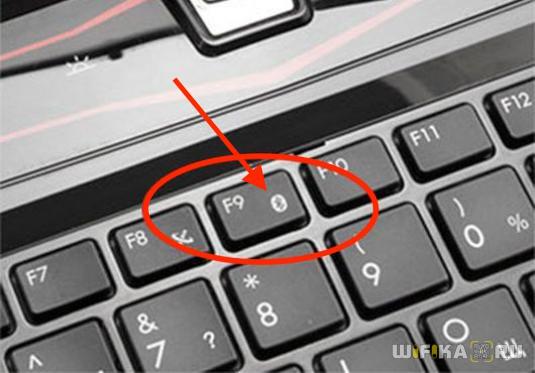
Začněme zapnutím Bluetooth. Na notebooku lze bezdrátovou komunikaci aktivovat pomocí samostatného fyzického tlačítka na pouzdře nebo kombinací klávesy „FN“ s nějakou jinou. Chcete-li to zjistit, musíte se podívat na pokyny pro váš model notebooku.
Chcete-li aktivovat Bluetooth na vašem PC, stačí to udělat z bezdrátového ovládacího panelu. Chcete-li připojit sluchátka ve Windows 10 nebo 7, klikněte na ikonu „B“ ve stavovém řádku a klikněte na „Přidat zařízení Bluetooth“.

Dále zkontrolujte, zda je bezdrátový modul zapnutý a klikněte na „Přidat Bluetooth nebo jiné zařízení“

A poté pro připojení bezdrátových sluchátek vyberte v nabídce „Bluetooth“.

Poté na sluchátkách zapněte Bluetooth a přepněte je do pohotovostního režimu. V závislosti na typu se to provádí buď tlačítkem na těle

Nebo se automaticky zapnou po vyjmutí z pouzdra, pokud mluvíme o TWS headsetu, jako u sluchátek i9s na obrázku níže

Poté se podíváme na obrazovku monitoru a najdeme je v okně Windows podle názvu modelu

Dvojitým kliknutím připojte náhlavní soupravu k počítači nebo notebooku.
Jaký je váš názor: je WiFi škodlivé?
Zobrazit výsledky
Hlasovalo: 55838
Pozor, pokud jste tato bezdrátová sluchátka dříve připojili k jinému zařízení (například chytrému telefonu nebo televiznímu set-top boxu) přes Bluetooth, pak existuje možnost, že se automaticky připojí k tomuto zařízení a nebudou detekována ve Windows. Nejprve je budete muset odpojit od jiného gadgetu a poté je připojit k počítači. Všechny ostatní případy, kdy se počítač přes Bluetooth nepřipojí, jsme popsali v samostatném návodu
Poté vás systém Windows upozorní, že připojení bylo úspěšné.

Sluchátka se zobrazí jako připojená k počítači.

Pokud systém požaduje heslo pro nastavení médií, pak je obvykle vhodné „1234“ nebo „0000“.
Nastavení systému Windows pro sluchátka a mikrofon pro práci s počítačem nebo notebookem přes Bluetooth
Pro podrobnější nastavení hudebního výstupu do vašeho audio zařízení můžete také přejít do nabídky „Možnosti zvuku“.

K dispozici je zde nastavení hlasitosti a také je možné použít mikrofon headsetu jako hlavní mikrofon místo vestavěného v notebooku.

K podrobnějším parametrům připojení Bluetooth sluchátek k počítači se lze dostat také z plochy Windows

Zde máme možnost upravit zvuk v bezdrátových sluchátkách, pokud hrají příliš potichu nebo nahlas.

Samozřejmě, první věc, která vás napadne, když slyšíte slovo „stereo headset“, jsou malá sluchátka TWS (True Wireless) nebo špunty, které se používají s vaším telefonem. Nesmíme ale zapomínat, že existují i plnohodnotná bezdrátová sluchátka s „velkýma ušima“ pro PC, která se objevila mnohem dříve. A když jsem je dostal, uvědomil jsem si, jak mnohem pohodlnější je používat je se stejným notebookem, když žádné dráty nepřekáží. V systému Windows 10 se proces připojení sluchátek k počítači přes Bluetooth stal mnohem jednodušší než v předchozích verzích, takže by byl hřích této příležitosti nevyužít.
Video instrukce
Děkuji za článek 2
Tento článek a video nejsou reklamní a jsou čistě neutrální povahy. Byla vytvořena recenze (návod), aby vám předvedla produkt nebo zařízení a poskytla o něm podrobné informace. Jakékoli závěry jsou subjektivním názorem autora a nemusí se shodovat s vaším.
Díky bezdrátovým možnostem jsou každodenní elektronické přístroje mnohem pohodlnější. Pozoruhodným příkladem toho bylo zavedení takových technologií pro osobní sluchátka. Další dráty od náhlavní soupravy často překážely při práci a neobratné pohyby by mohly náhlavní soupravu i počítač poškodit. Se zavedením standardu Bluetooth tyto nepříjemnosti odešly, nicméně nastal problém, jak připojit bezdrátová sluchátka k notebooku.
Jak povolit Bluetooth na notebooku
Budete se muset ujistit, že vaše osobní zařízení je vybaveno pro přenosový standard Bluetooth. To lze pochopit podle charakteristického označení na pouzdru v podobě modré ikony se stylizovaným písmenem „B“.

Vyvolání ovládacího menu Bluetooth
Poté přistoupíme k zapnutí a kontrole hardwarové komponenty, která je zodpovědná za provoz bezdrátového připojení. Postupujeme podle pokynů krok za krokem:
- Spustíme příkazový řádek, k čemuž použijeme kombinaci horkých tlačítek na klávesnici Windows (ikona ve tvaru loga) + R (v anglickém rozložení). Ve formuláři, který se spustí, s názvem „Spustit“, zadejte příkaz devmgmt.msc a klikněte na „OK“.
- Ve „Správci zařízení“ najdeme zařízení, které obsahuje slovo Bluetooth nebo má charakteristickou modrou ikonu.
- Kliknutím na součást otevřete nabídku a poté vyberte kartu „Obecné“ – měli byste vidět nápis, že zařízení funguje normálně.
Univerzální názvy pro bezdrátová Bluetooth zařízení bohužel neexistují, takže v případě konkrétního modelu notebooku je lepší si tuto charakteristiku ověřit u výrobce.
Jak připojit sluchátka přes bluetooth k notebooku
Když je adaptér Bluetooth zapnutý, funguje dobře, budete muset provést několik dalších úprav. Začněme nastavením samotného adaptéru:
- V blízkosti jazykové lišty najděte ikonu ve tvaru trojúhelníku a klikněte na ni. Na spuštěném formuláři najděte modrou ikonu Bluetooth a klikněte na ni.
- Funkci detekce notebooku povolíme kliknutím na záložku „Nastavení“, kde zaškrtneme políčko vedle možnosti „Povolit zařízením Bluetooth detekovat tento počítač“.
- Kromě toho musíte také přejít na kartu „Sdílení“, kde také zaškrtnete všechna dostupná políčka.

Počáteční nastavení bezdrátového adaptéru
Nyní je nastavení počítače dokončeno, zadaná nastavení můžete uložit kliknutím na „OK“. Připojte bluetooth k bezdrátovým sluchátkům. Vzhledem k tomu, že neexistuje žádný unikátní recept (je třeba si prostudovat návod ke sluchátkům), uvažujme jako příklad postup s použitím SONY MDR-ZX330BT:
- Na náhlavní soupravě spustíme režim párování s jiným bezdrátovým zařízením – stiskněte tlačítko „POWER“ a podržte jej stisknuté po dobu 7 sekund, dokud LED dioda na boku nezmění barvu střídavě z modré na červenou.
- Dále otevřete panel nastavení „Zařízení a tiskárny“, klikněte na sloupec „Přidat zařízení“ a postupujte podle pokynů Průvodce nově rozpoznaným hardwarem.
Připojení bluetooth sluchátek v případě poruch
Dva nejčastější problémy s připojením náhlavní soupravy k telefonu jsou hardwarový problém notebooku a ztráta zdroje přehrávání v systému. V prvním i druhém případě bude jeden charakteristický znak – zvuk náhle zmizí.
Nejprve hodnotíme výkon adaptéru. Najděte ikonu „Tento počítač“ a klikněte na ni myší. V seznamu, který se objeví, vyberte odkaz „Správa“ a poté v pravém bloku na správce zařízení.
Pokud se v seznamu ukáže, že se objevilo několik nových bezdrátových adaptérů, naproti nimž se rozsvítí charakteristická ikona s vykřičníkem, znamená to, že došlo k selhání ovladače.
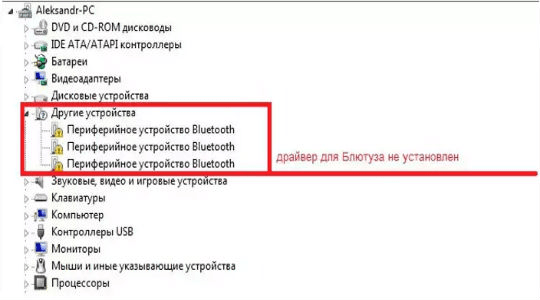
Problémy s bezdrátovým zařízením
Dále klikněte na tyto položky a vyberte „Odebrat zařízení“. Poté na oficiálních stránkách dodavatele počítače budete muset stáhnout ovladače pro bezdrátovou součást a znovu je nainstalovat. Problém by měl zmizet.
V druhém případě (když systém nesprávně přepnul přehrávací zařízení) je potřeba vybrat vpravo dole ikonu směšovače audio komponent a kliknout na ni myší. Klikněte na záložku „Player devices“, označte bezdrátové zařízení a zapněte je pomocí nabídky. V případě úspěchu by se měla objevit zelená značka zaškrtnutí.

Bezdrátová náhlavní souprava v směšovači hlasitosti
Jak připojit bluetooth sluchátka k notebooku – video
Postup připojení bezdrátových sluchátek krok za krokem je podrobně popsán ve videu:
Problém, jak připojit bluetooth k notebooku, je tedy zcela jednoduše vyřešen, když se vezmou v úvahu všechny potřebné nuance. Nejprve se musíte ujistit, že počítač má bezdrátový adaptér, pro který jsou nainstalovány ovladače. Je třeba si uvědomit, že rozsah zařízení připojeného pomocí tohoto principu je malý a je pouze 4-5 metrů.
Zveřejněno 21.01.2019. 26.08.2023. XNUMX Aktualizováno XNUMX. XNUMX. XNUMX Elvírou Kasimovou

Specialista na opravy praček, myček, ledniček, ledniček, klimatizací, varných desek, trub a dalších domácích spotřebičů. Více než 7 let zkušeností. Má specializované technické vzdělání.
Vyrobeno v Lake
Veřejná nabídka k uzavření darovací smlouvy
(ředitel: ),
vyzývá občany k poskytnutí daru za následujících podmínek:
1. Obecná ustanovení
1.1. V souladu s odstavcem 2 Čl. 437 Občanského zákoníku Ruské federace je tato nabídka veřejnou nabídkou (dále jen Nabídka).
1.2. V této nabídce se používají pojmy, které mají následující význam:
„Dary“ – „Darování věci nebo pravého pro obecně prospěšné účely“;
„Dárce“ – „občané, kteří dávají dary“;
„Příjemce darů“ – „“.
1.3. Nabídka je platná na dobu neurčitou od okamžiku zveřejnění na webových stránkách Příjemce daru.
1.4. Příjemce daru má právo Nabídku kdykoli zrušit jejím smazáním ze stránky svého webu na internetu.
1.5. Neplatnost jedné nebo více podmínek Nabídky neznamená neplatnost všech ostatních podmínek Nabídky.
2. Základní podmínky darovací smlouvy:
2.1. Dar slouží k udržení a provádění zákonem stanovených činností Příjemce daru.
2.2. Výši daru určuje dárce.
3. Postup při uzavření darovací smlouvy:
3.1. V souladu s odstavcem 3 Čl. 434 Občanského zákoníku Ruské federace je darovací smlouva uzavřena písemně přijetím Nabídky dárcem.
3.2. Nabídku může přijmout Dárce převodem peněžních prostředků ve prospěch Příjemce daru platebním příkazem s použitím údajů uvedených v části 5 Nabídky s uvedením v řádku „účel platby“: „dar na údržbu a vedení zákonem stanovené činnosti“, jakož i používání plastových karet, elektronických platebních systémů a dalších prostředků a systémů, které dárci umožňují převádět dary finančních prostředků na příjemce.
3.3. Provize dárcem za kteroukoli z akcí uvedených v článku 3.2. Nabídka se považuje za přijetí Nabídky v souladu s článkem 3 čl. 438 občanského zákoníku Ruské federace.
3.4. Datum přijetí Nabídky – datem uzavření darovací smlouvy je datum přijetí daru ve formě peněžních prostředků od Dárce na běžný účet Příjemce daru.
4. Závěrečná ustanovení:
4.1. Provedením úkonů uvedených v této Nabídce Dárce potvrzuje, že je seznámen s podmínkami Nabídky, cíli Příjemce daru, je si vědom významu svého jednání a má plné právo je provést a plně a bezpodmínečně přijímá podmínky této nabídky.
4.2. Tato Nabídka se řídí a vykládá v souladu s aktuálním ruským právem.
5. Podpis a údaje o příjemci daru
OGRN:
INN/KPP: /
Adresa místa:
Bankovní detaily:
Číslo bankovního účtu:
Banka:
Bankovní BIC:
Číslo korespondenčního bankovního účtu:
Souhlas se zpracováním osobních údajů
Uživatel tím, že zanechá žádost, přihlásí se k odběru, okomentuje, požádá o zpětnou vazbu, zaregistruje se nebo provede jiné úkony související se zadáním jeho osobních údajů na webové stránce https://technosova.ru, přijímá tento Souhlas se zpracováním osobních údajů (dále jen jako souhlas), který se nachází na adrese https://technosova.ru/personal-data-usage-terms/.
Přijetí Souhlasu je potvrzením skutečnosti, že Uživatel souhlasí se všemi body Souhlasu. Uživatel dává souhlas organizaci „“, která vlastní webovou stránku https://technosova.ru, se zpracováním jeho osobních údajů za následujících podmínek:
Uživatel souhlasí se zpracováním svých osobních údajů, a to jak bez použití nástrojů automatizace, tak s jejich využitím.
Souhlas je udělen se zpracováním následujících osobních údajů (nejedná se o zvláštní nebo biometrické):
• Celé jméno;
• emailová adresa);
• další údaje poskytnuté Uživatelem.
Osobní údaje uživatele nejsou veřejně dostupné.
1. Účelem zpracování osobních údajů je poskytnout plný přístup k funkčnosti webu https://technosova.ru.
2. Základem pro shromažďování, zpracování a uchovávání osobních údajů jsou:
• Umění. 23, 24 Ústavy Ruské federace;
• Umění. 2, 5, 6, 7, 9, 18–22 federálního zákona ze dne 27.07.06. července 152 č. XNUMX-FZ „O osobních údajích“;
• Umění. 18 federálního zákona ze dne 13.03.06. března 38 č. XNUMX-FZ „o reklamě“;
• Stanovy „“;
• Zásady zpracování osobních údajů.
3. Při zpracování osobních údajů budou prováděny následující úkony s osobními údaji: shromažďování, evidence, systematizace, shromažďování, uchovávání, upřesňování (aktualizace, změna), vytěžování, použití, přenos (distribuce, poskytování, zpřístupňování), depersonalizace , blokování, odstranění, zničení.
4. Předávání osobních údajů skrytých pro obecné nahlížení třetím stranám se neprovádí, s výjimkou případů stanovených právními předpisy Ruské federace.
5. Uživatel potvrzuje, že jím uvedené osobní údaje patří jemu osobně.
6. Osobní údaje jsou uchovávány a zpracovávány do doby likvidace organizace „“. Uchovávání osobních údajů se provádí v souladu s federálním zákonem č. 125-FZ „O archivnictví v Ruské federaci“ a dalšími regulačními právními akty v oblasti archivace a archivace.
7. Uživatel souhlasí s přijímáním informačních zpráv z webu https://technosova.ru. Osobní údaje jsou zpracovávány do doby, než se Uživatel odhlásí z odběru informačních zpráv.
8. Souhlas může Uživatel nebo jeho zákonný zástupce odvolat zasláním Odvolání souhlasu na email – [email protected] s označením „Odvolání souhlasu se zpracováním osobních údajů.“ Pokud Uživatel odvolá souhlas se zpracováním osobních údajů, má organizace „“ právo nadále zpracovávat osobní údaje bez souhlasu Uživatele, pokud existují důvody uvedené v odstavcích 2 – 11 části 1 čl. 6, části 2 čl. 10 a část 2 článku 11 federálního zákona č. 152-FZ „O osobních údajích“ ze dne 27.07.2006. července XNUMX. Smazání osobních údajů má za následek nemožnost přístupu k plné verzi funkčnosti webu https://technosova.ru .
9. Tento Souhlas je neomezený a platí po celou dobu až do ukončení zpracování osobních údajů uvedených v bodech 7 a 8 tohoto Souhlasu.
10. Umístění organizace „“ v souladu se zakládajícími dokumenty: .