Jak přenést zvuk z počítače do telefonu přes USB
Univerzální způsob přenosu dat do telefonu neexistuje. Můžete si vybrat jednoduchou možnost (přes USB kabel) nebo pokročilejší (pomocí speciálních programů). Dále se podíváme na různé způsoby sdílení souborů.
1. Přeneste soubory do telefonu přes USB
Tato metoda je dostupná všem. Nejprve musíte připojit svůj smartphone k počítači pomocí kabelu, který má jakýkoli telefon s Androidem (s iPhonem toto číslo nelze získat bez speciálního programu). Povolujeme přístup k souborům v telefonu, jinak k nim přes počítač nebude přístup. Poté se telefon zobrazí v systému jako vyměnitelný disk nebo mediální zařízení – v závislosti na modelu telefonu. Navíc, když připojíte svůj smartphone k počítači, telefon se nabíjí, což je pohodlné.
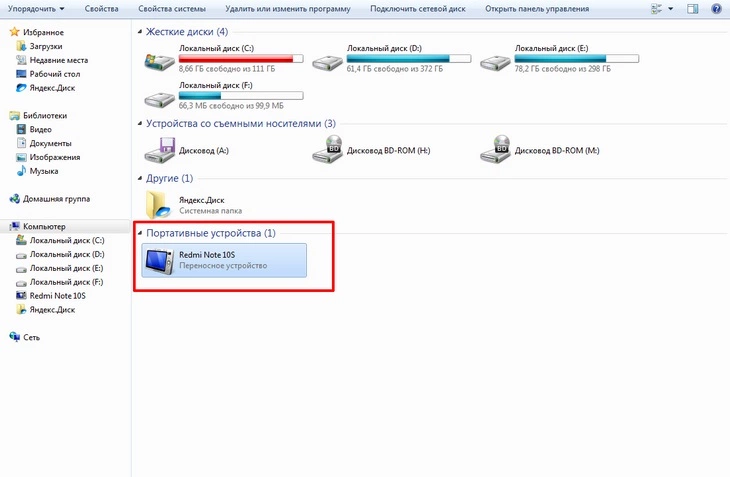
Takto se smartphone zobrazuje na počítači
Pojďme propagovat vaši firmu
2. Přeneste soubory do telefonu přes Wi-Fi
Než začnete, ujistěte se, že váš telefon a počítač jsou připojeny ke stejné síti Wi-Fi. Chcete-li sdílet soubory mezi telefonem a počítačem, musíte si do počítače nainstalovat aplikaci AirDroid, kterou lze stáhnout z Google Play. Tato aplikace je zdarma a poskytuje úplný vzdálený přístup k vašemu smartphonu. Pokud plánujete často přenášet soubory, můžete si nainstalovat program, který se automaticky spustí po zapnutí počítače. Pak nebudete muset pokaždé zadávat IP adresu do okna prohlížeče.
Pokud přenášíte přes drát, existují omezení – měli byste použít originální drát od výrobce, jinak mohou nastat potíže. Uživatelé iPhonů, zejména nejnovějších modelů, s největší pravděpodobností nebudou moci připojit telefon jako flash disk k počítači. Další způsob je přes Wi-Fi pomocí aplikace. Používám WiFi File Transfer. Omezení: musíte se připojit ke stejné síti Wi-Fi, jinak nebude připojení k dispozici. Přenos velkých objemů souborů může trvat dlouho a může dojít k chybám přenosu. Pokud složky nelze zkopírovat, musíte je před tím archivovat. Soubory můžete stahovat i přes cloud. Například Yandex.Disk, Disk Google, Cloud Mail.ru, iCloud.

správce systému a internetový obchodník Megapolis Group LLC
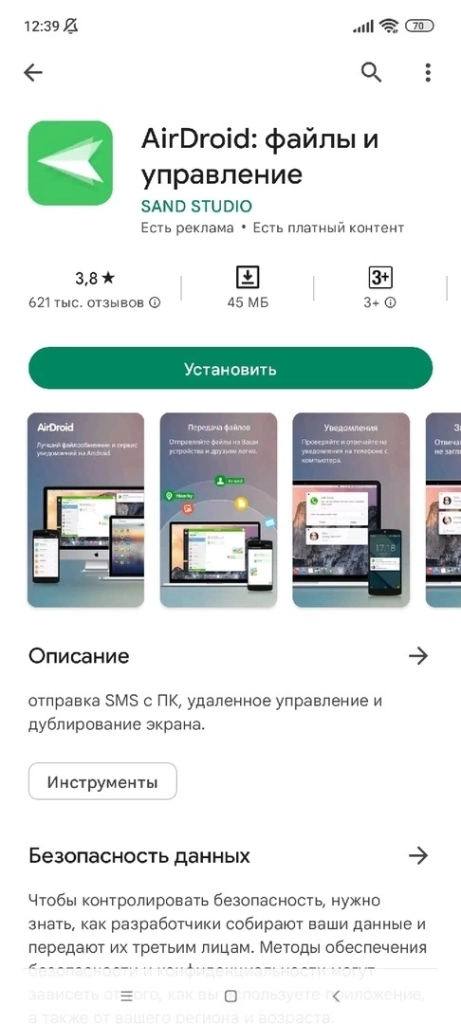
Takto vypadá aplikace AirDroid na Google Play
3. Přeneste soubory do telefonu přes Bluetooth
Chcete-li to provést, musíte na obou zařízeních zapnout Bluetooth. Pokud telefon ještě nebyl spárován s tímto počítačem, přejděte do nastavení Bluetooth a zviditelněte zařízení. Chcete-li soubor přenést, klikněte na něj pravým tlačítkem myši a vyberte „Odeslat“ – „Zařízení Bluetooth“.
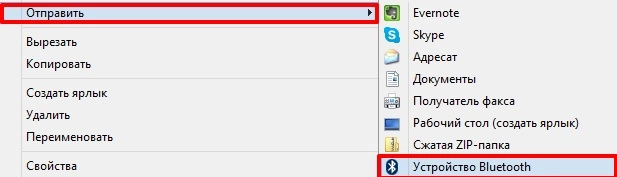
Takto vypadá okno nabídky pro přenos souborů do telefonu přes Bluetooth
4. Přenos souborů přes cloudové úložiště
Cloudové služby umožňují ukládat velké množství informací. Můžete s nimi pracovat na dálku všude tam, kde je přístup k internetu. Mezi oblíbené patří cloud „Mail.ru“, SkyDrive, Disk Google, Dropbox nebo Yandex.Disk. Například ve SkyDrive máte z telefonu přístup ke všem datům v počítači a na Disku Google můžete upravovat dokumenty a tabulky v úložišti přímo z telefonu.
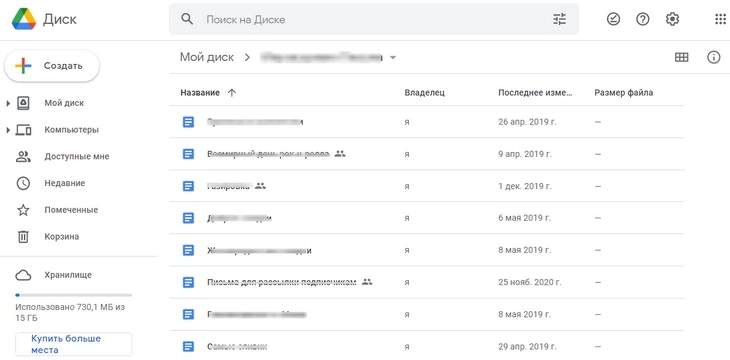
Takto vypadá Disk Google pro ukládání souborů
OneDrive je pohodlné cloudové úložiště dat pro úpravy a přenos souborů. Aplikace je dostupná pro telefon i PC. Ale princip interakce není vždy vhodný.

tvůrce digitálního obsahu pro aplikace a programy
Pro majitele MacOS je dobrá aplikace s názvem AirDroid, která umožňuje výměnu dat se smartphonem s Androidem přes Wi-Fi. Pokud vás zajímá nejen přenos souborů, ale například využití počítače jako vysílače obrazovky telefonu, pak můžete použít Miracast – pomocí této technologie můžete promítat obrazovku svého smartphonu do počítače nebo naopak. To může být užitečné, pokud chcete své fotografie z dovolené ukázat přátelům nebo rodině na velké obrazovce. Alternativou k Miracast je Microsoft Wireless Display Adapter, speciální aplikace v obchodě Windows, která také umožňuje vysílat vaši obrazovku.
Složitějším řešením, ale poměrně efektivním, by bylo vytvoření vlastního cloudového serveru ve vaší domácí síti. K tomu může být vhodný DLNA server. Jeho podstatou je, že místo na disku počítače nebo externího pevného disku připojeného k routeru se stane veřejně dostupným. V tomto prostoru můžete také prohlížet soubory. Obvykle se k tomu uchýlí, když si chtějí vytvořit vlastní domácí videotéku, a tak si mohou bezpečně prohlížet obsah ze všech zařízení připojených k jediné domácí síti.

počítačový expert, učitel na MSP School of Programmers
5. Služby pro přenos souborů do telefonu
PushBullet
Je to rychlý způsob přenosu souborů, poznámek, textu a dalších materiálů z počítače do smartphonu a zpět. Chcete-li začít, musíte se zaregistrovat pomocí účtu Google a nainstalovat rozšíření do počítače. Poté si stáhněte příslušnou aplikaci do svého mobilního telefonu. Nyní se mobilní zařízení objeví v seznamu připojených zařízení na stránce programu a můžete přenášet data z prohlížeče do Androidu a zpět.
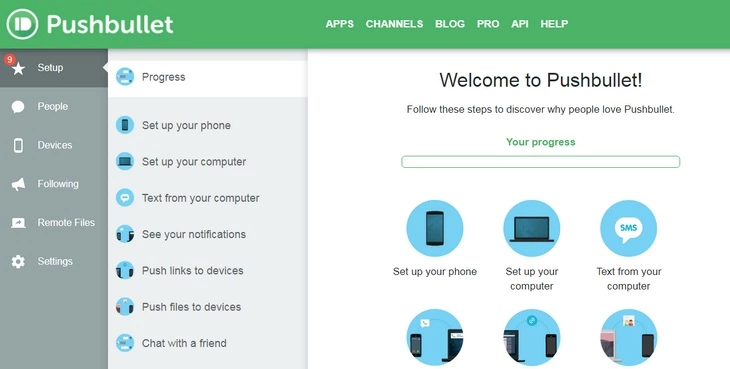
Přihlaste se přes PushBullet pomocí svého účtu Google
Poslech hudby je jednou z hlavních činností na našich telefonech. Beyoncé se zapsala do historie svým albem Lemonade, které bylo během prvního týdne streamováno 115 milionůkrát. Ale jen o týden později Drake rozbil její album, když jeho album Views bylo streamováno 245 milionůkrát. Dnes se většina našich skladeb poslouchá na našem smartphonu. Někdy může být obtížné exportovat hudbu z počítače do telefonu Android, protože nemá cloudovou službu jako iCloud. Pokud se potýkáte s problémem přenosu hudby z počítače do Androidu, tento článek skutečně poskytne několik rad.
- Část 1: Získejte hudbu z PC na Android pomocí Google Play Music
- Část 2: Synchronizace hudby mezi počítačem a Androidem přes AirMore
- Část 3: Export počítačové hudby do Androidu přes USB kabel
- Část 4: Přenos hudby z počítače do systému Android prostřednictvím sítě Wi-Fi
Část 1. Stahování Hudby z PC do Androidu přes Google Play Music
Google Music Play je služba pro streamování hudby vydaná společností Google v roce 2011. Uživatelé mohou nahrávat hudbu ze svého počítače do Hudby Google Play a poslouchat ji na telefonech Android. I když není nutné stahovat a instalovat Hudbu Google Play do počítače, k dokončení procesu stahování budete muset nainstalovat plugin Hudba Google Play pro Chrome.
- 1. Před přenosem hudby z počítače do Androidu potřebujete účet Google Play Music. Pokud ji již máte, zadejte do vyhledávače Google Play Music a otevřete první na stránce s výsledky, nebo zadejte music.google.com přímo do adresního řádku. Tím se dostanete do rozhraní Hudby Google Play.
- 2. Klikněte na Navigaci v nabídce na levé straně obrazovky, což je třířádková ikona. Poté se zobrazí hlavní panel Hudba Google Play.
- 3. Přejděte na konec stránky, najdete možnost Nahrát hudbu, kliknutím na ni přejdete na další stránku.
- 4. Poté můžete nahrát skladby z počítače do Hudby Google Play přetažením hudebních souborů nebo kliknutím na „Vybrat“ v počítači.
- 5. Jakmile jsou staženy všechny skladby, které chcete přenést z počítače do telefonu Android, otevřete v telefonu Android Obchod Play a nainstalujte do telefonu aplikaci Hudba Google Play.
- 6. Po instalaci spusťte aplikaci a přihlaste se ke stejnému účtu, poté si můžete hned vychutnat všechny stažené skladby na svém telefonu Android.
Jak můžete vidět, nahráváme skladby do účtu Google Play Music a posloucháme hudbu v tomto účtu. To znamená, že uživatelé mohou poslouchat hudbu přenesenou z počítače do systému Android na jakémkoli zařízení podporovaném službou Hudba Google Play, včetně několika telefonů Android. A během celého procesu uživatelé nepotřebují USB kabel k přenosu hudby z počítače do Androidu.
Část 2. Jak synchronizovat hudbu z počítače do Androidu přes AirMore
Pokud však používáte Hudbu Google Play, zjistíte, že neaktualizuje grafiku automaticky a stažené skladby přijdou o ID3 tagy. Složitý proces a matoucí rozhraní navíc často uživatele frustrují při přenosu hudby z počítače do Androidu. Nemluvě o tom, že během celého procesu musíte mít aktivní připojení k internetu. Proto možná budete potřebovat nějaké alternativy, jako je AirMore.
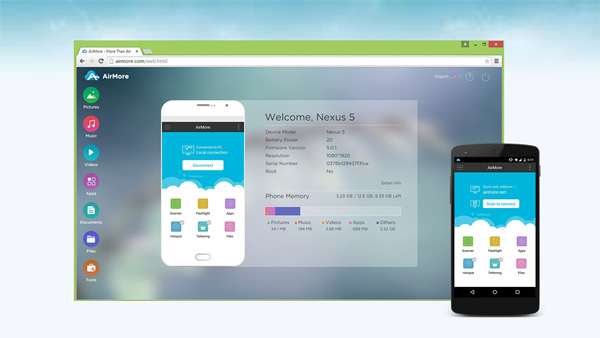
- 1. Po instalaci AirMore z Google Play Store na váš Android telefon zdarma.
- 2. Zadejte airmore.com do adresního řádku prohlížeče na vašem počítači, objeví se QR kód. Poté v telefonu otevřete aplikaci AirMore a klikněte na Naskenovat QR kód, abyste spárovali svůj počítač s telefonem Android.
- 3. Vyberte kartu „Hudba“, zobrazí se veškerá hudba v telefonu.
- 4. Klepnutím na „Importovat“ přenesete jakoukoli hudbu z počítače do systému Android.
AirMore je profesionální nástroj pro správu souborů. Uživatelé Androidu jej mohli využít k bezdrátovému přenosu hudebních souborů mezi počítačem a Androidem. AirMore také poskytuje funkci zálohování. Můžete tedy přenášet hudbu z počítače do Androidu ze zálohy.
Část 3. Jak exportovat hudbu z počítače do Androidu přes USB kabel
Ve skutečnosti je Windows Media Player také dobrou volbou pro synchronizaci hudby z počítače do telefonu Android. Na rozdíl od Hudby Google Play je Windows Media Player předinstalovaný program ve Windows. Uživatelé jej mohou používat k volné správě zvukových souborů v počítači.
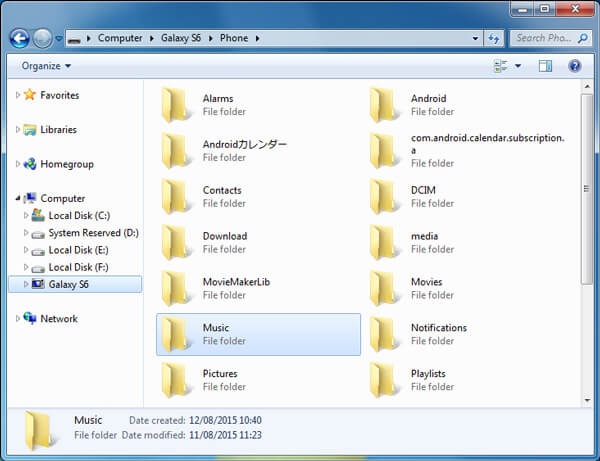
- 1. Připojte svůj telefon Android k počítači pomocí kabelu USB. Povolte v telefonu ladění USB.
- 2. Po úspěšném připojení se otevře okno Přehrát automaticky.
- 3. Otevřete v počítači aplikaci Windows Media Player a klikněte na záložku Sync, zjistíte, že váš telefon Android je zobrazen v Sync.
- 4. Přetáhněte libovolné skladby do seznamu synchronizace.
- 5. Poté kliknutím na Spustit synchronizaci začněte přenášet hudbu z počítače do telefonu Android. Tlačítko Spustit synchronizaci se obvykle nachází v horní nebo dolní části Windows Media Player, v závislosti na verzi aplikace.
- 6. Proces exportu vám může trvat několik sekund, ujistěte se, že během procesu není připojen USB port.
Přenos hudby z počítače do systému Android je snazší pomocí kabelu USB. K tomu ale ve skutečnosti ukládáte hudbu do telefonu, takže bude omezena úložným prostorem. Autorská práva jsou další problém. Možná zjistíte, že skladby exportované do telefonu Android z počítače nelze v telefonu přehrát. Některé telefony Android totiž uživatelům umožňují přehrávat hudbu zakoupenou online.
Část 4. Jak přenést hudbu z počítače do Androidu přes Wi-Fi
Když potřebujete přenést hudbu z počítače do Androidu, Wi-Fi síť by měla být nejjednodušší způsob. Síť Wi-Fi nemusí být schopna propojit Android a počítač přímo. Můžete si nainstalovat společnou aplikaci pro synchronizaci hudby mezi zařízeními přes Wi-Fi.
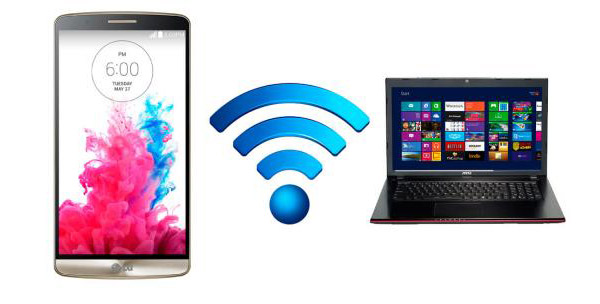
- 1. Nainstalujte si FileDrop do telefonu a počítače Android. A pak můžete instalovat programy pro různé operační systémy.
- 2. Po spuštění programu můžete kliknout na tlačítko „Skenovat“. Počítač se zeptá na zařízení, které se pokoušíte připojit.
- 3. Vyberte své zařízení Android z uvedené nabídky a poté se zobrazí Zadejte kód zařízení.
- 4. Kód lze nalézt klepnutím na ikonu nastavení v aplikaci zařízení. Chcete-li spárovat počítač s telefonem Android, zadejte kód.
- 5. Poté jednoduše přetáhněte hudební soubory, které chcete přenést z počítače do systému Android.
- 6. Nakonec můžete přijmout přenos na svém telefonu Android a přenos hudebních souborů trvá několik sekund.
Pro synchronizaci hudebních souborů mezi různými zařízeními je nejúčinnější metodou Wi-Fi. Existují další aplikace, které můžete použít k přenosu skladeb, videí a dalších souborů mezi různými zařízeními. Kromě toho můžete také použít některé další aplikace k automatickému přenosu hudby z počítače do systému Android.
Závěr
Pokud je pro vás obtížné přenést hudbu z počítače do systému Android, můžete si vybrat profesionální přenos telefonu Tipard a zkopírovat vše do systému Android z počítače. Samozřejmě můžete také používat Google Play Music ve svém prohlížeči, nakupovat hudbu pomocí QR AirMore nebo přímo používat USB k synchronizaci hudby z počítače do Androidu. Pokud máte jakýkoli jiný požadavek na kopírování hudby z počítače do Androidu, můžete mi dát vědět.
Odeslala Liliya Stark v aplikaci Android, Transfer