Jak přenést obraz z počítače do TV přes HDMI?
Některé z nejčastějších otázek, které uživatelé na tomto webu kladou, jsou otázky související s připojením monitorů a televizorů k počítači. V tomto materiálu se podíváme na jednu z těchto otázek. Jmenovitě je otázkou, jak připojit televizi k počítači přes rozhraní HDMI.
Teoretická část připojení TV k počítači přes HDMI
Rozhraní HDMI je jedním z nejběžnějších rozhraní pro přenos obrazu z počítače na monitor nebo televizor. Výstupy HDMI jsou k dispozici na stolních počítačích, noteboocích, tabletech, přehrávačích médií a dalších zařízeních. Téměř každý moderní televizor je navíc vybaven alespoň jedním HDMI vstupem. Taková rozšířenost tohoto rozhraní umožňuje připojit jakýkoli monitor nebo televizor k libovolnému zdroji videa.
Chcete-li připojit televizor k počítači pomocí rozhraní HDMI, potřebujete následující zařízení:
TV s HDMI vstupem. Většina moderních televizorů má HDMI, takže to není problém.
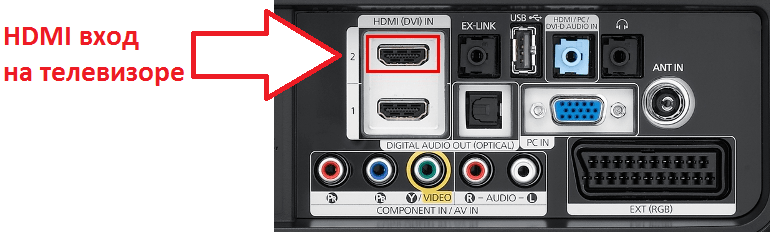
Počítač s výstupem HDMI. Pokud připojíte notebook, tak ten má určitě HDMI výstup. Pokud používáte stolní počítač, nemusí být k dispozici výstup HDMI. V tomto případě budete potřebovat adaptér DVI na HDMI. Pokud je k dispozici výstup HDMI, nejsou potřeba žádné adaptéry.
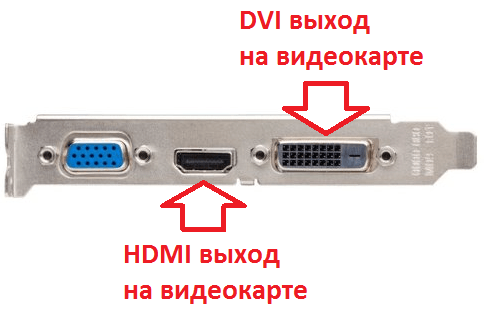
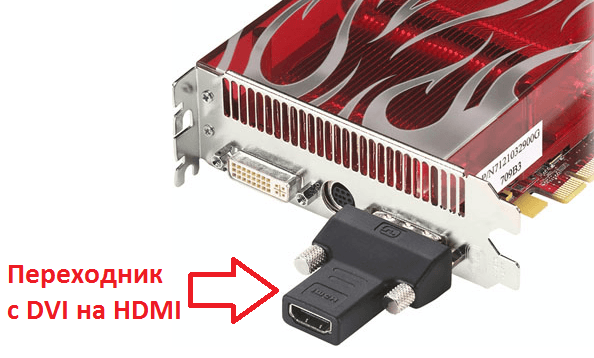
Adaptér z DVI na HDMI. Takový adaptér můžete zakoupit v každém obchodě s domácí elektronikou. Adaptér se připojuje k výstupu DVI, načež do něj můžete zapojit kabel HDMI.
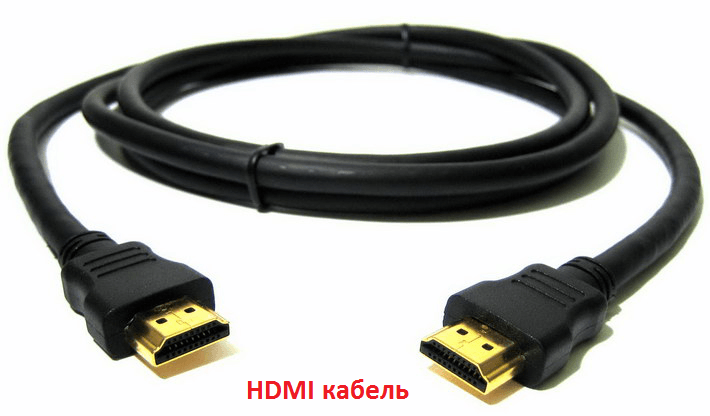
HDMI kabel. Budete také potřebovat kabel HDMI. Stejně jako adaptér lze i HDMI kabel zakoupit v každém obchodě. Při nákupu kabelu HDMI věnujte pozornost jeho délce, protože tyto kabely mají různé délky a delší kabely jsou výrazně dražší.
Praktická část připojení TV k počítači
Takže jsme si vyřešili teorii, je čas začít cvičit. Samotný okamžik připojení je maximálně jednoduchý. Vše, co musíte udělat, je zapojit zakoupený kabel HDMI do televizoru a počítače. Pokud počítač nemá výstup HDMI, pak nejprve připojte adaptér k výstupu DVI a poté připojte kabel HDMI k adaptéru.
Po připojení televizoru k počítači pomocí kabelu HDMI je třeba vzít dálkový ovladač televizoru a jako zdroj signálu vybrat vstup HDMI. Zpravidla k tomu musíte stisknout tlačítko „Source“ na dálkovém ovladači.
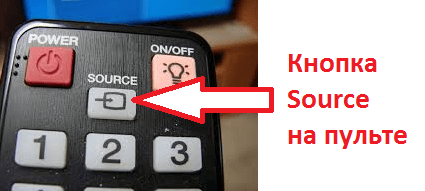
Po kliknutí na toto tlačítko se na obrazovce objeví seznam dostupných zdrojů signálu. V tomto seznamu musíte najít HDMI a vybrat jej. Pokud se po výběru HDMI na obrazovce televizoru nezobrazí plocha vašeho počítače, vybrali jste špatný zdroj signálu. Znovu klikněte na tlačítko Zdroj a vyberte jiný vstup HDMI.
Poté, co se na obrazovce televizoru objeví obraz z počítače, musíte kliknout pravým tlačítkem myši na plochu a vybrat „Rozlišení“. Poté se před vámi objeví okno, ve kterém můžete změnit rozlišení a vybrat provozní režim vašeho hlavního monitoru a připojeného televizoru.
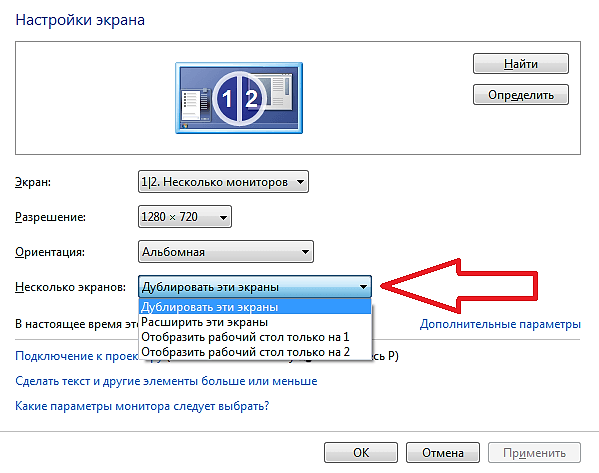
Zde je k dispozici několik provozních režimů:
- Duplikovat tyto obrazovky – při použití tohoto režimu se na obrazovce televizoru i na hlavním monitoru počítače zobrazí stejný obraz. Jinými slovy, obrazovky se budou navzájem duplikovat.
- Rozšiřte tyto obrazovky – režim, ve kterém bude váš připojený televizor fungovat jako další monitor. V tomto případě budete moci přesunout okna z hlavního monitoru na televizor.
- Zobrazit plochu pouze na 1 – režim, ve kterém bude fungovat pouze první obrazovka, tedy pouze hlavní monitor.
- Zobrazit plochu pouze na 2 – režim, ve kterém bude fungovat pouze připojený televizor a hlavní monitor nebude přijímat signál.
Podle potřeby si můžete vybrat kterýkoli z těchto režimů. Po provedení všech nastavení zavřete okno kliknutím na tlačítko „OK“ pro uložení změn.
- Žádný zvuk přes HDMI při připojení notebooku nebo počítače k TV
- Jak vybrat monitor
- Jak připojit monitor k notebooku
- Jak připojit monitor k počítači
- Jak zvýšit počet portů USB
Tvůrce webu comp-security.net, autor více než 2000 článků o opravách počítačů, práci s programy a nastavování operačních systémů.
Stále máte otázky?
Zeptejte se v komentářích pod článkem nebo na stránce „Zeptejte se“ a určitě dostanete odpověď.
Je možné přehrávat obsah online bez Smart TV? Ano, ale k tomu budete muset nastavit synchronizaci televizoru s počítačem připojeným k internetu. Nyní se podíváme na to, jak připojit televizi k počítači přes HDMI, abyste mohli sledovat filmy, televizní seriály, videa a fotografie na velké obrazovce.

Jaké jsou typy HDMI konektorů a adaptérů?
Rozhraní HDMI se neustále vyvíjí. Vývojáři to vylepší. Uživatel by si proto měl být vědom stávajících úprav tohoto konektoru. Nová verze rozhraní nebude vždy výrazně lepší než ta předchozí. Někdy jsou rozdíly tak nepatrné, že běžný uživatel si rozdílu nemusí vůbec všimnout.
Výrobci aktivně využívají technologii zpětné kompatibility. Pointa je, že každá nová modifikace má seznam funkcí svého předchůdce. Jak identifikovat různé verze standardu HDMI? Za prvé, každá modifikace má specifické označení. Za druhé, mohou se lišit ve vzhledu.

Podívejme se na několik nejběžnějších verzí konektorů HDMI:
- Deep Color – vhodný pro nastavení propojení mezi počítačem a televizorem, který má mimořádně bohatou paletu barev.
- v.Color – využívá rozsah barev, který není dostupný na televizorech využívajících technologii RGB.
- Standard – konektor, který tuto možnost podporuje, zajistí přenos videa v rozlišení 1080p na vzdálenost až 15 metrů.
- Vysoká rychlost – určeno pro přenos videosignálu s rozlišením 1080p, ale na vzdálenost až 7,5 metru.
Při přípravě na nastavení připojení mějte na paměti, že typ kabelu HDMI hraje obrovskou roli. Některé verze například umožňují přenášet video signál s rozlišením Full HD, zatímco starší modifikace jsou naopak určeny pro přenos obrazu v ne nejlepší kvalitě.
V situacích, kdy je na stěně zavěšen televizor LG nebo zařízení jiné společnosti, je tradiční kabelové připojení neuvěřitelně obtížné realizovat. Vysvětluje to skutečnost, že mezi zadním krytem televizoru, na kterém je umístěn hlavně konektor HDMI, a stěnou je minimální vzdálenost.
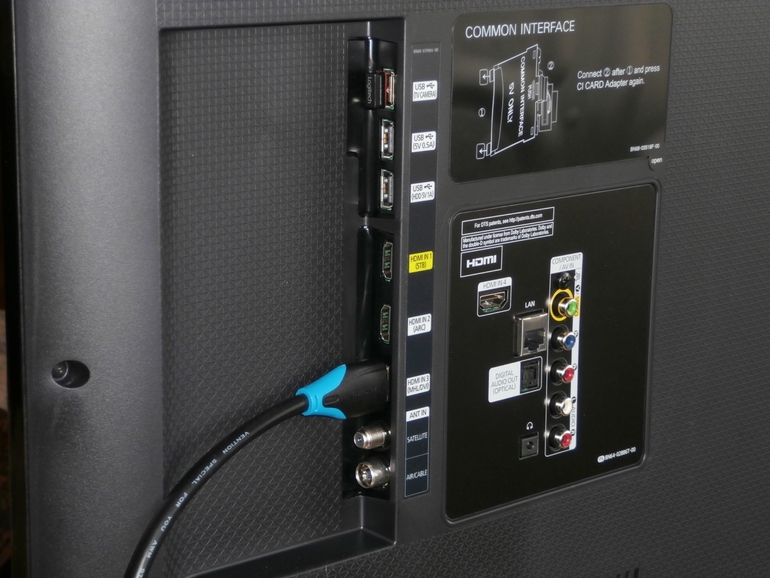
Situace s nedostatkem místa pro drát se řeší zakoupením speciálního adaptéru, jehož tvar je pravý úhel. Pokud použijete takový adaptér, nevzniknou s nastavením připojení absolutně žádné potíže. Proces připojení bude záviset na tom, kde přesně je konektor umístěn: na zadní nebo boční straně televizoru.
Uživatelé, kteří plánují připojit k televizi přes HDMI více zařízení najednou, si pořizují tzv. switcher. Switcher je adaptér, který umožňuje připojit více zdrojů signálu do jednoho konektoru.
Pokračujeme-li v tématu adaptérů, poznamenáváme, že ne všechny televizory a počítače jsou vybaveny rozhraním HDMI. V takových případech jsou zakoupeny speciální adaptéry: VGA-HDMI, DVI-HDMI, USB-HDMI atd.
Výhody připojení přes HDMI
Proč je televizor připojen k počítači přes HDMI? Tato metoda má několik významných výhod:
- Současný přenos audio a video signálů;
- vysoká kvalita obrazu – Full HD;
- maximální jednoduchost procesu připojení;
- čistý zvuk bez rušení;
- moderní televizory, notebooky a počítače jsou vybaveny tímto konektorem;
- nízké náklady na kabel.

Existují i jiné způsoby připojení plazmy k počítači. Pokud však použijete zastaralé konektory, kvalita obrazu bude znatelně horší než HDMI. Není proto divu, že uživatelé preferují tento typ synchronizace. Pro odpojení televize připojené přes HDMI k PC stačí vytáhnout kabel a následně změnit zdroj signálu na TV.
Co potřebujete k připojení počítače a televizoru
Jak je PC připojeno k TV přes HDMI? K synchronizaci zařízení budete potřebovat:
- HDMI kabel;
- počítač a televizor vybavený konektorem HDMI;
- adaptér, pokud zařízení nepotřebuje vstup.
Nyní se podíváme krok za krokem na to, jak zobrazit obrázek na velké obrazovce. Nejprve je třeba zasunout zástrčky kabelu do příslušných konektorů. Jeden konec drátu vložíme do portu počítače a druhý do konektoru televizoru. Když uživatel dokončí připojení, je třeba provést konfiguraci.
Zapněte televizor a počítač, pokud byly dříve vypnuty. Po spuštění systému Windows můžete začít s nastavením připojení. Klepněte pravým tlačítkem myši na prázdné místo na ploše. V kontextové nabídce, která se otevře, vyberte příkaz „Rozlišení obrazovky“. Zobrazí se dialogové okno nastavení. Je třeba zvolit optimální rozlišení pro velkou obrazovku.

Podle výchozího nastavení operační systém automaticky vybere maximální rozlišení. Kvůli vysokému rozlišení však bude písmo extrémně malé. Je téměř nemožné to přečíst. To způsobí další nepříjemnosti, pokud plánujete sledovat filmy s titulky.
Každý uživatel bude moci nezávisle změnit rozlišení. Pokud však zvolíte nestandardní rozlišení, může to způsobit, že obraz bude na velkém televizním displeji vypadat nepřiměřeně. Je to způsobeno škálováním matice podle nastavení.
Po vyřešení rozlišení obrazovky otevřete nabídku s dalšími nastaveními, která se nachází na záložce „Monitor“. Zadejte obnovovací frekvenci, kterou bude váš televizor podporovat. Chcete-li to provést, použijte rozevírací seznam z položky „Obnovovací frekvence obrazovky“. Vyberte jednu z navrhovaných hodnot.

Nezapomeňte upravit přenos barev. K tomu použijte parametr „True Color (32 bit)“. Nezapomeňte na kartě „Typ monitoru“ vybrat televizor připojený k počítači. Když změníte parametr, otevře se dialogové okno, ve kterém můžete použít nebo zrušit zadané hodnoty. Buďte velmi opatrní, pokud je obraz příliš roztažený nebo zploštělý, zrušte nastavení.
Nastavení televizoru při připojení k počítači
Zjistili jsme, jak je počítač nakonfigurován při připojení k televizoru přes HDMI. Nyní je čas zvážit postup nastavení televizoru. Uživateli stačí provést jednu jednoduchou akci – přepnout zdroj signálu. Ve výchozím nastavení TV vysílá digitální nebo analogový signál.

Dálkový ovladač televizoru má především speciální tlačítko, které otevírá seznam zdrojů signálu. Mezi dostupnými možnostmi je třeba vybrat HDMI. Pokud není žádné samostatné tlačítko, přejděte do hlavní nabídky a najděte parametr „Zdroj signálu“. K počítači můžete připojit nejen televizi, ale i několik displejů najednou. Nyní pojďme analyzovat, jak nastavit monitory s připojením HDMI.
Nastavení více displejů
Pro vysílání obrazu na TV obrazovce, PC a přídavném monitoru musíte využít možnost zobrazení obrazu na více obrazovkách. Chcete-li to provést, musíte v nastavení najít část „Typ monitoru“ a poté vybrat příslušnou možnost z rozevíracího seznamu. Například ze seznamu nabízeného operačním systémem můžete vybrat „zobrazení duplikace“ nebo „rozšíření pracovní plochy“. V prvním případě bude stejná ukázka desktopu provedena na všech připojených zařízeních současně.

Aby se obraz zobrazoval správně, je vhodné mít monitory stejného formátu (16:9 nebo 4:3). V opačném případě bude obraz na jednom ze zařízení zkreslený.
Při použití desktopového rozšíření je každému připojenému zařízení automaticky přiřazeno konkrétní číslo. Například monitor #1 a monitor #2. Pokud nevíte, který monitor se skrývá pod konkrétním sériovým číslem, použijte tlačítko „Detekovat“. Dříve přiřazené číslo se rozsvítí na obrazovce všech zařízení.
V případě potřeby lze všechny monitory vyměnit. Chcete-li to provést, musíte přejít do okna nastavení. V důsledku toho se změní jejich číslování. Pro uložení provedených změn klikněte na tlačítko „Použít“. Chcete-li se ujistit, že rozšířená plocha funguje správně, umístěte kurzor myši na okraj obrazovky. Jakmile je kurzor na okraji, objeví se na další obrazovce.

Jakmile je televizor připojen k počítači, můžete upravit obnovovací frekvenci a rozlišení obrazovky pro všechna připojená zařízení. Přizpůsobení se provádí pomocí GPU. Moduly NVIDIA a AMD GPU mají vlastní nabídku nastavení pro všechny připojené monitory.
Chcete-li zahájit nastavení základních nastavení, klepněte pravým tlačítkem myši na prázdné místo na ploše. Pokud je vaše systémová jednotka vybavena grafickou kartou GeForce, vyberte z rozevíracího seznamu „NVIDIA Control Panel“. V zobrazeném dialogovém okně vyberte obrazovky, které plánujete v budoucnu používat.
Výstup zvuku do TV
Pro přehrávání čistého a prostorového zvuku musí být systémová jednotka vybavena zvukovou kartou, která podporuje zvuk s vysokým rozlišením. Jak to zkontrolovat? Přejděte do Správce zařízení a poté vyberte kartu „Zvuková, herní a video zařízení“. Existuje alternativní způsob, jak zkontrolovat podporu zvuku ve vysokém rozlišení. Klepněte pravým tlačítkem myši na ikonu reproduktoru umístěnou v systémové liště. Vyberte sekci „Volume Mixer“ a poté otevřete seznam zařízení v nabídce „Reproduktory“. Seznam by měl obsahovat nápis „Realtek Digital Output“. Zaškrtněte políčko vedle tohoto řádku pro výstup zvuku HD.

Některé televizory nejsou schopny přehrávat zvuk po připojení k počítači. To platí většinou pro starší modely. Pokud máte na zadním panelu pouze 1 HDMI konektor, bude přenášen audio signál. Co dělat, pokud existuje několik podobných vstupů? Chcete-li zjistit, zda je možné použít konektor digitálního streamování zvuku, musíte zkontrolovat specifikace svého televizoru.
Jak vidíte, neměli byste mít s nastavením připojení žádné problémy. Všechno je docela jednoduché a snadné. Hlavní věcí je dodržovat doporučení a pokyny.
Hodnocení vašeho článku:*
Life hack pro kluky: jak přidat ke své přítelkyni?

Dar z nebes pro ty, jejichž přítelkyně a manželé pracují v sektoru služeb: manikúra, obočí, řasy a tak dále.
Pravděpodobně jste přemýšleli, jak pomoci své polovičce vydělat více? Co ale dělat, když ve všech těchto marketingových a postupech nerozumíte slovu „vůbec“? Našli jsme cestu ven – toto je služba VisitTime
Chatbot pro řemeslníky a specialisty, který zjednodušuje vedení záznamů:
– Klienty eviduje a návštěvu jim připomíná
– Personalizuje slevy, tipy, cashback a platby předem
– Zvyšuje ziskovost a pomáhá vám vydělávat více
A také tam první měsíc zdarma, takže to nejlepší, co teď můžete udělat, je nainstalovat nebo ukázat své princezně. Vše je intuitivní a jednoduché. stačí kliknout na tento text a spustit chatovací robot