Jak nastavit Android Auto na Ford Focus?

Těžko nás překvapí další smartphone s velkým displejem, duálním fotoaparátem, voděodolností nebo výkonným procesorem. Přestali jsme reagovat na hlasové asistenty, jako jsou Google Now a Siri. Běžná věc: zeptal jsem se virtuální asistentky a dostal jsem odpověď. Mluvící auto je ale něco nového.
společnost brod oznámila spuštění aktualizovaného systému Ford SYNC 3 и Funkce AppLink na ruském území. Nyní lze téměř každé auto Ford proměnit v „chytré“ auto pouhými několika klepnutími.
AppLink vám umožňuje nejen zjistit počasí a získat trasy, ale také číst a odpovídat na zprávy ze sociálních sítí. VKontakte a Odnoklassniki se nyní staly součástí salonu.
Aktualizovaný Ford SYNC 3: co to je a k čemu slouží?

Ford začal instalovat první generaci informačních a zábavních systémů do svých vozů již v roce 2007. Tento druh hardwaru a softwaru umožňuje majiteli telefonovat a komunikovat s multimediálním systémem vozu prostřednictvím intuitivního rozhraní.
Hlasitý odposlech, synchronizace s telefonním seznamem, zobrazení a přehrávání příchozích SMS, hlasové povely, ovládání hudby a klimatizace – to vše obdrží majitel vozu Ford, který má systém Ford SYNC.
Koncem října představil Ford v Rusku novou generaci systému Ford SYNC 3. Ford SYNC 3 získal řadu inovací, včetně:
- Navigační systém gest
- Automatická oprava při zadávání trasy
- Klasifikace hudební knihovny
- Pokročilý systém rozpoznávání hlasu
- Výběr zdroje přehrávání
- Možnost připojení více chytrých telefonů k systému
Vývojáři se ale rozhodli nezůstat jen u toho. Díky integraci AppLink dokáže Ford SYNC 3 ještě více.
AppLink, který čte vaše myšlenky

Funkce AppLink – to je ve skutečnosti mezičlánek mezi vaším hlasem a konkrétní aplikací. Když si nainstalujete kompatibilní software (jako je aplikace Meople.Connector), Ford SYNC a AppLink vám umožní komunikovat se sociální sítí prostřednictvím hlasu. Kromě toho můžete číst nepřečtené zprávy, posílat odpovědi a být vždy online, aniž byste byli rušeni při řízení.
Android Auto a CarPlay – žádný problém

Ford SYNC je plně kompatibilní s automobilovými systémy Android Auto a Apple CarPlay a podporuje všechny služby poskytované hlavní jednotkou konkrétního modelu.
Funkce AppLink zase funguje s téměř všemi zařízeními založenými na operačních systémech Android a iOS. Pro kontrolu kompatibility konkrétního modelu smartphonu vyvinul Ford speciální testovací stránku.
Co můžu dělat

Hlavním požadavkem na fungování takového hlasového ovládání je podpora funkce Ford SYNC z aplikací. V Rusku byla oficiálně spuštěna podpora tří partnerských aplikací.
Meople.Connector [Stáhnout z App Store]. Tato aplikace je integrátorem sociálních sítí, který vám umožňuje číst nahlas zprávy od uživatelů sociálních sítí VKontakte, Odnoklassniki a mikroblogovací služby Twitter. Řidič stačí říct příkaz a Meople.Connector udělá vše sám.
AcuWeather [Stáhnout z App Store]. Agregátor počasí z celého světa. Když jedete do jiného města, už nemusíte spouštět oči ze silnice, abyste zjistili počasí – položte tuto otázku AcuWeather.

Glympse [Stáhnout z App Store]. Aplikace, která okamžitě odpoví na otázku rodiny a přátel: „Kam jdeš? Kdy tam budeš?“ S Glympse můžete poslat svou aktuální polohu kterémukoli kontaktu ve vašem adresáři. Je také možné nastavit vzdálenost, během které se bude váš pohyb na mapě zobrazovat v reálném čase.

A samozřejmě Ford SYNC ve spojení s AppLink umožňuje spouštět aplikace na Androidu a iOS, volat a ovládat hudbu na smartphonu pomocí hlasu. V tomto případě se ovládání provádí přímo z volantu vozu.
Zjistěte, které aplikace jsou kompatibilní s hlasovým ovládáním Ford pomocí jednoduchého hlasového příkazu. Připojte svůj iPhone nebo chytrý telefon Android k Ford SYNC a řekněte: „Seznam mobilních aplikací“. Podporované aplikace se okamžitě zobrazí na obrazovce.
Jak se připojit

K připojení Ford SYNC a aktivaci AppLink potřebujete pouze kompatibilní smartphone se systémem Android nebo iOS. Zařízení Android podporují bezdrátové připojení. Majitelé iPhonů potřebují Lightning kabel. Zajímavé aplikace, které podporují Ford SYNC, si můžete stáhnout z App Store a Google Play.
Na jakých modelech Ford pracuje?

Výrobce Ford se postaral o to, aby každé auto, které dnes sjede z montážní linky a je posláno do ruských autobazarů, dostalo podporu hlasového ovládání AppLink.
Dnes Ford SYNC používá ve vozidlech Ford více než 15 milionů řidičů po celém světě. Snadnou konektivitu a pohodlné řízení nyní doplňuje sociální integrace. Nenechte se rozptylovat sociálními sítěmi nebo telefonáty, Ford to udělá za vás.
Ať už máte vyhrazené zařízení do auta, vaše auto tuto funkci nativně podporuje nebo jednoduše používáte telefon v automatickém režimu, je to skvělý software. Někdy se ale může ukázat, že ne vše funguje podle očekávání. Zde je několik pokynů, co můžete dělat, pokud Android Auto nefunguje.
Krok 1: Zkontrolujte připojení kabelu a Bluetooth
Může se to zdát jako jednoduchý a hloupý krok, ale pokud používáte vyhrazenou hlavní jednotku automobilu, kabel je prvním místem, kde můžete začít s odstraňováním problémů. Pokud se Android Auto prostě nenačte, zkuste vyměnit kabel za jiný. Existuje šance, že kabel, který používáte, byl poškozen, což může způsobit nejrůznější podivné problémy.
Ujistěte se, že je váš telefon spárován a připojen k hlavní jednotce automobilu. Zatímco Android Auto dělá většinu věcí přes USB – přehrávání hudby, mapové hlasové příkazy atd. – aplikace se při hlasových hovorech spoléhá na bluetooth. Tady poznáte, jestli máte potíže – stačí klepnout na tlačítko telefonu v nabídce Android Auto. Pokud vám říká, že máte připojit telefon pro hovory, pak je Bluetooth deaktivováno. Pravděpodobně budete muset odpojit telefon z USB a vrátit se do nabídky nastavení hlavní jednotky, abyste zařízení znovu připojili. Přesné pokyny pro párování najdete v návodu k obsluze vašeho vozidla nebo hlavní jednotky.
Krok 2: Zkontrolujte oprávnění aplikace a přístup k oznámením
Od této chvíle se budou ostatní naše návrhy vztahovat jak na aplikaci Android Auto v telefonu, tak na hlavní jednotku.
Oprávnění aplikace mohou způsobit nejrůznější podivné problémy, pokud nejsou nějakým způsobem povolena nebo zakázána. Pokud tedy máte potíže s telefonními hovory, upozorněními, hlasovým ovládáním nebo jakoukoli kombinací těchto problémů, pokračujte ve čtení.
Přečtěte si také: Co je to „necertifikované“ zařízení Android
POZNÁMKA: Následující kroky byly provedeny na zařízení s EMUI 5, takže se mohou mírně lišit v závislosti na výrobci vašeho telefonu.
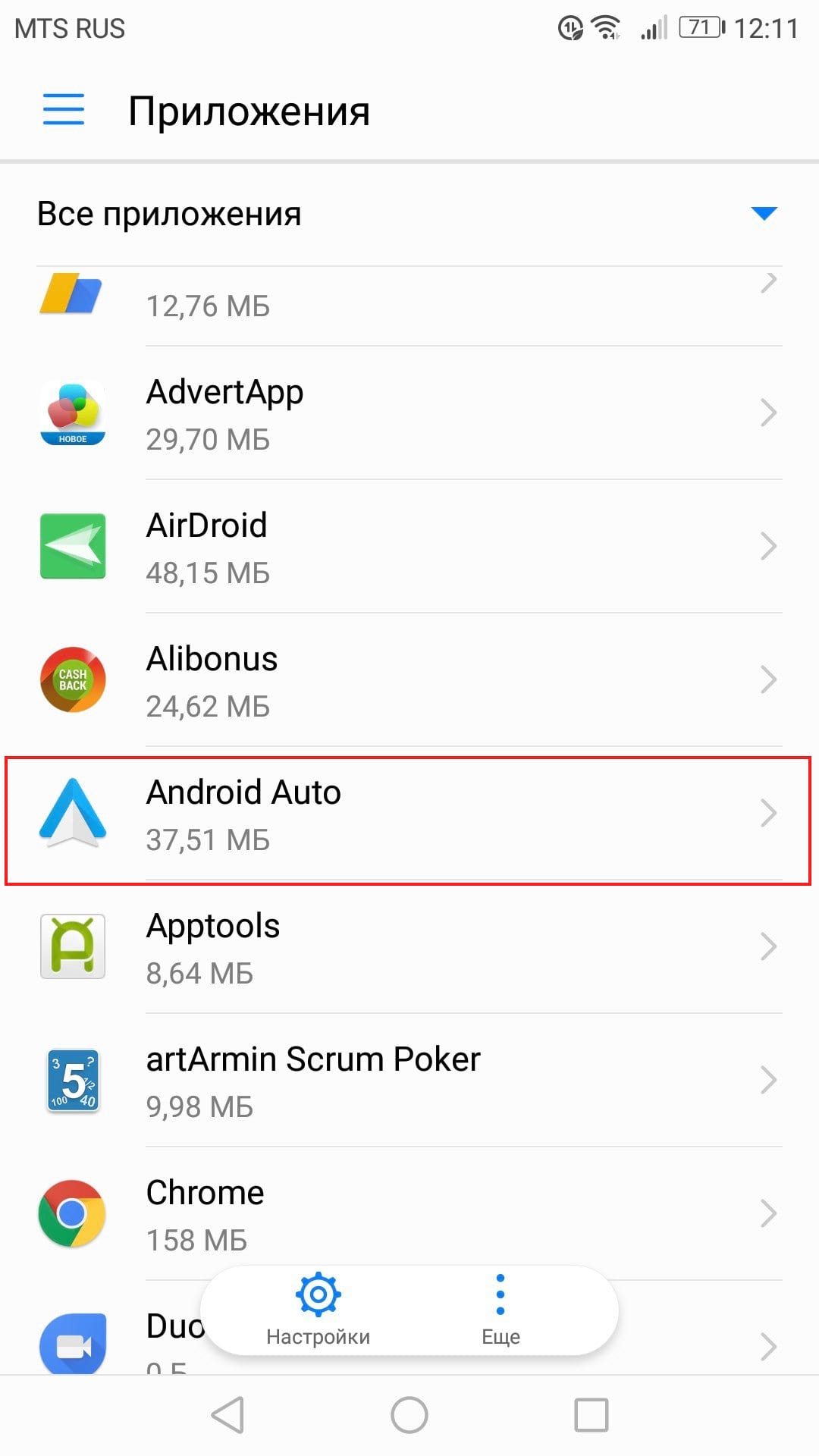
Chcete-li zkontrolovat oprávnění, přejděte do nabídky nastavení. Stáhněte dolů oznamovací panel a klepněte na ikonu ozubeného kola.

Najděte položku „Aplikace“.

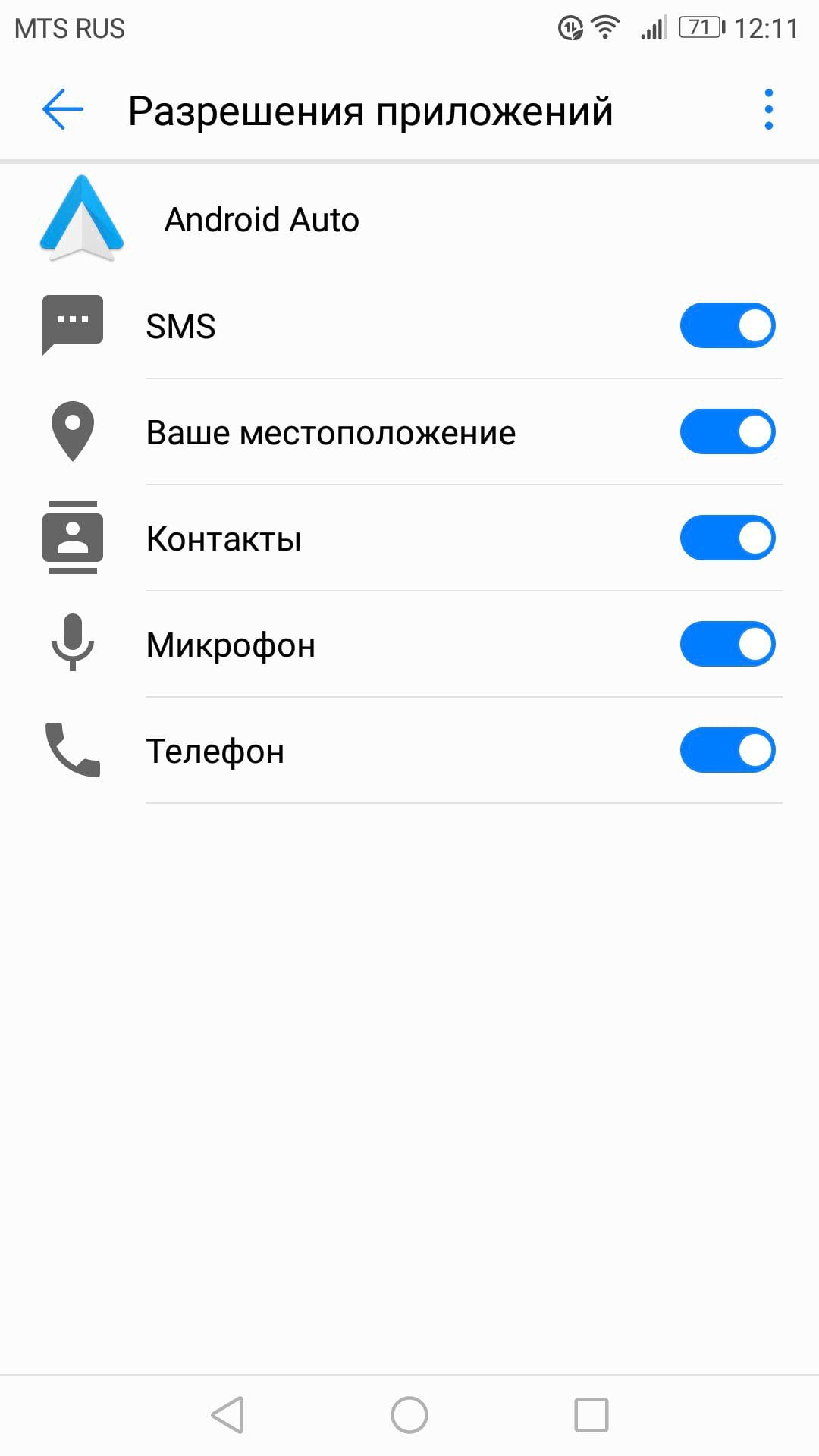
Klikněte na „Android Auto“ a poté na „Oprávnění“.

Ujistěte se, že jsou aktivní všechna práva. Pokud jsou některá práva zakázána, povolte je.
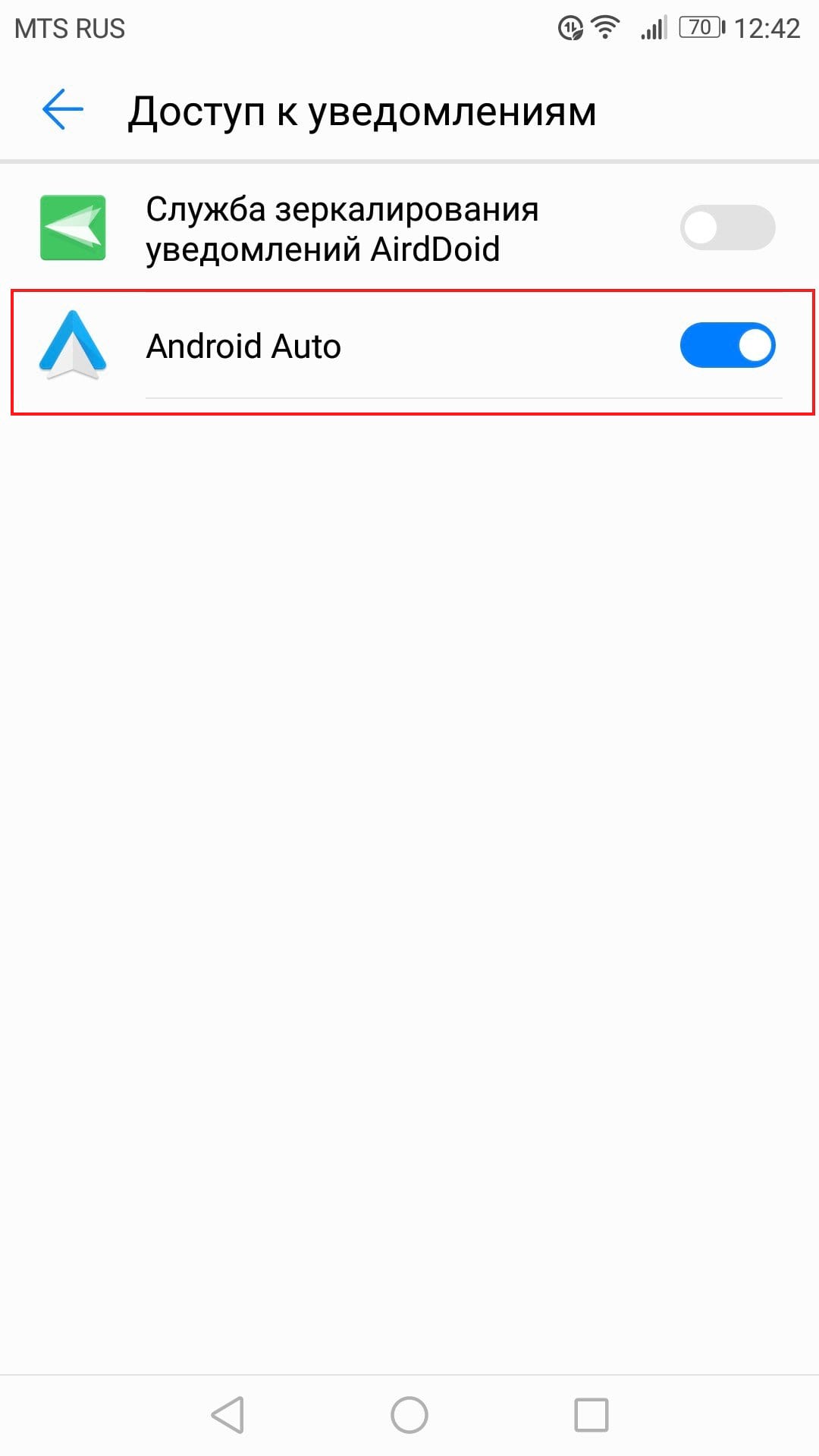
Pokud máte problémy s oznámeními, ujistěte se, že je povolen přístup k oznámením.
Vraťte se do nabídky aplikací (nastavení > aplikace) a klepněte na ikonu ozubeného kola v pravém horním rohu. V mém případě je ikona ozubeného kola dole.
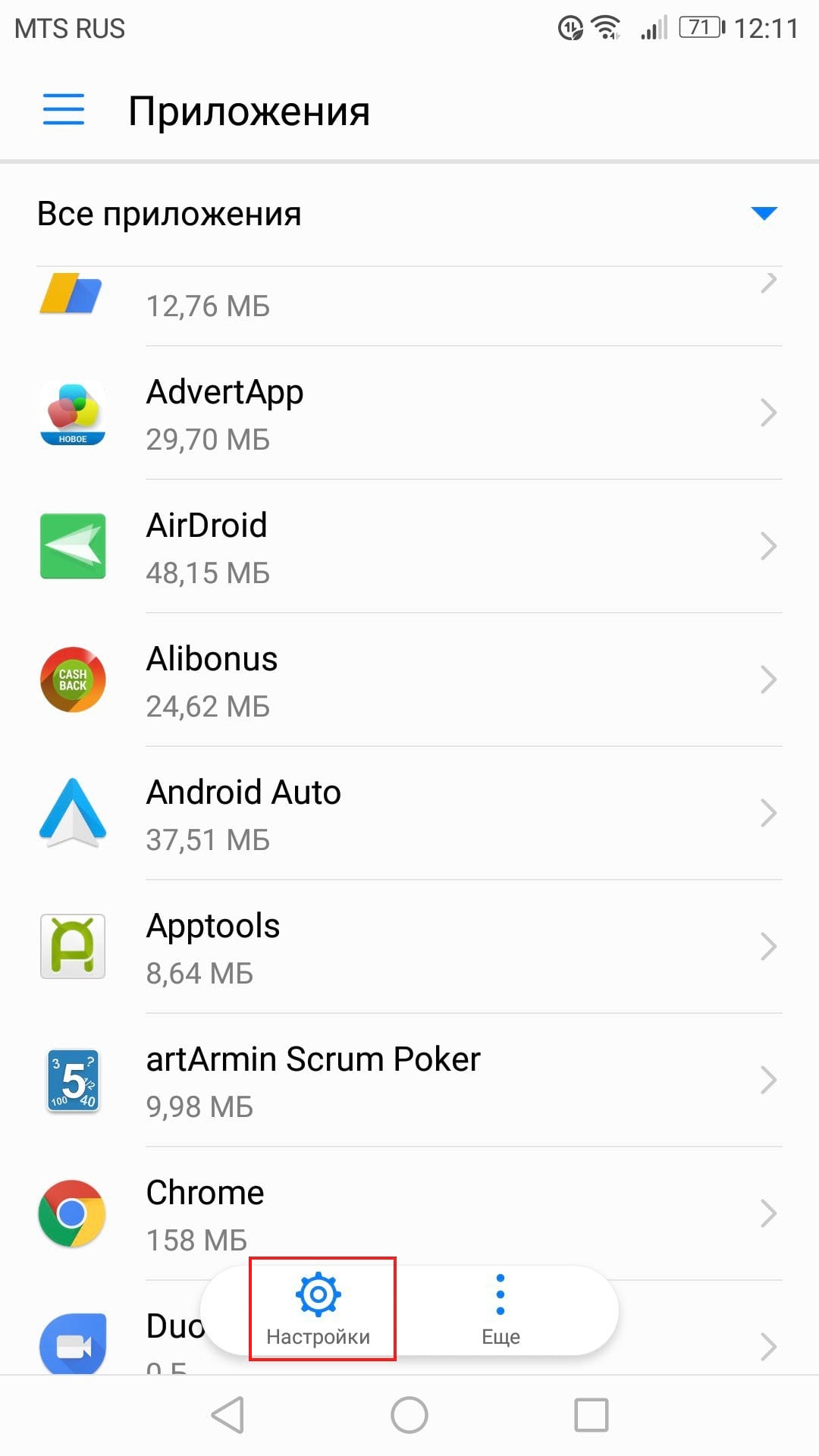
Přejděte dolů a klikněte na „Speciální přístup“.

Klikněte na „Oznámení o přístupu“.
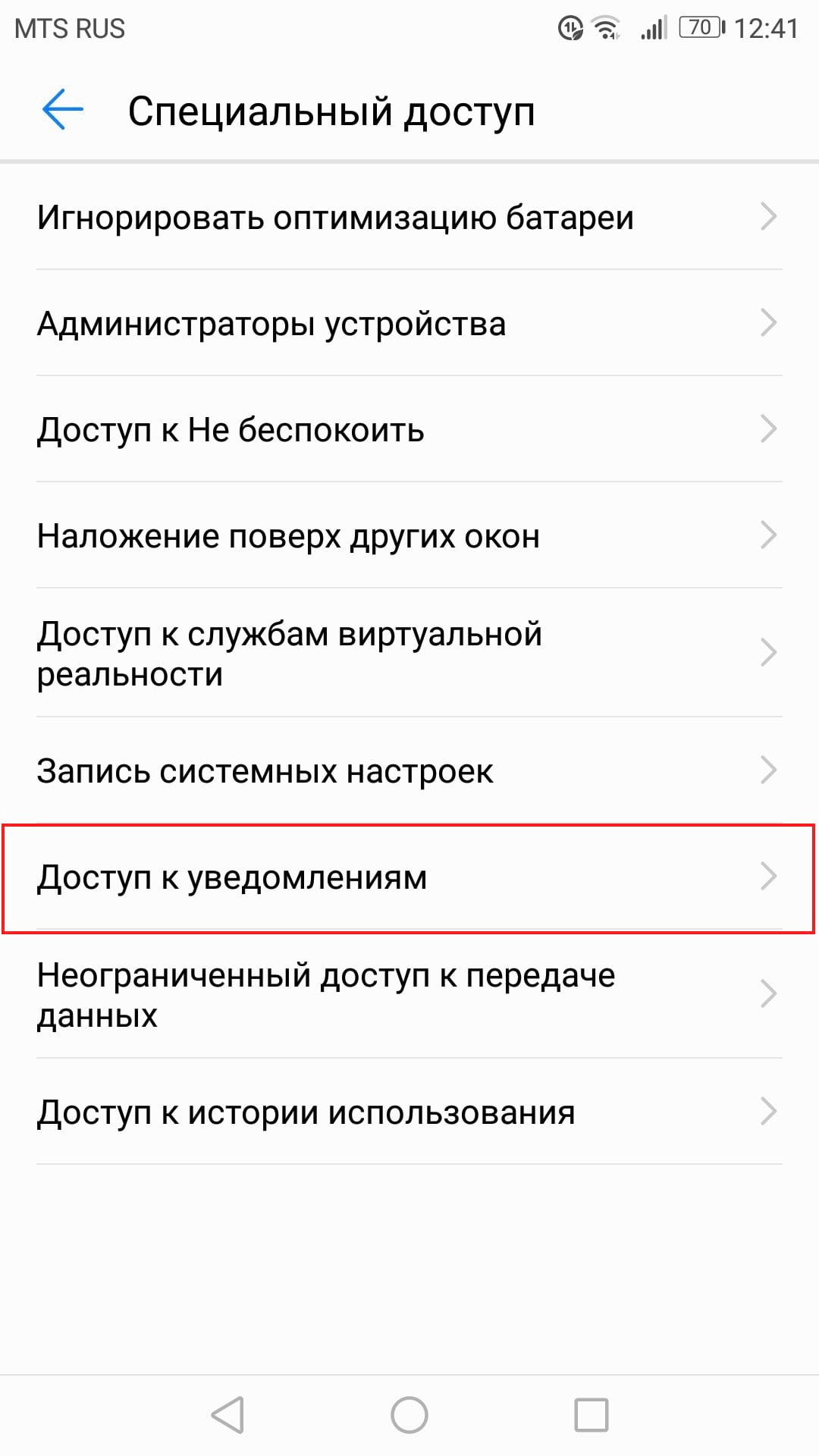
Ujistěte se, že je zde povolena Android Auto.
Krok tři: Vymažte všechna data aplikace a začněte znovu
Pokud máte problémy i po zaškrtnutí všech nezbytných políček, pak je možná čas „aktualizovat“ aplikaci. Otevřete znovu nabídku aplikací (nastavení > aplikace) a najděte aplikaci Android Auto.
Klikněte na „Paměť“.
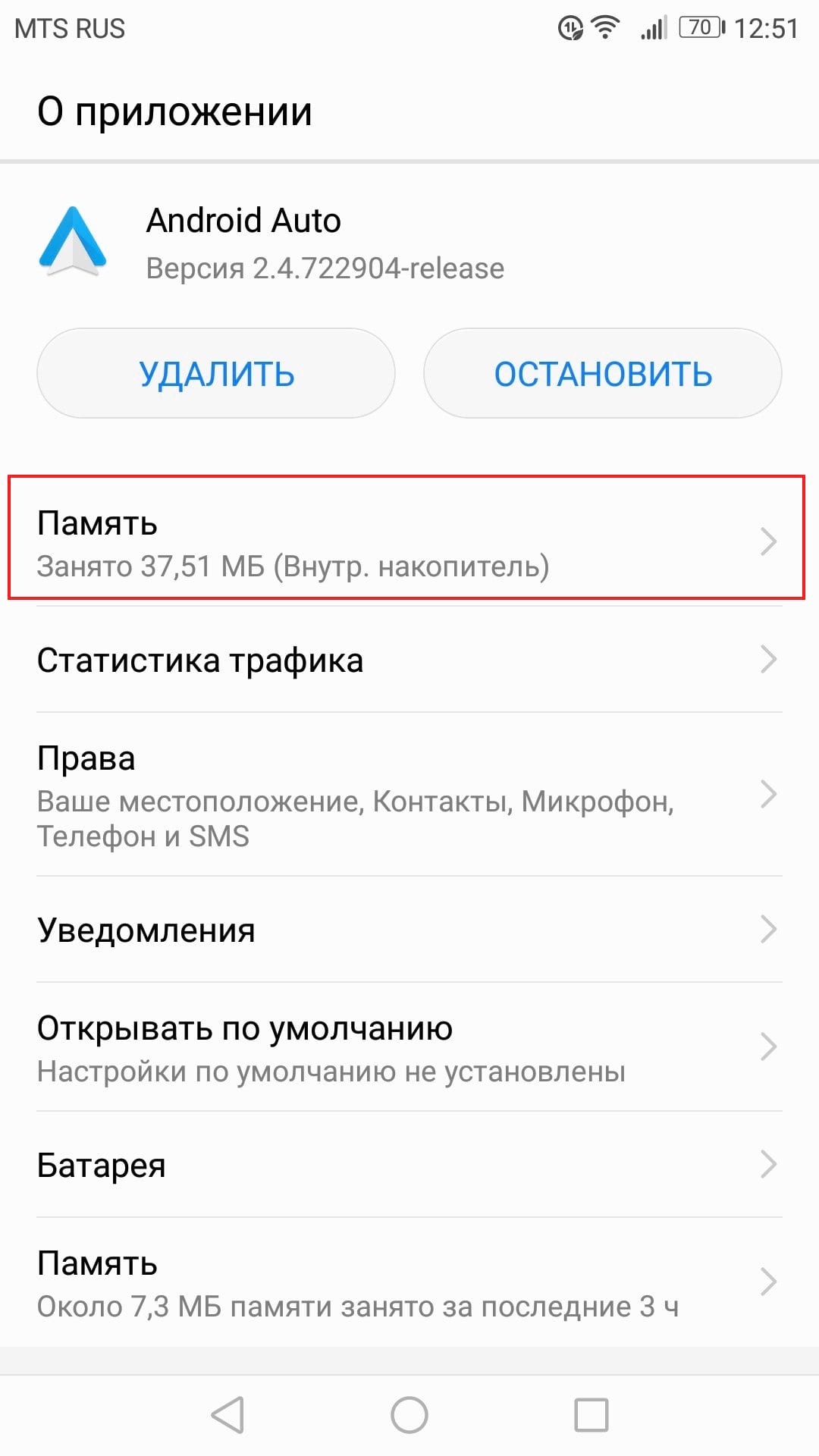
Klikněte na Resetovat. Všechna nastavení aplikace jsou odstraněna, takže v podstatě budete aplikaci Android Auto používat, jako byste ji právě nainstalovali.

Zobrazí se varování, že tato akce smaže všechna osobní nastavení. Klikněte na tlačítko „Smazat“.

Krok čtyři: Odinstalujte a znovu nainstalujte
Pokud všechny předchozí kroky váš problém nevyřešily, zbývá poslední.
Přejděte do nabídky aplikací (Nastavení > Aplikace). Najděte Android Auto.
Klikněte na aplikaci a poté klikněte na „Odinstalovat“.
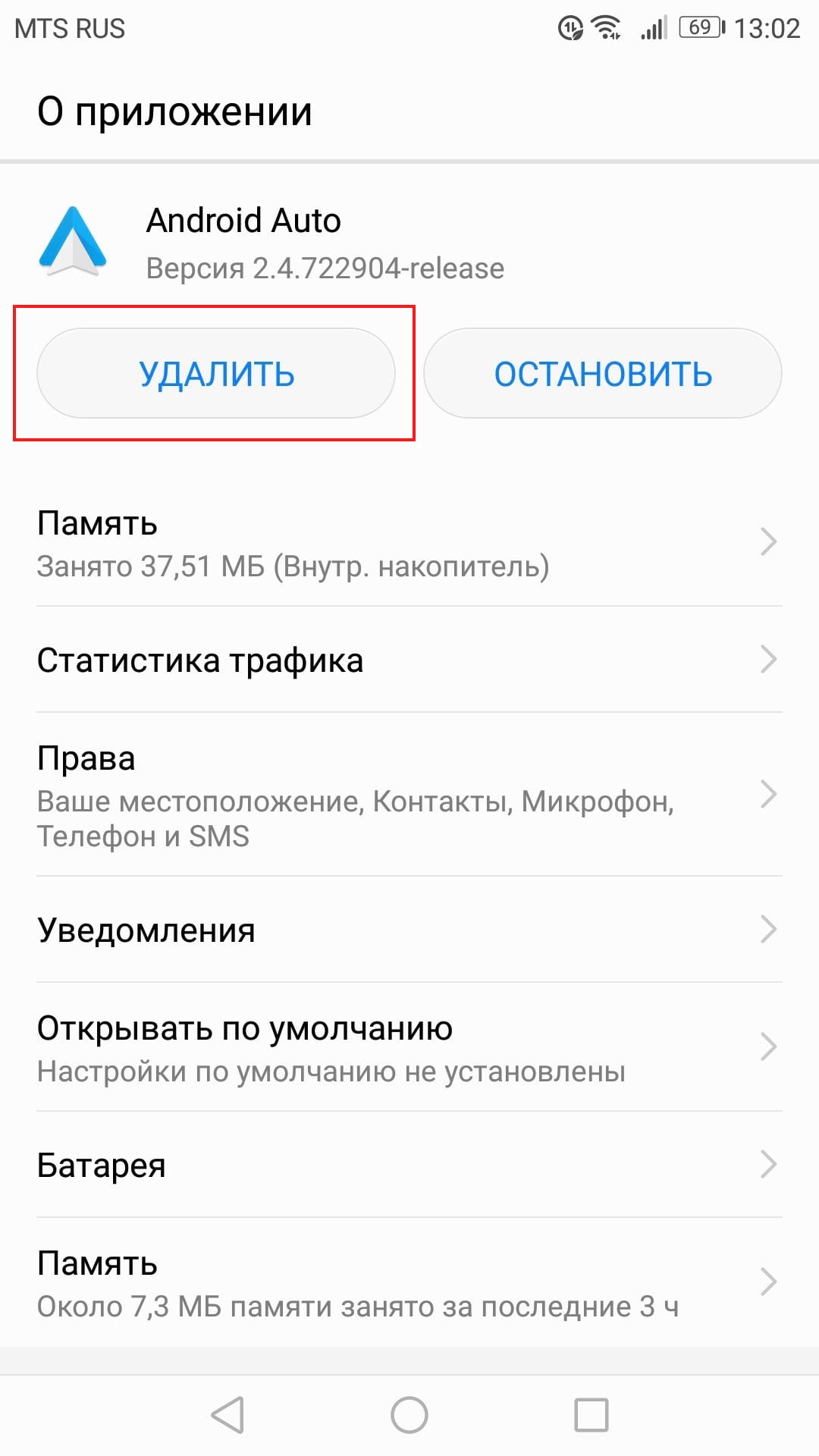
Zobrazí se vyskakovací okno s výzvou k potvrzení akce. Klepněte na tlačítko OK.

Po několika sekundách bude aplikace smazána.
Pro jistotu restartujte telefon.
Jakmile se telefon zapne, přejděte do obchodu Google Play a znovu nainstalujte Android Auto.
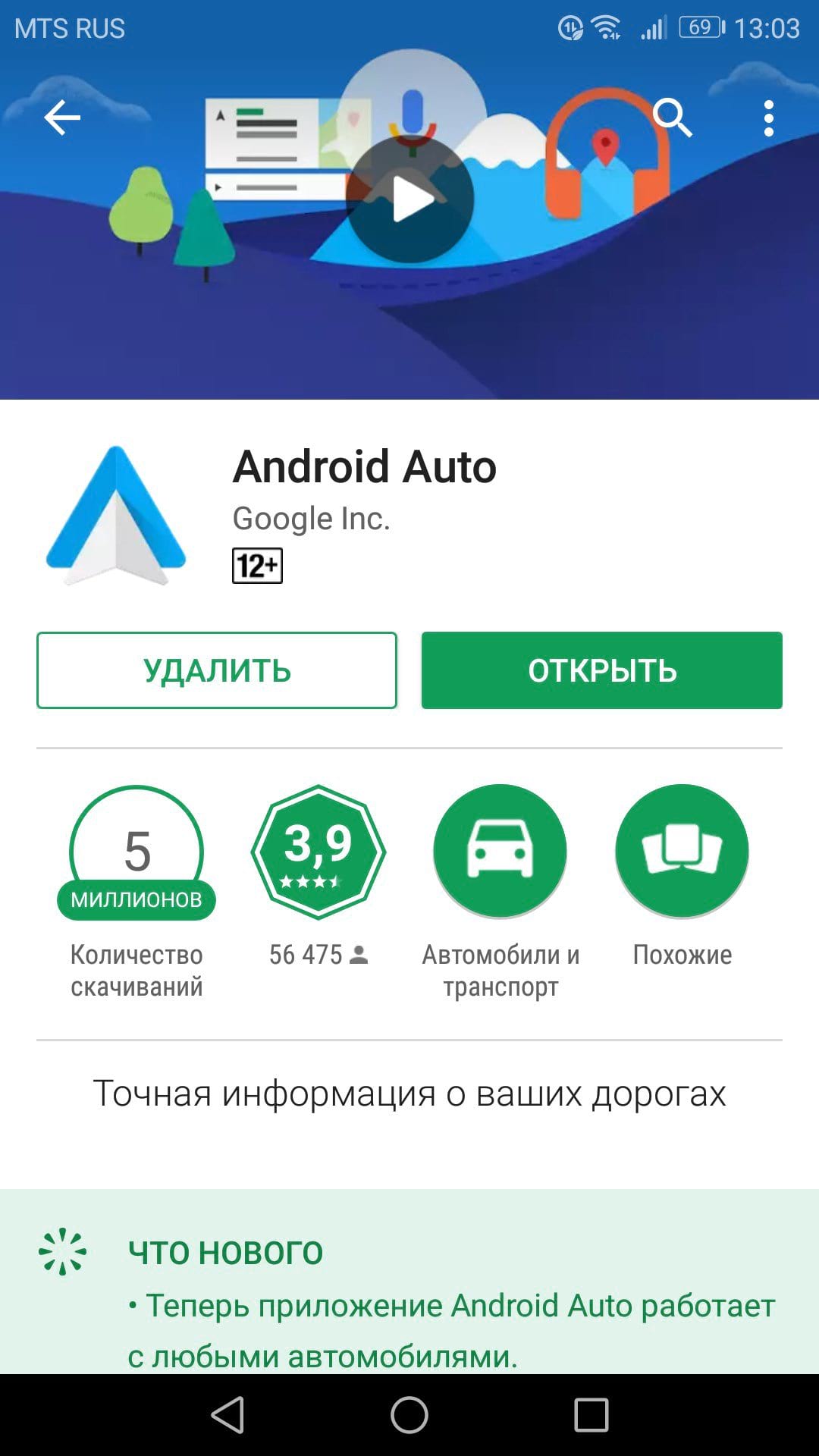
Protože začínáte od nuly, budete muset celý proces instalace provést znovu. Snad to ale bude stát za to a vše bude fungovat jak má.