Jak naskenovat dokument na tiskárně a odeslat jej do počítače?
Naskenování dokumentu na tiskárnu a jeho odeslání e-mailem je velmi jednoduché. Nejprve musíte vybrat kartu skenování a poté vybrat typ a velikost obrázku, který chcete skenovat. Poté musíte kliknout na tlačítko „Skenovat“. Naskenovaný obrázek se poté objeví v zobrazovacím okně. Poté klikněte na tlačítko „Odeslat e-mailem“. Může se objevit dialogové okno „Odeslat e-mailem“, ve kterém musíte zadat příjemce, předmět a text dopisu. Pokud chcete odeslat dokument více příjemcům, zadejte všechny adresy oddělené čárkami. Dokumenty můžete také nahrávat do cloudu. Navíc je možné dokument uložit na elektronická média nebo vytisknout na papír. Tato metoda skenování je účinná při odesílání dokumentů e-mailem, protože převádí dokument do elektronického formátu.
Kliknutím na odkaz přejdete na část, kterou potřebujete:
Jak naskenovat dokument elektronicky na tiskárně
Jak naskenovat dokument na tiskárně
Jak poslat dokument e-mailem z počítače
Jak poslat dokument e-mailem
V jakém formátu mám poslat naskenované dokumenty?
☝️ Dejte bod za obsah!
Jak naskenovat dokument na tiskárně a odeslat jej e-mailem:
Tento proces je nezbytný pro případy, kdy potřebujete odeslat dokument vzdálenému příjemci, ale není možné použít skener. Proto je možnost provádět tuto operaci na tiskárně velkým plusem. Než začnete s tímto postupem, doporučujeme vám seznámit se s posloupností akcí:
- Otevřete kartu Skenování.
- Vyberte typ dokumentu a velikost skenování.
- Klepněte na tlačítko Skenovat.
- Zobrazte naskenovaný obrázek v prohlížeči obrázků.
- Pošlete dokument e-mailem.
Jak naskenovat dokument elektronicky na tiskárně:
Pokud nemáte možnost použít skener, pak se tento postup stává nepostradatelným, pokud potřebujete poslat dokument e-mailem. Pro dosažení co nejúčinnějších výsledků se doporučuje postupovat podle následujících kroků:
- Otevřete aplikaci Disk Google.
- Klepněte na ikonu Fotoaparát.
- Vyfoťte dokument.
- Proveďte změny na naskenovaném dokumentu.
- Zadejte své vlastní jméno nebo vyberte jedno z navrhovaných.
Jak odeslat dokument e-mailem z počítače:
Chcete-li rychle a pohodlně odeslat dokument e-mailem z počítače, můžete použít následující pokyny:
- Otevřete kartu Soubor.
- Klikněte na tlačítko Uložit a odeslat.
- Vyberte Odeslat e-mailem a odešlete dokument jako přílohu, včetně aliasů příjemců a předmětu.
Jak přeposlat dokument e-mailem:
Pokud potřebujete odeslat dokument pomocí e-mailu, postupujte takto:
- Otevřete Gmail na počítači.
- Vyberte požadovaná písmena.
- Klikněte na ikonu Více a poté na Předat jako přílohu.
- Zadejte příjemce do polí Komu, Kopie a Slepý.
- Zadejte předmět dopisu a text zprávy.
- Klikněte na tlačítko Odeslat.
V jakém formátu mám odeslat naskenované dokumenty:
Pokud se rozhodnete odeslat dokument elektronicky, nejoblíbenějšími formáty pro skenování jsou jpeg, pdf a tiff. Je však třeba pamatovat na to, že dokumenty ve formátu jpeg se ukládají v původní podobě a nelze je dále zpracovávat.
- Před elektronickým odesláním dokumentu se ujistěte, že vaše zařízení splňuje požadavky odesílajícího systému.
- Pro skenování použijte nejlepší formát. Pokud formát jpeg není vhodný, použijte pdf nebo tiff.
- Uložte původní dokument do počítače, abyste jej mohli později znovu použít.
- Při odesílání dokumentů e-mailem se snažte neztratit ze zřetele důležitost ochrany osobních údajů příjemce.
- Pokud se objeví potíže, vyhledejte pomoc odborníka.
Zasílání dokumentů tiskárnou a e-mailem je důležitým a nezbytným postupem, který umožňuje nejen výrazně ušetřit čas, ale také zvýšit efektivitu práce s dokumenty. V souladu s tím je důležité pamatovat na to, že správně provedený postup skenování a odesílání dokumentů je klíčem k úspěšné a pohodlné práci s elektronickými dokumenty.
Počítač v kombinaci s tiskárnou je minikancelář, která umožňuje vytvářet a tisknout dokumenty na papír. Někdy je však zapotřebí opačný postup, tedy naskenování vytištěného dokumentu a jeho převedení do samostatného souboru pro uložení do PC. Mnoho uživatelů stále neví, jak skenovat z tiskárny do počítače se systémem Windows 10, takže proces provádění operace vyžaduje podrobné pokyny.
Kontrola kompatibility

Než zahájíte proces skenování, musíte zkontrolovat kompatibilitu zařízení. Přesto se tento materiál týká relativně nového operačního systému Windows 10, přičemž tiskárna nebo skener mohly být vydány ještě před vydáním aktuálního OS. Ať je to jakkoli, i když používáte staré zařízení, nezapomeňte si nainstalovat nejnovější ovladače tak, že si je stáhnete z webu výrobce. Zkontrolujte si také, zda je váš skener kompatibilní s operačním systémem Windows 10 A i když papírově s kompatibilitou nejsou žádné problémy, v praxi může vše dopadnout jinak. V tomto případě se důrazně doporučuje přečíst materiál až do konce, protože poslední odstavec analyzuje běžné chyby a představí způsoby, jak je opravit.
Instalace skeneru
- Aktivujte si v počítači přístup k internetu.
- Připojte tiskárnu nebo skener ke zdroji napájení a poté připojte zařízení k počítači (obvykle pomocí kabelu USB).
- Ujistěte se, že váš počítač skener rozpozná. Na hlavním panelu by se mělo objevit odpovídající upozornění.
- Ovladač by se měl stáhnout automaticky přes internet. Pokud se tak nestane, stáhněte si distribuci sami z oficiálních stránek výrobce.
Instalace softwaru dokončí proces připojení zařízení. Poté můžete přistoupit ke skenování dokumentů, které se provádí několika způsoby.

Rychlý průzkum
Jak název napovídá, jedná se o nejjednodušší způsob skenování dokumentů. Chcete-li začít, zapněte skener a poté pod víko skeneru umístěte kus papíru s potřebnými informacemi. co dělat dál?
Dále ke skenování dokumentů můžete používat pouze tlačítka umístěná na těle tiskárny. Prohlédněte si zblízka své vybavení a stiskněte příslušné tlačítko. Naskenovaný obrázek se poté automaticky uloží do vašeho počítače.

Pokud nemůžete najít tlačítko na skříni zařízení, můžete použít skenovací software. Po připojení tiskárny se tedy v počítači objeví standardní utilita, která umožňuje používat jak stacionární, tak síťový skener. Chcete-li svůj plán implementovat, musíte provést několik kroků:
- Umístěte kus papíru pod víko skeneru.
- Otevřete „Ovládací panely“ pomocí vyhledávací lišty Windows nebo jiným pohodlným způsobem.

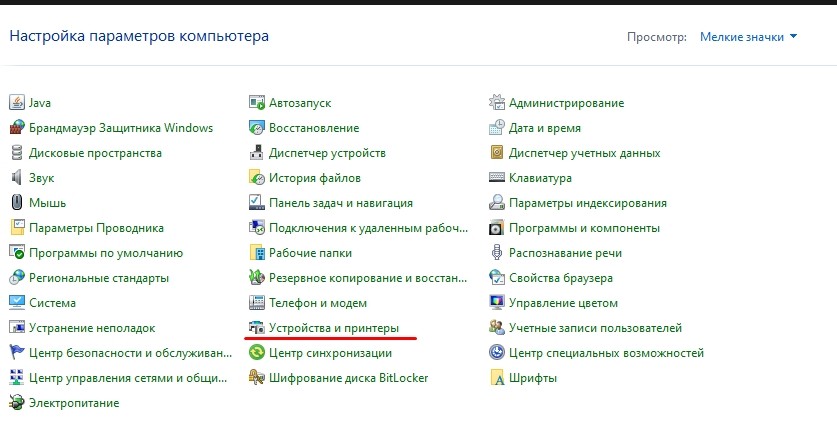
- Přejděte na Hardware a zvuk a poté na Zařízení a tiskárny.
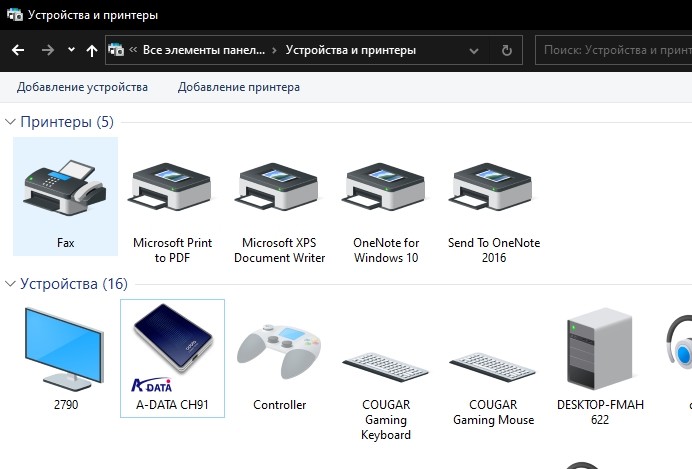
- Klikněte pravým tlačítkem na název vašeho zařízení.
- Klikněte na tlačítko „Spustit skenování“.
- Zadejte nastavení, která vás zajímají. Aktivujte například vylepšení kvality obrazu.
- Najděte na tlačítko «Skenování».
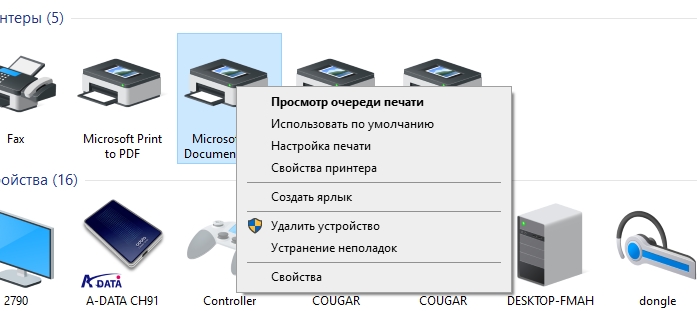
Po několika sekundách bude soubor připraven a uložen do paměti počítače a po dokončení operace se na obrazovce objeví oznámení o úspěšném dokončení procesu.
Aplikace skeneru
Dříve jsme hovořili o utilitě výrobce tiskárny, ale Windows 10 má také standardní program, který umožňuje skenovat dokument do PDF nebo jiného formátu v závislosti na preferencích uživatele. Aplikace se nazývá „Skener“. Nejprve je nutné jej nainstalovat prostřednictvím obchodu Microsoft Store.
Chcete-li přijmout dokument jako soubor do paměti počítače, budete potřebovat:
- Umístěte list papíru pod kryt tiskárny.
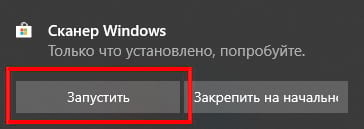
- Spusťte aplikaci.
- Nastavte potřebná nastavení.

- Klikněte na tlačítko „Skenovat“.
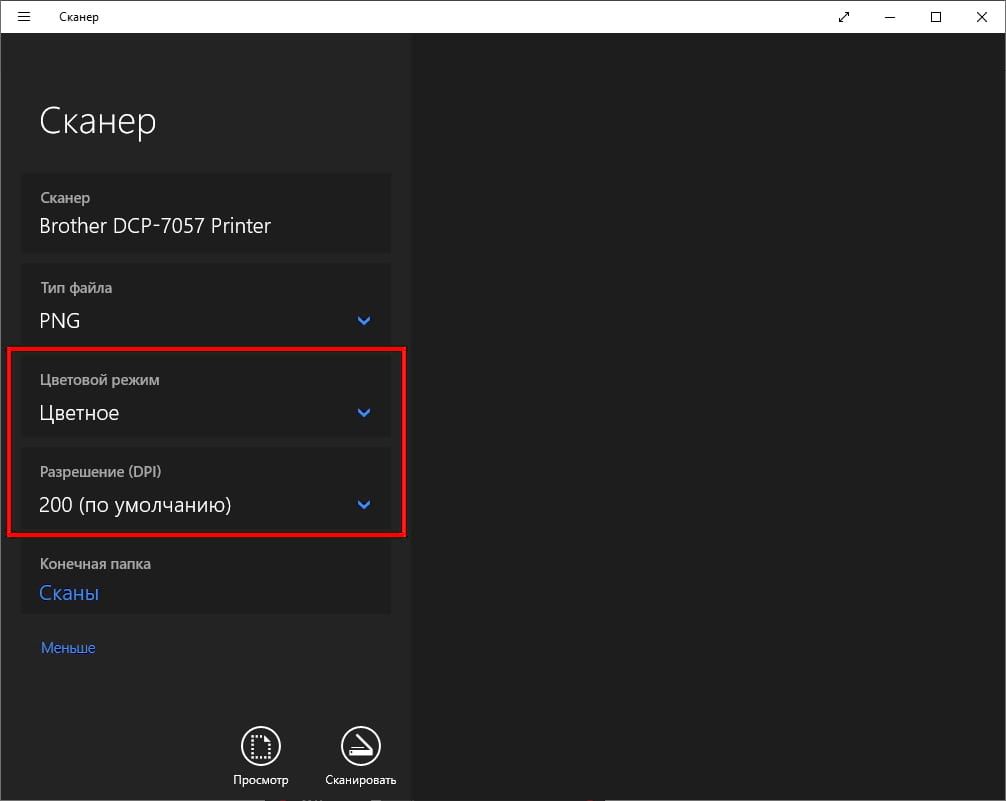
Jen poznámka. Ve výchozím nastavení se naskenované dokumenty ukládají do složky Obrázky, kterou najdete v Průzkumníku v části Rychlý přístup.
Před zahájením procesu skenování můžete zkontrolovat, jak správně je dokument umístěn pod krytem zařízení. K tomu univerzální program doporučuje kliknout na tlačítko „Zobrazit“. Dále můžete přidat další list papíru a naskenovat jej dále.
Co dělat, když skener nefunguje
Během provozu se uživatelé pravidelně setkávají s různými typy problémů. Buď tiskárna nemůže naskenovat dokument, nebo počítač nemůže detekovat zařízení. Bez ohledu na typ problému použijte jednu z uvedených metod opravy chyb.
Nástroj pro odstraňování problémů
Pokud tiskárna není detekována počítačem nebo služba nereaguje, použijte standardní nástroj pro odstraňování problémů:
- Otevřete sekci Tisková zařízení v Ovládacích panelech.

- Klepněte pravým tlačítkem myši na název vaší tiskárny.
- Klikněte na tlačítko „Odstraňování problémů“.

Poté systém buď vyřeší problém sám, nebo dá doporučení pro řešení problémů. Použijte je k případnému skenování dokumentu.
Ruční instalace zařízení
Pokud počítač tiskárnu nevidí a neobjeví se v Ovládacích panelech, budete muset nainstalovat zařízení ručně. Připojte zařízení pomocí vodičů a proveďte následující:
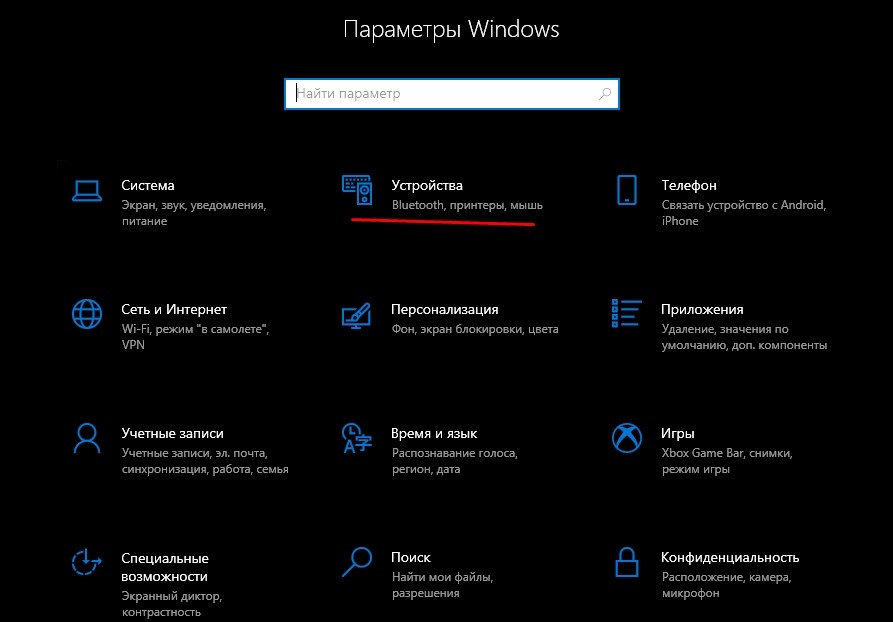
- Otevřete Nastavení přes nabídku Start.
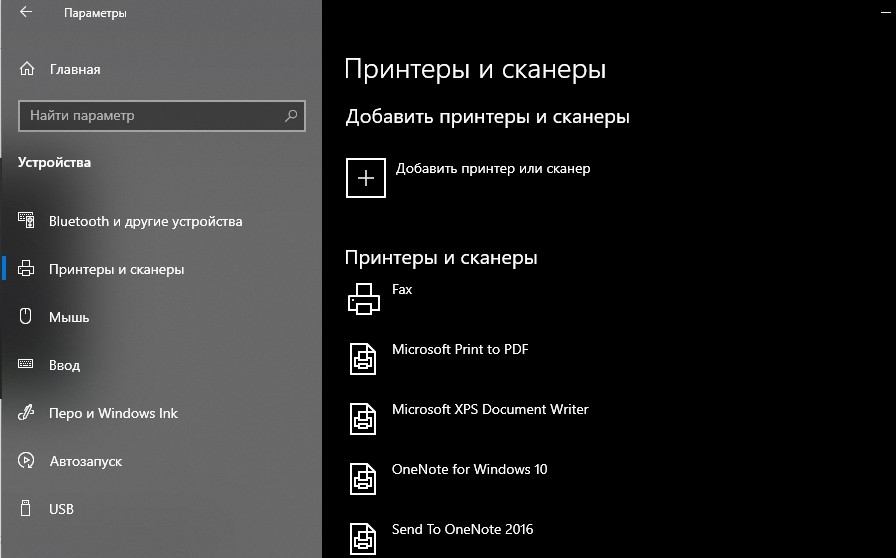
- Přejděte do části „Zařízení“ a poté „Tiskárny a skenery“.
- Klikněte na tlačítko „Přidat zařízení“.
- Klikněte na slova „Tiskárna není v seznamu“ a poté klikněte na „Moje tiskárna je velmi stará“.
- Vyberte model vašeho zařízení.
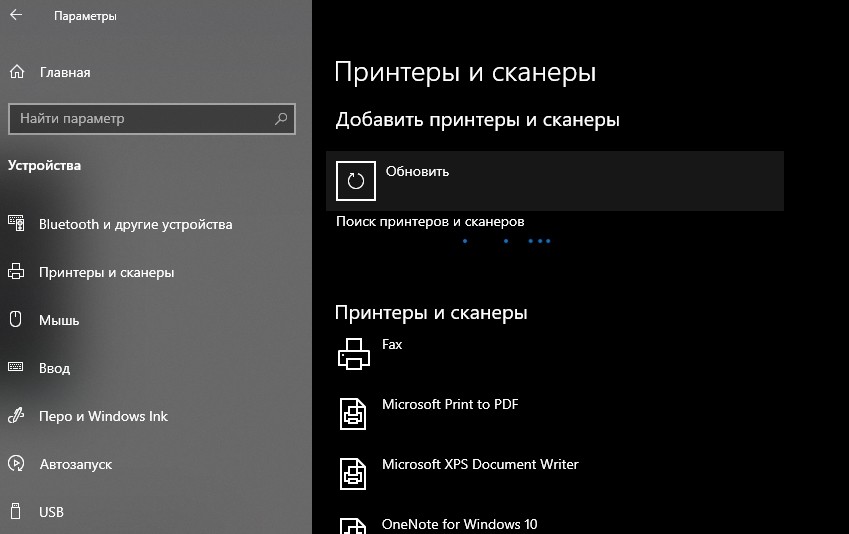
Pokud to nepomůže, vynuťte instalaci ovladačů zařízení. Poté by měl být problém vyřešen.
Konflikty
Na začátku materiálu jsme hovořili o tom, že mezi softwarem tiskárny a počítačem občas vznikají konflikty. Abyste předešli problémům, doporučujeme odinstalovat všechny nepotřebné aplikace související s tiskem. Konfigurace se provádí jak pomocí „Nastavení“, tak pomocí standardního nástroje „Přidat nebo odebrat programy“.