Jak kalibrovat baterii notebooku přes BIOS?

Častou otázkou uživatelů, když se baterie notebooku začne rychle vybíjet, je, jak zkalibrovat baterii na notebooku. Kalibrace baterie je velmi důležitým parametrem pro zajištění bezproblémového fungování zařízení. K čemu je určena, jak se zjišťuje skutečná kapacita baterie a jak provést správnou kalibraci, bude probráno zde.
Proč a v jakých případech je nutné kalibrovat baterii notebooku?
Baterie notebooku se skládá z plechovky a mikrokontroléru. Při používání zařízení se hodnoty obvodu začnou lišit od skutečného parametru nabíjení baterie. Problém bude viditelný okamžitě.
Například notebook má asi 25 procent nabití, ale indikátor ukazuje hodnotu 5 procent, po které se zařízení může vypnout, ačkoli baterie ještě není vybitá.
Z tohoto důvodu je třeba baterii nabíjet častěji, což vede ke snížení životnosti. Kalibrace je řešením stávajícího problému. Díky této metodě řešení můžete zvýšit životnost baterie.
Co může způsobit poruchu ovladače?
Činnost mikrokontroléru se obvykle časem ztratí. V důsledku drobných změn v zařízení a provozu některých aplikací dochází k narušení softwaru a nastavení baterie. Někdy mohou ovlivnit procesy fyzického vlivu. Například pád nebo zasažení zařízení. Abyste zajistili co nejpřesnější nastavení, musíte každých šest měsíců provést kalibraci.
Baterie do notebooků.
Jak zjistit skutečnou kapacitu baterie notebooku
Před kalibrací baterie se důrazně doporučuje zjistit, zda je to nutné. Pokud zaznamenáte podivné a rychlé vypínání notebooku, musíte nejprve diagnostikovat problémy zařízení. Pokud je notebook nový a spolu s ním i baterie, znamená to, že problém je v mikrokontroléru a je nutná rekalibrace. To lze provést pomocí příkazového řádku nebo pomocí některých programů.
Prostřednictvím příkazového řádku
Nejjednodušší způsob, jak zkontrolovat zbývající kapacitu baterie, je zkontrolovat pomocí příkazového řádku.
- baterie musí být plně nabitá;
- Abyste našli příkazový řádek, musíte otevřít Start a zadat zkratku „cmd“. Po zobrazení řádku na něj musíte kliknout pravým tlačítkem a spustit jako správce;
- Otevře se okno, kde musíte zadat příkaz „powercfg energy“;
- Poté začne proces testování baterie. Po jejím skončení systém zobrazí na obrazovce monitoru všechny potřebné informace včetně aktuální kapacity baterie. Kapacita bude uvedena na dvou vnějších řádcích.
Spusťte příkazový řádek.
Pomocí programů
Aplikací pro výpočet skutečné kapacity baterie je na internetu obrovské množství. Zobrazují nejen informace o baterii, ale i další důležitá data. Nejoblíbenějším programem používaným běžnými uživateli i profesionály je AIDA 64.
Baterie bude muset být plně nabita. Dále vypněte napájení a přejděte do programu, otevřete kartu „počítač“ uvnitř. Dále „napájení“ a můžete vidět skutečný obrázek kapacity. Existuje další program, jmenuje se Imtec battery mark’s.
Program má dva režimy skenování – plný a rychlý. Informace se zobrazují pomocí grafických obrázků. Požírač baterií. Program, který má jednu vlastnost. Vestavěné speciální algoritmy. Díky této funkci program rychle a snadno otestuje zařízení.
Okno programu AIDA 64.
Jak kalibrovat baterii notebooku
Baterii můžete kalibrovat dvěma způsoby:
- používání speciálních softwarových produktů;
- samostatně, bez použití dalších programů. Přes operační systém nebo Bios.
Krok za krokem kalibrace baterie notebooku ručně
Kalibrace musí být provedena s úplnými cykly nabíjení a vybíjení baterie. Pozitivní je, že plné nabíjení a vybíjení pomáhá maximalizovat množství elektřiny, které může baterie dodat. Negativní však je, že takové časté cykly nabíjení a vybíjení mohou zkrátit životnost baterie.
Předpokladem pro kalibraci je, že baterie musí být plně nabitá. V lepším případě je potřeba nakazit originální nabíječkou nebo velmi kvalitní náhražkou.
Je nutné spustit test procesoru. Každá zátěž může být vhodná, bez ohledu na to, která součást. Je lepší nepoužívat herní aplikace pro zatížení, protože to způsobuje nerovnoměrné zatížení. Hlavním cílem je zcela zničit baterii a zároveň zabránit předčasnému vypnutí systému. Aby byl proces rychlejší, doporučujeme deaktivovat všechny možnosti úspory energie.
Notebook je zcela vybitý
Když notebook začne odesílat upozornění, že je třeba jej připojit k nabíječce. Musíte je ignorovat a pokračovat ve vybíjení baterie, dokud se zařízení samo nevypne. Je důležité, že když se notebook vypne, bude nutné jej okamžitě připojit k nabíjení bez ztráty času, jinak nemusí proces kalibrace probíhat podle plánu.
Nabíjení notebooku bez zatížení a používání
Když je baterie připojena k síti, nedoporučuje se ji používat. Nejlepší je nabíjet, když je vypnutý. Používání notebooku je zakázáno.
Další nabíjení baterie během 1-1,5 hodiny po úplném nabití
Jakmile nabití dosáhne 100 procent, není třeba hned běžet a vypínat napájení. Po úplném nabití by měl notebook zůstat nabitý ještě alespoň jednu hodinu. Po všech krocích bude proces kalibrace baterie dokončen. Nyní můžete odpojit nabíječku a nadále používat notebook pro své vlastní účely.
Obnova pomocí Smart Battery Calibration v BIOSu
Chcete-li zkalibrovat baterii pomocí Bios, musíte otevřít tento Bios a vybrat inteligentní kalibraci baterie. Před zahájením kalibrace se také doporučuje resetovat nastavení v BIOSu na tovární nastavení.
Speciální programy pro kalibraci baterií notebooků
Pro kalibraci se používají speciální programy Battery optimizer, smarted battery, battery care. Problémem těchto produktů je, že mnoho z nich je placených. Za svou cenu nezlepší kvalitu testování. Jejich jedinou výhodou je, že podávají informace srozumitelným způsobem.
Nejběžnější program pro provádění testovacích akcí. Nejprve se provádějí diagnostické práce. Prvním problémem, se kterým se můžete setkat, je baterie zařízení. Pokud je slabá, nabití nemusí stačit k provedení úplného testu. Druhým důvodem je, že výrobci popírají možnost kalibrace pomocí programu.
Aplikace, která má oficiálně funkci kalibrace. Nevýhodou utility je, že se jedná o placenou službu. Při bezplatném použití se funkčnost nástroje značně sníží. Po instalaci chytřeji stačí stisknout tlačítko „kalibrace baterie“. Rozhraní je celé v angličtině, to lze přičíst další nevýhodě.
S největší pravděpodobností by měl být tento program zařazen do jiné skupiny aplikací. Péče o baterii nedokáže baterii zkalibrovat, pouze upozorní, že je čas provést diagnostiku a kalibraci zařízení. Samotný program je založen na jednoduchém počítání všech cyklů. Program se nedoporučuje používat, lze říci, že je prakticky nepoužitelný.
Je nějaký zásadní rozdíl ve vyvážení notebooků ASUS, Lenovo, HP, Acer, Dell a MSI
Neexistuje žádný výrazný rys nebo rozdíl v kalibraci různých modelů notebooků. Každý má stejnou funkční potřebu. Zařízení jsou kalibrována, aby se zajistilo, že software co nejpřesněji odpovídá baterii.
Charakteristické rysy mohou být v pomocných aspektech. Například různé styly, stejně jako některé modely přenosných počítačů, nemusí přijmout žádný kalibrační softwarový nástroj. Někteří výrobci, jako je HP, ASUS, MSI, vyrábějí své vlastní speciální nástroje pro kalibraci zařízení.
Kontrola HP Battery
Kalibrace baterie HP. Speciální nástroj pro kalibraci baterie vytvořený společností HP. Nástroj není vhodný pro jiné modely notebooků. Program má anglické rozhraní, ale jeho použití není příliš snadné.
Kalibrace baterie MSI
Aplikace vytvořená společností MSI má různé jazyky. Vhodné pro mnoho modelů notebooků. Program je celkem snadno pochopitelný.
Dobíjení baterie ASUS
ASUS pro své typy notebooků vyvinul utilitu, která umožňuje kalibraci baterie. Program plní svou funkci perfektně, ale má trochu komplikované rozhraní. Ale jednoduchý uživatel na to přijde.
Co dělat, když se notebook po kalibraci nespustí
Musíte vědět, že kalibrace baterie neznamená, že se změní její fyzický stav. Je určen ke konfiguraci softwaru. Pokud se notebook po kalibraci nezapne, znamená to:
- Baterie zcela vyčerpala svůj zdroj. Tomu se říká přirozené opotřebení baterie. V takovém případě nebude možné zařízení opravit nebo opravit, budete muset zakoupit novou baterii;
- V nastavení BIOSu dojde k neočekávané chybě systému. Budete muset provést obnovení továrního nastavení.
S první možností je vše jasné. Ale ten druhý má nuance. Notebook není obyčejný spotřebitelský počítač. To znamená, že resetování nastavení pomocí propojky nebo odstranění tabletu nebude fungovat. Dostat se k základní desce není tak snadné.
Proto budete muset provádět akce pomocí systému. Musíte přejít do systému BIOS a poté jej ukončit pomocí speciální možnosti Load Default Bios. Různé modely notebooků a BIOS mohou mít různá jména, ale všechny plní stejnou funkci.
Tipy pro prodloužení životnosti baterie notebooku
Pokud je majitel notebooku dostatečně zkušený, zná již všechny možné možnosti prodloužení výdrže baterie. Pokud potřebujete notebook používat pouze doma na elektřinu, pak je potřeba baterii vyjmout a odložit.
Zároveň na to nezapomínejte a proces plného nabití a vybití proveďte alespoň dvakrát měsíčně.
To se provádí, aby se zabránilo okyselení a bobtnání baterie. Každý model baterie má svůj vlastní osobní počet cyklů nabití a vybití.
Když jejich počet skončí, baterie začne ztrácet svou skutečnou kapacitu a notebook se začne vybíjet mnohem rychleji. Baterii je třeba vyjmout, když je mírně vybitá, přibližně 20 nebo 30 procent. 100procentní nabití energie negativně ovlivňuje stav baterie.
Notebook musíte používat střídmě. Nedovolte, aby se zařízení přehřívalo, a nenechávejte zařízení zapnuté po dlouhou dobu. Všechny tyto tipy vám pomohou zachovat životnost baterie co nejdéle.

Po několika letech aktivního používání notebooku mohou uživatelé narazit na problémy související s baterií, kde pomůže kalibrace. To se může projevit rychlým vybíjením baterie a stejně rychlým nabíjením. Spontánní vypnutí notebooku je také možné, když má baterie kladný zbytkový náboj.
Proč se tohle děje
Pokud tyto jevy nesouvisí s přirozeným stárnutím baterie, problém pravděpodobně spočívá v chybném čtení skutečného stavu její úrovně nabití ovladačem.
Regulátor je mikroobvod zabudovaný do baterie. Sleduje proces nabíjení a vybíjení baterie a zodpovídá za přenos dat o jejím aktuálním stavu do notebooku. A data přenášená ovladačem nemusí odpovídat skutečné úrovni nabití baterie.
V tomto případě se mluví o kalibraci baterie, tedy o nesouladu mezi fyzickou hodnotou úrovně nabití a hodnotou přenášenou ovladačem do notebooku.
Chcete-li tento problém vyřešit, můžete se pokusit uchýlit se k postupu kalibrace baterie. To lze provést různými způsoby – ručně nebo pomocí speciálních programů, spuštěním speciální funkce zabudované do BIOSu notebooku, resetováním (resetováním) řadiče, což lze také provést ručně a pomocí specializovaných nástrojů.
Která metoda bude užitečná, závisí na řadě faktorů. Je možné, že žádný z nich nepomůže. Proto jsme dříve řekli, že „můžete zkusit“ kalibrovat baterii.
Manuální kalibrace vybitím baterie s malou zátěží
Nejjednodušší, ale časově nejnáročnější způsob kalibrace baterie je pomalé vybíjení. Pokud máte čas, příležitost a minimální elektronické dovednosti, můžete přímo připojit nějakou menší zátěž na předem plně nabitou baterii, například jeden segment 12voltového LED pásku.
Pro většinu běžných majitelů notebooků je to ale obtížná metoda. Proto to můžete udělat jinak (v tomto případě bude vybíjení dokončeno rychleji, tj. s menší účinností):
- Notebook nabijeme na 100%.
- Vypněte jej a odpojte kabel ze zásuvky.
- Zapněte notebook a přejděte do nastavení systému BIOS (obvykle musíte při zapínání stisknout klávesu „Del“, „F11“ nebo „F12“).
- Čekáme, dokud se baterie nevybije (tedy dokud se notebook nevypne).
- Připojujeme kabel k zásuvce bez stisknutí tlačítka napájení na notebooku.
- Počkáme, až bude baterie plně nabitá (rozsvítí se odpovídající indikátor na pouzdře).
Poslední dva kroky platí i pro způsob vybíjení baterie připojením malé zátěže. Možná budete muset celý postup od začátku zopakovat ještě jednou nebo dvakrát.
Ruční kalibrace je nejbezpečnější metodou, protože nepoškodí baterii a neovlivní negativně činnost regulátoru.
Kalibrace baterie notebooku přes BIOS
Tato metoda je použitelná pouze pro notebooky, jejichž čip BIOS/UEFI má speciální funkci kalibrace baterie. Obvykle se nazývá „Smart Battery Calibration“ Uživatel musí pouze přejít do nastavení systému BIOS (stisknout tlačítko „Z„“F11“ nebo „F12“ při zapnutí notebooku) a spusťte požadovanou funkci. Tato funkce se obvykle nachází v „Bota»:

Před spuštěním funkce musí být baterie plně nabita a poté odpojena. Samotná kalibrace může trvat několik hodin, během kterých nebude notebook použitelný.

Kalibrace baterie pomocí softwaru Windows
O účinnosti této metody se dá hodně diskutovat. Někomu to pomáhá, někomu ne. Ať je to jak chce, za pokus to stále stojí. Programů na kalibraci baterií notebooků je poměrně hodně.
Vezměme si například utilitu Smarter Battery. Je lepší si jej stáhnout z odkazu (https://www.softsalad.ru/software/sistema/utility/smarter-battery). Vše je zde velmi jednoduché (jako ostatně u všech jiných programů tohoto typu):
- Nainstalujte a spusťte nástroj Smarter Battery.
- Přejděte na kartu „Kalibrovat„.
- Naproti možnosti“Kalibrace» Stisknutím malého tlačítka se šipkou doprava aktivujte funkci kalibrace.
- O zbytek se program postará sám.

Přeinstalování ovladačů napájení
Poměrně zřídka, ale přesto se stává, že problémy s baterií jsou způsobeny selháním ovladače.“Síťový adaptér Microsoft“ (Microsoft AC adaptér) a/nebo „Řídicí metoda kompatibilní s metodou ACPI Microsoft Battery“ Tento software se používá k interakci s operačním systémem Windows a zařízeními zodpovědnými za správu napájení počítače, včetně baterií notebooků.
Tyto ovladače jsou zabudovány hluboko v systému, to znamená, že je nelze úplně odstranit (alespoň pomocí standardních metod) – pokud se nevrátíte zpět k původní verzi. Můžete je ale podmíněně odebrat – tato akce způsobí, že se ovladače automaticky nainstalují při příštím spuštění systému Windows. Postup:
- Otevřete systémovou aplikaci „Správce zařízení„: klikněte pravým tlačítkem na „Můj počítač“ nebo „Tento počítač„, vyberte „Vlastnosti„, poté klikněte na prvek „Správce zařízení» v otevřeném okně «systém„.
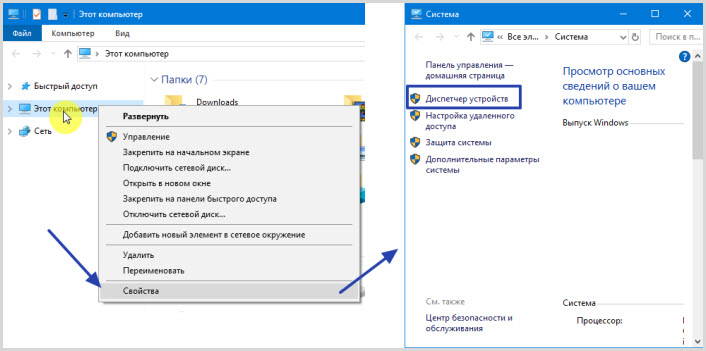
- Najít v „Správce zařízení„kapitola“Baterie“, otevřete.
- Klikněte pravým tlačítkem na ovladač „Řídicí metoda kompatibilní s metodou ACPI Microsoft Battery„, vyberte „Smazat zařízení“, poté souhlas s jeho odstraněním.
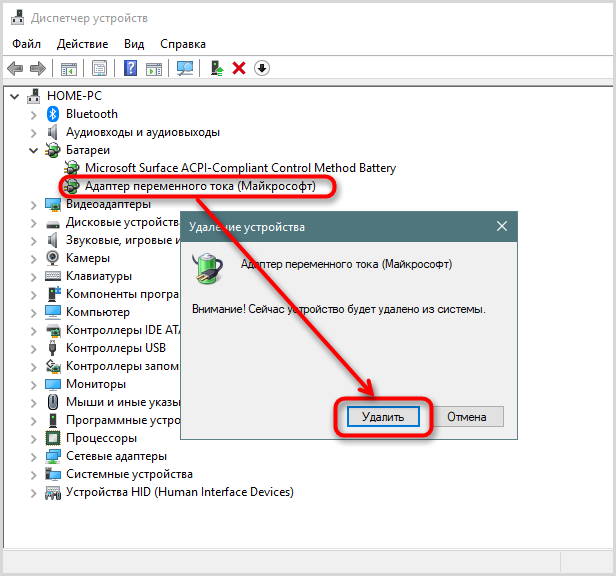
- Udělejte totéž s druhým ovladačem – „AC adaptér (Microsoft)„.
Po restartu se oba ovladače automaticky nainstalují. Restartování ovladačů adaptéru a řadiče lze provést na libovolné verzi operačního systému až po Windows 10.