Jak funguje rodičovská kontrola ve Windows?
O tom, jak nezbytné je monitorovat počítačovou aktivitu dítěte, se rozhoduje v každé rodině individuálně. Ale pro mnohé je to stále užitečná a nezbytná funkce.
Pomocí rodičovské kontroly (RC) můžete omezit přístup vašeho dítěte k možnostem počítače nebo notebooku a vyhradit mu určitý čas na hry a studium. Zároveň kontrolovat, kolik času skutečně strávil přípravou na hodiny a kolik hodin strávil ve hrách nebo na internetu, jaké stránky si prohlížel atd.
Někdo řekne, že jde o invazi do osobního prostoru. Ale ve skutečnosti je do určitého věku přísná kontrola nad používáním počítače a zejména internetu v naší době prostě nezbytná.
Klíčové vlastnosti
Než přejdeme k nastavení rodičovské kontroly na počítačích se systémem Windows 10 a dalšími platformami, stojí za to podívat se na její hlavní funkce.
Rodičovská kontrola (PC) pro Windows je standardní funkcí. S jeho pomocí můžete uspořádat měřený přístup dětí k počítači a jeho schopnostem, zakázat přístup k určitému softwaru a jasně pochopit, kolik času vaše dítě tráví a na jakých stránkách.

Pokud mluvíme o možnostech rodičovské kontroly dětí prostřednictvím vestavěných nástrojů Windows, jsou následující:
- Sledování všech akcí provedených na počítači. Jedná se o seznam spuštěných programů a dobu jejich provozu. Operační systém přenáší podrobné statistiky z účtu dítěte na hlavní účet rodiče, tedy správce. To vám umožní vytvořit si statistický obrázek nejen pro každý den, ale také pro určité období. Můžete například zjistit, kolik se dítě za měsíc celkem vzdělává a kolik času věnuje hrám nebo internetu.
- Instalace softwaru a her odpovídajících věku uživatele. Mladý uživatel navíc nemusí ani tušit, že je ovládání aktivováno. Systém čte data hry nebo programu a analyzuje její věková omezení. Pokud software neodpovídá věku dítěte, pokus o instalaci skončí systémovou chybou;
- Ovládání prohlížeče, vyhledávačů a webových stránek. Rodič může prohlížet historii vyhledávání, zavádět určitá omezení, zakázat navštěvování různých zdrojů pomocí klíčových slov atd.
- Časový limit. Můžete nastavit časové limity, které umožní dětem zapnout počítač. Navíc se systém automaticky vypne, pokud je dítě na počítači déle, než je vyhrazený čas.
Pokud takové možnosti zajímají rodiče, kterým záleží na vlastních dětech, měli by je rozhodně využít.
Jak vytvořit účet
Než budete moci používat nastavení aktivované rodičovské kontroly ve Windows 10 a dalších verzích operačního systému, budete si muset vytvořit příslušný podřízený účet.
Obecně by v počítači měly být nakonec 2 účty. Jeden pro dítě s určitými omezeními a druhý pro rodiče.
Mnoho lidí, kteří vědí, jak nastavit rodičovskou kontrolu, zapomíná, že počítač je chytré zařízení, ale někdy je pro pokročilé dítě velmi snadné ochranu obejít. Přihlásí se k rodičovskému účtu a všechna omezení jsou zrušena. Proto je nutné nastavit nejbezpečnější heslo pro nadřazený účet.
Pokud vás vážně zajímá otázka, jak nainstalovat rodičovskou kontrolu do počítače, začněte vytvořením profilů. Následující pokyny jsou relevantní pro platformy Windows 10 a Windows 8.
Zde musíte provést následující:
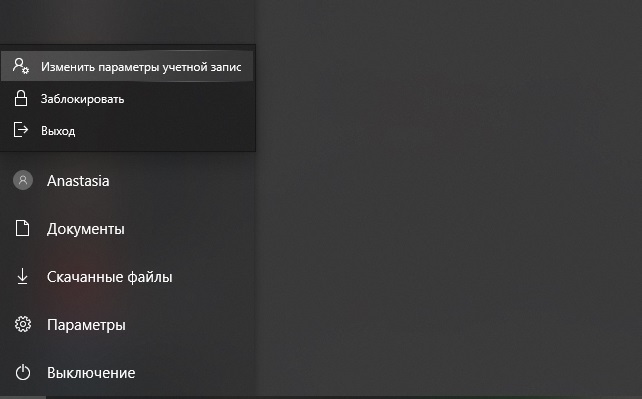
- otevřete nabídku Start a klikněte na fotografii svého hlavního profilu, pod kterým se systém spouští;
- a klikněte na nabídku „Změnit nastavení“ v rozevíracím seznamu;
- poté se objeví okno, kde musíte kliknout na „Rodina a další lidé“;
- nyní klikněte na tlačítko pro přidání nového člena rodiny;
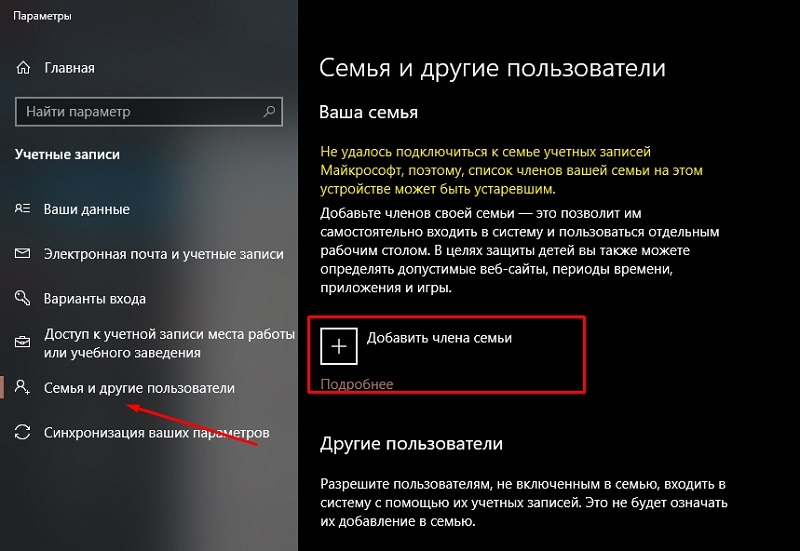
- po spuštění režimu pro přidání nového účtu jednoduše postupujte podle pokynů;
- vyberte možnost vytvořit profil speciálně pro dítě.
POZOR. Chcete-li vytvořit heslo, musíte kliknout na fotografii uživatele a kliknout na tlačítko Přístupové heslo. Pokud je profil správce propojen s Microsoft Online, pak bude jako heslo použit přístupový kód k e-mailu.
Poté, co jste přišli na to, jak povolit rodičovskou kontrolu na sdíleném rodinném počítači při používání platformy Windows 10 a 8, bylo by dobré věnovat pozornost Windows 7.
RK na Windows 7
Vzhledem k tomu, že ne každý přešel na novější verze OS Windows, je zcela přirozené mluvit o tom, jak nastavit rodičovskou kontrolu nejen na Windows 10 nebo 8, ale také na Windows 7.
Zde jsou pokyny následující. Od hlavního uživatele, tedy od rodiče, budete potřebovat:
- otevřete ovládací panel;
- vyberte možnost „Kategorie“ v části „Zobrazit“ (v pravém horním rohu);
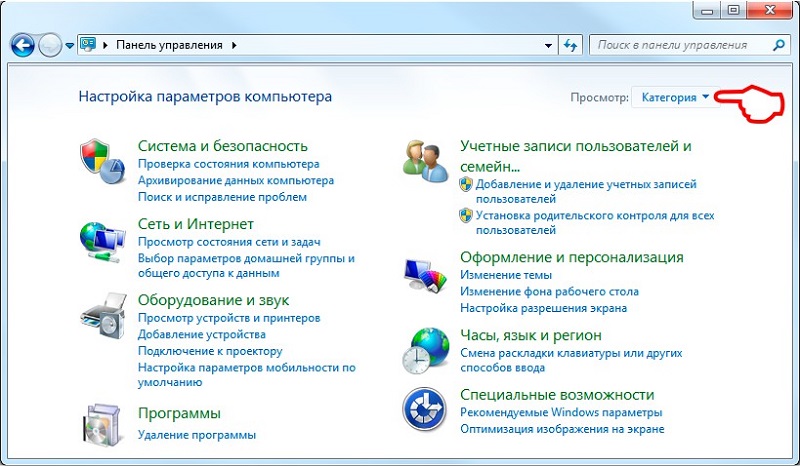
- klikněte na nabídku „Účty“;
- poté přidejte nový účet;
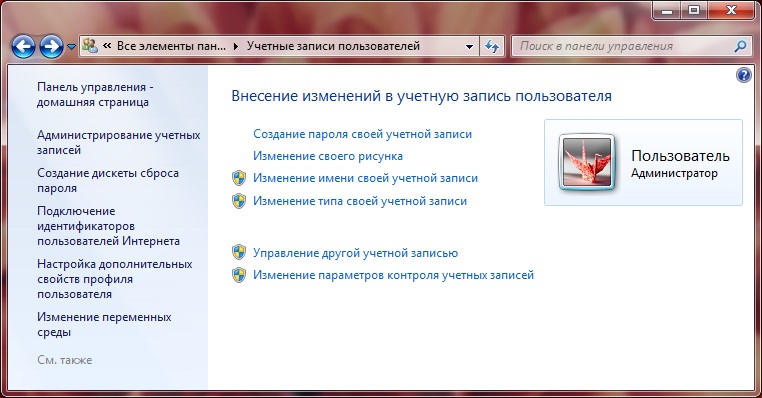
- v případě potřeby nastavit heslo pro hlavní profil a pro podřízený profil;
- Heslo lze vybrat kliknutím na obrázek účtu.
Na rozdíl od předchozích verzí operačních systémů zde není připojení přes Microsoft Online.
Pokud taková potřeba nastane, můžete v systému Windows 7 odebrat dříve aktivovanou rodičovskou kontrolu počítače.
Mezi hlavní schopnosti Republiky Kazachstán pro tuto platformu stojí za to zdůraznit následující:
- omezení doby zapnutí PC;
- nastavení povolených programů;
- omezení provozní doby počítačových her.
Poté, co jste se rozhodli povolit z velké části nezbytnou rodičovskou kontrolu na vašem počítači se systémem Windows 7, budete ji muset nakonfigurovat.

Chcete-li to provést, postupujte podle těchto doporučení:
- Ujistěte se, že jste skutečně vytvořili účet pro své dítě a chraňte rodičovský profil silným heslem.
- Nyní můžete otevřít ovládací panel a přejít do kategorie uživatelských účtů.
- Vyberte hlavní účet, tedy nadřazený účet. Toto je účet správce.
- Zkontrolujte, zda je povolena ochrana heslem.
- Ze seznamu dalších profilů umístěných pod tím hlavním klikněte na nový dětský účet.
- Aktivujte kontrolní funkci zaškrtnutím příslušného políčka v okně s výběrem přijatelných akcí.
Dále se v novém okně zobrazí seznam úkolů a akcí, které lze změnit a omezit. Pro začátek bude navržen rozvrh pracovní doby, který udává čas v hodinách a také dny v týdnu.
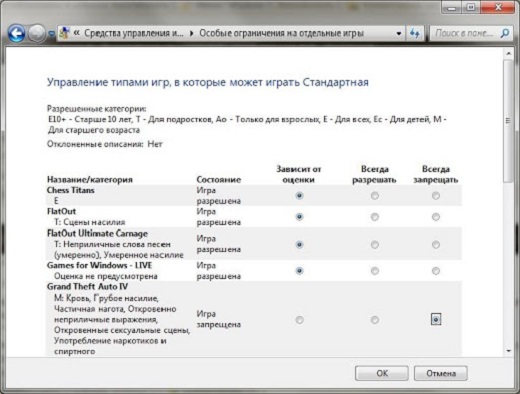
Poté přichází na řadu nastavení hry. Zde můžete udělit přístup nebo zakázat spuštění určitých her na základě jejich hodnocení vývojáře. Nebo je nastavení provedeno ručně. Ve skutečnosti zde vyberete seznam her, které jsou dětem povoleny nebo zakázány.
RADY. Pokud jsou hry pirátské, je lepší provést nastavení ručně, protože systém nemusí určit jejich věkové hodnocení.

Než dáte počítač do rukou dítěte, vyzkoušejte změny sami. Fungují a funguje vše tak, jak jste chtěli?
Nastavení pro Windows 10
Nyní je otázkou, jak si sami nastavíte rodičovskou kontrolu, pokud používáte platformu Windows 10.
Zde vývojáři nabízejí mnohem více možností a doplňkové funkce pro rodiče, kteří chtějí omezit přístup k nevhodnému obsahu pro své děti.
Nejprve si budete muset vytvořit nový podřízený účet podle výše uvedených pokynů. Profil správce vyžaduje heslo.
Prvním krokem je zkusit se odhlásit ze svého hlavního účtu a přihlásit se pod profilem svého dítěte. Pokud bylo vše provedeno správně, přihlášení proběhne úspěšně. Nastavení podřízeného účtu se provádí prostřednictvím webu vývojáře, tedy společnosti Microsoft. Pro rychlý přístup použijte odkaz.

Zde musíte projít autorizačním postupem pod jménem správce, tedy hlavního účtu. Profil dítěte je s ním automaticky propojen.
Chcete-li provést změny, jednoduše klikněte na ikonu profilu dítěte. Zde vám vývojář umožňuje nakonfigurovat následující nastavení a poskytnout plnou rodičovskou kontrolu pro váš počítač se systémem Windows 10:
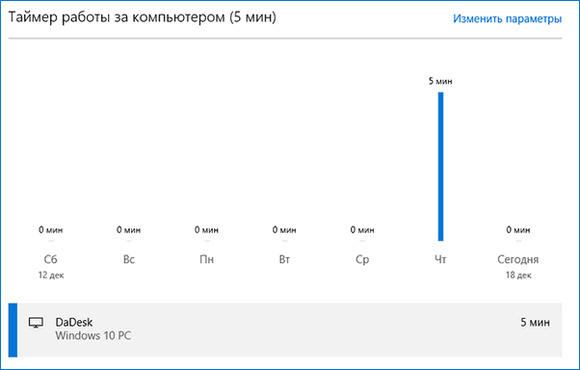
- Zpráva o práci na PC. Pokud tuto možnost povolíte, bude profil správce, tedy rodič, dostávat podrobné zprávy o akcích dítěte pracujícího na počítači z jeho profilu. Zjistíte tak zejména, kolik času mladý uživatel strávil u počítače, jaké programy či hry spouštěl, jak dlouho byly aktivní atd. Zároveň jsou v přehledech údaje o vyhledávacích dotazech a práci s prohlížeči. I když si dítě vymaže historii na svém profilu, rodič ji uvidí celou.
- Seznam zakázaných a povolených webových stránek. Funkce RK umožňuje ručně vybrat seznam stránek, na které by vaše dítě nemělo přistupovat. Navíc můžete nakonfigurovat přístup k určitým užitečným a bezpečným webovým stránkám.
- Zákazy a oprávnění pro hry. V okně s nastavením přístupu ke hrám můžete vyhledat, kolik času uživatel strávil v určitých hrách. Pokud stisknete zamykací tlačítko, pak dítě vůbec nebude moci spouštět různé programy. To je důležité, když děti poruší dohodu a hrají si několik hodin místo 30 minut.
- Časovač. Další velmi užitečná funkce, kterou si rodič může upravit podle vlastního uvážení. Jedná se o možnost nakonfigurovat dobu, po kterou bude počítač pracovat. Tyto hodnoty lze navíc měnit samostatně pro každý den v týdnu.
- Umístění. Jelikož se bavíme o vestavěných funkcích RK pro Windows, funkce určení polohy dítěte funguje pouze v případě, že máte nositelné počítačové zařízení s operačním systémem Windows.
Funkčnost je poměrně široká a užitečná. Zda se tedy vyplatí používat pro ovládání programy třetích stran, je velmi relevantní otázka.
Další ovládací software
Pokud z nějakého důvodu nejste spokojeni s možnostmi vestavěného počítače, lze rodičovskou kontrolu na rodinném počítači zorganizovat pomocí speciálního softwaru. Existuje mnohem více než jeden program s podobnými funkcemi. Ve většině případů se však dospělí uživatelé rozhodnou vyrobit počítač přizpůsobený pro dítě pomocí 2 populárních vývojových řešení.
- Wake Safe. Poměrně jednoduchý, ale zároveň funkční program, který vám umožní organizovat a omezit práci vyhledávačů na internetu. Ve skutečnosti je to prohlížeč určený pro děti. K dispozici jsou také vestavěné malé hry pro další zábavu.
- Hledání dětí. Nástroj také zaměřený na omezení provozu internetu. Na nadřazené straně můžete provést potřebné změny pro vyhledávače a sociální sítě.

Objektivní by ale bylo říci, že vestavěná funkcionalita pro sledování dětí je mnohem efektivnější a rozmanitější. Proto lze tyto a další programy používat pouze jako doplněk, nikoli jako plnohodnotnou náhradu.
Jak zakázat omezení
Když dítě vyroste nebo dostane samostatný počítač, lze ze sdíleného počítače odstranit omezení. Jedinou otázkou je, jak nyní odebrat nainstalovanou rodičovskou kontrolu z počítače.
Tady opravdu není nic složitého. Rozdíly jsou pouze v závislosti na použité verzi softwaru.
- Windows 10 a Windows 8. Nejprve se naučíme, jak odebrat dříve aktivovanou rodičovskou kontrolu na rodinném počítači. Všechno je zde jednoduché. Musíte se vrátit ke svému rodinnému účtu na webu Microsoftu a resetovat omezení. V případě potřeby můžete na novém počítači znovu povolit nebo zakázat odpovídající rodičovskou kontrolu, pokud ji některý z uživatelů potřebuje.
- Windows 7. Pokud byla rodičovská kontrola dříve aktivována na počítači nebo notebooku se systémem Windows 7 a nyní ji musíte zakázat, otevřete sekci s nastavením dětského profilu a zrušte zaškrtnutí políčka Rodičovská kontrola.

Pokud se používají programy třetích stran, deaktivace se provádí podle pokynů vývojáře. Nebo je software jednoduše zcela odstraněn z počítače a pak nebudete muset provádět žádné úpravy nastavení.
Než ale zakážete sledování aktivit mladých uživatelů, dobře se zamyslete. I v těch nejdůvěryhodnějších vztazích mohou děti pod vlivem druhých spáchat unáhlené činy. To platí pro prohlížení obsahu zjevně pro dospělé, provádění jakýchkoli nákupů, navštěvování nežádoucích stránek, komunikaci s neznámými lidmi atd. Včasné upozornění na takové akce nebo omezení přístupu k potenciálně nebezpečným zdrojům nejen ochrání vaše peníze, ale také ochrání vaše dítě z psychického traumatu.
Bohužel se nyní na internetu aktivně šíří obsah, který se nedoporučuje sledovat ani dospělým. Co můžeme říci o ovlivnitelných dětech?

Navíc nezapomeňte na problém virtuální komunikace, kdy dospělí komunikují s nezletilými pod rouškou dětí, nutí je k určitým akcím, zastrašují je atd.
Proto je rodičovská kontrola na počítači, i když jde o teenagera nebo dospělé dítě, povinná. Nejde o invazi do osobního prostoru, ale o starost o zdraví, psychiku a bezpečnost dětí. Pokud se rozhodnete tuto funkci vypnout, musíte svému dítěti zcela důvěřovat a ono nesmí podrývat vaši důvěru.
Děkujeme všem, kteří čtou naše materiály! Odebírejte, komentujte, pokládejte relevantní otázky k tématu!

Možnost rodičovské kontroly – organizujte omezení a poskytněte svým vlastním dětem zákazy používat různé programy, hry a materiály na internetu. Pro tyto účely bylo vytvořeno mnoho programů, ale implementaci lze provést i pomocí Windows. Tento článek popisuje možnosti nastavení rodičovské kontroly na vašem počítači.
Nastavení rodičovské kontroly ve Windows
Chcete-li jej implementovat na počítači s nainstalovaným systémem Windows 7 nebo vyšším, můžete funkci aktivovat a nakonfigurovat ji na požadovanou možnost: zapnutí nebo vypnutí počítače v určitém okamžiku, blokování dospělých nebo jednotlivých stránek, online hry atd. na.
Windows 7
Nastavení rodičovské kontroly v této verzi operačního systému není obtížné:
- Přihlaste se do systému pomocí vlastního účtu s administrátorskými právy.
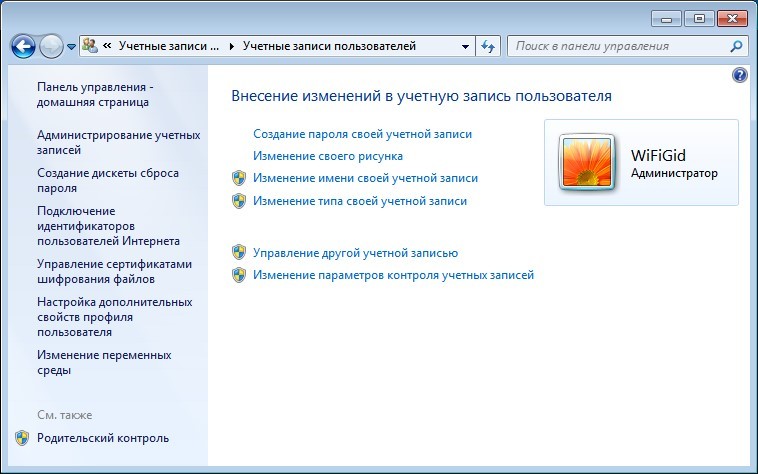
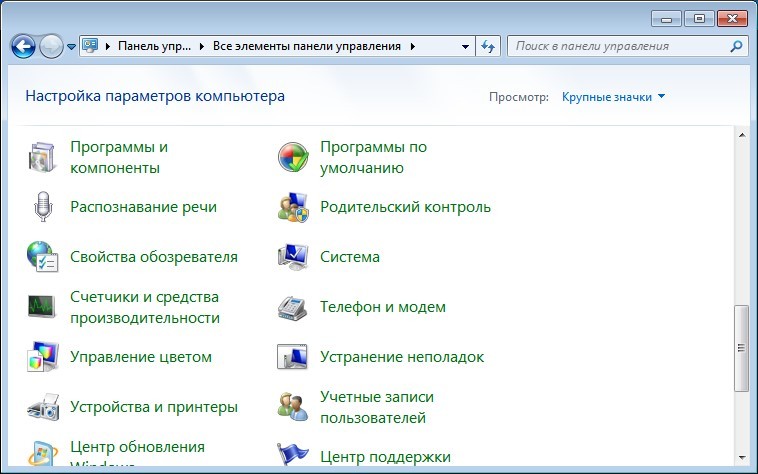
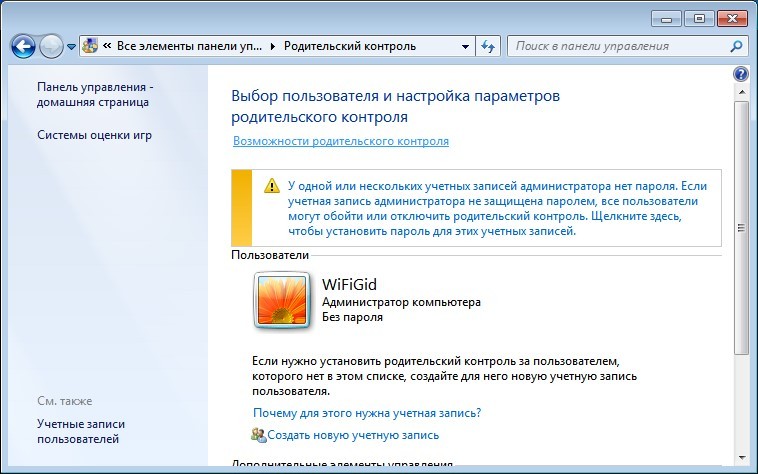
- Klikněte na „Start“ – „Ovládací panely“ – „Rodičovská kontrola“.
- Vytvořte profil pro své dítě nebo jej vyberte, pokud je již v počítači implementován. Upozorňujeme, že profil správce musí být chráněn heslem.
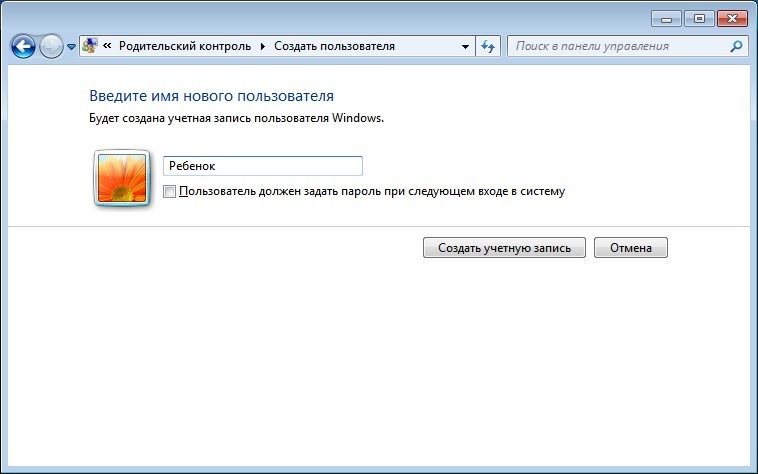
- Zadejte jméno a udělte uživatelská práva.
- Aktivujte možnost přihlásit své dítě.
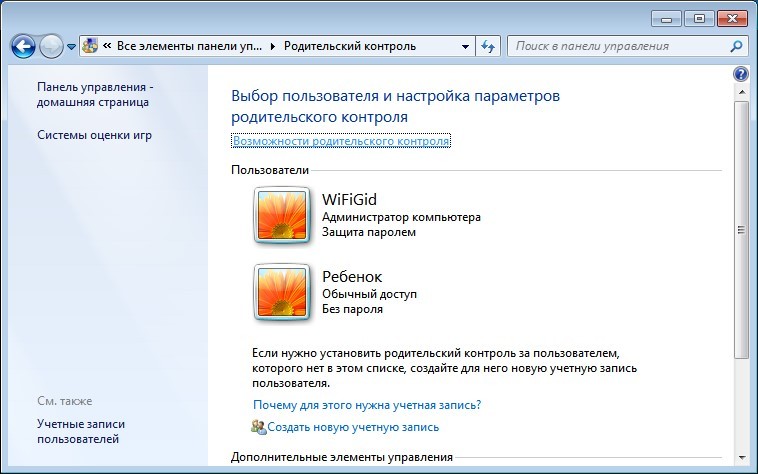
- Pro otevření klikněte na profil dítěte.
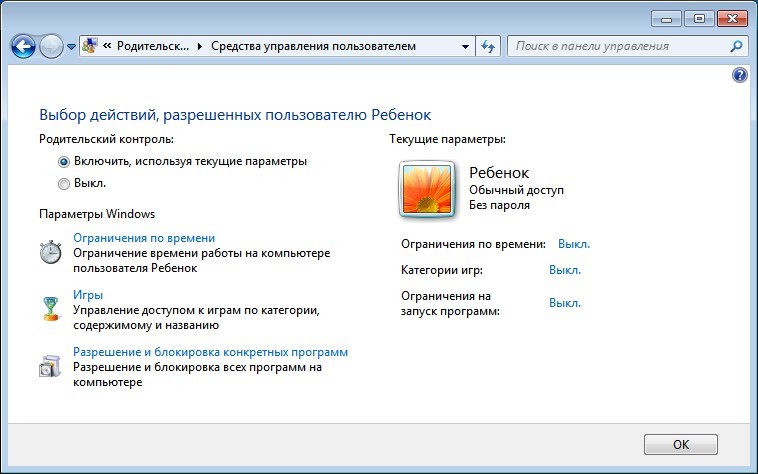
V nastavení funkcí jsou k dispozici následující řízené možnosti:
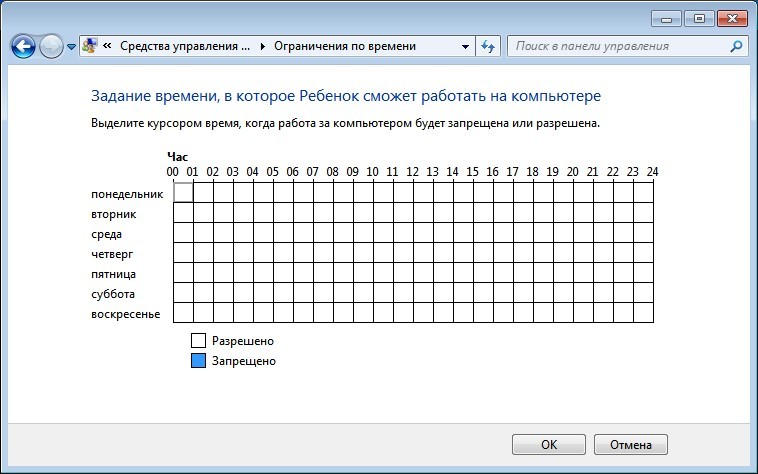
- Nastavení časového rámce, během kterého počítač zapne a vypne systém. Pokud dítě sedělo příliš dlouho, počítač uloží data a vypne se, čímž dítěti signalizuje, že je čas dát si pauzu od počítače. Tímto způsobem je možné realizovat celý rozvrh pro každý den v týdnu.
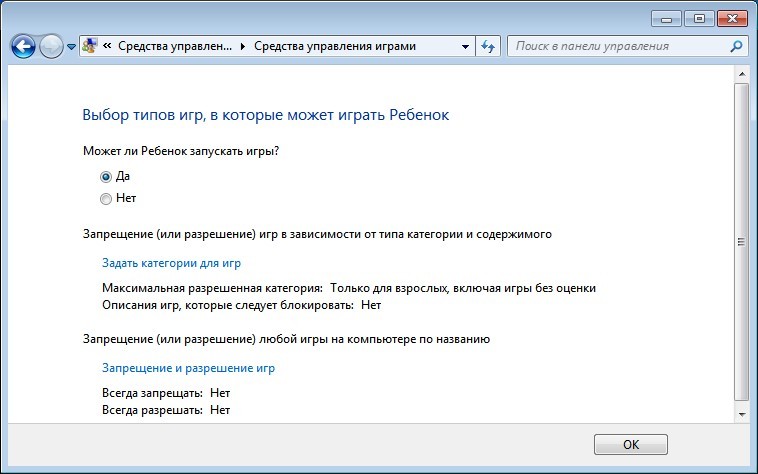
- Omezte konkrétní hry. Vyberte typ povolených her, uveďte věkovou hranici. Vzhledem k tomu, že Windows 7 není z hlediska identifikace a seskupování her dokonalý, aby nic neuniklo, doporučuje se omezit každou potřebnou hru nebo program – ručně.
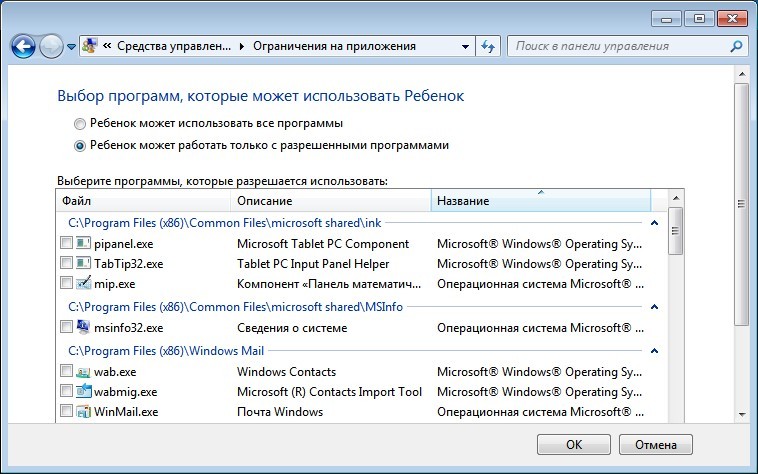
- Blokování konkrétních programů – zde je vše jednoduché. Vyberte hru nebo software ze seznamu a zablokujte je.
Windows 10
Rodičovskou kontrolu můžete nainstalovat na internet zdarma a v deseti:
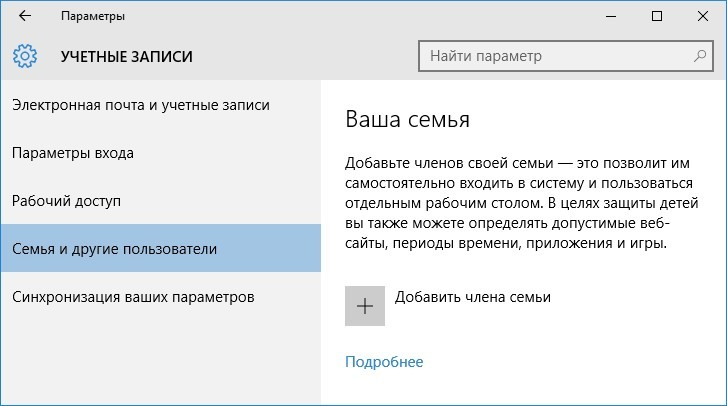
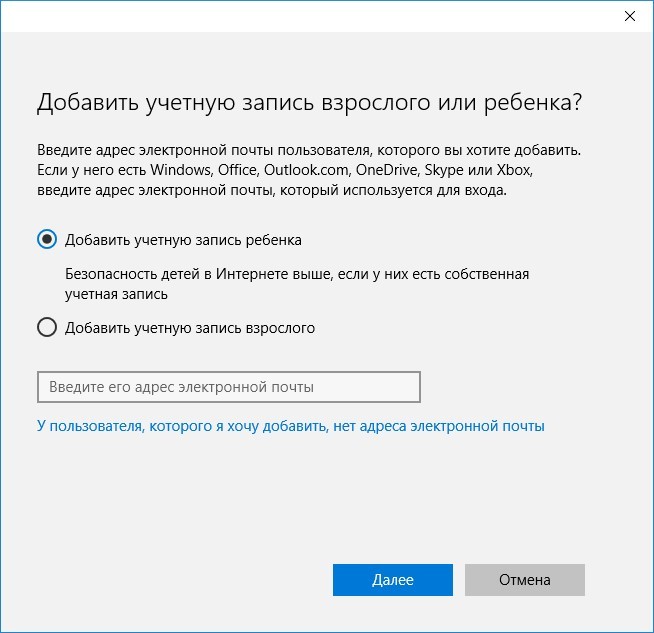
- Klikněte na + I, přejděte na: „Účty“ – „Rodina a další uživatelé“ – „Přidat člena rodiny“.
- Zaškrtněte políčko vedle vytvoření dětského profilu a zadejte pro něj e-mail.
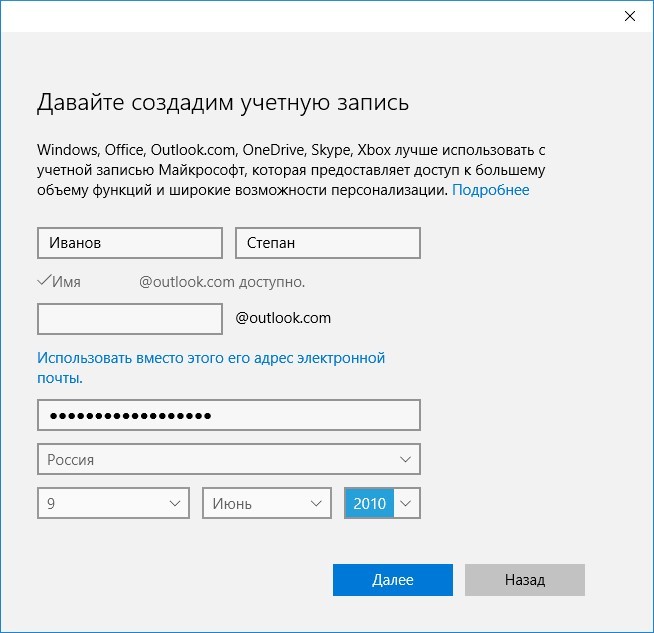
- Vyplňte všechny údaje: jméno, rok narození atd.
- Zadejte své telefonní číslo nebo e-mail, abyste mohli obnovit svůj profil. Nabídku na shromažďování anonymních informací můžete odmítnout.
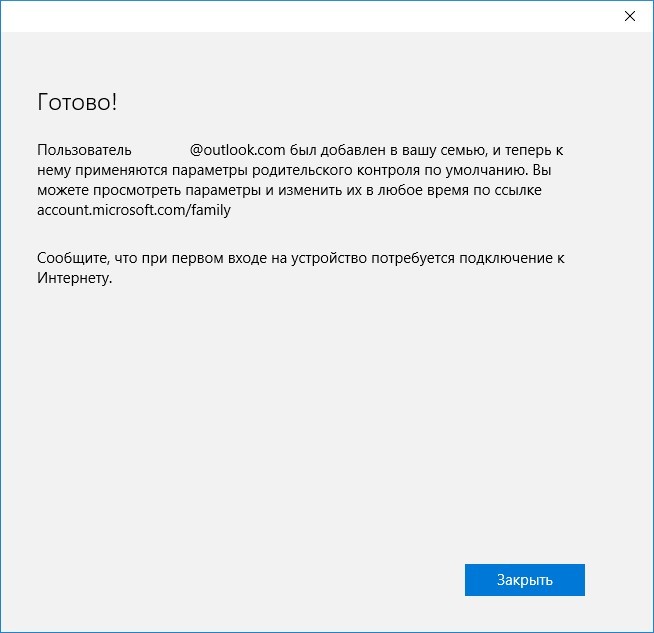
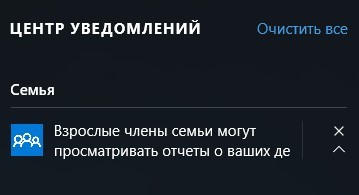
- Připraveno! Byl vytvořen nový dětský profil. Proveďte své první přihlášení prostřednictvím nového účtu na vašem PC. To je doporučeno, protože Windows 10 nabídne možnosti pro úpravu dalších nastavení pro každého uživatele. Kromě toho se v oznamovacím centru objeví nápis, který naznačuje, že dospělí jsou schopni sledovat akce dítěte na počítači.
Nastavení se provádí na webu Microsoftu z nadřazeného účtu (správce na částečný úvazek). Rodičovskou kontrolu můžete nastavit takto:
- Pereydite na stranitsu:
account.microsoft.com/family
- A přihlaste se přes svůj vlastní profil.
- Ve správě nastavení rodiny kliknutím na profil dítěte přejděte do nastavení. První záložka zobrazuje zprávy o aktivitách v systému.
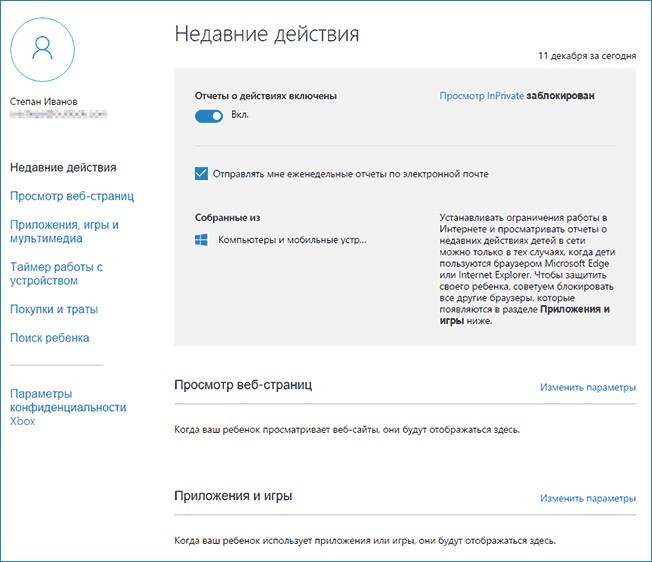
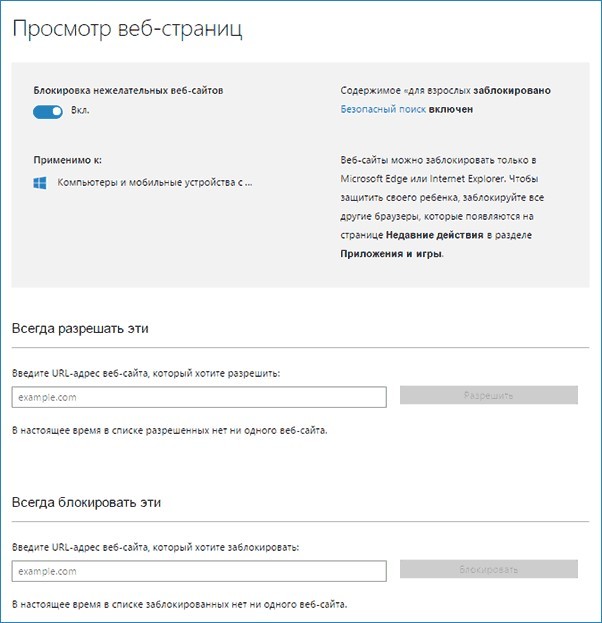
- Druhá část umožňuje nastavit omezení návštěvy stránek. Je pozoruhodné, že nežádoucí stránky jsou blokovány nezávisle po aktivaci možnosti „blokovat nežádoucí webové stránky“, ale informace o navštívených stránkách se shromažďují pouze pro IE a Microsoft Edge. Pro sledování se doporučuje dítěti deaktivovat všechny ostatní prohlížeče.
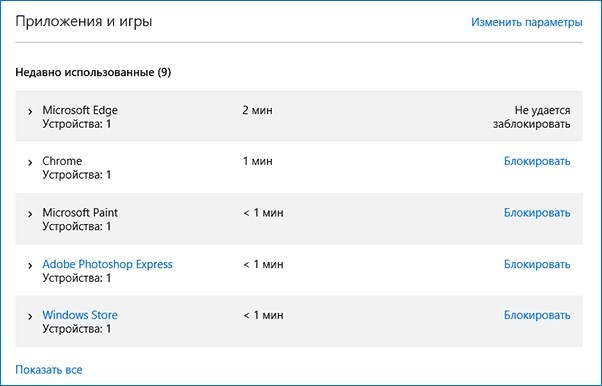
- Režim „Aplikace, hry“ zobrazuje seznam všech aplikací ve Windows. Do sekce „Nedávno použité“ také vytáhne spuštěné programy a zobrazí čas jejich použití.
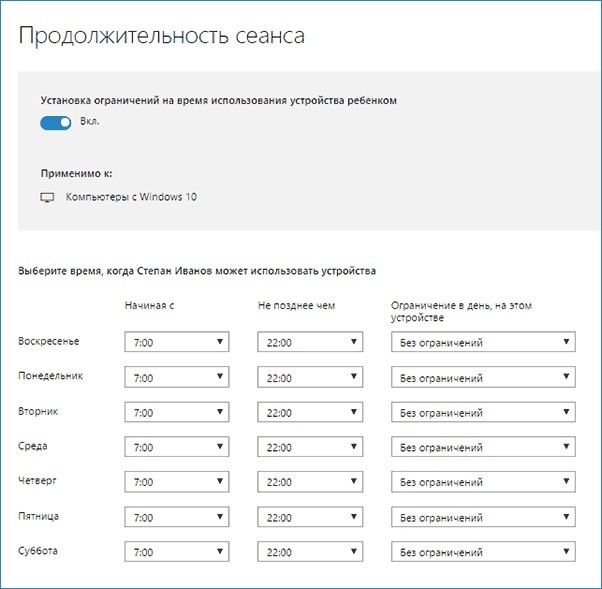
- Časovač interakce s počítačem zobrazuje data a umožňuje vám nastavit čas, kdy může vaše dítě používat počítač.
Poslední dva body většinou nejsou tak oblíbené. „Nakupování a utrácení“ – vám umožní vložit peníze na váš účet, aniž byste museli mít přístup k vašemu vlastnímu účtu. „Hledání dítěte“ – je relevantní, pokud nepoužíváte stolní počítač s Windows, ale tablet nebo notebook s tímto OS.
Ovládání přes internet
Rodičovskou kontrolu můžete povolit pomocí programů třetích stran. Kaspersky Anti-Virus může nabídnout vysoce kvalitní ochranu před škodlivými daty a obsahem pro dospělé. I když jsou taková řešení placená, jsou komplexní, takže mohou vaše dítě zcela ochránit před:
- Viry.
- Pornografické, násilné, extremistické materiály 18+.
- Počítačové hry bez zohlednění času dítěte stráveného u počítače.
Také jako vynikající a jednoduché řešení můžete použít DNS od Yandexu na počítači nebo routeru – pokyny k nastavení.
Ovládání na Steamu
Hřiště Steam také umožňuje nastavit ovládání pro vaše dítě:
- Ve svém vlastním profilu vyberte „Rodina“, nastavte možnosti rodičovské kontroly (čas zahájení, čas vypnutí, herní relace).
- V nastavení také deaktivujte přístup dítěte k „peněžence“ a online chatu.