Jak funguje automatické spouštění systému Windows?
Osobní design Výrazný a jasný Žádné RGB podsvícení Minimalistický design Nechte vše vypadat krásně! Dostupné v bílé Kompaktní velikost je důležitá Vlastní vodní chlazení Nejvýkonnější, VIP Limitovaná verze notebooku
Vaše možnost
Vyberte počítač
Krok 2 ze 3. Časový rámec a rozpočet
01. Cíle a přání
02. Časový rámec a rozpočet
03. Kontakty
Můžete vybrat pouze jednu možnost
Včera Do 2-3 dnů Do týdne Do měsíce Více než měsíc
100-150 tisíc 150-250 tisíc 250-500 tisíc 0,5-1 milión Více než 1 milión
Vyberte počítač
Krok 3 ze 3. Kontakty
01. Cíle a přání
02. Časový rámec a rozpočet
03. Kontakty
* – Povinné pole
Odeslat požadavek
Potřebujete pomoc?
Jsme připraveni vám pomoci
Dárek pro herní počítače HYPERPC za opětovné odeslání a předplatné
Spouštíme největší losování v historii HYPERPC s cenovým fondem více než 1 000 000 rublů!

Nekonečná příprava na automatickou opravu systému Windows
Pokud zapnete počítač a na monitoru se místo obvyklé spouštěcí obrazovky zobrazí fráze „Automatická obnova se připravuje“, znamená to, že se operační systém pokouší opravit některé chyby kritické pro jeho provoz. Pokud to bude trvat delší dobu, znamená to, že se jí nedaří.
V tomto článku se podíváme na to, proč dochází k chybě přípravy automatické opravy systému Windows 10 a co můžete dělat.
Proč se to děje
Příčiny chyb při cyklické přípravě autorecovery:
- Nesprávné vypnutí počítače – bez použití tlačítka „Start“, stisknutím tlačítka vypnutí na notebooku nebo systémové jednotce. Patří sem také výpadek napájení nebo porucha operačního systému (OS). V důsledku abnormálního vypnutí může dojít k poškození souborů odpovědných za provoz operačního systému nebo registru.
- Poškození systémových souborů nebo ovladačů v důsledku virů, selhání programů nebo aktualizací. Škodlivý software upravuje nebo odstraňuje důležité součásti systému Windows 10 a blokuje k nim přístup.
- Konflikty mezi nainstalovanými ovladači a aktualizacemi, jejichž výsledkem je černá obrazovka nebo chyba.
- V systémovém oddílu disku není dostatek volného místa. Aby Windows 10 fungoval správně, vyžaduje alespoň tři gigabajty volného místa na jednotce C, kde jsou uloženy systémové soubory. Pokud toto místo dojde, OS se zablokuje, stane se nestabilním nebo se přestane spouštět.
Ve všech těchto případech se operační systém pokusí problém vyřešit sám tím, že automaticky spustí proceduru obnovy. Když selže, je nutný zásah uživatele. Řekneme vám, co můžete udělat.
Spuštění počítače v nouzovém režimu
Když se příprava na automatické obnovení systému Windows 10 nedokončí úspěšně, první věc, kterou musíte udělat, je použít nouzový režim.
V tomto režimu se spouští minimum programů a ovladačů: pouze ty nejnutnější. To vám umožní vyhnout se konfliktům s potenciálně problematickými součástmi, zkontrolovat a vrátit operační systém do funkčního stavu i v případě „černé obrazovky“.
Dříve bylo možné vstoupit do tohoto režimu stisknutím tlačítka F8 během procesu restartování systému, ale ve Windows 10 budete muset použít složitější metodu popsanou níže.
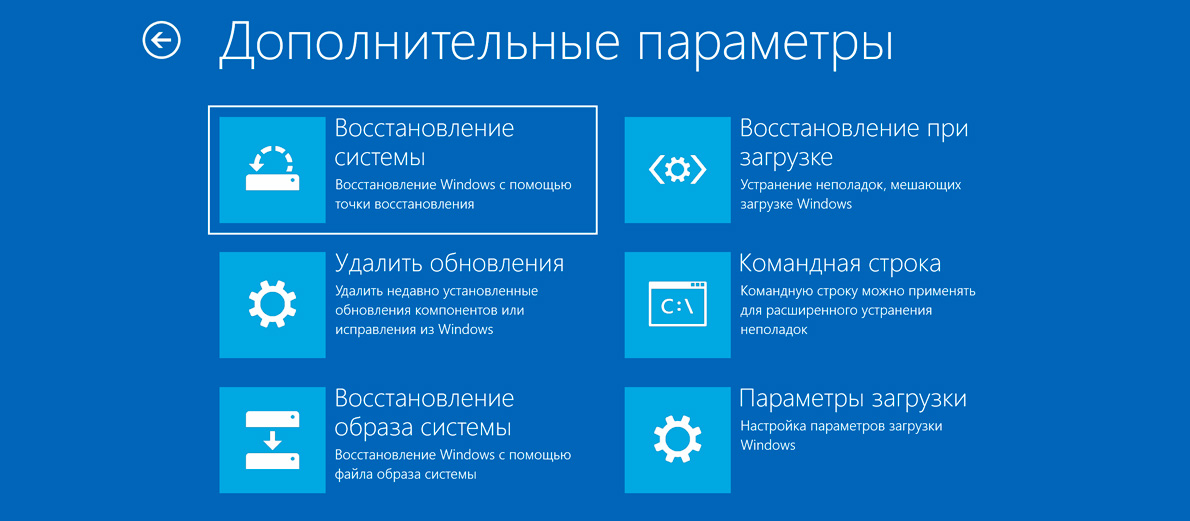
Po automatické diagnostice se zobrazí obrazovka automatického obnovení. Klepněte na tlačítko „Další možnosti“:

Poté přejděte na Odstraňování problémů a znovu vyberte možnost „Další možnosti“:
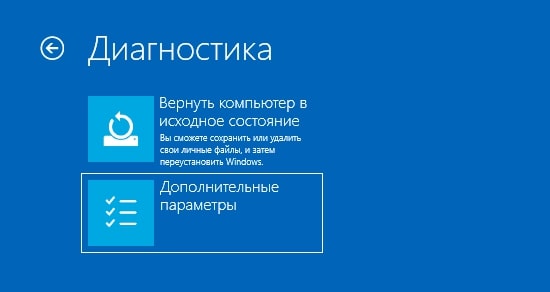
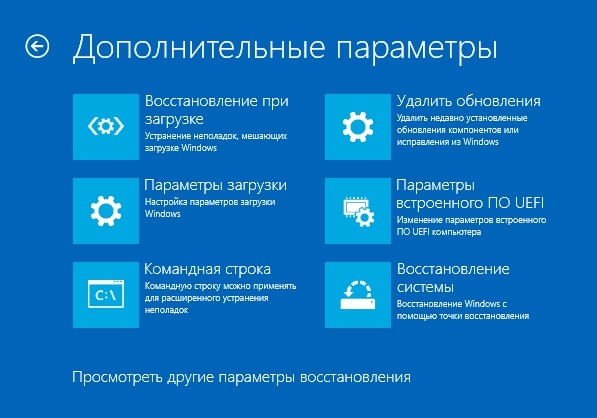
- Klikněte na „Odstraňování problémů“;
- Uvnitř otevřete sekci „Další možnosti“;
- Přejděte do nabídky „Možnosti spouštění“;
- Klikněte dovnitř „Znovu načíst“;
- Po restartu PC se na monitoru objeví možnosti spouštění Windows 10 Chcete-li spustit nouzový režim s podporou sítě, tedy připojení k internetu, stiskněte klávesu F5.
Jakmile se váš počítač zapne v tomto speciálním režimu, musíte zjistit, co se pokazilo:
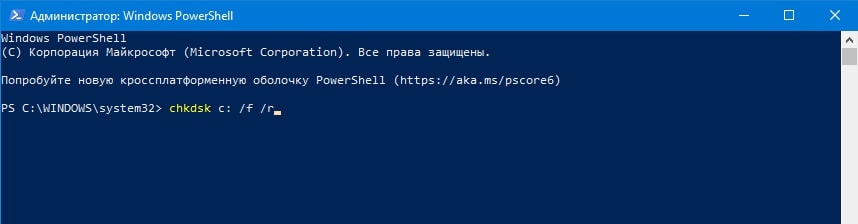
- Spusťte nástroj pro skenování HDD (chkdsk) a podívejte se, jaké chyby nebo vadné sektory můžete najít. Chcete-li to provést, otevřete příkazový řádek (můžete jej jednoduše otevřít vyhledáváním v ovládacím panelu) a zadejte do něj příkaz chkdsk c: / f / r (zde c: toto je písmeno systémového oddílu; pokud je systém nainstalován na jiném disku, pak písmeno nahraďte). Příkaz zahájí skenování disku, opraví chyby a vyhledá chybné sektory.
- Odinstalujte nedávno nainstalované aktualizace operačního systému, které mohly způsobit konflikty nebo chyby. Klikněte „Odinstalovat aktualizace“ a vyberte „Odinstalujte nejnovější aktualizaci funkcí“;
- Zkontrolujte, kolik místa je na systémovém disku. Uvolněte alespoň tři gigabajty;
- Restartujte počítač a zkontrolujte, zda se systém Windows 10 spouští bez chyb. Pokud se počítač stále nezapne správně, zkuste další metodu.
Aktualizujte nebo přeinstalujte ovladače
Dalším možným důvodem nekonečné přípravy automatické obnovy ve Windows 10 je nesprávná obsluha ovladačů. Toto jsou názvy malých utilit, které zajišťují interakci mezi OS a hardwarem PC.
Pokud ovladače nejsou vhodné pro váš model zařízení nebo nejsou kompatibilní s nainstalovanou verzí operačního systému, mohou způsobit problémy při načítání Windows. Chcete-li tento problém vyřešit, musíte aktualizovat nebo přeinstalovat ovladače pro některá zařízení:
- Čipová sada je sada čipů na základní desce, která je zodpovědná za správnou činnost datové sběrnice, paměťových řadičů a pevného disku. Právě ovladač čipové sady zajišťuje správnou alokaci zdrojů a optimalizaci chodu systému.
- Řízení spotřeby je funkce operačního systému a hardwaru počítače nebo notebooku, která umožňuje šetřit energii přepnutím zařízení do úsporných režimů: spánku, hibernace nebo vypnutí. Ovladač správy napájení koordinuje tuto funkci a zabraňuje možným konfliktům při přepínání režimů.
- Ostatní zařízení – všechny ostatní komponenty: GPU, CPU, síťová karta, klávesnice, myš. Ke správnému rozpoznání těchto zařízení jsou zapotřebí také ovladače.
Chcete-li opravit možné problémy s ovladačem:
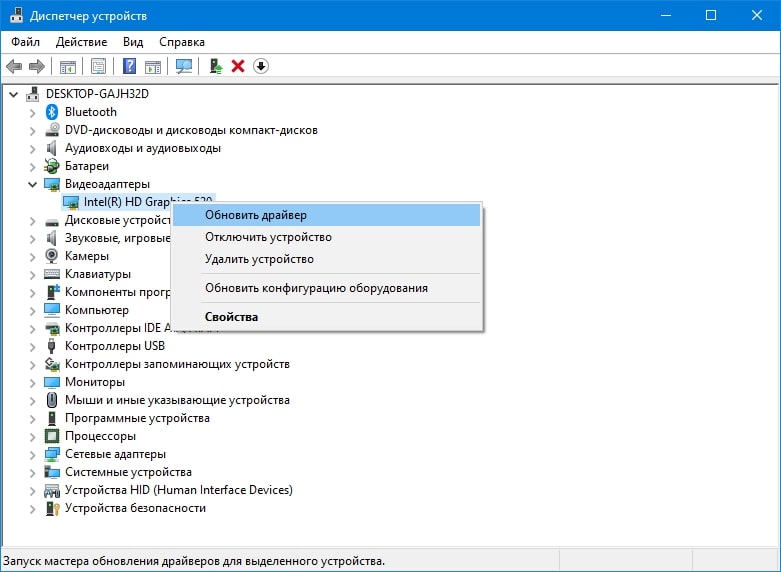
- V panelu „Пуск“ najít správce zařízení.
- Klepněte pravým tlačítkem myši na požadované zařízení.
- Klepněte na tlačítko „Aktualizovat ovladač“a poté postupujte podle pokynů. Můžete důvěřovat operačnímu systému, že jej najde a stáhne sám, nebo můžete zadat cestu ke staženému ovladači. Doporučujeme nestahovat ovladače ze stránek třetích stran, je lepší si je stáhnout přímo z oficiálních stránek výrobce (například Lenovo, Asus, HP).
- Pokud nechcete aktualizovat stávající, ale přeinstalovat ovladač, klepněte na „Vymazat“, potvrďte akci a restartujte počítač. Po restartu OS sám najde a nainstaluje požadovaný ovladač.
Znovu restartujte počítač a zkontrolujte, zda se nyní spouští správně.
Zakázání rychlého spuštění
Způsob fungování této funkce je dalším možným důvodem, proč příprava automatického obnovení visí.
Rychlé spuštění v „top ten“ je ve výchozím nastavení povoleno. To pomáhá zkrátit dobu potřebnou k zavedení systému, protože část systémových dat je uložena ve speciálním souboru s názvem „hiberfil.sys“. Po zapnutí počítače se tato data okamžitě načtou do paměti RAM a obnoví stav operačního systému.
Tato funkce může způsobit konflikty, když se počítač probudí z režimu hibernace a dojde ke změnám v systému nebo připojeném zařízení. To se děje proto, že v tomto případě data již neodpovídají tomu, co je uloženo ve speciálním souboru.
Chcete-li problém vyřešit, musíte zakázat rychlé spuštění. To lze provést dvěma způsoby.
Prostřednictvím nastavení napájení
- Přejděte na ovládací panel (klikněte levým tlačítkem na tlačítko „Пуск“a pak dál „Kontrolní panel“);
- vybrat „Systém a bezpečnost“;
- Dále potřebujete bod „Výživa“;
- Poté klikněte na možnost „Akce tlačítek“;
- Stiskněte „Možnosti úprav, které nejsou aktuálně dostupné“;
- Klikněte na značku „Deaktivovat rychlé spuštění“;
- vybrat „Uložit změny“.
Registr souborů cookie
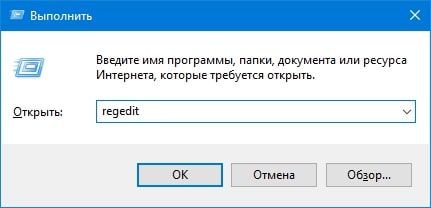
- Stiskněte kombinaci klávesových zkratek „Win + R“, zadejte příkaz regedit;
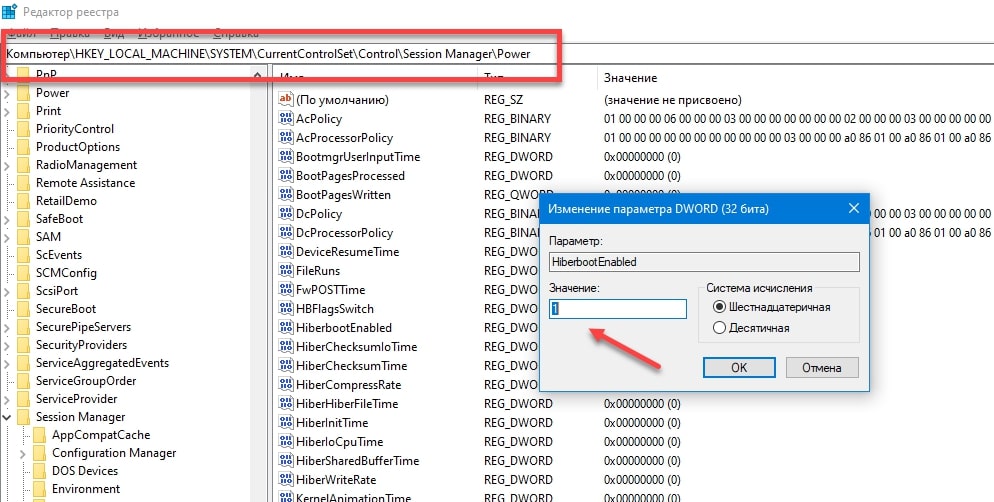
- Otevřete pobočku HKEY_LOCAL_MACHINESYSTEMCurrentControlSetControlSessionManagerPower;
- vybrat Hiberboot Povoleno a dvakrát na něj klikněte;;
- Změňte hodnotu parametru na 0 místo 1, potvrďte stisknutím „OK“.
Restartujte počítač a zkontrolujte, zda se systém Windows 10 spouští normálně.
Nástroje pro automatickou obnovu systému
Tyto funkce kontrolují stav hardwaru vašeho počítače, pomáhají obnovit poškozené nebo ztracené systémové soubory ze zálohy a umožňují obnovit systém do továrního nastavení.
- Když se objeví obrazovka „Automatické obnovení“ Vyberte možnost „Další možnosti“;
- Poté klikněte na „Odstraňování problémů“.
Zobrazí se možnosti akce:
- Bod obnovení – tato funkce „vrací“ všechny změny v systému do stavu, který byl k určitému datu. To je relevantní v případech, kdy problémy s načítáním vznikly v důsledku instalace některých programů nebo aktualizací, které ovlivnily provoz systému. Chcete-li obnovit, vyberte příslušnou položku, určete jeden z dostupných bodů podle data a popisu. Potvrďte zahájení procesu obnovy a počkejte na jeho dokončení.
- Resetování systému do továrního nastavení je funkce, která kompletně vymaže HDD od všech informací a přeinstaluje operační systém. Tuto možnost lze použít, pokud nemůžete vyřešit problém s načítáním operačního systému pomocí výše uvedených metod. Chcete-li resetovat, musíte vybrat příslušnou položku. Pak jedna ze dvou možností: „Uložit moje soubory“ nebo „Smazat vše“. První metoda vám umožní uložit osobní soubory (dokumenty, fotografie, hudbu atd.), ale odstraní programy a nastavení. Druhý zcela vymaže pevný disk a nainstaluje čistou kopii operačního systému.
Po použití některého z nástrojů automatické opravy restartujte počítač a zkontrolujte funkčnost systému.
Stručně o tom, co dělat, když se počítač pokusí obnovit systém Windows v kruhu
- Zkuste zavést systém v nouzovém režimu. Dále: zkontrolujte, zda HDD neobsahuje chyby, odeberte nejnovější nainstalované aktualizace, zkontrolujte, zda je na pevném disku dostatek místa;;
- Aktualizujte nebo přeinstalujte ovladače pro CPU, správu napájení, GPU;
- Zakažte funkci Rychlé spuštění, která způsobuje konflikty při obnovení z režimu hibernace;
- Použijte nástroje pro automatickou obnovu nabízené OS: resetování systému na tovární nastavení nebo obnovení z bitové kopie systému.
Údržba HYPERPC
HYPERPC se specializuje na profesionální servis PC a notebooků. Opravy provádíme efektivně a rychle, takže vaše zařízení bude v dobrých rukou. Servisní centrum HYPERPC.

Operační systém Windows se načítá dlouho přivede každého uživatele k šílenství. Po nějaké době se totiž načítání systému prodlouží než jen po instalaci. V tomto článku se podíváme na jeden ze způsobů, jak optimalizovat zatížení počítače, urychlit spouštění windows.
Chcete-li urychlit načítání systému Windows, zvažte použití vestavěného nástroje systému Windows msconfig — konfigurační nástroje automatického spouštění
Tento návod je vhodný pro operační systémy Windows 7, Windows 8, Windows 10
Jak spustit msconfig
V systému Windows 7: otevření nabídky Start , do vyhledávacího pole napíšeme msconfig a spusťte nalezený nástroj

V systému Windows 10 otevřete vyhledávací okno vedle tlačítka Start , do vyhledávacího pole zadejte msconfig a otevřete aplikaci konfigurace systému (Klasická aplikace)

Nastavení spouštění v msconfig ve Windows 7
V konfigurace systému přejděte na kartu Automatické zálohování .
V systému Windows 7 se zobrazí seznam programů, které se automaticky spouštějí při spuštění systému Windows.
Zrušte zaškrtnutí těch aplikací, které je třeba odebrat ze spuštění.
Varování! Přistupujte ke své volbě vědomě a opatrně, abyste náhodně nezakázali nic nezbytného pro normální spuštění systému.
Klikněte zde platit uložit výsledek a OK .

Chcete-li použít nastavení, budete muset restartovat počítač.
Nastavení spouštění v msconfig ve Windows 10
Ve Windows 10 k zobrazení seznamu spouštěcích programů na kartě Automatické zálohování postupujte podle odkazu Otevřete správce úloh

Zde v seznamu aplikací vybereme tu, kterou chceme odstranit ze spouštění a klikneme Vypněte .

Poté Stav tohoto programu se změní na Zakázáno .

Změny se projeví při příštím restartování počítače.
Konfigurace pokročilých možností spouštění msconfig
Podívejme se také na nastavení některých dalších možností spouštění systému Windows.
Přejděte na kartu Stáhnout . Zde můžete určit prioritu operačního systému, který se má zavést (pokud jich máte nainstalovaných několik).
Otkroem Více možností hledání .

Zde můžete vynutit zadání počtu procesorů. Klikněte na zaškrtnutí Počet procesorů a v rozevíracím seznamu vyberte maximální počet procesorů, které máte k dispozici. Mám toto 4.

Aby se změny projevily, musíte restartovat počítač.
Alternativní způsoby konfigurace spouštění
Kromě použití standardní aplikace msconfig existuje mnohem více způsobů, jak nakonfigurovat spouštění Windows. Můžete například použít speciální software. Většina programů uvedených v sekci Čištění a optimalizace umí pracovat se spuštěním. Můžete například použít Autoruns nebo CCleaner (návod, jak používat CCleaner).
Ohodnoťte tento článek. Není to pro vás těžké, ale autor je spokojený
Byly informace užitečné? Sdílejte odkaz na sociálních sítích! Děkuji!