Jak funguje adaptér Bluetooth?
Počet různých digitálních zařízení každým dnem roste. Mnoho z nich může a mělo by se vzájemně ovlivňovat. Některé to nedělají tak často, zatímco jiné vyžadují téměř neustálé připojení k výměně informací, souborů a příkazů. Nejběžnějším a nejrychlejším protokolem pro pohodlné a hlavně bezdrátové připojení je protokol Bluetooth.
Pokud vaše zařízení nemá vestavěné Bluetooth, můžete použít alternativní možnosti připojení
Právě tímto protokolem jsou dnes vybaveny jakékoli chytré telefony, tablety, notebooky, téměř všechny televize, multimediální centra, akustika a dokonce i některé typy kuchyňských spotřebičů. To je důvod, proč pro efektivní práci a ovládání různých gadgetů ve vaší domácnosti nebo kanceláři možná budete muset nainstalovat Bluetooth do vašeho počítače. Řekneme vám, jak vybrat adaptér Bluetooth pro váš počítač, a také jak nainstalovat Bluetooth do vašeho PC.
K čemu může být Bluetooth užitečný?
Technologie Bluetooth je po protokolu Wi-Fi nejrozšířenějším systémem bezdrátového přenosu dat. Zatímco Wi-Fi se používá spíše pro organizaci místního bezdrátového přístupu k internetu, technologie Bluetooth se osvědčila jako nejúčinnější způsob výměny informací na krátké vzdálenosti.
Dosah přijímačů a vysílačů pracujících pomocí tohoto protokolu se postupně zvyšuje, ale dnes ještě nepřesahuje 60 metrů. Tuto technologii lze použít k přenosu souborů, příjmu a přenosu zvukových signálů, odesílání a přijímání různých druhů příkazů. Propojením počítače a jiného zařízení pomocí tohoto protokolu můžete například snadno spravovat vnitřní paměť smartphonů, pořizovat hotové snímky z fotoaparátu, ovládat televizi, připojovat bezdrátové reproduktory nebo sluchátka k PC a podobně .
Typy adaptérů a tipy pro jejich výběr
Zatímco velké množství moderních zařízení je zpočátku vydáváno s předinstalovaným modulem Bluetooth, počítače se systémem Windows zůstávají vybavením nejméně vybaveným takovými moduly. Hlavním důvodem je to, že většina počítačů je sestavena z různých komponent a nejčastěji je nutné samostatně nainstalovat adaptér podporující tento protokol přenosu dat.
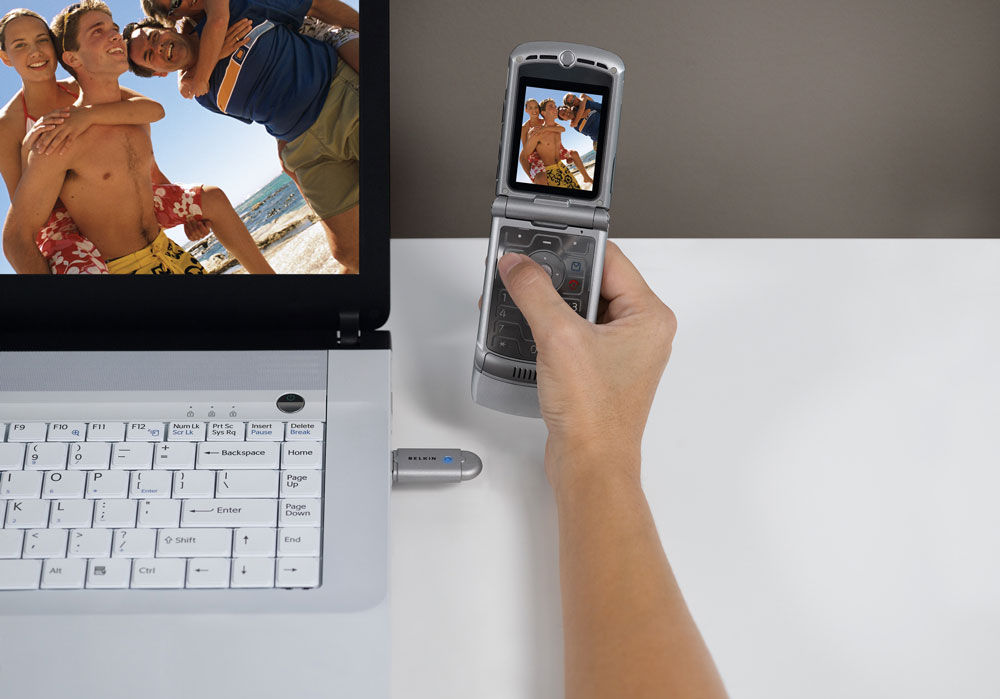
Bluetooth adaptéry jsou ve dvou typech: interní (základní desky) a externí (USB „píská“ zasunuté do konektoru, vizuálně podobné klasickému flash disku). Pokud váš počítač takový komunikační kanál s externími zařízeními nemá, ale cítíte jeho potřebu, můžete si samostatně zakoupit externí adaptér. Instalaci, připojení a konfiguraci zvládne i začínající uživatel. Jak takové zařízení vybrat a jak jej připojit k PC, si řekneme níže.
Při výběru Bluetooth adaptéru pro váš počítač doporučujeme věnovat pozornost několika klíčovým parametrům. Jedním z nejdůležitějších je dosah bezdrátového signálu. V závislosti na vzdálenosti od počítače, kde se nacházejí nebo mohou nacházet zařízení, ke kterým se potřebujete připojit, vyberte adaptér s odpovídajícím dosahem. Maximální vzdálenost, na kterou může adaptér navázat spojení se zařízeními, přímo závisí na verzi protokolu Bluetooth, kterou podporuje. Čím vyšší je index této verze, tím větší je rozsah.
Věnujte pozornost také doplňkovým funkcím adaptéru a jeho funkčnosti. Pokud potřebujete například připojení k audio zařízením, sluchátkům nebo reproduktorům, musí adaptér podporovat protokol A2DP. Je speciálně navržen pro vysoce kvalitní přenos zvuku, ale není podporován všemi adaptéry.
Vlastnosti verzí Bluetooth a další funkce
S postupným vývojem a zdokonalováním protokolu Bluetooth společnost, která tuto technologii vyvinula, pokračuje ve vydávání novějších a pokročilejších verzí. Při výběru adaptéru byste měli určitě věnovat pozornost verzi protokolu, kterou podporuje. Čím vyšší je tato hodnota, tím větší je funkčnost, dosah a energetická účinnost adaptéru.
Aktuální maximální verze má index 4.1 a umožňuje navázat stabilní komunikaci se zařízeními umístěnými v okruhu 60 metrů. Tato verze má nejekonomičtější systém využití energie, což je velmi důležité při připojování k mobilním zařízením napájeným z baterie. Důležitými výhodami nejnovějších verzí Bluetooth jsou postupné zvyšování rychlosti přenosu dat a automatické obnovení ztracených spojení.

Pokud si zakoupíte adaptér, který podporuje nejaktuálnější verzi protokolu a nainstalujete příslušný program pro komunikaci s konkrétním zařízením na PC se systémem Windows, funkce Bluetooth se výrazně zvýší a lze jej použít k různým účelům. Program pro připojení k chytrému telefonu nebo tabletu vám umožní bezdrátově propojit Windows a iOS nebo Android pro přenos fotografií a přístup k internetu. Program kompatibilní s vaším audio systémem vám umožní zapnout hudbu, ovládat její přehrávání a hlasitost.
Pokud je váš byt vybaven systémem chytré domácnosti, existuje speciální program, který vám umožní upravit jas osvětlení nebo na dálku zapnout různé domácí spotřebiče. Funkčnost, kterou získáte s touto datovou technologií, je omezena pouze počtem zařízení ve vaší domácnosti nebo kanceláři, která podporují připojení Bluetooth.
Jak vybrat správný adaptér
Na základě všech výše popsaných informací lze vyvodit několik závěrů, které vám pomohou učinit správnou volbu a zakoupit adaptér Bluetooth, který nejlépe vyhovuje vašim potřebám. Pokud potřebujete vybavit stolní PC podporou tohoto protokolu, postačí jak interní deska, tak externí USB adaptér.

Vezměte prosím na vědomí, že interní verze může být výkonnější a schopná obsloužit širší rádius než vnější „píšťalka“. Před nákupem zkontrolujte tento bod. Pokud jde o zbývající parametry, mezi vnitřním a vnějším řešením není velký rozdíl. Jejich design a způsob připojení žádným způsobem neovlivní proces nastavení Bluetooth ve Windows a neovlivní rychlost přenosu dat.
Připojení a konfigurace
Po výběru a zakoupení adaptéru zbývá pouze provést potřebná nastavení ve Windows a v počítači, aby byl umožněn přenos dat, a také najít a připojit všechna potřebná zařízení. Bez ohledu na výrobce této PC komponenty zpravidla systém Windows po prvním připojení nebo restartu automaticky rozpozná typ nového zařízení, jeho výrobce a nezávisle stáhne a nainstaluje potřebný ovladač, který umožňuje zapnout Bluetooth. To vám však umožní pouze najít vaše gadgety a navázat s nimi spojení. Některé z nich mohou vyžadovat zadání bezpečnostního PIN kódu pro potvrzení připojení. Ve verzi Bluetooth 4.1 je výchozí heslo „0000“ (čtyři nuly). Po navázání spojení však budete potřebovat program, který vám umožní pracovat s připojeným zařízením.
Webové stránky výrobců některých podobných adaptérů mohou obsahovat proprietární program, který aktivuje základní funkce této PC komponenty. Pro připojení ke konkrétním miniaplikacím (smartphony a tablety) možná budete potřebovat program nebo utilitu od výrobce samotných zařízení, abyste mohli jejich funkčnost využít naplno.
Chcete-li například povolit synchronizaci kontaktů mezi telefonem a Windows, potřebujete program od výrobce telefonu. Abyste mohli na svém počítači používat mobilní internet, který přijímá váš chytrý telefon nebo tablet v režimu modemu, možná budete potřebovat upravené ovladače síťové karty počítače. Chcete-li objasnit všechny možnosti vašich zařízení a nainstalovat specializovaný software, navštivte oficiální stránky výrobců.
Celkový
Pokud váš počítač ještě nemá nainstalovaný Bluetooth adaptér, rozhodně doporučujeme jeho koupi zvážit. S jeho pomocí se můžete zbavit mnoha kabelů a výrazně si usnadnit správu, používání a konfiguraci mnoha zařízení již ve vaší kanceláři nebo bytě.
Řekněte nám v komentářích, proč používáte Bluetooth v každodenním životě a jaký adaptér jste si vybrali.

Ačkoli váš počítač může fungovat bez podpory Bluetooth, existují desítky periferií a příslušenství, které vyžadují adaptér Bluetooth.
Nezbytný je i při používání bezdrátových sluchátek, herních ovladačů a dalších periferií. Bluetooth komunikace je velmi oblíbená technologie stále více domácích zařízení v systému Smart Home využívá její bezdrátovou funkci.
Bezdrátová technologie
Bluetooth je otevřený mezinárodní komunikační standard, který umožňuje jakémukoli elektronickému zařízení komunikovat prostřednictvím bezdrátových kanálů krátkého dosahu. Technologie adaptéru Bluetooth těží z nízké spotřeby energie, která poskytuje zvýšený výkon pro zařízení napájená bateriemi, jako jsou mobilní telefony, osobní digitální asistenti a webové tablety.
Chcete-li přidat konektivitu k počítači, existují dvě možnosti: síťový adaptér PCI-e nebo bezdrátové řešení USB. Adaptéry PCI-e mají větší výkon, ale menší konektivitu, protože jakmile jsou nainstalovány na základní desku, není snadné je přenést do jiného počítače. Navíc, zatímco jejich antény jsou výkonné, zdroje signálu Wi-Fi snižují jeho výkon. Mnoha lidem se také nelíbí pohled na antény trčící ze zadní části PC.
Bluetooth USB adaptéry jsou lehké, přenosné a levné. Mají menší výkon, ale větší pohodlí. Připojují se k portu USB počítače a k síti Wi-Fi. Chcete-li to provést, musíte nejprve stáhnout některé ovladače. Bohužel, pohodlí malých rozměrů má určité nevýhody. Nemají externí antény, a proto jsou méně účinné.
Některé USB adaptéry jsou dodávány s jednou anténou, jako je model Anewkodi. I když je to malé ve srovnání se třemi anténami PCI-e, rozhodně to zlepšuje odezvu sítě. Jiné modely mají antény s dálkovým připojením, které vám umožňují přesunout jej na místo příjmu Wi-Fi. USB adaptér je nejlepší použít, když je přímá a zřetelná čára od samotného adaptéru ke směrovači.
Zjištění služby Bluetooth
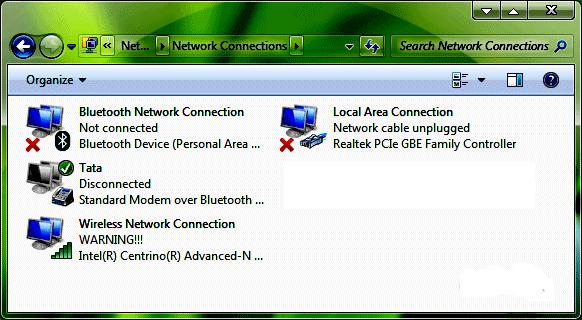
Než začnete službu používat, doporučujeme ověřit její dostupnost na vašem osobním počítači. Starší notebook nebo počítač nemusí mít tuto důležitou funkci. Ověřovací algoritmus:
- Přejděte na Ovládací panely > Síť a Internet > Síťová připojení. Pokud existuje správně vytvořené a nakonfigurované připojení, objeví se položka „Bluetooth Network Connection“ spolu s dalšími výpadky sítě, jako je Ethernet a Wi-Fi.
- Otevřete Správce zařízení kliknutím na Start.
- Najděte kartu „Další zařízení“.
- Správce zařízení vám ukáže, zda má váš počítač adaptér Bluetooth, i když není správně nakonfigurován.
Rozbalení zařízení v počítači
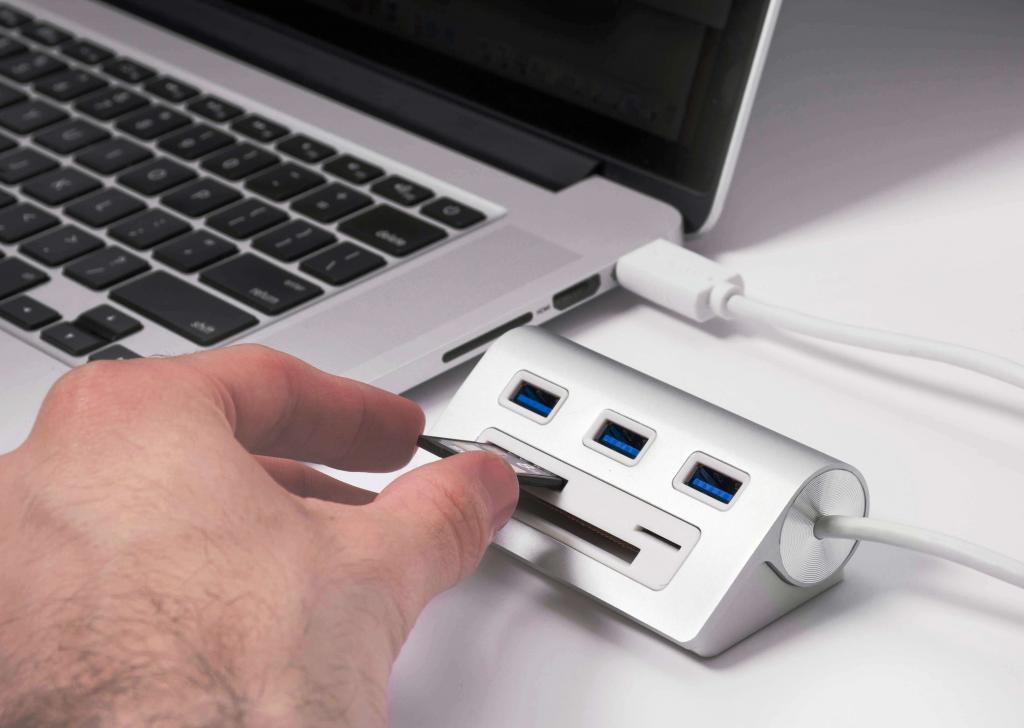
Pokud zjistíte, že váš počítač nemá vestavěnou technologii Bluetooth, musíte ji přidat. Nejprve byste měli zkontrolovat, zda je na zařízení volný port USB. Pokud není místo a současné porty jsou obsazené, můžete získat přístup pomocí kvalitního USB hubu nebo USB rozšiřující karty. Instalace Bluetooth dongle ve Windows 8/10 je automatická, protože tyto operační systémy obsahují základní ovladače Bluetooth a jsou schopny rozpoznat nové zařízení USB Bluetooth adaptéru.
Pokud je program nainstalován ve starší verzi systému Windows, musíte ovladače najít na panelu Správce zařízení. Po instalaci klíče s nainstalovanými ovladači se na hlavním panelu objeví ikona Bluetooth.
- Klikněte pravým tlačítkem na ikonu a v kontextové nabídce najděte „Přidat zařízení Bluetooth“.
- Vyberte zařízení, které chcete připojit, a klepněte na tlačítko Další.
- Před připojením adaptéru Bluetooth musíte restartovat počítač, poté bude zařízení k dispozici k použití.
Zařízení Bluetooth můžete spravovat otevřením nabídky na hlavním panelu nebo přechodem na Ovládací panely -> Všechny položky ovládacího panelu -> Zařízení a tiskárny.
Instalace USB adaptéru bez CD
Svůj operační systém Windows můžete nakonfigurovat tak, aby automaticky vyhledával a instaloval nejnovější ovladače pro váš USB Bluetooth adaptér:
- Klikněte na tlačítko „Start“ a do pole „Hledat“ zadejte „Windows Update“.
- Ve výsledcích vyhledávání klikněte na „Windows Update“. Windows Update musí být zapnutý, jinak nebude automatické stahování ovladačů fungovat podle očekávání. Klikněte na odkaz „Změnit nastavení“ na levé straně okna Windows Update.
- Klikněte na „Vybrat aktualizace automaticky“ (doporučeno) z rozbalovací nabídky v části „Důležité aktualizace“.
- Klikněte na OK a zavřete okno Windows Update.
- Klikněte na tlačítko Start a vyberte Zařízení a tiskárny.
- Klepněte pravým tlačítkem myši na ikonu počítače a vyberte „Nastavení instalace zařízení“.
- Klepnutím na tlačítko Ano systém Windows automaticky načte software ovladače.
- Klikněte na tlačítko „Uložit změny“.
- Vypněte počítač.
- Nainstalujte adaptér Bluetooth do počítače připojením k portu USB počítače nebo zasunutím karty bezdrátového adaptéru do slotu pro kartu PC na boku notebooku.
- Zapněte počítač a plně načtěte operační systém. Systém Windows vás upozorní, že byl nalezen nový hardware. Po několika sekundách se zobrazí informace o tom, že jsou nainstalovány ovladače zařízení.
- Pokud se zobrazí výzva k vyhledání ovladačů pro váš síťový adaptér, vyberte možnost „Povolit systému Windows automaticky stahovat a instalovat ovladače zařízení“.
- Podle pokynů na obrazovce stáhněte a nainstalujte ovladače pro adaptér.
- Po dokončení instalace restartujte počítač.
Komunikační resuscitační program
Bluetooth Driver Installer je jednoduchý program, který vezme váš adaptér Bluetooth a vyřeší jakékoli problémy, které můžete mít s aktuálním ovladačem zařízení Bluetooth, pokud odmítne fungovat. Jedním z možných důvodů může být, že ovladače počítače nerozpoznají zařízení správně.
Jedním z řešení, jak problém vyřešit, je odinstalovat aktuální ovladač a použít instalační program ovladače Bluetooth. Detekuje a připojí jej jako univerzální zařízení. Instalace je velmi rychlá, program automaticky vytvoří bod obnovení systému. Během procesu instalátor ovladače Bluetooth navrhne několik nepotřebných programů a optimalizované vyhledávání v prohlížeči. Pokud uživatel nechce instalovat žádný další software nebo měnit nastavení prohlížeče, doporučuje se je zakázat zrušením zaškrtnutí příslušných políček.
Výběr nejlepšího bezdrátového zařízení
Existují různé bezdrátové adaptéry Bluetooth, které se připojují k počítači. Uživatel může synchronizovat zařízení s počítačem bezdrátově, aniž by mu překážely kabely. Adaptéry Bluetooth se dodávají ve dvou verzích: Class 1 a Class 2. První je vhodnější pro zařízení vyžadující dálkovou komunikaci, zatímco druhá třída adaptérů míří spíše na spotřebitelský trh a domácí síť.
Doporučuje se vybrat adaptéry Bluetooth s nejnovějším standardem 4.0, který poskytuje nejlepší konektivitu a kompatibilitu s různými operačními systémy. Adaptéry mají kritické vlastnosti výběru:
- rozsah;
- párování;
- kompatibilita;
- Verze a velikost protokolu Bluetooth.
Přenosový dosah adaptéru Bluetooth pro Windows 10 je dán především tím, do jaké třídy patří. Pokud se jedná o první třídu, nabízí bezdrátový dosah 100 metrů. Zatímco adaptér Bluetooth třídy 10 funguje v dosahu XNUMX metrů, většina podobných zařízení na trhu je druhé varianty a je dostatečně dobrá pro připojení klávesnice, tiskárny a dalšího příslušenství.
Nejlepší USB adaptér
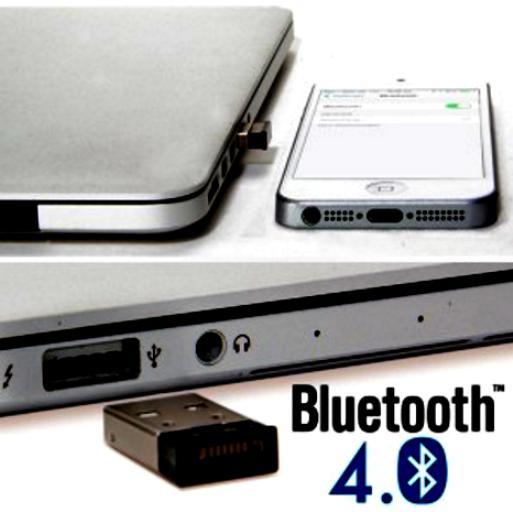
Bluetooth musí mít účinný způsob, jak podporovat rychle rostoucí seznam periferií Bluetooth Smart na trhu, včetně tiskáren, náhlavních souprav Bluetooth, reproduktorů a nejnovějších smartphonů a tabletů Apple a Android, a musí být kompatibilní s počítači Mac a PC. Měl by fungovat s různými systémy: Windows 8, 7, XP, Vista, 2003, 2000 Me 64/32 bit a Mac OS s dostupným portem USB 2.0 nebo 1.2. Dobrý adaptér používá pro přenos 3 Mbit/s. To je 3krát rychlejší než tradiční adaptéry Bluetooth 1.1 a 1.2.
Bluetooth 4.0 poskytuje lepší stabilitu a extrémně nízkou spotřebu energie, což z něj dělá ideálního partnera pro notebooky. Verze 4.0 je také kompatibilní s předchozími standardy: v3.0, 2.0, 1.2 a 1.1. Má pracovní komunikační dosah až 30 metrů.
Recenze o zásuvném adaptéru
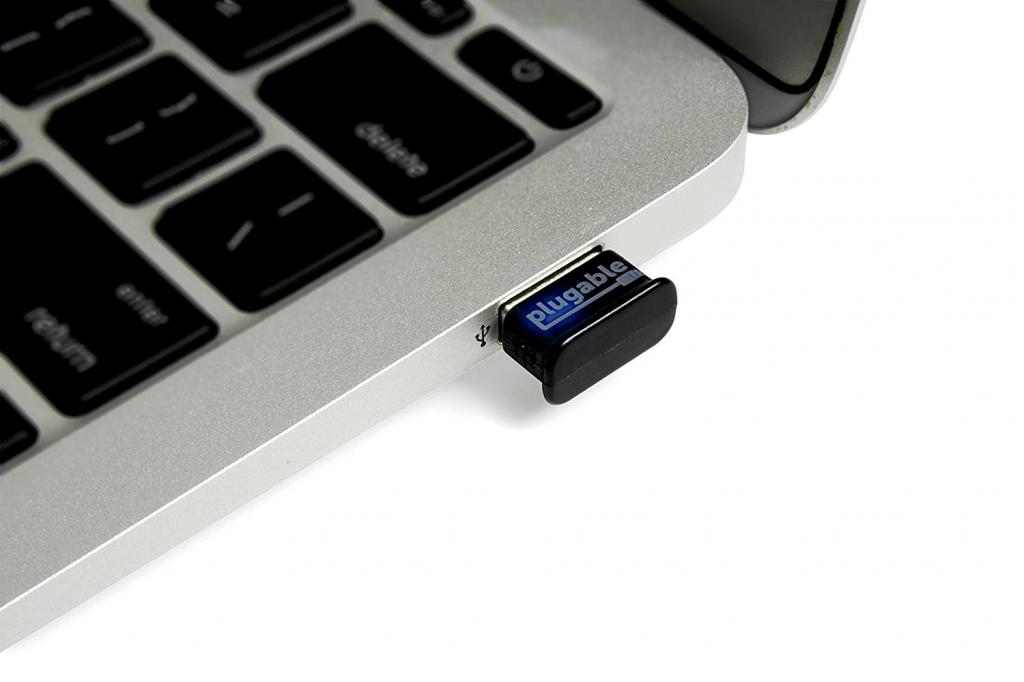
S mnoha výkonnými funkcemi a velmi konkurenceschopnou cenou je Plugable Bluetooth adaptér jedním z nejoblíbenějších řešení na trhu pro tato zařízení. Funguje na počítačích se systémem Windows i Linux. Nabízí podporu Bluetooth Low Energy pro uživatele se systémem Windows 8 nebo novějším.
Tento počítačový adaptér Bluetooth je dodáván s nejnovějším standardem 4.0 a umožňuje připojení k více bezdrátovým zařízením, jako jsou sluchátka, klávesnice, myši, gamepady a další. Pokud má uživatel počítač se systémem Linux, může tento malý adaptér poskytovat funkce Bluetooth. Pro Linux je tato kompatibilita omezená a může být vyžadována další konfigurace.
Uživatelé tento model milují. Podle hodnocení kupujícího z roku 2018 zaujímá přední místo. Upozorňují však, že se jedná o kompaktní adaptér s dobrým provozním dosahem 10 metrů, pokud mezi počítačem a připojeným zařízením nejsou žádné překážky. Je důležité zajistit, aby byl připojen k portu USB 2.0, protože USB 3.0 může způsobovat rádiové rušení.
Volba spotřebitelů Avantree
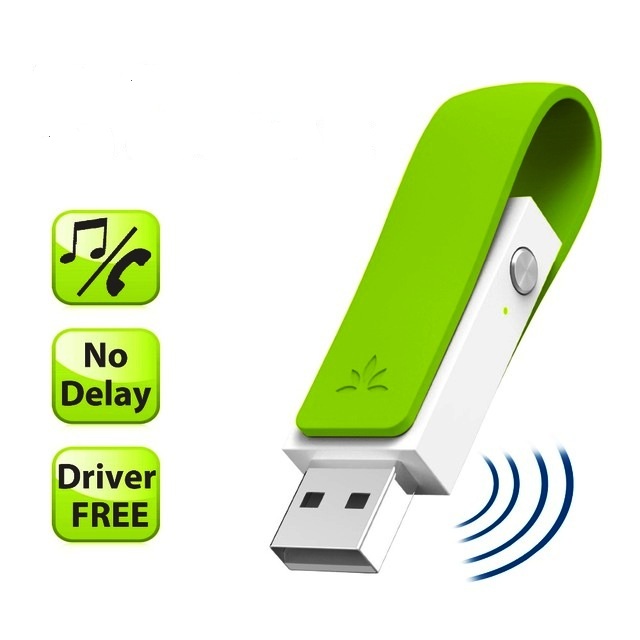
Tento adaptér od Avantree se používá, když je potřeba další dosah. Skvělá volba pro lidi, kteří potřebují dlouhý komunikační dosah. Bez rušení funguje zařízení plynule až do vzdálenosti 20 metrů, což je vhodné pro streamování hudby na velké vzdálenosti pomocí kompatibilního zařízení. Nedochází k žádnému kvalitnímu rušení, protože signál je velmi stabilní. Ať už přenášíte HD videa nebo hry, tento adaptér využívá výkonnou technologii aptX Low Latency k zajištění přenosových rychlostí, které potřebujete.
Kupující se rádi podělí o své názory na model a poznamenají, že pokud potřebujete přepnout operační systémy, není třeba se znovu připojovat k adaptéru. Jedna věc, která tento model odlišuje od svých konkurentů, je přidání externí USB karty a vestavěného audio vysílače. Proto je ideální pro poslech zvuku.
Preference roku – Kinivo BTD.400
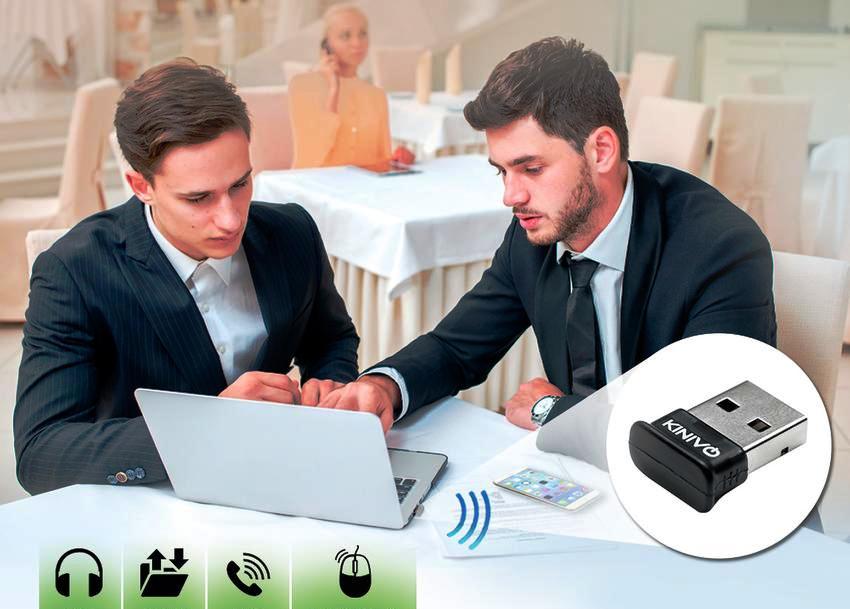
Jedná se o spolehlivý univerzální adaptér třídy 2, založený na nízkoenergetické technologii a má vysokou kvalitu sestavení. Umožňuje navázat spojení mezi počítači, které nemají Bluetooth, a kompatibilními zařízeními, jako jsou smartphony, tiskárny, sluchátka a mnoho dalších. Protože jsou plug-and-play, můžete je používat hned po vybalení.
V některých speciálních případech, jako jsou distribuce Linuxu, potřebuje speciální ovladače, ale pro nejoblíbenější verze Windows funguje bez jakýchkoliv nevýhod. Jedná se o USB adaptér s dosahem 10 metrů, což je vzdálenost, která je dostatečná pro svobodu v bezdrátové komunikaci. Díky technologii Bluetooth 4.0 třídy 2 vytváří připojení dobrou rychlostí a v přenosné verzi spotřebovává málo energie.
Uživatelé milují tento model adaptéru Bluetooth, recenze říkají, že je dobře kompatibilní s bezdrátovým ovladačem PS4 a funguje velmi dynamicky pro přenos velkých komunikačních paketů. Upozorňujeme, že adaptér není kompatibilní se systémy Mac.