Jak často byste měli měnit vrstvy?

Tento epigraf není náhodný. Vrstvy Photoshopu z vás mohou udělat odborníka na práci s různými obrázky. Jakmile se naučíte pracovat s vrstvami, už se bez nich neobejdete. Zdá se mi, že jednou z hlavních výhod práce s vrstvami je možnost flexibilně upravovat obrázek s možností návratu k dřívějším verzím. I po pár letech. Ale to není jediná dobrá věc na vrstvách. Práce ve vrstvách je téma na samostatnou knihu, nikoli článek. Prozatím se jen seznámíme s paletou vrstev. (Nebo panel, jak někdy píšou. Definice palety v kontextu programu se mi zdá přesnější).
Termín vrstva přišel do Photoshopu z polygrafického průmyslu. Na střihací stůl byly na sebe umístěny filmy s textem, logem, fotografií a následně byly tyto filmy slepeny. Nebo v ručně kreslené animaci na průhledných filmech byly fáze pohybu postav navrstvené na pozadí. Zhruba takto si můžete představit, jak jsou vrstvy uspořádány.
Počet vrstev ve Photoshopu je omezen na 8000. Opravdu nevím, jestli někdo podobné experimenty s takovým počtem prováděl, ale pro mě je norma 3–10 vrstev pro normální korekci fotografie. Při fotomontáži bude samozřejmě mnohem více vrstev. Je zřejmé, že čím více vrstev, tím větší je velikost souboru, což znamená, že u velkých (velikostních) souborů nemusí být dostatek paměti RAM a zpracování bude pomalé. I v nové verzi programu CS6. To samozřejmě závisí na výkonu toho konkrétního počítače. Již delší dobu pracuji s panoramaty, jejichž velikost souborů je 2–4 gigabajty. A i s 16 GB RAM občas vidím, že se můj Mac zpomaluje.
Operace s vrstvami jsou různé: kopírování celé vrstvy i její části; změna pořadí vrstev; spojování vrstev do skupin; použití korekce na vrstvu nebo skupinu a přidání různých efektů; sjednocení, nebo jak se často říká, slepení vrstev k sobě.
Vrstvy se poprvé objevily ve Photoshopu ve verzi 3 a poté neměly stejnou flexibilitu jako nyní. Ale přesto to byla revoluce ve zpracování obrazu. Například po zadání textu do Photoshopu 4 (pouze 4, ne CS4) se písmena pevně spojila s obrázkem. Musel jsem proto pracovat buď s kopií vrstvy, nebo s kopií obrázku.
Dnes program podporuje práci s následujícími typy vrstev: pixel – samotný obrázek, vektor, test, korekce a chytré objekty. Pozor! Přestože Photoshop může ukládat soubory TIFF s vrstvami, neměli byste to dělat. Jednak si s TIFFem s vrstvami rozumí pouze Photoshop a zadruhé někdy u takových souborů vznikají konflikty mezi platformami. Soubor vytvořený na MAC nelze otevřít na PC a naopak. A pokud si k tisku přinesete vícevrstvý soubor TIFF, je velká pravděpodobnost, že jej program tiskového stroje nebude schopen přečíst. Proto při práci s vícevrstvými obrázky byste měli používat nativní formát PSD Photoshopu (PSB pro velké soubory). A posílejte jednovrstvé soubory TIFF do servisních kanceláří. Jak se soubor PSD zobrazí v prohlížečích obrázků, závisí na nastavení aplikace Photoshop. V části File Handing musíte vybrat položku Maximalizovat kompatibilitu souborů PSD a PSB a zaškrtnout požadované políčko. Nikdy (Nikdy), Vždy (Vždy), Zeptat se (Zeptat se při ukládání). V případě Always Photoshop vytvoří další vrstvu, která spojí ostatní pro zobrazení v programech, které nerozumí formátu PSD. Tato vrstva se ve Photoshopu nezobrazí. Ale v tomto případě se velikost souboru zvětší. A to až 2krát. Například místo 500 MB bude vážit 1 GB. Rozhodněte se sami, co vám nejvíce vyhovuje. Jeden z předních amerických programových expertů, Dick McClelland, jednou tuto možnost nazval: „Zdvojnásobte velikost mého souboru, protože jsem blázen.“ Osobně jsem si bod Nikdy všiml už dávno. Tato nastavení však neovlivňují zobrazení v Bridge.

Přejděte na paletu Vrstvy.
Pokud se paleta vrstev na obrazovce nezobrazuje, měli byste přejít do nabídky Windows a vybrat položku Vrstvy (Windowsu003e Vrstvy). Pokud není otevřen žádný obrázek, bude paleta Vrstvy prázdná.
Photoshop „vidí“ vrstvy jakoby shora – shora dolů, s využitím všech viditelných vrstev.

A podíváme se na paletu vrstev zepředu, což nám pomáhá pracovat s vrstvami a procházet v nich.
Zpočátku má fotografie otevřená ve Photoshopu jedinou vrstvu – Pozadí. Na tuto vrstvu nelze použít různé funkce a atributy vrstvy. Chcete-li umožnit aplikaci funkcí a atributů vrstvy na vrstvu pozadí, je velmi snadné ji přeměnit na běžnou vrstvu. Chcete-li to provést, dvakrát klikněte na vrstvu Pozadí. Photoshop pro tuto vrstvu navrhne název Vrstva 0. Je zřejmé, že jí můžete dát jakýkoli název.
Podívejme se nyní na strukturu palety vrstev Photoshopu a jejich různé typy.
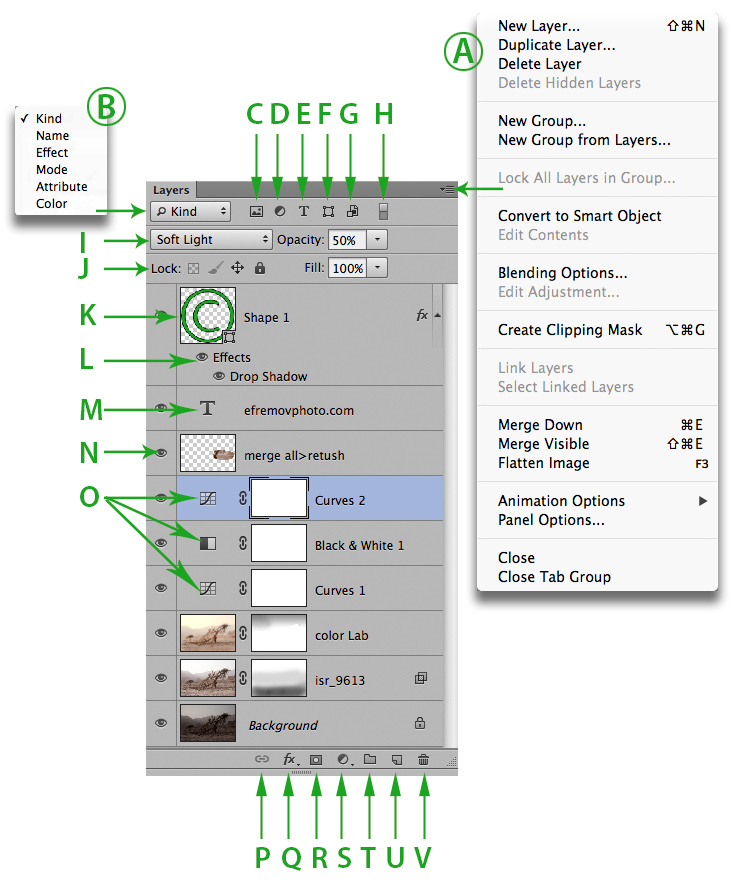
A — V nabídce palety Vrstvy je řada příkazů. Některé položky jednoduše duplikují nabídku Vrstva

Pokud z nabídky palety zvolíte Panel Options. objeví se okno, ve kterém můžete měnit různé typy zobrazení, informace o vrstvách, například měnit velikost ikony vrstvy.

Vraťme se k naší ilustraci.
B — Hledat vrstvy podle názvu (Název); efekty (Effect), přesněji podle stylů vrstev; režim prolnutí (Mode); atribut (Atribut), tedy vrstva je viditelná, skrytá, vrstva s maskou atd.; barva (Color), pokud jsou vrstvy označeny barvou. Novinka v CS6.
Současně lze vrstvy filtrovat podle typu (Nové v CS6) kliknutím na určité tlačítko:
C — Pixel, samotný skutečný obraz
D — Opravné
E — Text
F — Vrstvy s tvary
G – Inteligentní objekty
H — Zakázat vyhledávání a filtrování
I — Výběr režimu prolnutí (míchání) vrstev. Typ prolnutí určuje, jak se daná vrstva prolne s podkladovými nebo podkladovými vrstvami. Velmi důležitá možnost programu. Při opravách fotografií se naštěstí využívá jen malá část těchto režimů.
J — Úplné nebo částečné blokování vrstvy:
- W — Blokování průhlednosti, nelze kreslit ani retušovat v průhledných oblastech
- X — Úplný zákaz kreslení nebo retušování. (Nemůžete pracovat s žádným nástrojem, který používá štětce.)
- Y — Blokování pohybu (pohybu) vrstvy
- Z — Kompletní blokování vrstev. Ty současné zahrnutí výše popsaných možností.
- Oo — Neprůhlednost vrstvy. Nesmí být zaměňována s průhledností. Například, když je neprůhlednost 70 %, vrstva je z 30 % průhledná
- Ff – Plnění. Ovlivňuje krytí vrstvy, ale neovlivňuje krytí stylu vrstvy

K — Vektorová vrstva tvaru
L — Styly vrstev (efekty)
M — Textová vrstva
N — Zobrazte vrstvu. Kliknutím na tlačítko ve tvaru oka se vrstva skryje (nesmaže), opětovným zapnutím v prázdném poli na místě oka se vrstva zobrazí
O — Korekční vrstvy. Typ ikony zobrazuje typ korekční vrstvy
P — Komunikace (odkaz). Propojené vrstvy se pohybují rovnoměrně, aniž by narušovaly jejich vzájemné polohy.
Q — Přidejte styly vrstev (efekty), například stíny, objem do těsta nebo tvarů. Pokud se nemůžete dočkat, můžete si vytvořit rámeček pro vaši oblíbenou fotografii. A když vás Ermtage kontaktuje, budete hrdě říkat, že rám nepotřebuji.

R — Přidejte masku vrstvy. Pokud existuje maska, kliknutím na toto tlačítko přidáte vektorovou masku.
S — Vytváření korekčních vrstev, například Úrovně, Křivky, Směšovač kanálů, Černobílý, Fotografický filtr a další.

T — Vytvořte novou skupinu. Pokud je v paletě mnoho vrstev, lze pro usnadnění práce a úsporu místa v paletě vrstvy snadno spojovat do skupin.
U — Vytvoření nové vrstvy.
V — Odstranění vrstvy
Cc – Vrstva úprav ovlivňuje pouze jednu vrstvu přímo pod ní, nikoli všechny vrstvy pod ní. Zapnou se buď přímo při vytváření korekční vrstvy, nebo až poté. Nabídka Vrstva > Vytvořit ořezovou masku, klávesová zkratka Options+Cmd+G (Mac), Alt+Ctrl+G (Windows)
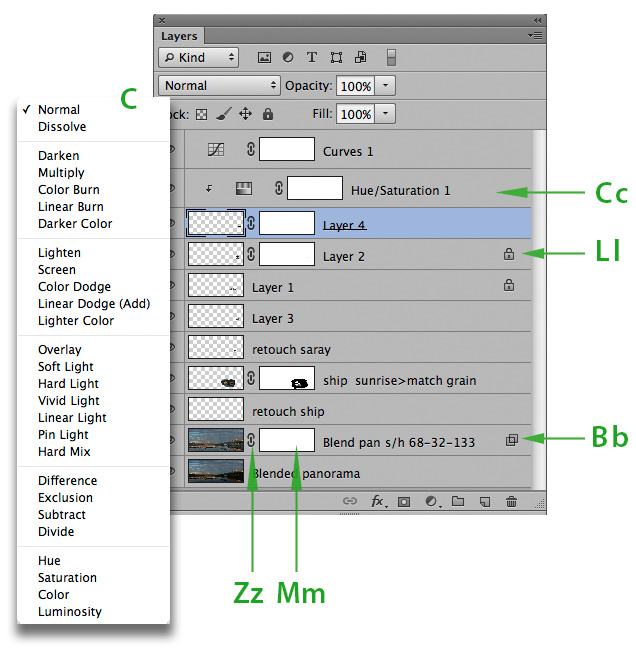
Ll – ikona zámku vrstvy
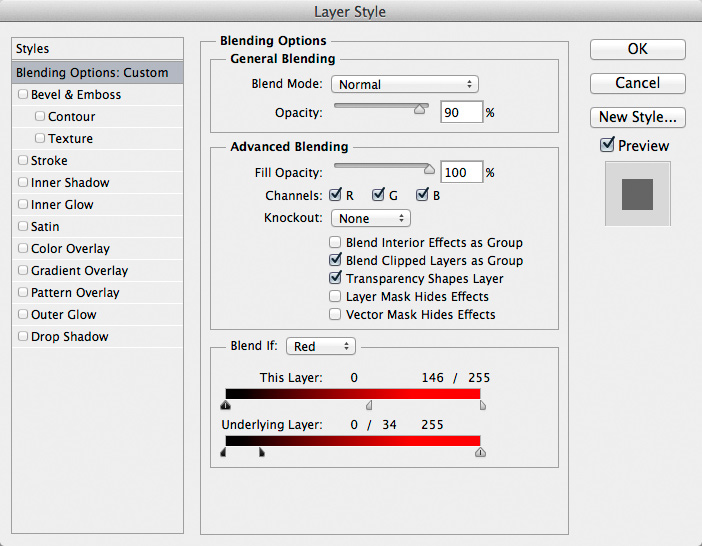
Bb — Ikona aktivity Možnosti prolnutí (novinka v CS6). Dříve nebylo jasné, zda jste tento příkaz použili nebo ne. Když jsem si vzpomněl, že ve skutečnosti obrázek vypadal trochu jinak, často jsem volal příkaz Možnosti prolnutí, abych zkontroloval, zda byl příkaz použit nebo ne. Pro mě osobně je to velmi důležitý tip.
Zz — ikona pro propojení vrstvy a masky. Kliknutím na řetízek se odkaz přeruší a masku lze přesunout odděleně od vrstvy.
Mm — ikona masky vrstvy. Když se maska upravuje, ikona masky je v oblastech úprav šedá a černá.
Pokud kliknete pravým tlačítkem na paletu Vrstvy, zobrazí se kontextová nabídka. Je třeba si uvědomit, že vzhled kontextové nabídky se bude lišit v závislosti na umístění kurzoru v paletě vrstev a typu vrstvy. V tomto příkladu bylo kliknutí pravým tlačítkem myši na ikonu vrstvy pixelů

Z kontextové nabídky je například vhodné změnit barevný popisek vrstvy, velikost ikony vrstvy a zobrazení částečně vyplněné vrstvy (jako kompletní dokument nebo pouze neprůhledné pixely).

Novinka v CS6
Ve Photoshopu CS6 došlo k několika změnám v práci s vrstvami a úpravách nejen v paletě vrstev, ale také v přímé práci s vrstvami.
Existují nové možnosti pro současnou úpravu několika vrstev. Například ve Photoshopu CS5 bylo možné transformovat několik vrstev současně. A ve Photoshopu CS6 můžete kopírovat vybrané vrstvy současně (zkratka Cmd+J (Mac), Ctrl+J (Windows)). Kromě toho může několik aktivních vrstev současně měnit režimy prolnutí (režimy prolnutí), typy blokování, neprůhlednost (neprůhlednost), výplň (výplň) a označení barvy vrstvy. (Chcete-li vybrat více vrstev současně, postupujte stejným způsobem jako při výběru souborů nebo složek ve vašem operačním systému).
I ve Photoshopu CS4 byla přidána paleta Adjustments, která umožňovala rychle vybrat požadovaný příkaz. Před touto paletou bylo nutné přidat vrstvy úprav buď z palety Vrstvy nebo z nabídky Vrstva a poté upravit v samostatných oknech. Při přidávání nové vrstvy úprav v paletě Úpravy se však objevilo její nastavení a pro přidání další korekční vrstvy pomocí této palety bylo nutné vybrat běžnou vrstvu v paletě Vrstvy. Nyní ve Photoshopu CS6 tato nepříjemnost již není přítomna. Nová verze palety Úpravy je určena výhradně pro vytváření nových takových vrstev a možnosti úprav byly nyní přesunuty do nové palety Vlastnosti. Tento přístup potěší ty, kteří rádi používají myš: je to jen paleta tlačítek pro vytváření korekčních vrstev. Mě osobně se tato změna vůbec nedotkla, jelikož jsem si již dávno nastavil klávesové zkratky pro generování těchto vrstev. A nastavil jsem je v nových verzích programu. Upozorňuji, že nebylo zrušeno tlačítko pro vytváření korekčních vrstev (viz obrázek výše, tlačítko označené písmenem R).
Takto vypadala paleta Úpravy ve Photoshopu CS5:

a ve Photoshopu CS6.

Takto vypadají palety Vlastnosti a Masky ve Photoshopu CS6

Nové funkce jsou samozřejmě skvělé, ale mrzí mě, že z palety vrstev zmizel čaroděj Merlin. Ano, ano, nedivte se. Pokud stisknete klávesu Option (Alt) a kliknete na položku vlastností v nabídce palety Vrstvy (Možnosti panelu. ), ve verzích Photoshopu až po CS5 včetně, mírně ospalý a zdá se, že mírně otrávený průvodce na obrazovce se objeví:
Nebo jsem to možná jen já, kdo zmizel? Nebo přestal pít? Je to škoda.