Jak aktualizovat verzi Android Auto?
Varování! Všechny další akce provádíte na vlastní nebezpečí a riziko!
Fáze 1: Příprava
Než začnete zařízení flashovat, musíte provést některé operace: zjistit jeho přesný model a stáhnout aktualizační soubory a také připravit flash disk nebo paměťovou kartu.
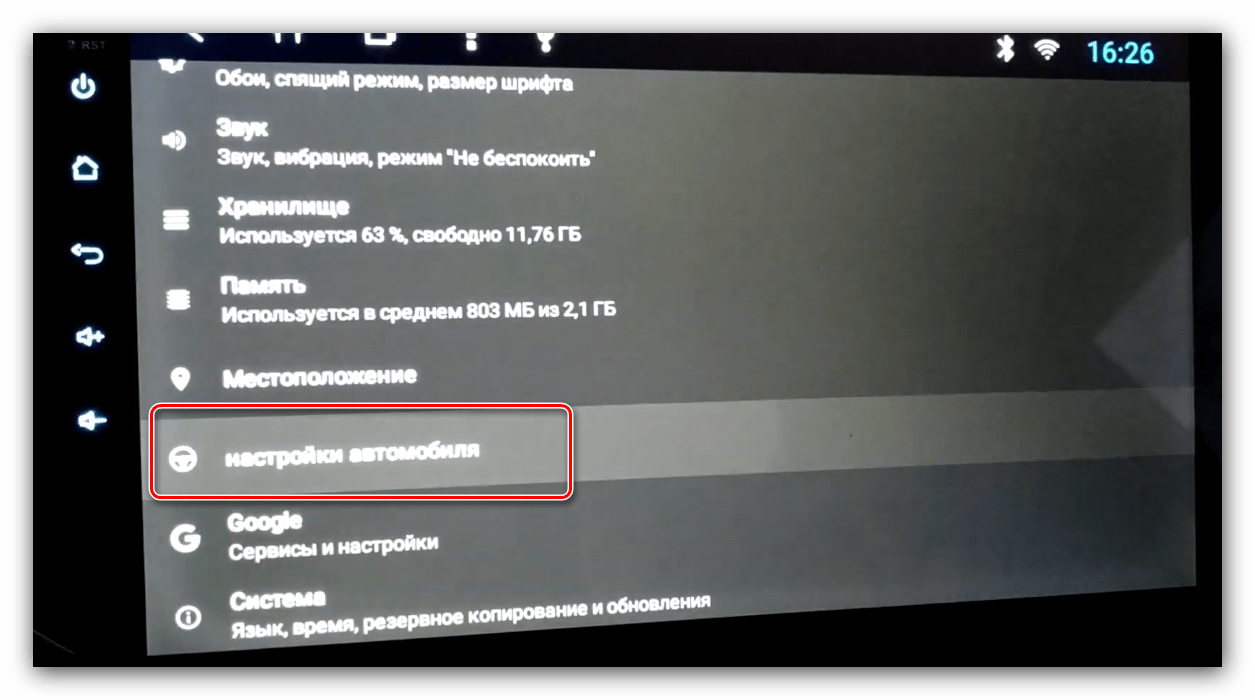
- Prvním krokem je určení konkrétního modelu vašeho autorádia. Nejjednodušším řešením tohoto problému je použití nastavení zařízení – otevřete jeho hlavní nabídku a klepněte na příslušnou ikonu.
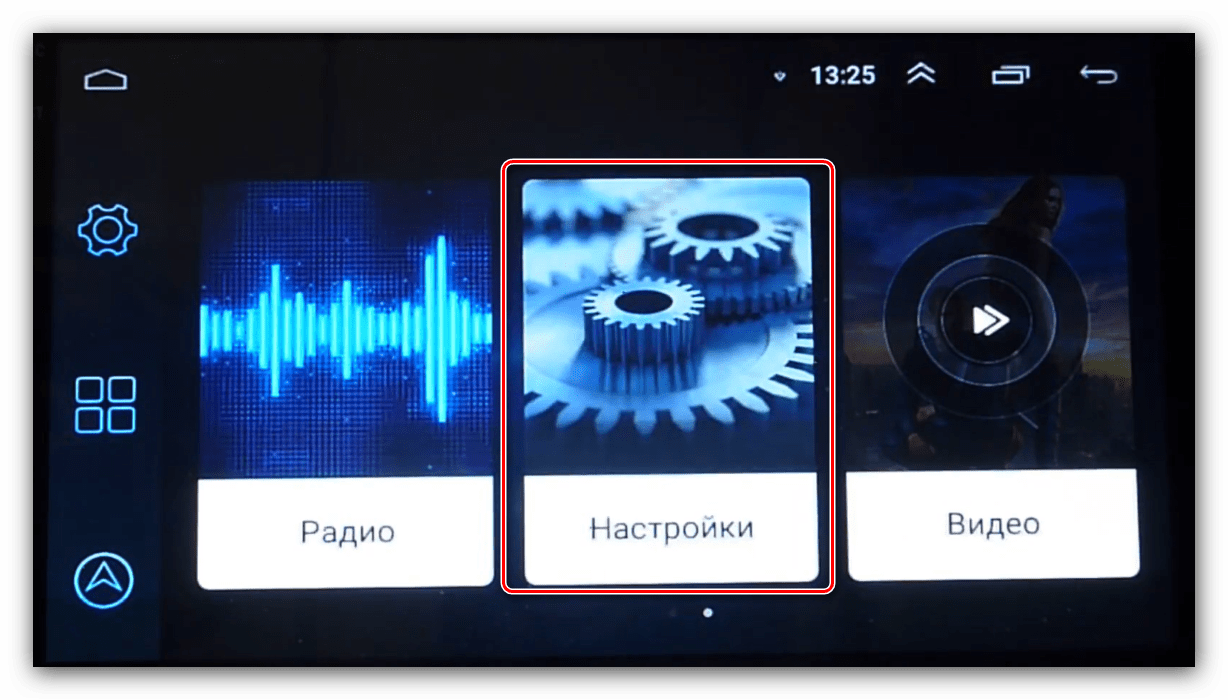 Procházejte možnosti k „Informace“ a jít do toho.
 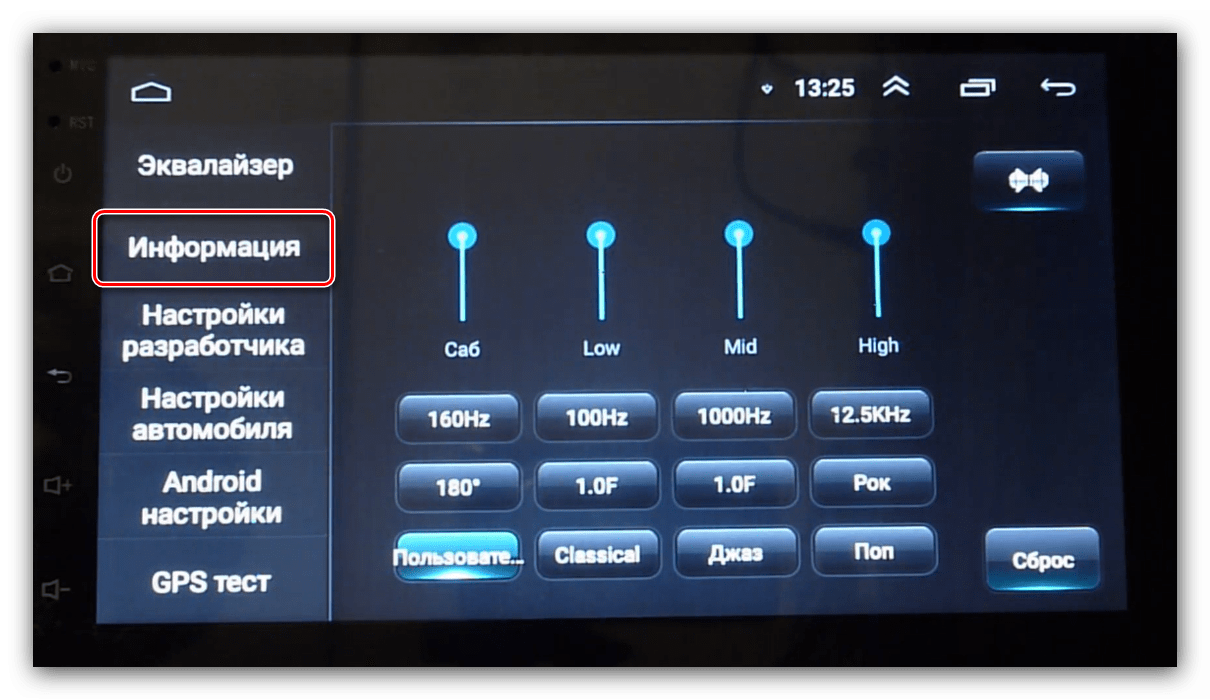 Dále vyhledejte možnost „MCU“ – informace, které potřebujeme, tam budou.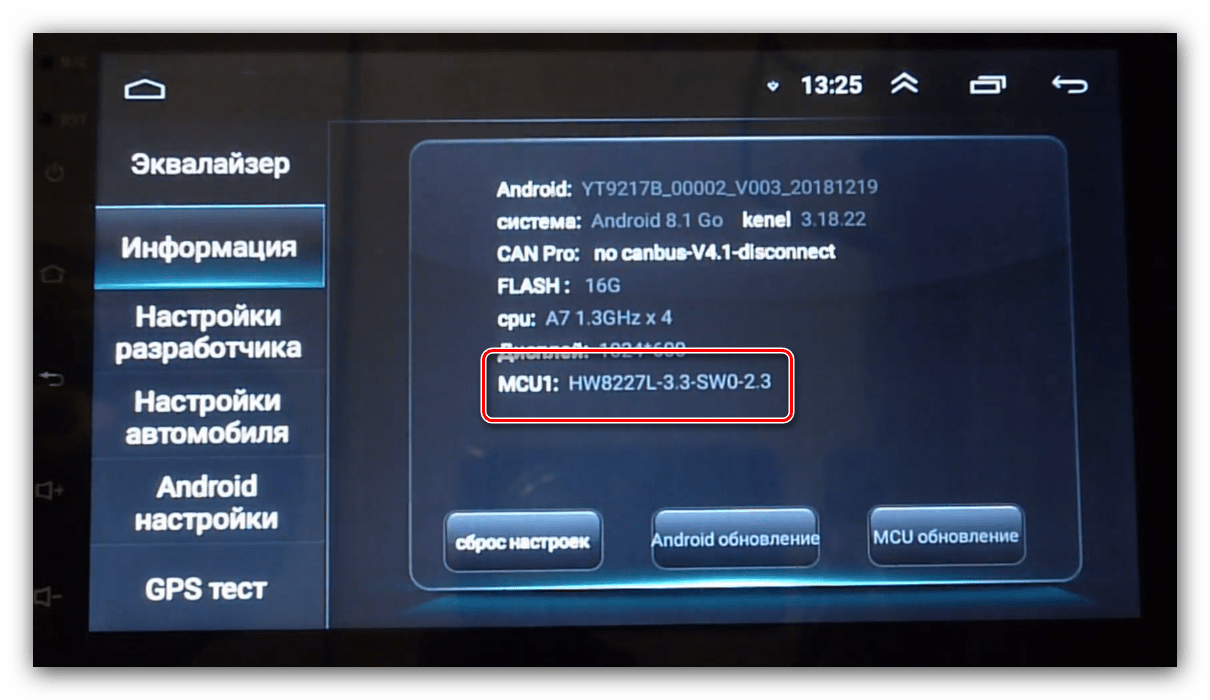
- Alternativou je otevření „Nastavení Android“.
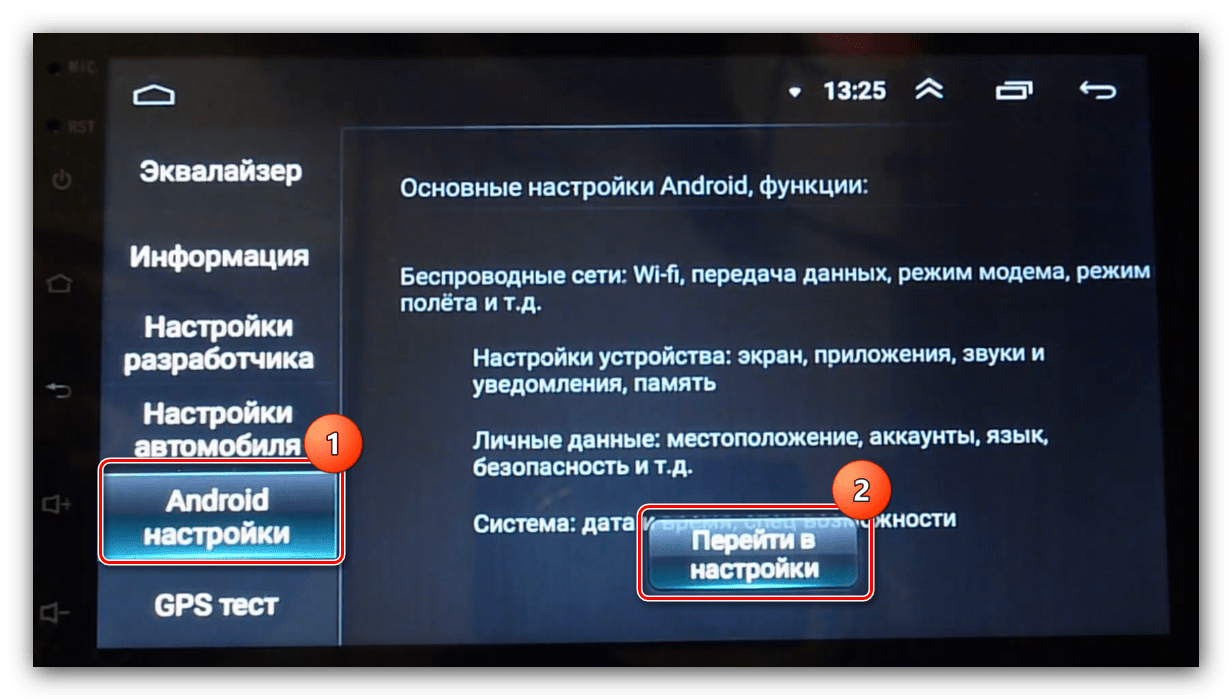 Dále použijte položku „O telefonu“.
 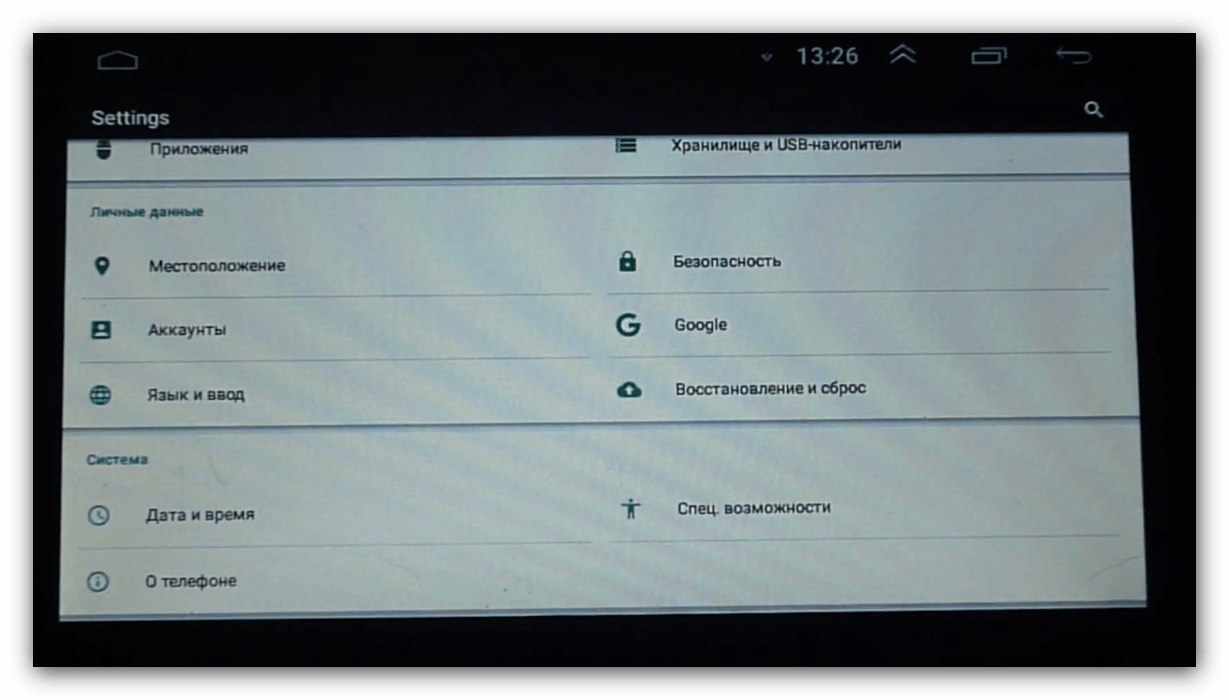 V souladu „Systém“ Potřebné informace budou zveřejněny.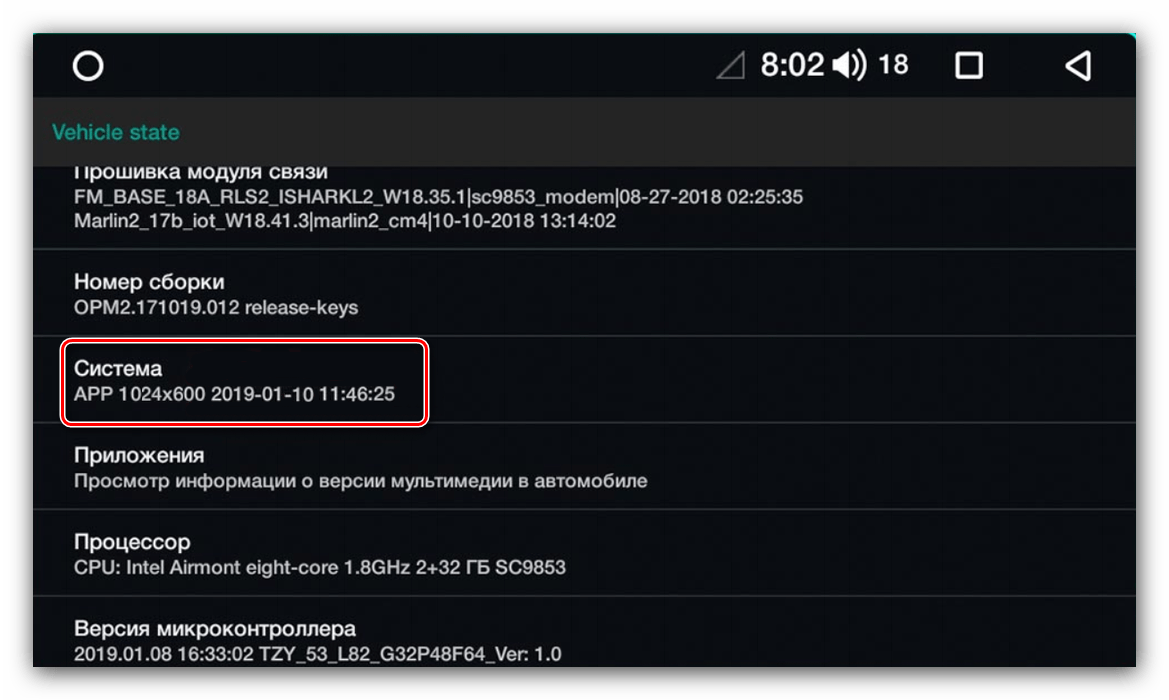
- Po určení modelové řady musíte najít nejnovější aktualizační soubory. Zde jsou dva způsoby – prvním je získání aktualizací z oficiálních stránek zařízení. Pokud žádný neexistuje, budete muset použít zdroje třetích stran.
- Po obdržení archivu se soubory vyberte flash disk, požadavky na něj jsou následující:
- objem – minimálně 8 GB;
- souborový systém – FAT32;
- typ konektoru – nejlépe USB 2.0, který je pomalejší, ale spolehlivější.
 Procházejte možnosti k „Informace“ a jít do toho.
  Dále vyhledejte možnost „MCU“ – informace, které potřebujeme, tam budou.
 Dále použijte položku „O telefonu“.
  V souladu „Systém“ Potřebné informace budou zveřejněny.
Naformátujte disk a poté rozbalte archiv se soubory firmwaru do kořenového adresáře.
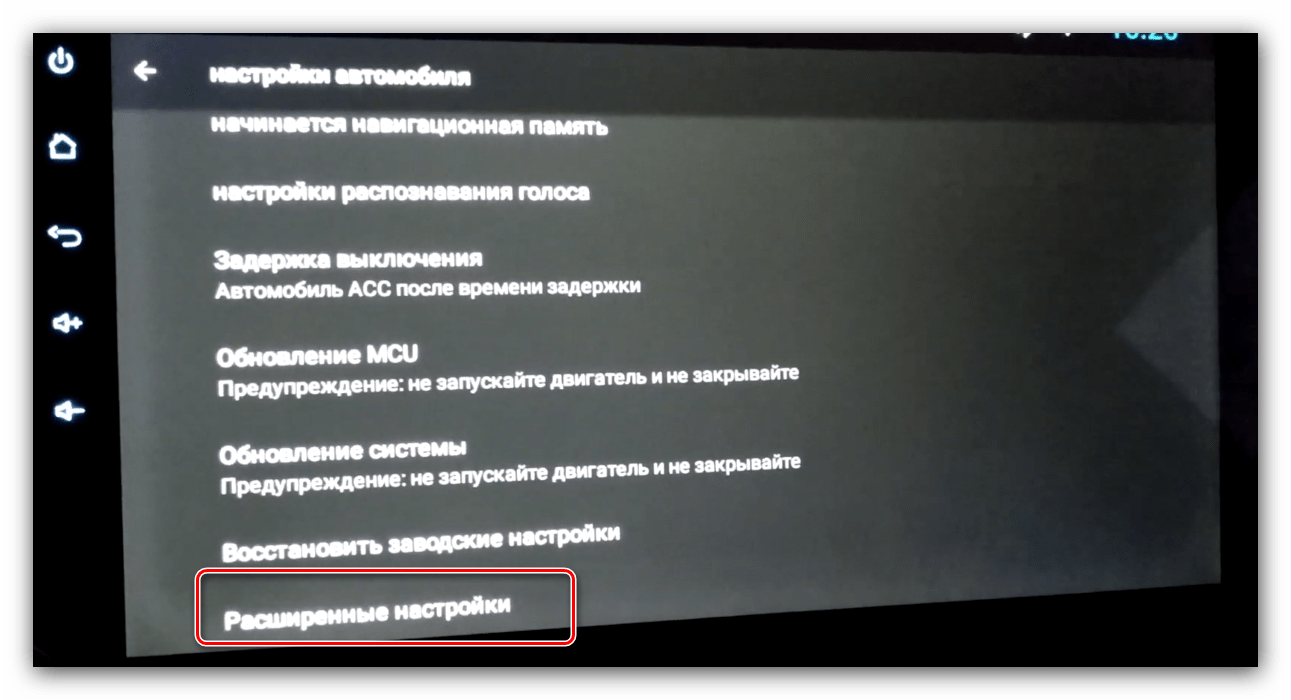 Pro přístup k nim budete muset zadat heslo. Tyto informace naleznete v dokumentaci k zařízení nebo zkuste zadat univerzální kombinaci 668811.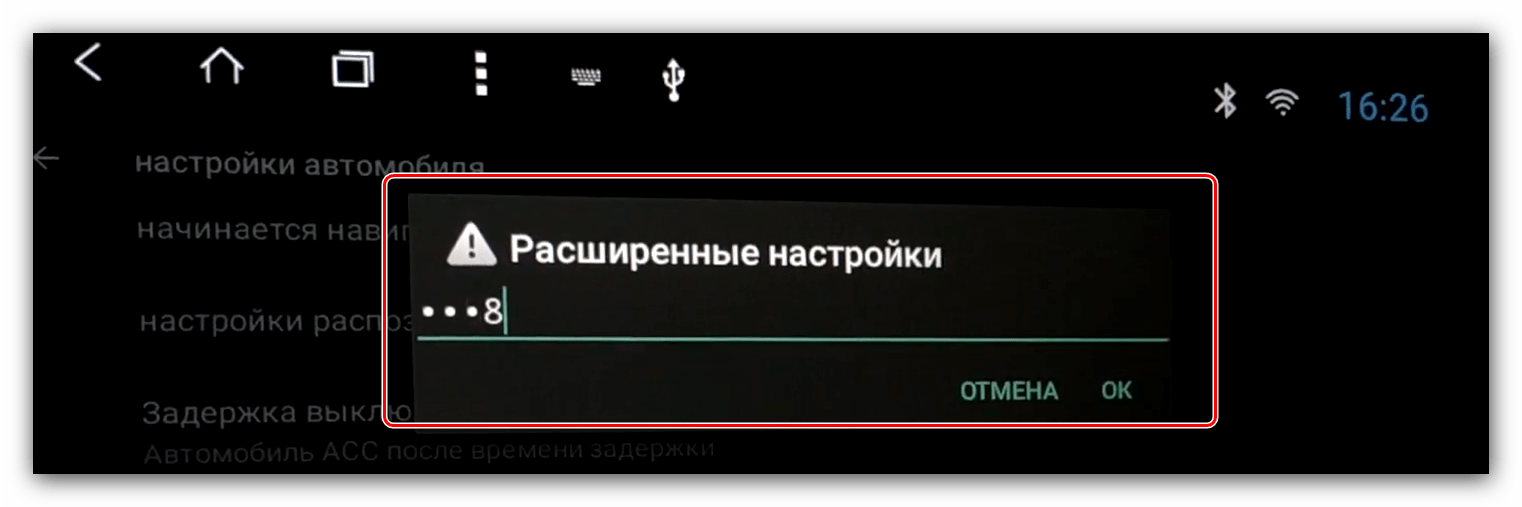
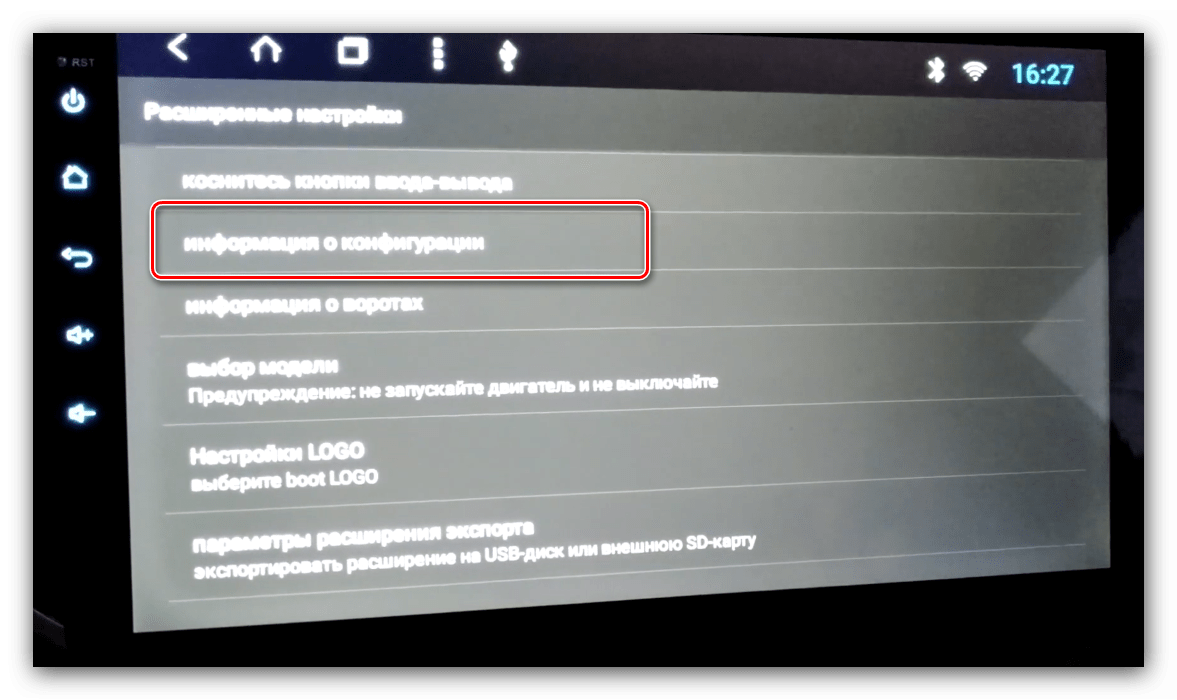 Otevře se vyskakovací okno s možnostmi – vyfotit nebo zapsat.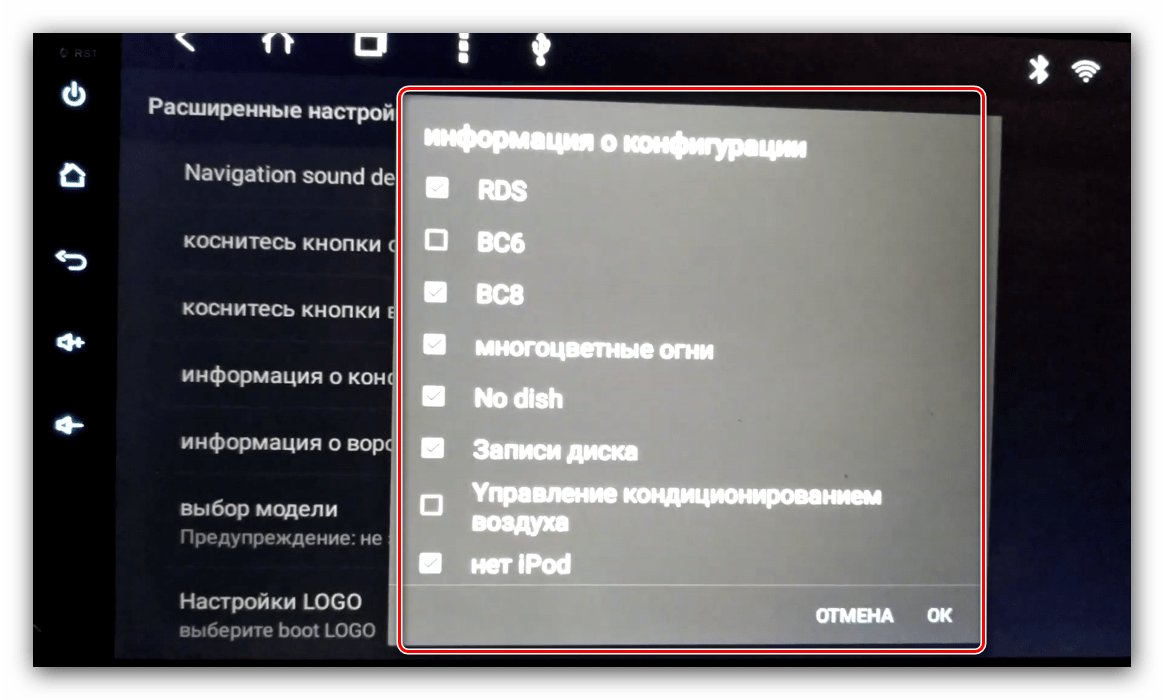
Fáze 2: Firmware
Nyní přejdeme přímo k firmwaru rádia.
- Vložte flash disk do USB portu.
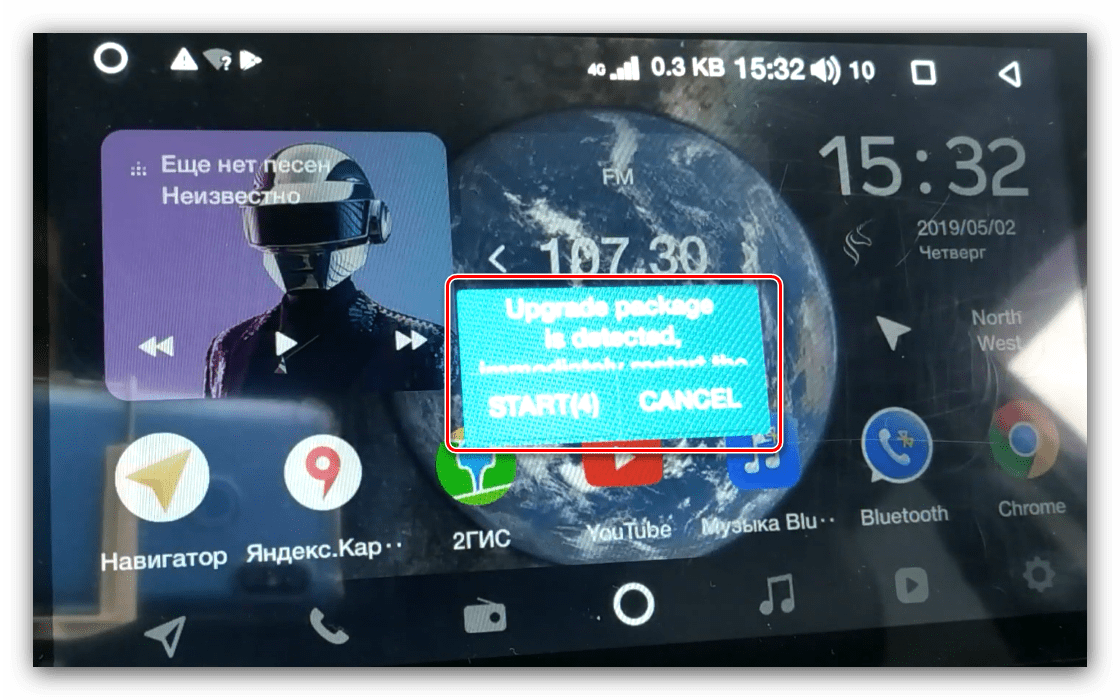
- Pak jsou dvě možnosti. Nejprve rádio automaticky zjistí přítomnost souborů firmwaru a nabídne aktualizaci, stiskněte „Start“a poté přejděte ke kroku 5.
- Další možností je ruční instalace aktualizací. Chcete-li to provést, otevřete cestu „Nastavení“ – „Systém“ – „Aktualizace“nebo „Systém“ – „Pokročilé nastavení“ – „Aktualizace systému“.
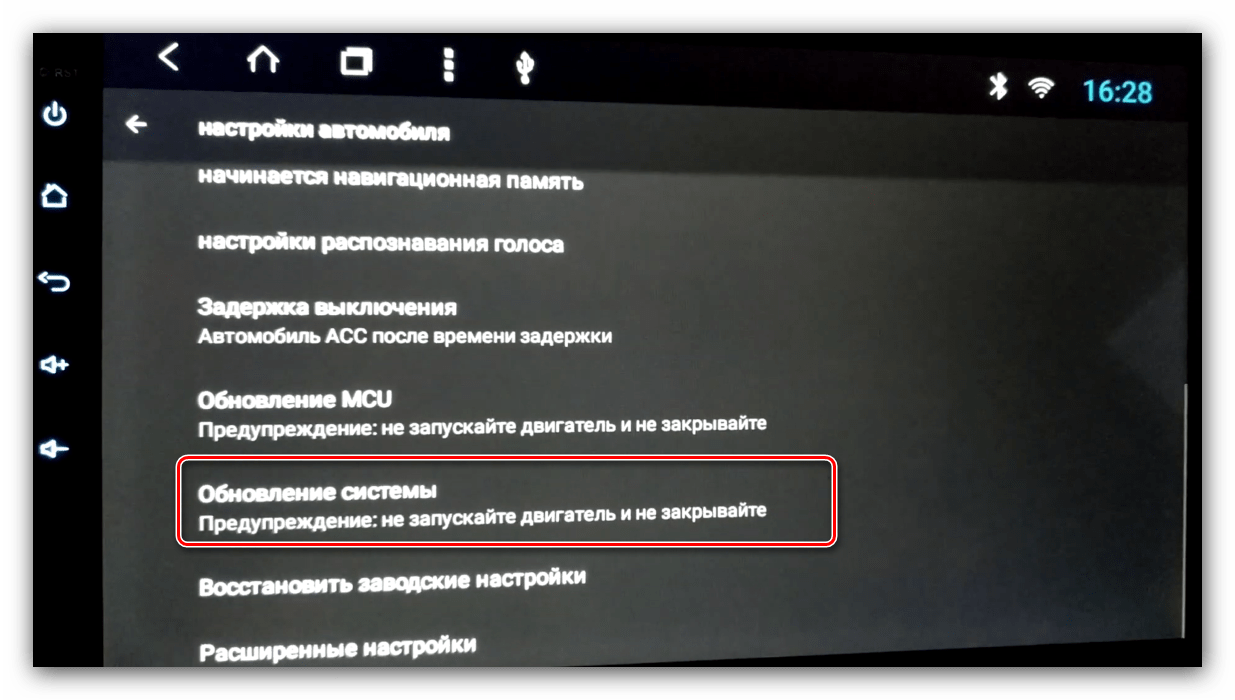
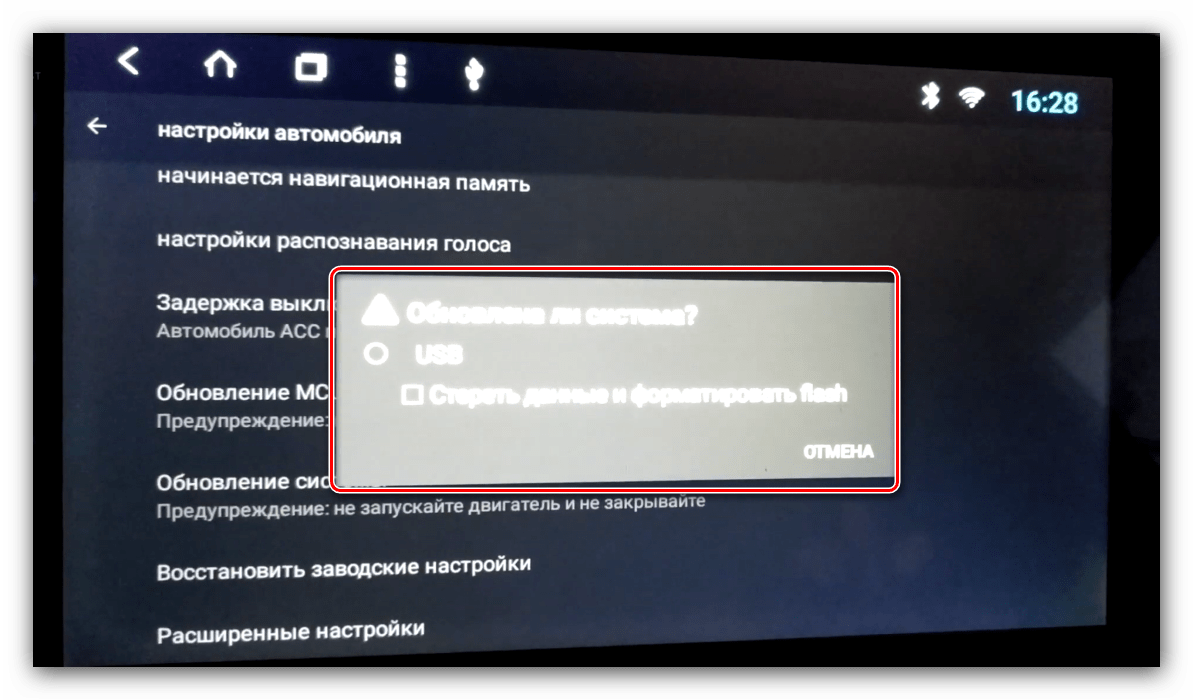
- Budete vyzváni k výběru zdroje, uveďte prosím „USB“. V tomto případě je lepší nedotýkat se dalších možností.
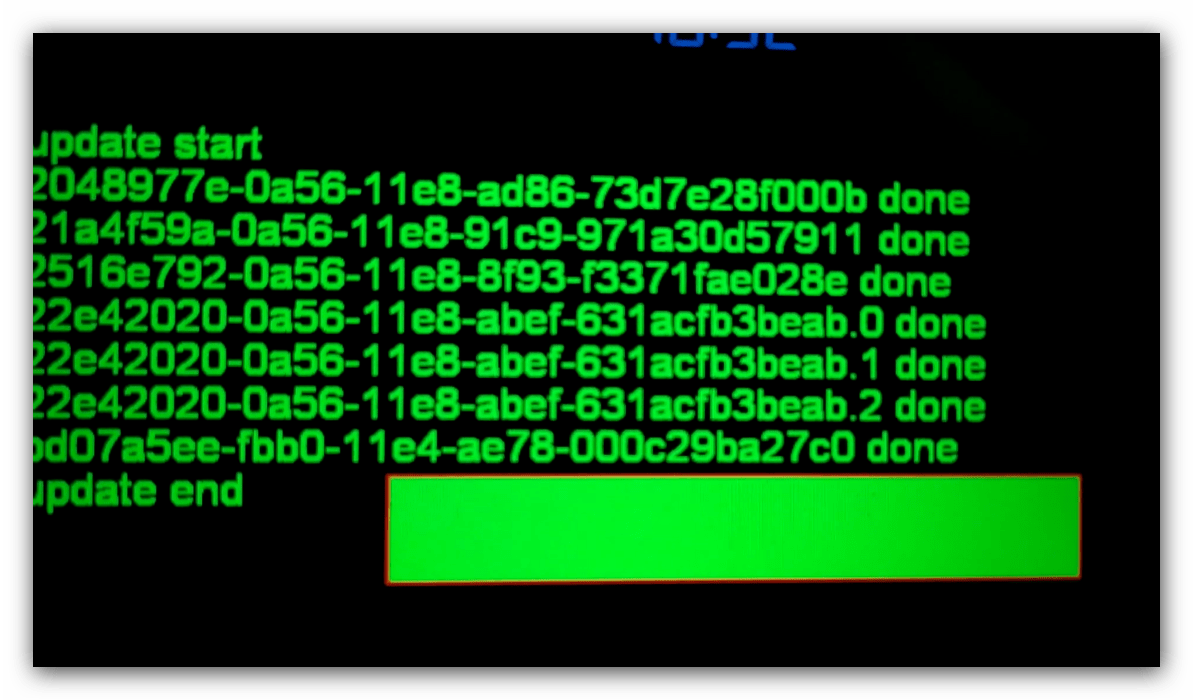
- Zahájí se operace aktualizace systémového softwaru – počkejte na její dokončení. Po zobrazení zprávy o úspěšné aktualizaci se rádio začne restartovat, vyjměte flash disk.
Řešení některých problémů
Podívejme se na možná selhání, ke kterým dochází při provádění výše uvedených pokynů.
Rádio nevidí flash disk
Pokud vaše zařízení nerozpozná paměťové zařízení USB, postupujte takto:
- Zkontrolujte funkčnost média – možná selhalo. Pokud se objeví nějaké problémy, jednoduše jej vyměňte.
- Připojte médium k počítači a zkontrolujte systém souborů – možná jste místo FAT32 použili něco jiného. V takové situaci jednoduše naformátujte flash disk na požadovanou možnost.
Flash disk je vidět, ale rádio nevidí firmware
Pokud gadget nedokáže rozpoznat aktualizační soubory, existují dva důvody – stáhli jste data pro jiný model nebo jste je nerozbalili úplně nebo ne do kořenového adresáře flash disku. Problém můžete vyřešit takto:
- Odpojte USB disk od rádia a připojte jej k počítači nebo notebooku. Zkontrolujte umístění souborů, jejich počet a velikosti.
- Pokud existuje ověřovací dokument hash součtu ve formátu MD5, zkontrolujte data pomocí něj. Přečtěte si více: Jak otevřít MD5
- Na zdroji souborů také záleží – možná bezohlední uživatelé nahráli soubory, které nejsou vhodné pro váš model.
- Pokud žádný z výše uvedených kroků nepomůže, použijte k dokončení přípravného kroku jiný počítač.

Zeptejte se Náš kanál Telegram Pouze užitečné informace
Pokud jde o auto, není žádným překvapením, že se Android Auto stal jedním z našich oblíbených mobilních nástrojů. Nabízí neocenitelnou pomoc tím, že poskytuje navigaci, mapy a dopravní informace v reálném čase. Pro optimální výkon je však důležité udržovat aplikaci aktualizovanou na nejnovější verzi. Ptáte se, jak toho dosáhnout? Pokračujte ve čtení a my vám řekneme o dostupných metodách!
Android Auto vám výrazně usnadní dojíždění a nabízí různé možnosti, které vám pomohou řídit s větším klidem a zároveň minimalizují rozptylování od vašeho mobilního zařízení. Budete-li aplikaci udržovat v aktuálním stavu, můžete plně využívat její pokročilé funkce a užívat si nejnovější funkce, které nabízí. Dovolte nám, abychom se s vámi podělili o kroky, které musíte provést, abyste Android Auto využili na maximum.
Z Google Play
Hlavní způsob, jak získat nejnovější verzi Android Auto, je prostřednictvím Google Games App Store. Chcete-li to provést, můžete buď přímo přejít na Google Play a vyhledat „Android Auto“, nebo postupujte podle těchto kroků z nabídky Nastavení na vašem mobilním zařízení:
1. Otevřete nabídku nastavení.
2. Klepněte na Aplikace nebo Aplikace.
3. Procházejte seznamem dolů, dokud nenajdete „Android Auto“.
4. Vyberte „Podrobnosti App Store“ nebo podobnou možnost.
Tato akce vás přesměruje na stránku profilu aplikace na Google Play, což je stejná stránka, jakou byste mohli najít přímým vyhledáváním na Google Play. V obou případech, pokud se zobrazí tlačítko Aktualizovat, klikněte na něj a nainstalujte nejnovější verzi Android Auto. Pokud vidíte pouze možnost „Odinstalovat“, znamená to, že další verze není aktuálně k dispozici.

Vynutit aktualizaci
Je možné, že po dodržení předchozích pokynů se dostupná aktualizace nemusí objevit okamžitě, i když víte, že byla vydána aktualizace pro Android Auto. Aktualizace jsou totiž někdy vydávány postupně a možná se ještě nedostaly do vašeho zařízení. Existuje však řešení, které vám umožní jednat bez čekání.
Chcete-li tento problém vyřešit, doporučujeme aktualizovat aplikaci Služby Google Play, která je zodpovědná za správu aktualizací pro různé aplikace v systému Android. Proces aktualizace Služeb Google Play je stejný jako v příkladu uvedeném výše.
Kromě toho, pokud aktualizace Služeb Google Play problém nevyřeší, doporučujeme vymazat mezipaměť aplikace Android Auto. Je to jednoduchý proces. Postupujte takto:
- Přejděte na svém zařízení do nabídky nastavení.
- Klikněte na „Aplikace“ nebo „Aplikace“.
- Najděte a vyberte „Android Auto“.
- Otevřete nabídku „Úložiště“ nebo „Úložiště a mezipaměť“.
- Přejděte dolů a vyhledejte možnost „Vymazat mezipaměť“ nebo něco podobného.
- Klepnutím na Vymazat mezipaměť vymažete nahromaděnou mezipaměť pro Android Auto.
Po vymazání mezipaměti zkuste znovu aktualizovat Android Auto. Po vymazání mezipaměti je velká šance, že se vám podaří najít a nainstalovat novou verzi aplikace.
Ruční aktualizace pomocí APK
Zatímco výše uvedené metody jsou obecně doporučovány, protože zahrnují stahování z Google Play, existují alternativní možnosti. Jednou z takových možností je ruční stažení souboru APK obsahujícího aktualizaci aplikace. Je však důležité postupovat opatrně a vyhnout se stahování z nedůvěryhodných zdrojů. Nejspolehlivější a široce podporovanou možností je APKMirror, kde můžete snadno najít soubor Android Auto APK.
Stažením souboru APK získáte přístup k různým verzím, nejen k nejnovější aktualizaci. Pokud konkrétně hledáte nejnovější verzi, doporučuje se věnovat pozornost datu vydání každého souboru. Verze na APKMirror nemusí být v chronologickém pořadí, takže je třeba pečlivě zvážit.
Jakmile si stáhnete soubor APK, jednoduše na něj klepněte na svém mobilním zařízení a proces instalace začne. Po restartování zařízení bude použita nejnovější ručně nainstalovaná verze.

Použijte beta verzi Android Auto
Pokud je vaším cílem mít vždy nejnovější verzi Android Auto, účast v programu beta je správnou cestou. Tento program vám umožní získat nejnovější verzi aplikace do vašeho zařízení ještě předtím, než bude oficiálně uvolněna pro všechny uživatele. Nabízí možnost otestovat nové funkce, které do běžné verze Android Auto možná pár měsíců nedorazí.

- Navštěvujte prosím pravidelně web beta a zkontrolujte dostupné sloty. Občas se mohou otevřít místa a možná se budete chtít zapojit do beta programu, pokud nějaký existuje.
- Pokud toužíte po vyzkoušení beta verzí, můžete si stáhnout soubory APK z důvěryhodných zdrojů, jako je APKMirror, podle kroků uvedených v předchozí části. APKMirror také nabízí beta verze Android Auto, které si můžete nainstalovat ručně.
Prozkoumáním těchto možností můžete zvýšit své šance na přístup k nejnovějším verzím Android Auto, ať už účastí v beta testovacím programu nebo stažením beta souborů APK z důvěryhodných zdrojů.
Je třeba zvážit detaily
Na závěr bychom rádi uvedli několik důležitých informací pro konkrétní situace. Nejprve je důležité si uvědomit, že pokud se rozhodnete používat beta verzi Android Auto, nebudete moci současně nainstalovat běžnou verzi. Na svém mobilním zařízení můžete mít pouze jednu ze dvou aplikací. Pokud se chcete vrátit k běžné verzi, budete se muset nejprve odhlásit z betaverze.

Za druhé, stojí za to zvážit použití souborů Android Auto APK jako prostředku k návratu k předchozí verzi aplikace, pokud se službou narazíte na nějaké problémy. Ve většině případů všechny problémy vyřeší Google prostřednictvím následných aktualizací. Pokud se však chcete vrátit k předchozí verzi, mohou jako alternativa sloužit soubory APK. Nezapomeňte stahovat soubory APK pouze z důvěryhodných zdrojů, jak jsme zmínili dříve.