Co je režim celé obrazovky v systému Android?
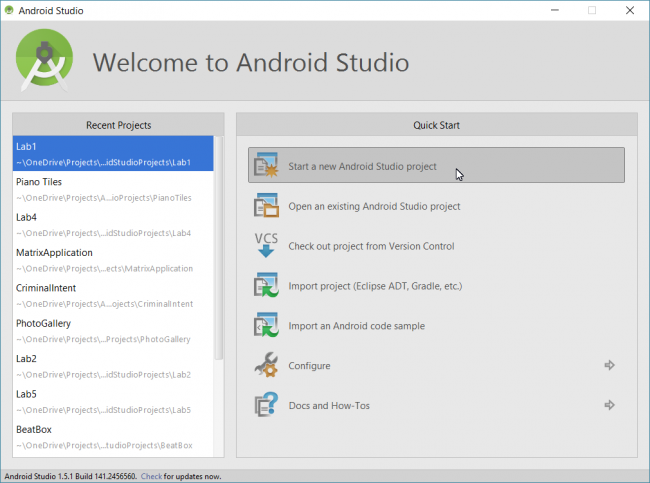
Nejprve spustíme Android Studio a vytvořte prázdný projekt.
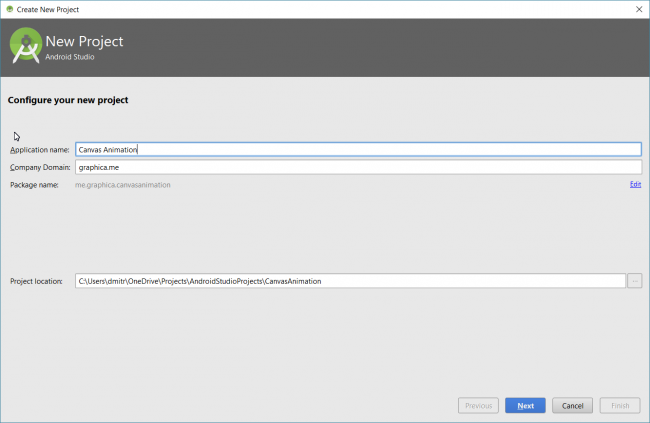
Nastavíme název aplikace, balíček a cestu, kde bude projekt umístěn:
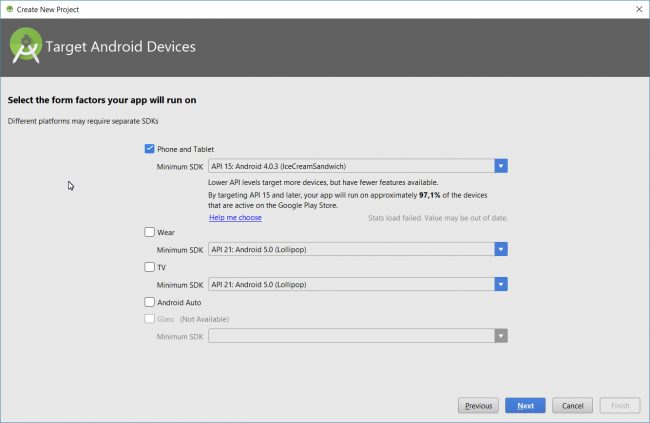
Zadejte minimální verzi Android, podporované naší aplikací. Google doporučuje používat verzi Android 4.0.3, ale pro naše účely bude také vhodný Android verze 2:
Vyberte kartu Přidat žádnou aktivitu a tlačit úprava: 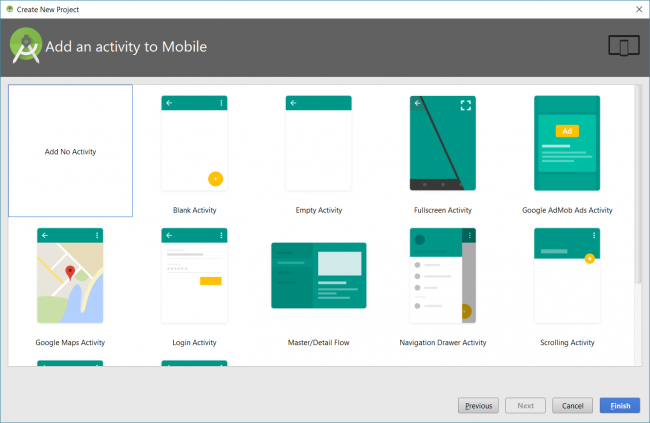
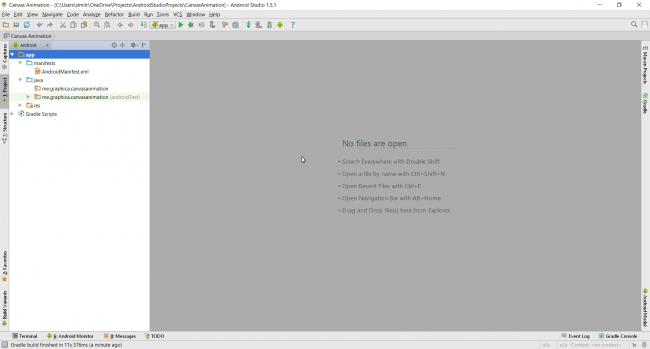
Po vytvoření nového projektu by se mělo objevit následující okno:
Chcete-li zobrazit strom aktuálního projektu (okno vlevo), musíte kliknout na záložku Projekt (vlevo) nebo Alt + 1.
Vytváříme 2 třídy: Moje aktivita и Můj pohled. Chcete-li přidat třídu do našeho projektu, klikněte pravým tlačítkem na složku app->java->me.graphica.canvasanimation a vyberte položku nabídky Nová-> Třída Java.
MyView:
balíček me.graphica.canvasanimace; import android.content.Context; import android.view.View; na veřejnosti třída Můj pohled rozšiřuje Zobrazit na veřejnosti Můj pohled(Kontext kontext) skvělý(kontext); > >
Moje aktivita:
balíček me.graphica.canvasanimace; import android.app.Activity; import android.os.Bundle; na veřejnosti třída Moje aktivita rozšiřuje Činnost @ Přepis chráněný zrušit onCreate(Balíček uloženInstanceState) //voláno při každém načtení aplikace a otočení obrazovky skvělý.onCreate(saveInstanceState); setContentView(nový Můj pohled(tento)); //zobrazí náš pohled na celou obrazovku > >
Nezbývá než se zaregistrovat Moje aktivita v manifestu aplikace.
aplikace->manifesty->AndroidManifest.xml:
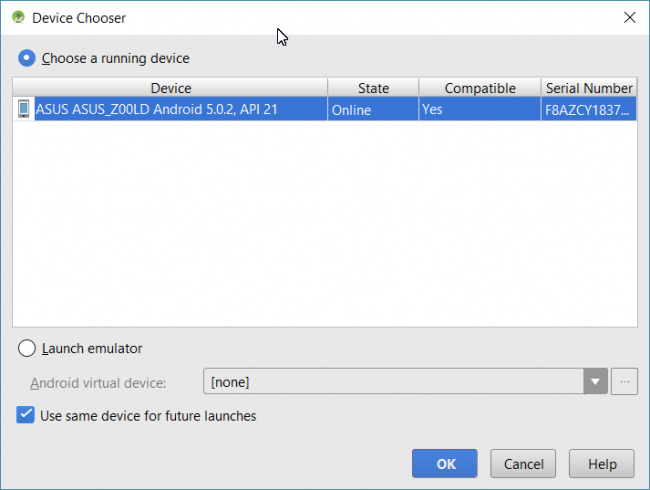
Aplikace je připravena. Chcete-li to zkontrolovat na svém zařízení, musíte připojit smartphone pomocí kabelu USB k počítači a stisknout Shift + F10:
Aplikace by měla vypadat takto: 
Chcete-li se zbavit horní lišty, přejděte do souboru app->res->values->styles.xml musíte přidat následující blok kódu:
a změnit motiv aplikace v manifestu z
android:theme=”@style/AppTheme”
na
android:theme=”@style/AppTheme.Fullscreen”
Ale takhle prázdná aplikace nemá smysl. Vyplňme jej proto grafickými primitivy. K tomu stačí poskytnout třídu Můj pohled k followuyushchemu video:
balíček me.graphica.canvasanimace; import android.content.Context; import android.graphics.Canvas; import android.graphics.Color; import android.graphics.Paint; import android.graphics.Path; import android.view.View; na veřejnosti třída Můj pohled rozšiřuje Zobrazit soukromé Malovat mPaint; //Paint nám přesně říká, jak kreslit grafická primitiva soukromé Malovat mPaint2; soukromé Cesta mPath; //Cesta je sada segmentů na veřejnosti Můj pohled(Kontext kontext) skvělý(kontext); mPaint = nový Malovat(); mPaint.setAntiAlias(pravdivý); //povolit vyhlazování mPaint.setColor(Barva.ČERNÝ); //barva černá mPaint.setStrokeWidth(2f); //šířka obrysu 2 pixely mPaint.setStyle(Malovat.Styl.VYPLNIT); //malovat primitiva černě mPaint.setTextSize(50f); //velikost písma pro canvas.drawText() mPaint2 = nový Malovat(mPaint); //zdědí všechny vlastnosti mPaint mPaint2.setColor(Barva.RED čokolády); //barva - červená mPaint2.setStyle(Malovat.Styl.MRTVICE); //vykreslí obrys primitivů červeně mPath = nový Cesta(); //mPath lze deklarovat v onDraw(), ale nedoporučuje se to //protože vytváření objektů v onDraw() může zpomalit kreslení > @ Přepis chráněný zrušit onDraw(Plátno plátno) //voláno pokaždé, když je třeba pohled překreslit plátno.drawRect(100, 100, 350, 200, mPaint); //vyplněný obdélník plátno.drawCircle(120, 350, 40, mPaint); //vyplněný kruh plátno.DrawText("Ahoj světe", 100, 450, mPaint); //černý text plátno.drawLine(100, 580, 500, 520, mPaint); //černý segment mPath.obnovit(); //vyčistí naši cestu (místo mPath = new Path()) mPath.moveTo(100, 700); //umístění prvního vrcholu do bodu (100, 700) mPath.lineTo(150, 900); //nakreslete přímku k druhému vrcholu mPath.lineTo(200, 600); //do třetice mPath.lineTo(100, 700); //zavřít, dostaneme trojúhelník plátno.drawPath(mPath, mPaint); //nakreslete vyplněný trojúhelník mPath.obnovit(); mPath.moveTo(100 + 200, 700); mPath.lineTo(150 + 200, 900); mPath.lineTo(200 + 200, 600); mPath.lineTo(100 + 200, 700); plátno.drawPath(mPath, mPaint2); //nakreslete trojúhelník s červeným obrysem plátno.přeložit(300, 1000); //všechna další primitiva budou posunuta o 300 pixelů doprava a o 1000 pixelů dolů plátno.střídat(30); //a otočený o 30 stupňů plátno.DrawText("Ahoj světe!", 10, 10, mPaint2); //vykreslí otočený text v bodě (310, 1010) > >
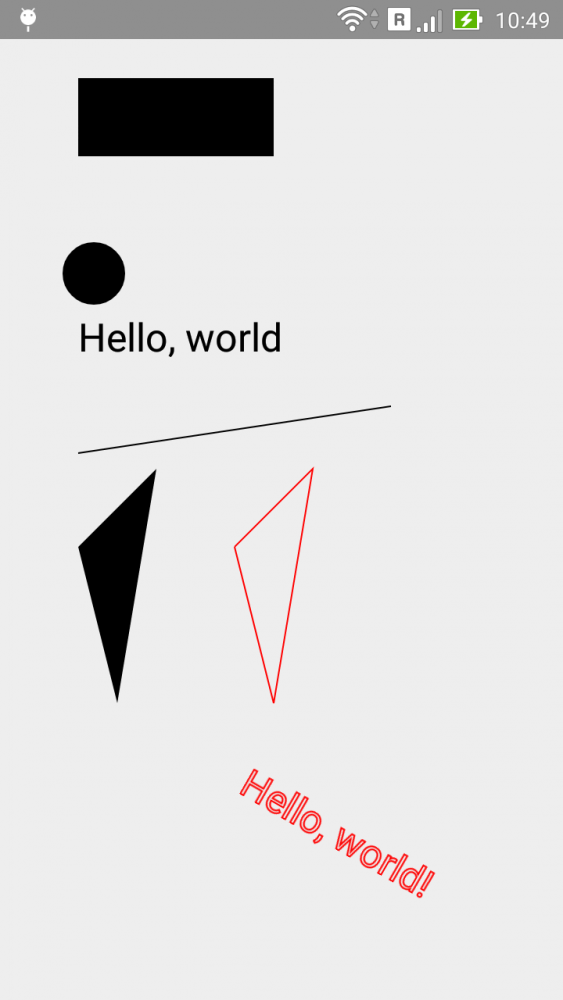
Nyní naše aplikace vypadá takto: