Co dělat, když klávesnice a touchpad na vašem notebooku nefungují?
Touchpad je stoletá funkce, která již dávno nahradila alternativní ovládání myší. S ním můžeme zcela ovládat naše zařízení, ať už je to notebook nebo hybridní tablet. Mnoho notebooků (Acer, Asus, HP, Lenovo, Dell) má problémy s touchpadem. Co dělat, když touchpad na notebooku nefunguje v systému Windows 10? Podívejme se na 5 způsobů, jak tento problém vyřešit.
1. Znovu aktivujte touchpad pomocí klávesy Fn
Jeden příběh se mi stal, když jsem na svém notebooku zapnul WiFi a omylem vypnul touchpad. Dlouho jsem hledal důvod, aniž bych si hned uvědomil, co se stalo. Ukázalo se to jednoduše, notebooky mají v levé dolní části klávesnice doplňkové funkční tlačítko s názvem Fn. Chcete-li aktivovat jakoukoli funkci na notebooku, stiskněte kombinaci tlačítek Fn a F1. F12. Na stejných tlačítkách F1-F12 jsou nakresleny obrázky nebo symboly pro použití parametru. Chcete-li například povolit touchpad, musíte stisknout Fn+F7 na samotném tlačítku F7, objeví se obrázek něčeho jako touchpad. Všechna tlačítka můžete stisknout v pořadí Fn+F1. F12, ale nezapomeňte, že existuje funkce pro vypnutí displeje znovu stiskněte tlačítka, na kterých obrazovka ztmavla; 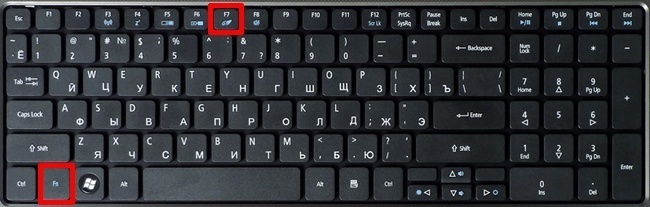 U některých notebooků HP se touchpad zapíná a vypíná dvojitým poklepáním na okraj samotného touchpadu. Značky Asus a acer mohou mít vedle touchpadu samostatné tlačítko. Pokud touchpad stále nefunguje, pokračujte.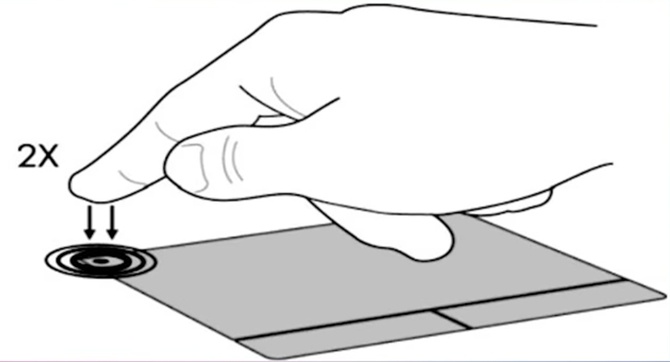
2. Odebrání ostatních ovladačů myši
Jsou chvíle, kdy jste v minulosti měli spoustu ovladačů připojených z různých myších zařízení a nikdy jste je neodstranili. Některé ovladače od výrobců myší samy Touchpad automaticky deaktivují. Přejít na správce zařízenístisknutím kombinace tlačítek Win + R a zadejte do řádku devmgmt.msc.  Najděte řádek označující myši a další ukazovací zařízení, kliknutím na kartu rozbalte kategorii a odeberte všechny ovladače myši v pořadí, dokud touchpad nezačne fungovat na vašem notebooku. Pokud to nepomůže, zkuste po odebrání všech ovladačů restartovat systém. Touchpad nefunguje? Pojďme k dalšímu bodu.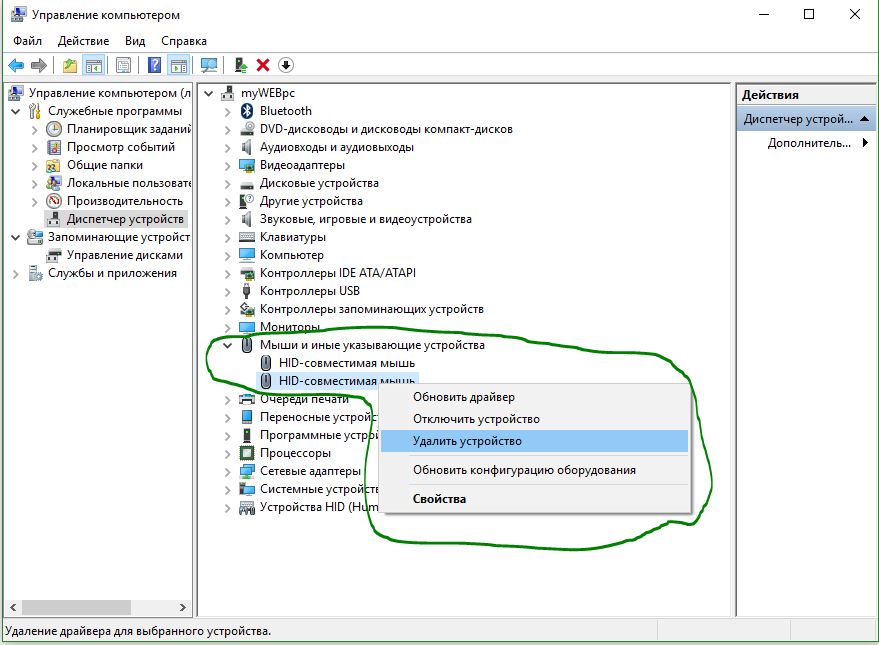
3. Aktualizujte nebo vraťte zpět ovladač touchpadu
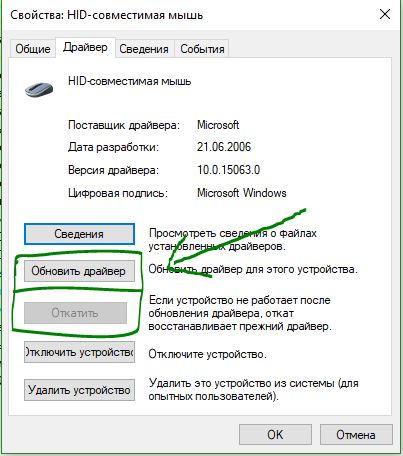
Zkuste aktualizovat nebo vrátit ovladač touchpadu. Přejděte do stejného správce zařízení, jak je popsáno výše. Najděte zařízení Touchpad, obvykle se nazývá stejně jako značka notebooku (Dell TouchPad, Lenovo TouchPad, Synaptics, HP TouchPad, Acer TouchPad, Asus TouchPad.) Klepněte pravým tlačítkem myši na ovladač a vyberte vlastnosti. Poté klikněte na Aktualizovat a zjistěte, zda jsou pro váš touchpad k dispozici užitečné aktualizace. Mnoho lidí na fórech společnosti Microsoft hlásilo, že touchpad přestal fungovat po aktualizaci Windows 10, k tomu musíte vybrat vrácení ovladače. Pokud není tlačítko Vrátit zpět zvýrazněno, znamená to, že nemáte předchozí verzi ovladače.
4. Povolte touchpad ve vlastnostech myši
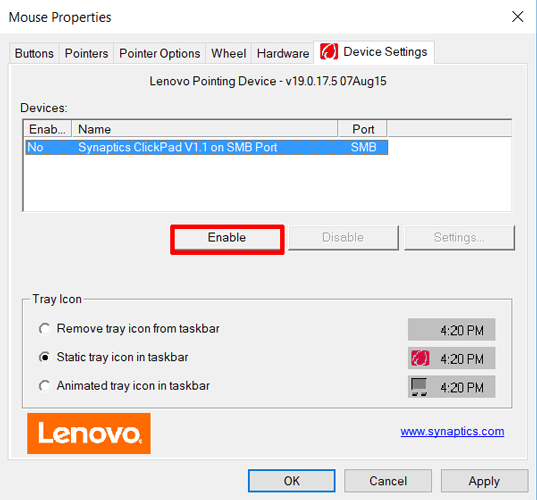
- Vytočte myš na vyhledávacím panelu systému Windows a přejděte do Nastavení myši.
- Klepněte na tlačítko Více možností hledání myši, v okně, které se otevře, jděte Nastavení zařízení, tab Dotykový panel nebo jako na obrázku.
- Najděte svůj touchpad a klikněte na „povolit“.
5. Zakažte službu vstupu dotykové obrazovky pro hybridní notebooky
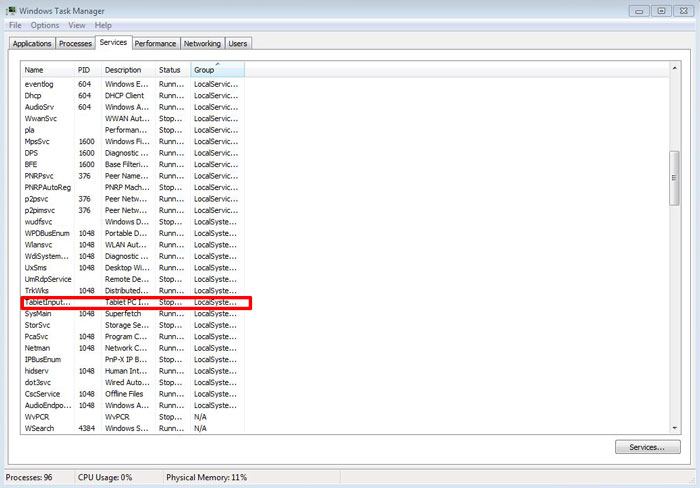
Pokud je váš notebook hybridní (notebook a tablet v jednom s dotykovým displejem), je možné, že vám do touchpadu překáží vstupní služba dotykové obrazovky, která ovládá funkčnost stylusu.
Chcete-li službu deaktivovat, stiskněte win+R a poté enter services.msc a v seznamu služeb najít TabletInputService nebo Vstupní služba počítače Tablet PC. Klikněte na něj pravým tlačítkem myši a poté jej deaktivujte. Velmi nepohodlné řešení pro ty, kteří používají dotykovou obrazovku a touchpady, ale pak můžete být chytří a zkusit odebrat ovladače, vrátit se zpět, aktualizovat a poté službu restartovat.
Viz též:
- Klávesnice nefunguje na obrazovce uzamčení Windows 10
- Jak vytvořit účet Microsoft pro Windows 10
- Jak zálohovat ovladače pro Windows 10
- Jak opravit chyby aktualizace systému Windows 10
- Vyhledávání ve Windows 10 nefunguje