Proč tiskárna netiskne a co mám dělat?
Pomocí tiskárny můžete na papír uložit jakýkoli obrázek, text, dokument, webovou stránku nebo fotografii z počítače. Po delším používání zařízení mohou nastat problémy, které bude nutné odstranit, pokud je důležitý další provoz tiskárny. Podívejme se na možné příčiny a také způsoby řešení problémů s tiskem dokumentů.
Proč tiskárna nefunguje, možné důvody
Musíte zjistit, proč tiskárna netiskne, z jakých důvodů přestala normálně fungovat, pokud dříve prováděla všechny operace bez poruch. Seznam možných příčin a jejich vysvětlení:
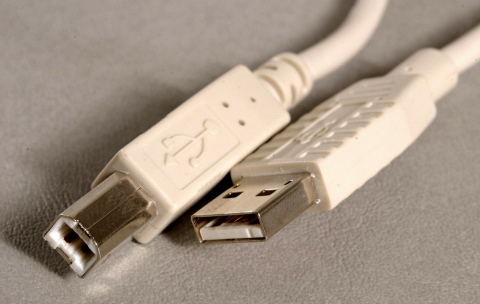
- Kabel připojený z tiskárny k notebooku nebo počítači není kompatibilní. Důvodem je, že většina nových tiskáren se nedodává s kabelem. Kabel, který byl zakoupen samostatně, může mít menší průřez, než jaký je vyžadován pro normální provoz tiskárny. Kupte si takovou, která je značková z vaší tiskárny, nebo takovou, která bude mít tlustou část a délku maximálně jeden a půl metru (pokud je delší, signál nemusí dobře dosahovat).
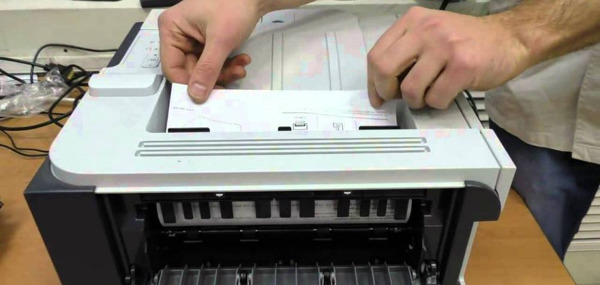
- Papír je zaseknutý nebo chybí. Ujistěte se, že je v podavači dostatek papíru pro tisk, a v případě potřeby upravte podávací válec a odstraňte všechny překážky. Pokud je papír zaseknutý, otevřete tiskárnu a vyjměte ji.
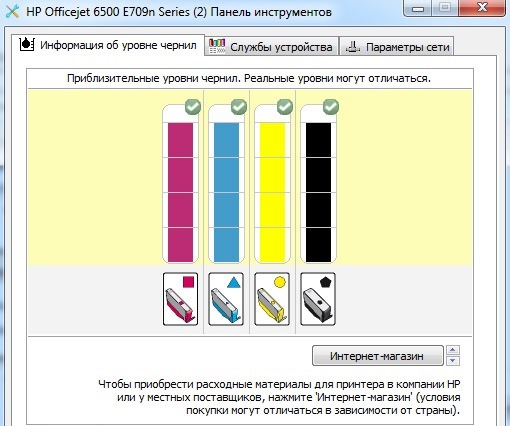
- Došel toner nebo inkoust. Množství zbývajícího inkoustu můžete zkontrolovat otevřením Vlastnosti tisku.
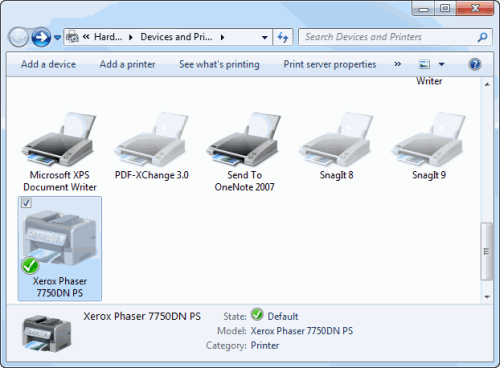
- Není specifikována výchozí tiskárna.
- Došlo k softwarové chybě.
- Po aktualizaci ovladače tiskárna netiskne. Vyplatí se pokusit se vrátit k předchozí verzi nebo ji přeinstalovat.
- Selhání kvůli velkému počtu příkazů odeslaných do tiskárny. Chcete-li tento problém vyřešit, musíte vymazat seznam tiskové fronty.
Softwarové problémy a jejich řešení
Problémem může být selhání softwaru použitého během pokusu o tisk. V souladu s tím musíte zjistit, proč k tomu může dojít, a také jak opravit chybu, pokud tiskárna po doplnění kazety netiskne.

Než budete postupovat podle navrhovaných pokynů, ujistěte se, že je tiskárna připojena k počítači a je nainstalována ve výchozím nastavení. To poslední můžete ověřit následovně:
- Otevřete nabídku Start a přejděte na Nastavení (Windows 10) nebo Ovládací panely.
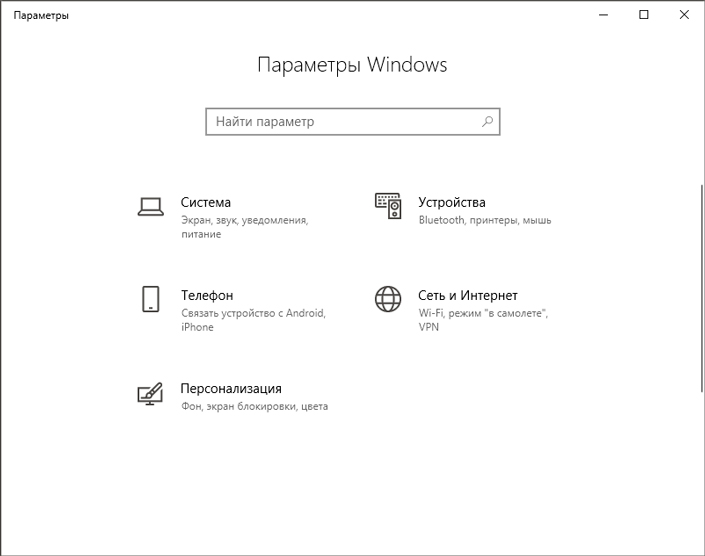
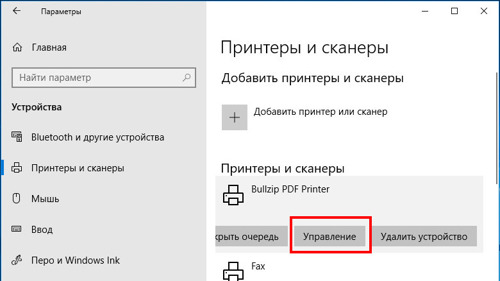
- Přejděte do části „Zařízení“ -> „Tiskárny a skenery“. V okně, které se otevře, vyberte svou tiskárnu (v seznamu se zobrazí model zařízení), poté se aktivuje tlačítko „Spravovat“, klikněte na něj.
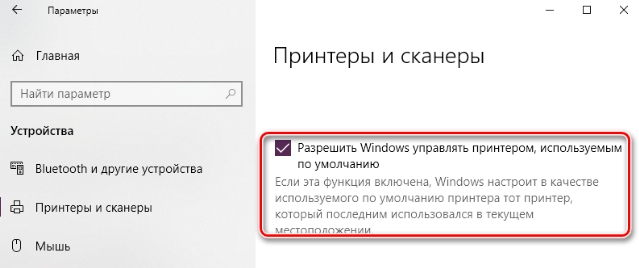
- Vyberte „Nastavit jako výchozí“ a uložte změny. Možná budete muset zrušit zaškrtnutí políčka „Nechat Windows spravovat výchozí tiskárnu“, abyste mohli sami určit tiskárnu.
Resetování tiskové fronty
Nejprve zkuste pomocí tohoto postupu vymazat tiskovou frontu tiskárny. Možná chyba spočívá právě v okamžiku, kdy se ve frontě objeví soubor, který tiskárna z neznámých důvodů nemůže vytisknout. To lze provést různými způsoby, nabízíme vám 3 jednoduché akční algoritmy. Prostřednictvím vlastností tiskárny:
- Otevřete nabídku Start, přejděte na Ovládací panely a poté na Zařízení a tiskárny.
- V seznamu detekovaných zařízení musíte najít a vybrat vaši tiskárnu v kategorii tiskových zařízení.
- Klikněte na něj pravým tlačítkem a z kontextové nabídky vyberte „Zobrazit tiskovou frontu“.
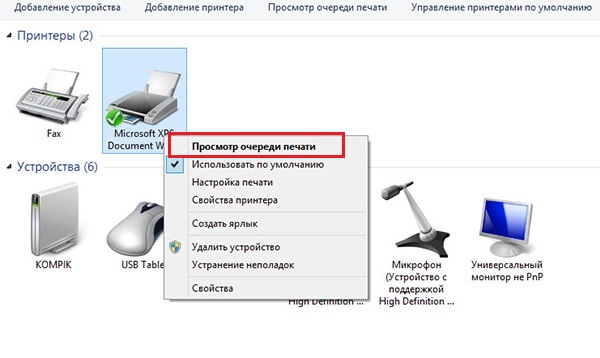
- V okně, které se objeví, se zobrazí seznam dokumentů, které se připravují k odeslání na papíře. V horní liště nabídek přejděte do části Tiskárna a vyberte možnost Vymazat tiskovou frontu.
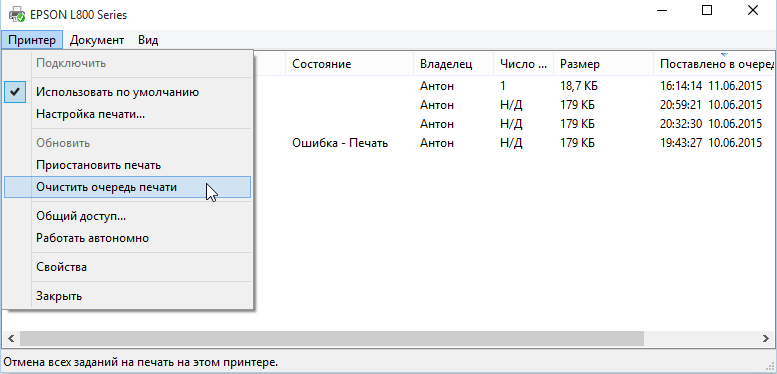
Pokud fronta nezmizí a dokumenty se stále zobrazují, zkuste je odstranit ručně, vyberte každý prvek ze seznamu samostatně a poté z fronty zrušte.
Alternativní metodou je vytvoření dávkového souboru obsahujícího sekvenci příkazů:
- Na ploše vytvořte textový dokument s libovolným názvem. Zadejte jej.
Zadejte následující příkazy skriptu:
net stop zařazovací zařízení
DEL %systemroot%system32spoolprinters*.spl
DEL %systemroot%system32spoolprinters*.shd
net start spooler

Třetí metoda se používá, pokud není fronta odstraněna žádným z navržených algoritmů. Tuto situaci lze napravit vynucením zastavení služby zařazování tiskáren, a to následovně:
- Otevřete okno správce úloh stisknutím kombinace kláves Ctrl + Shift + Esc (současné stisknutí tří tlačítek) nebo Ctrl + Alt + Delete (zde v možnostech rozhraní Windows musíte vybrat položku správce spouštění).
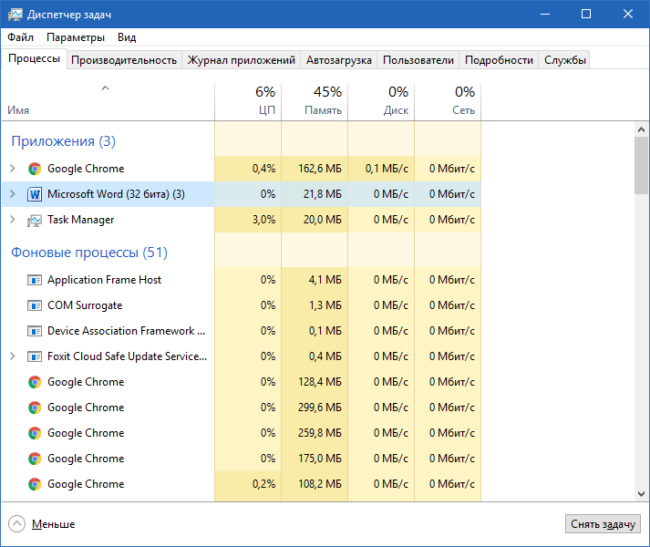
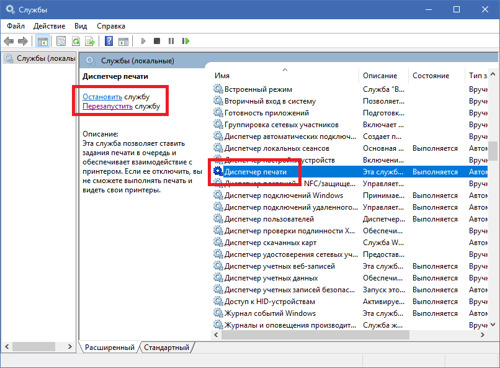
- Přejděte do sekce „Služby“ otevřením příslušné karty s tímto názvem. Nyní v zobrazeném seznamu musíte najít a vybrat prvek s názvem „Spooler“, stav by měl být v režimu „Running“ (jinak to bude znamenat, že během provozu došlo k poruše, v každém případě postupujte podle následující kroky podle pokynů).
- Kliknutím pravým tlačítkem myši vyvolejte místní nabídku a v ní najděte položku „Zastavit službu“.
- Nyní musíte otevřít Průzkumníka (libovolnou složku v počítači) a poté přejít do adresáře „C:WindowsSystem32SpoolPRINTERS“. To lze provést ručně otevřením složky po složce nebo vložením adresy do vyhledávacího pole (po předchozím vymazání).
- Odstraňte z této složky všechny soubory s příponami SPL a SHD. Poté se vraťte do okna správce služeb a obnovte předchozí provozní režim služby (Spooler) výběrem ze seznamu, poté klikněte pravým tlačítkem myši a vyberte „Spustit“.
Pokud vymazání tiskové fronty nebo restartování tiskové fronty nepomůže, použijte metody popsané dále v článku.
Odstraňování problémů pomocí nástrojů Windows

Pokud jste ověřili, že je tiskárna připojena a není třeba dodávat napájení ani papír, a tiskárna nechce tisknout, i když je v ní inkoust, a také jste se podívali na pravděpodobné příčiny, zkuste použít standardního poradce při potížích systému Windows.
Chcete-li jej spustit, potřebujete:

- Otevřete nabídku Start, přejděte na Ovládací panely. V seznamu položek najděte část „Zařízení a tiskárny“ (nebo „Tiskárny a skenery“).
- Vyberte svou tiskárnu ze seznamu, klepněte pravým tlačítkem myši a použijte možnost Odstraňování problémů.
- Spustí se automatická diagnostika problémů spojených s vaším zařízením. Pokud jsou zjištěny nějaké problémy, systém oznámí seznam potenciálních problémů a řešení, například „zkontrolovat dostupnost zařízení“, což znamená, že tiskárnu nelze rozpoznat jako připojenou k počítači. Stejně jako seznam akcí, pokud je nalezena softwarová chyba.
- Při odstraňování problémů postupujte podle pokynů systému.
Co dělat, když se dokumenty aplikace Word netisknou
Abyste se ujistili, že se nevytisknou absolutně žádné texty, použijte oficiální pokyny pro kontrolu funkce tisku:
- Vytvořte nový dokument v aplikaci Word. Napište =rand(10) a stiskněte Enter, čímž se na aktuálním listu zobrazí 10 odstavců ukázkového textu.
- Zkuste tento list vytisknout, a pokud to funguje, přidejte obrázek a vyzkoušejte různá písma a vložte tabulku nebo objekt Shapes.
- Zkuste tisknout znovu. Pokud vše funguje normálně, není třeba přeinstalovat ovladače nebo Microsoft Office.

Pokud po testu zjistíte, že funkce tisku funguje, pak je dokument, který jste se předtím pokusili vytisknout, poškozen. Obsahuje poškozené obrázky nebo písma. Zkuste se jich proto zbavit, dokument uložte a poté spusťte tisk znovu.
Pokud vaše tiskárna netiskne dokumenty aplikace Word, zkuste nejprve najít důvod a poté zkuste některá řešení k vyřešení problému. K vyřešení tohoto problému použijte metody uvedené v článku.
Řešení hardwarových problémů
Systém možná ani nevidí připojenou tiskárnu. Ujistěte se, že jsou tiskárna a počítač správně propojeny a že používáte kompatibilní kabel (který kabel použít, bylo popsáno na začátku článku).

Tiskárna může mít poruchu nebo poruchu. To lze určit podle vad, které se objevily v poslední době: zařízení často začalo žvýkat nebo mačkat papír, přestalo tisknout stránky s textem (místo toho vyšly s prázdnými listy beze stop inkoustu), toner se nepřichytává a podobně poruchy. V takovém případě byste se měli na nás obrátit s žádostí o opravu s příslušným popisem nalezených problémů nebo dokonce zakoupit novou tiskárnu.
Zkontrolujte také, zda jsou kazety do inkoustových tiskáren nainstalovány ve vozíku podle barev. Ani nepatrná vůle by neměla být povolena, ale měla by být umístěna co nejtěsněji s kontakty. Toho můžete dosáhnout použitím kartonových vložek, které pomohou zajistit kvalitní instalaci.

Doufáme, že článek byl užitečný a bylo obnoveno předchozí fungování tiskárny. Zanechte svůj komentář nebo přání k projektu pomocí formuláře níže.
Pro některé uživatele může být kritické, když tiskárna netiskne v nejméně vhodnou chvíli, což v některých případech může zastavit činnost organizací. Abychom tento problém rychle vyřešili, pokusíme se v tomto článku popsat všechny možné příčiny a způsoby řešení tohoto problému.
Tiskárna netiskne: co dělat?
Proč tiskárna netiskne – důvody mohou být dva:
- software (chyba Windows, ovladač, aplikace)
- hardware (problém se zařízením, napájením, papírem nebo inkoustem)
Softwarová chyba
Zkontrolujte dostupnost
Otevřete Zařízení a tiskárny (Win + R – ovládání tiskáren) a zkontrolujte dostupnost vašeho zařízení.

Pokud není na odpovídající kartě (může být na kartě zařízení nebo jiná zařízení) a ve správci úloh v položce Tiskárny je na ikoně zařízení žlutý trojúhelník s vykřičníkem, ovladač selhal a z tohoto důvodu tiskárna přestala tisknout – bude vyžadována reinstalace ovladačů.
Chcete-li přeinstalovat, můžete použít 3 způsoby:
- Instalace přes Windows Update (klikněte pravým tlačítkem na tiskárnu ve Správci zařízení a Aktualizujte ovladač – Automatické vyhledávání)
- Instalace „staré“ verze ovladače (Aktualizovat ovladač – Vyhledat ovladač v počítači – vybrat ze seznamu dostupných)
- Instalace z webu výrobce (vygooglujte si vámi zadaný model, stáhněte si příslušný ovladač a nainstalujte)
Pokud tyto kroky nepomohou, zkuste odebrat všechna zařízení (spolu se softwarem) a znovu nainstalovat ovladač z webu výrobce.
Výchozí tiskárna

Někdy po instalaci ovladače nebo aktualizací v systému Windows může dojít k selhání výchozího ovladače. V nastavení zařízení je vše v pořádku, zařízení se zobrazuje a funguje, ale při odeslání k tisku se nic neděje.
V takovém případě musíte ručně nastavit zařízení, které se bude používat.

Dispečerský lis Perezapusk
Tiskárna přestala tisknout, co mám dělat, pokud předchozí kroky nepomohly? Přejděme k dalšímu kroku. Otevřete okno Služby (Win+R – zadejte services.mcs) a vyhledejte Print Spooler.

Klikněte na LMB na službu a vyberte Restartovat, pokud nedojde k žádné chybě, pokusíme se odeslat dokument k tisku.
Vymazání tiskové fronty
Důvodem může být také to, že všechny dokumenty uvízly ve frontě a je třeba je vymazat. To může být také případ síťové tiskárny, která netiskne, protože je na ni registrováno příliš mnoho požadavků.
Chcete-li začít, můžete otevřít frontu prostřednictvím nastavení a vymazat ji.

Pokud to nepomůže, uděláme vše ručně. Chcete-li to provést, nejprve zastavte službu Print Spooler z předchozí verze nebo zadejte net stop spooler v okně příkazového řádku jako správce

Poté vymažeme obsah složky C:WindowsSystem32spoolPRINTERS a poté službu znovu zapneme (příkaz – net start spooler).
Proměnné prostředí
Pokud byly změněny proměnné prostředí pro dočasné soubory, tiskárna může přestat tisknout, protože některé ovladače jsou nastaveny na limit ukládání dočasných souborů na systémový disk a ne na disk určený systémem.
Přejděte na Systém – Další systémové parametry – Pokročilé – Proměnné prostředí.
Proměnné TMP a TEMP musí být nastaveny na následující hodnoty:
%USERPROFILE%AppDataLocalTemp

Kvůli systémovým chybám může také dojít k chybě přístupu k dočasným souborům, proto se doporučuje poskytnout plný přístup uživatele k této složce.
Jak podél cesty %USERPROFILE%AppDataLocalTemp, tak do složky C:Temp

Poradce při potížích
Poslední možností by byl standardní Windows trawlshooter. Otevřete okno Hlavní panel – Odstraňování problémů – Používání tiskárny.

Pokud se po dokončení kroků tisk neobnoví, pokračujte dalším krokem.
Chyba hardwaru
Papír – zaseknutý nebo chybí
Pokud je chyba způsobena zaseknutím papíru nebo chybějícím papírem, některá zařízení to oznámí. Například v případě Canon LPB 2900 bude svítit červený indikátor indikující problém s papírem:

V každém případě otevřete kryt podavače papíru a zkontrolujte, zda v podavači papíru nejsou nějaké útržky papíru nebo jiné cizí předměty na bubnech podavače papíru. Pokud něco překáží, odpojte zařízení a opatrně předmět vyjměte.
Došel toner nebo inkoust
Stejně jako u papíru i mnoho současných multifunkčních zařízení varuje před problémem, kdy dochází inkoust nebo toner. Zkuste kazetu vyjmout a znovu ji vložit a poté zkontrolujte.

Jídlo
Pokud je problémem problém s připojením nebo napájením, vyzkoušejte následující možnosti:
- Vypněte napájení
- Pro připojení použijte jiný port USB
- Použití jiného napájecího kabelu USB
Opravit
No, nejextrémnější a nepříjemnější možností je zavolat opraváře nebo to vzít do servisního střediska na diagnostiku.