Proč hlasitý odposlech na iPhone nefunguje a jak problém vyřešit
Nyní pochopíme důvody, proč neslyšíte svého partnera na vašem iPhone prostřednictvím sluchového/hlasového/reproduktorového reproduktoru (nezaměňovat s polyfonním). Pokud je však porucha hardwarové povahy, doporučujeme kontaktovat servisní středisko pro kvalifikovanou pomoc.
p, bloková uvozovka 1,0,0,0,0 ->
Tento článek je vhodný pro všechny modely iPhone 14/13/12/11/X/8 se systémem iOS 16. Starší verze mohou mít různé nebo chybějící položky nabídky a hardwarovou podporu uvedenou v článku.
p, bloková uvozovka 2,0,0,0,0 ->
Hlavní příčiny problému
Už jste si všimli, že během některých hovorů na vašem iPhone neslyšíte svého partnera? Tento problém je mezi majiteli iPhonů velmi častý.
p, bloková uvozovka 3,0,0,0,0 ->
Jeho důvody jsou následující:
p, bloková uvozovka 4,0,1,0,0 ->

iPhone 15 Pro Max
256/512/1 TB

MacBook Air
M1 / M2 / M3

iPad Air 2024
11’/13′

Apple AirPods
3/Pro 2/Max

Sledujte řadu 9
41 mm / 45 mm
- Hlasový reproduktor je znečištěný nebo nefunkční (přiložíte k němu ucho).
- Chyby v operačním systému.
Podívejme se, jak vyřešit problém, když na iPhone neslyšíte svého partnera.
p, bloková uvozovka 5,0,0,0,0 ->
Kontrola úrovně připojení a hlasitosti
Nejprve byste měli zkontrolovat základní nastavení. Musíte se ujistit, že během hovoru není úroveň hlasitosti na minimální hodnotě. Při hovoru upravte hlasitost pomocí ovládacích tlačítek – na obrazovce se objeví indikátor hlasitosti s aktuálním stavem.
p, bloková uvozovka 6,0,0,0,0 ->
p, bloková uvozovka 7,0,0,0,0 ->
Uživatel by měl také zkontrolovat, zda je k iPhone připojena bezdrátová náhlavní souprava, protože v této situaci nebude v přijímači zařízení žádný zvuk. Zkontrolujeme, zda není nic připojeno k dokovacímu konektoru nebo konektoru sluchátek a také, že gadget není zaseknutý v režimu náhlavní soupravy. Musíte také přejít do „Nastavení“, vybrat „Bluetooth“ a tuto možnost deaktivovat.
p, bloková uvozovka 8,1,0,0,0 ->
Čištění přijímače (slot pro reproduktory)
Přijímač iPhone nebude správně fungovat, pokud je znečištěný nebo zablokovaný. Je nutné provést následující kroky a po každém kroku zkontrolovat funkčnost:
- Zkontrolujeme, zda není přijímač iPhone ničím blokován (například chráničem obrazovky, pouzdrem). Pokud jste si zakoupili nový iPhone, odstraňte plastovou fólii ze zadního a předního panelu zařízení.
- Zkontrolujte, zda není otvor přijímače ucpaný nebo zablokovaný. V případě potřeby tento otvor vyčistěte měkkým kartáčkem. Samotný kartáč by měl být suchý a čistý.
- Při volání zapněte reproduktor. Pokud tento problém přetrvává, může se jednat o problém se signálem nebo sítí. Zkuste zavolat později nebo na jiném místě.
Vynutíme restart iPhone
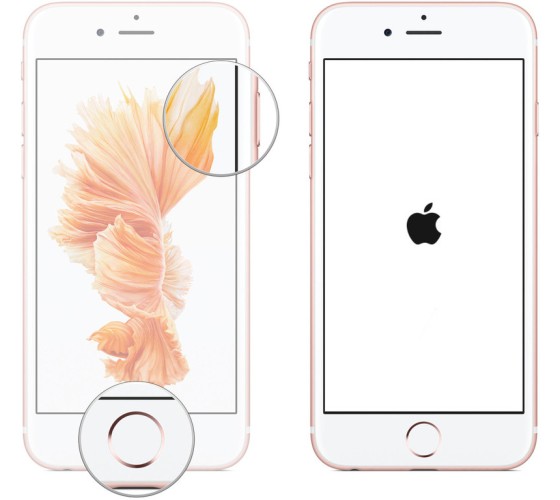
Velmi často je problém s reproduktorem na gadgetu způsoben softwarovou chybou. Abychom problém vyřešili, vynutíme restart zařízení podržením tlačítek „Napájení“ a „Domů“ (na iPhone 7/7 Plus a novějších tlačítko pro snížení hlasitosti). Tento proces odstraní všechny existující chyby.
p, bloková uvozovka 10,0,0,0,0 ->

p, bloková uvozovka 11,0,0,0,0 ->
Obnova iPhone
Efektivnější metodou opravy softwarové chyby by bylo obnovení iPhone. Na vašem pracovním počítači musí být nainstalována aktuální verze iTunes. Na Macu můžete iTunes aktualizovat v Mac App Store v sekci „Aktualizace“ a ve Windows přejděte do sekce „Nápověda“ a tam vyberte „Aktualizace“. Pokud v počítači nemáte nainstalovaný iTunes, měli byste si stáhnout nejnovější verzi z oficiálního zdroje https://www.apple.com/ru/itunes/download/.
p, bloková uvozovka 12,0,0,1,0 ->
p, bloková uvozovka 13,0,0,0,0 ->
Postupujeme podle následujících pokynů:
- Nainstalujte nejnovější verzi iOS pro iPhone.
- Připojíme iPhone k počítači a přepneme zařízení do režimu obnovy. Chcete-li to provést, stiskněte současně tlačítka „Home“ a „Power“ po dobu 10 sekund, poté tlačítko „Power“ uvolněte, ale nadále držte tlačítko „Home“ po dobu dalších 6 – 9 sekund. Pokud provedete kroky správně, iTunes oznámí, že detekoval iPhone v režimu obnovy.
Po dokončení obnovy byste měli provést počáteční nastavení iPhone. Poté zkontrolujeme, zda byla opravena chyba s fungováním přijímače gadgetu.
p, blockquote 15,0,0,0,0 —> p, blockquote 16,0,0,0,1 —>
Pokud po provedení všech metod stále neslyšíte svého partnera během telefonického rozhovoru, problém souvisí s hardwarem. S řešením vám pomohou odborníci ze servisního střediska.

Aktivní uživatel Apple produktů, schopný opravit jakýkoliv Apple gadget a poradit s jeho provozem. Máte otázky? Zeptejte se v komentářích k článku.