Jednoduchý průvodce – Zapněte hlasitý odposlech na iPhone bez problémů
Telefony Apple jsou jedny z technologicky nejvyspělejších na světě. Implementují nejnovější inovace v oblasti mobilních telefonů a mohou věrně sloužit mnoho let. Nicméně, stejně jako telefony jiných výrobců, jsou náchylné k různým poruchám a poruchám, mezi nimiž zvláštní místo zaujímají problémy se zvukem. Když na váš telefon dorazí hovor, všimnete si, že svého partnera vůbec neslyšíte a pouze přepnutím telefonu na hlasitý odposlech můžete normálně komunikovat s volajícím. Co dělat v situaci, kdy zvuk na iPhone zmizí během konverzace a účastníka lze slyšet pouze na hlasitém telefonu – řekneme vám to v našem materiálu.
Reproduktory na iPhone – funkční vlastnosti
Jak víte, design iPhonů zahrnuje dva reproduktory – nahoře a dole.
Horní reproduktor je určen pro běžné telefonní hovory. Používá se během hovoru, kdy osoba drží telefon u ucha.
Spodní reproduktor se používá pro hovory pomocí hlasitého odposlechu, přehrávání vyzváněcího tónu při příchozím hovoru a přehrávání hudby pomocí audio přehrávače v telefonu.
Při příchozím hovoru se nejprve aktivuje spodní reproduktor a přehraje vyzváněcí tón. Když zvednete telefon, zvuk přejde do horního reproduktoru a začnete chatovat.
Když na horním reproduktoru není žádný zvuk, znamená to, že z určitých důvodů selhal. Pojďme zjistit, jaké mohou být.
Při hovoru je zvuk slyšet pouze přes hlasitý odposlech – příčiny dysfunkce
Problém s žádným nebo špatným zvukem z reproduktoru telefonu může být způsoben následujícími důvody:
- Reproduktor je špinavý. Otvor reproduktoru se může ucpat prachem, špínou, žmolky a jinými nečistotami. To platí, pokud byl telefon používán dlouhou dobu a byl v kapsách, na přikrývkách a jiných měkkých površích. V tomto případě výrazně klesá kvalita a čistota zvuku reproduktoru;
- Do reproduktoru se dostala vlhkost. Navzdory skutečnosti, že smartphony Apple mají vysokou úroveň ochrany proti vlhkosti, nemusí to stačit a do reproduktoru se může dostat voda;
Pojďme zjistit, jak vyřešit problém, kdy na svém iPhone slyším pouze druhou osobu na hlasitém telefonu.
Vyčistěte reproduktor telefonu
Dobrých výsledků v boji proti dysfunkci, kdy zvuk během konverzace zmizí a účastníka je slyšet pouze během hlasitého telefonování, lze dosáhnout čištěním reproduktoru telefonu.
K tomu můžete použít suchý a čistý zubní kartáček nebo kartáček.
Odstraňte z telefonu pouzdro a ochrannou fólii. Zkontrolujte otvor reproduktoru, abyste se ujistili, že není ucpaný nebo znečištěný. Poté opatrně, bez stisknutí štětce, několikrát projděte přes síťovinu reproduktoru telefonu a snažte se neporušit integritu síťky. Odstraňte veškeré nečistoty z reproduktoru měkkým, čistým hadříkem.
Po odstranění nečistot a částic proveďte zkušební hovor na svém telefonu.
Vyfoukněte reproduktor svého telefonu
Kromě čištění reproduktoru od prachu můžete reproduktor telefonu také ofouknout. To lze provést pomocí dmychadla nebo sami nasát vzduch z reproduktoru a poté do něj fouknout (a tak dále).
Zkontrolujte nastavení zvuku vašeho zařízení
Doporučujeme také zkontrolovat nastavení zvuku na vašem iPhone. Přejděte do Nastavení, vyberte Zvuky a několikrát přetáhněte posuvník Vyzvánění a upozornění tam a zpět.
Pokud neslyšíte žádný zvuk nebo je tlačítko reproduktoru na posuvníku Zvonění a upozornění zašedlé, je možné, že bude nutné reproduktor opravit.
Také se ujistěte, že je na vašem zařízení vypnuto Bluetooth. V některých případech je Bluetooth aktivován, ale samotný iPhone je připojen k dalším Bluetooth zařízením, a proto nemusí z horního reproduktoru vycházet žádný zvuk.
Restartujte svůj smartphone
V boji s problémem, který se projevuje jako absence zvuku při hovoru, může pomoci jednoduchý restart telefonu. Stiskněte a podržte tlačítko pro zvýšení nebo snížení hlasitosti a boční tlačítko, dokud se nezobrazí posuvník pro vypnutí. Posuňte tento posuvník a počkejte 30 sekund, než se zařízení vypne. Poté podržte tlačítko na pravé straně telefonu, dokud se nezobrazí logo Apple.
Jemně zatlačte na oblast poblíž reproduktoru
Rada, která přinesla dobré výsledky mezi zahraničními uživateli, byla jemně zatlačit palcem do oblasti v horní části telefonu v blízkosti reproduktoru a přední kamery. Reproduktor se mohl uvolnit nebo uvolnit v důsledku nějakého pádu nebo opravy telefonu.
Pokud váš horní reproduktor poté funguje, znamená to vadné připojení reproduktoru a problém s hardwarem. Pokud porucha přetrvává, měli byste kontaktovat opravnu.
Použijte režim Letadlo
Zapnutí a vypnutí režimu Letadlo pomohlo některým lidem vyřešit problém, kdy iPhone ztratil zvuk během hovoru a mohou mluvit pouze přes hlasitý odposlech. Chcete-li to provést, přejeďte prstem po obrazovce iPhone nahoru a otevřete rychlou nabídku. Zde klepněte na ikonu letadla v levém horním rohu. Tento režim několikrát zapněte a vypněte.
Proveďte obnovení továrního nastavení
Pokud je problém v softwarovém klíči a je spojen se selháním různých aplikací v telefonu, pak může být dobrou volbou resetování smartphonu do továrního nastavení. Plně nabijte telefon, vyjměte SIM kartu a SD karty, přejděte na Nastavení, poté na Obecné, poté klepněte na Resetovat a vyberte Vymazat obsah a nastavení.
Kontaktujte servisní středisko
Pokud žádná z metod nepomůže, bylo by správné kontaktovat servisní středisko, aby problém vyřešilo. Je možné, že váš horní reproduktor, který je zodpovědný za výstup zvuku během telefonního hovoru, je fyzicky poškozen a bude nutné jej vyměnit.
Závěr
V našem materiálu jsme zkoumali, proč může zvuk zmizet během konverzace a fungovat pouze na hlasitém telefonu a jaké metody pomohou problém vyřešit. Příčinou dysfunkce může být mnoho různých faktorů, od hardwaru po software, které je někdy obtížné diagnostikovat. Doporučujeme, abyste se důsledně řídili tipy, které jsme popsali, pomůže to odstranit dysfunkci, která se na vašem PC objevila.

Funkce handsfree je přítomna v každém smartphonu, tabletu a téměř ve všech tlačítkových telefonech, dokonce i v těch docela starých. Toto je velmi užitečná a nezbytná možnost. Jak zapnout hlasitý odposlech na smartphonu a další vychytávky a kdy se může hodit?
Hlasitý odposlech: k čemu to je?
Občas nastanou situace, kdy potřebujete naléhavě něco probrat po telefonu, ale je velmi těžké to zvednout a přinést k uchu. Například v práci, pokud jsou vaše ruce zaneprázdněné. A také při domácích pracích, jako je úklid, mytí nádobí nebo vaření. Kromě toho může konverzace probíhat mezi třemi nebo více účastníky, v tomto případě hlasitý odposlech poskytuje snadnou komunikaci a dává příležitost velkému počtu lidí vyjednávat.
Někdy si člověk kvůli specifikům práce nebo životního stylu telefon k uchu vůbec nepřiloží a hlasitý odposlech používá běžně. Například při řízení auta je to prostě nenahraditelné, protože vám to uvolní ruce a pozornost řidiče zůstane zaměřena na silnici a ne na to, jak držet padající telefon.

Zapněte hlasitý odposlech na Androidu
Obvykle je otázka, jak zapnout hlasitý odposlech na Androidu, snadno vyřešena. Stačí zavolat a dokonce i ve fázi volání účastníka se v dolním rohu obrazovky objeví ikona „Speaker“, na kterou musíte kliknout. Tuto funkci můžete také aktivovat kdykoli během konverzace. Po úspěšné aktivaci by ikona měla změnit barvu.

Pokud hovor není odchozí, ale příchozí, ikona „Speaker“ se objeví ihned po přijetí hovoru. Hlasitost hlasu partnera by se měla zvýšit nebo snížit pomocí standardních tlačítek ovládání hlasitosti. Po skončení hovoru se vypne i hlasitý odposlech.
Hlasitý odposlech na smartphonu můžete zapnout standardním způsobem, nebo použít software třetích stran z obchodu s aplikacemi.
Jednou z takových aplikací je Auto Speaker. Je to zdarma a pohodlné v tom, že vám umožňuje automaticky zapnout hlasitý odposlech v závislosti na poloze telefonu. Tato funkce zatím není dostupná v běžném firmwaru.
Zapněte hlasitý odposlech na iPhonu
Jak zapnout hlasitý odposlech na smartphonu Apple? Tento postup je podobný jako na telefonech Android. Musíte uskutečnit hovor a aktivovat ikonu „Speaker“ na obrazovce zařízení. Změna barvy na bílou znamená, že funkce je povolena. Také při příchozím hovoru se tato možnost aktivuje kliknutím na ikonu.
Pokud na svém iPhonu vždy potřebujete hlasitý odposlech, můžete jej nastavit tak, aby se zapínal automaticky. V nabídce „Nastavení“ vyberte část „Obecné“ a zadejte „Univerzální přístup“. V položce „Audio call source“ změňte režim „Auto“ na „Speaker“. Nyní budou všechny hovory přes hlasitý odposlech. Stejným způsobem můžete tento režim deaktivovat vrácením „Auto“ zpět.

Hlasité telefony
Jak zapnout hlasitý odposlech na telefonu, pokud to není smartphone a je to jednoduchý tlačítkový model? V podstatě všechna taková zařízení mají i tuto funkci, kterou lze aktivovat během hovoru. U některých modelů však bohužel není k dispozici. V této situaci se vyplatí připojit telefon k reproduktorům pomocí kabelového připojení nebo bezdrátově, například přes Bluetooth. V prodeji jsou různé handsfree zařízení (hlasité telefony) s vestavěným reproduktorem a mikrofonem. Jsou určeny především pro použití v autě, ale mohou být užitečné i v jakýchkoli jiných situacích, kdy je vyžadována handsfree komunikace.
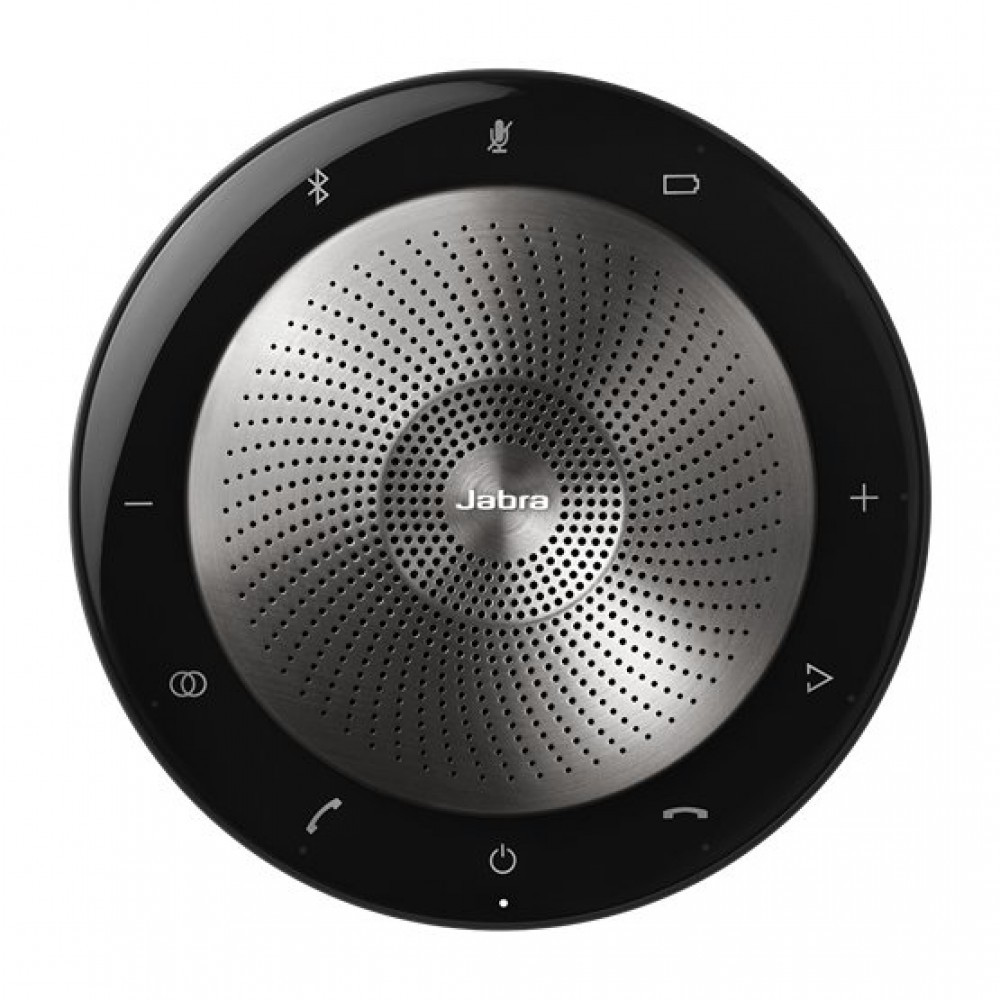
Stojí za zmínku, že hlasité telefony mohou a měly by být používány se smartphony, kde je taková možnost k dispozici. Koneckonců, v kvalitním hlasitém odposlechu bude zvuk reprodukován lépe, hlasitěji a jasněji než s pomocí mnoha standardních softwarů. Tato zařízení jsou také perfektní pro ty, kteří musí vyjednávat v hlučných místnostech. A také v situacích, kdy je hlasitost a kvalita zvuku obzvlášť důležitá.
Obecně platí, že jak zapnout hlasitý odposlech na smartphonu, závisí na modelu zařízení, operačním systému, kvalitě jeho mikrofonu a reproduktoru a také na cílech a potřebách každého jednotlivého člověka. Tak či onak tato jednoduchá funkce nejen usnadňuje život, ale v mnoha ohledech jej činí bezpečnějším.
Samozřejmě byste neměli zapomínat na preventivní opatření. Před zapnutím hlasitého odposlechu byste se měli ujistit, že konverzace nebude přístupná třetím osobám, pro které není určena.