Jaké typy sloupců existují?
Když definujete sloupce tabulky, musíte pro ně zadat datový typ. Každý sloupec musí mít datový typ. Datový typ určuje, jaké hodnoty lze uložit do sloupce a kolik místa zaberou v paměti.
MySQL poskytuje následující datové typy, které lze rozdělit do několika skupin.
Typy postav
- CHAR: Představuje řetězec pevné délky. Délka uloženého řetězce je uvedena v závorkách, například CHAR(10) je řetězec deseti znaků. A pokud je v tabulce v tomto sloupci uložen řetězec 6 znaků (tedy méně než nastavená délka 10 znaků), pak je řetězec doplněn 4 mezerami a nakonec bude stále zabírat 10 znaků může uložit až 255 bajtů.
- VARCHAR: Představuje řetězec proměnné délky. Délka uloženého řetězce je také uvedena v závorkách, například VARCHAR(10) . Na rozdíl od CHAR však uložený řetězec zabere přesně tolik místa, kolik je potřeba. Pokud je například určitá délka 10 znaků, ale ve sloupci je uložen řetězec 6 znaků, bude uložený řetězec stále zabírat 6 znaků plus další bajt, který ukládá délku řetězce. Celkem může typ VARCHAR uložit až 65535 bajtů.
Počínaje MySQL 5.6 používají typy CHAR a VARCHAR ve výchozím nastavení kódování UTF-8, které umožňuje uložit znak až 3 bajty v závislosti na jazyku (u mnoha evropských jazyků 1 bajt na znak, u některých východoevropských a středoevropských jazyků východní jazyky 2 bajty a pro čínštinu, japonštinu, korejštinu – 3 bajty na znak).
Řada dalších datových typů představuje text nespecifikované délky:
- TINYTEXT: Představuje text dlouhý až 255 bajtů.
- TEXT: Představuje text o délce až 65 kB.
- MEDIUMTEXT: Představuje text o délce až 16 MB
- LONGTEXT: Představuje text o délce až 4 GB
Číselné typy
- TINYINT: představuje celá čísla od -128 do 127, zabírá 1 bajt
- BOOL: Ve skutečnosti nepředstavuje samostatný typ, ale je pouze aliasem pro typ TINYINT(1) a může ukládat dvě hodnoty, 0 a 1. Tento typ však může také přijímat jako hodnotu vestavěné konstanty TRUE (představuje číslo 1) a FALSE (představuje číslo 0 ). Má také alias BOOLEAN.
- TINYINT UNSIGNED: představuje celá čísla od 0 do 255, zabírá 1 bajt
- SMALLINT: představuje celá čísla od -32768 do 32767, zabírá 2 bajty
- SMALLINT UNSIGNED: představuje celá čísla od 0 do 65535, zabírá 2 bajty
- MEDIUMINT: představuje celá čísla od -8388608 do 8388607, zabírá 3 bajty
- MEDIUMINT UNSIGNED: představuje celá čísla od 0 do 16777215, zabírá 3 bajty
- INT: představuje celá čísla od -2147483648 do 2147483647, zabírá 4 bajty
- INT UNSIGNED: představuje celá čísla od 0 do 4294967295, zabírá 4 bajty
- BIGINT: představuje celá čísla od -9 do 223, zabírá 372 bajtů
- BIGINT UNSIGNED: představuje celá čísla od 0 do 18 446 744 073 709 551 615, zabírá 8 bajtů
- DECIMAL: Ukládá čísla s pevnou přesností. Tento typ může mít dva parametry přesnost a měřítko: DECIMAL(přesnost, měřítko) . Parametr přesnosti představuje maximální počet číslic, které může číslo uložit. Tato hodnota musí být v rozsahu od 1 do 65. Parametr scale představuje maximální počet číslic, které může číslo obsahovat za desetinnou čárkou. Tato hodnota musí být v rozsahu od 0 do hodnoty parametru přesnosti. Ve výchozím nastavení je 0. Například v definici následujícího sloupce:
plat DECIMAL(5,2)
Typy pro práci s datem a časem
- DATUM: data obchodů od 1. ledna 1000 do 31. prosince 9999 (od „1000-01-01“ do „9999-12-31“). Výchozí formát úložiště je rrrr-mm-dd. Zabírá 3 bajty.
- TIME : Ukládá čas od -838:59:59 do 838:59:59. Ve výchozím nastavení se pro ukládání času používá formát „hh:mm:ss“. Zabírá 3 bajty.
- DATETIME: kombinuje čas a datum, datum a časový rozsah od 1. ledna 1000 do 31. prosince 9999 (od „1000-01-01 00:00:00“ do „9999-12-31 23:59:59“). Výchozí formát úložiště je „yyyy-mm-dd hh:mm:ss“. Zabírá 8 bajtů
- TIMESTAMP: Ukládá také datum a čas, ale v jiném rozsahu: od „1970-01-01 00:00:01“ UTC do „2038-01-19 03:14:07“ UTC. Zabírá 4 bajty
- ROK: Uloží rok jako 4 číslice. Rozsah dostupných hodnot je od 1901 do 2155. Zabírá 1 byte.
Typ Datum může přijímat data v různých formátech, ale přímo pro uložení do samotné databáze jsou data převedena do formátu „rrrr-mm-dd“. Některé z akceptovaných formátů:
- rrrr-mm-dd — 2018
- rrrr-m-dd — 2018. 5. 25
- rr-m-dd — 18/05/25 V tomto formátu jsou dvoumístná čísla od 00 do 69 považována za data v rozsahu 2000-2069. A čísla od 70 do 99 jsou jako rozsah čísel 1970 – 1999.
- rrrrmmdd — 20180525
- yyyy.mm.dd – 2018.05.25
Pro čas používá typ Čas 24hodinový formát. Může přijímat čas v různých formátech:
- hh:mi – 3:21 (uložená hodnota 03:21:00)
- hh:mi:ss — 19:21:34
- hhmiss – 192134
Příklady hodnot pro typy DATETIME a TIMESTAMP:
- 2018-05-25 19:21:34
- 2018-05-25 (uložená hodnota 2018-05-25 00:00:00)
Kompozitní typy
- ENUM: Uloží jednu hodnotu ze seznamu platných hodnot. Zabere 1-2 bajty
- SET: Může uložit více hodnot (až 64 hodnot) z některého seznamu platných hodnot. Zabírá 1-8 bajtů.
Binární typy
- TINYBLOB: Ukládá binární data jako řetězec o délce až 255 bajtů.
- BLOB: Ukládá binární data jako řetězec o délce až 65 kB.
- MEDIUMBLOB: ukládá binární data jako řetězec o délce až 16 MB
- LONGBLOB: ukládá binární data jako řetězec o délce až 4 GB
Téma 2. Použití režimu návrhu k návrhu tabulek
Účel studia tématu: osvojit si pravidla práce v režimu Design při tvorbě polí tabulky, naučit se, osvojit si pravidla pro přiřazování datových typů
2.1. Vytvoření tabulky v režimu návrhu

Vytvoření nové prázdné tabulky v návrhovém režimu umožňuje provádět operace: přidávat pole, nastavovat formáty polí, měnit klíč pro pole tabulky, vybírat data z hotových seznamů a tabulek, vkládat logické a aritmetické výrazy pro ovládání zadávaných dat. Podívejme se na možnosti tohoto režimu v pořadí na příkladu vytvoření šablony tabulky (prázdné). Předpokládejme, že v budoucnu potřebujete vytvořit databázovou tabulku s informacemi o osobních záležitostech zaměstnanců organizace, dáme této tabulce název „Osobní informace“. Osobními údaji zaměstnanců je třeba chápat pouze údaje, které se týkají konkrétního příjmení, například rok narození, místo narození, pohlaví, fotografii a mnoho dalšího. Při stanovování úkolu údržby databáze se vždy snaží předložit požadavky na data, která budou používat oddělení organizace. Postupně tedy bude možné do tabulky přidávat nová pole nebo vytvářet další tabulky související s hlavní tabulkou.
2.2. Pochopení Tvůrce tabulek

Chcete-li spustit režim návrháře tabulky, musíte otevřít kartu „Vytvoření“ a poté kliknout na ikonu. Obrázek 10 ukazuje okno návrháře tabulky (s názvy polí budoucí tabulky), které se otevře v hlavním okně databáze.
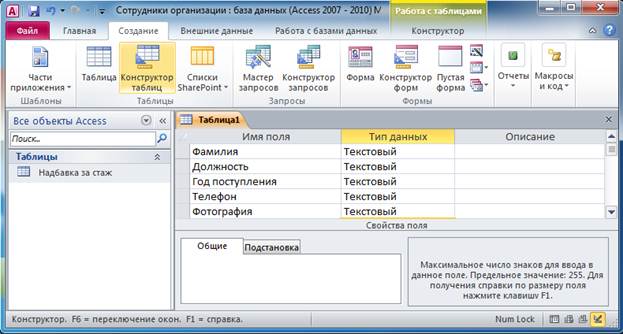
Rýže. 10. Příklad vytvoření tabulky v návrhovém režimu
Jak vidíte, okno návrháře se skládá ze tří částí (sloupců): Název pole, Typ dat a Popis. Název pole je název sloupce, typ dat je formát dat obsažených ve sloupci a popis je komentář, který vývojář napíše, aby bylo jasné, jaká data budou v tomto sloupci uložena (tento sloupec je není nutné vyplnit). Připomeňme, že prvotním cílem naučit se pracovat s návrhářem tabulek je naučit se vytvářet seznam polí a nastavovat jejich vlastnosti, proto si nejprve vytvoříme šablonu pole tabulky. Jako úvodní krok přidáme do tabulky pole: Příjmení, Funkce, Rok přijetí, Telefon, Foto (obr. 10). Názvy polí se zadávají do prázdných řádků budoucí tabulky. Nejprve můžete do řádků zadat názvy polí (po zadání názvu pole použijte klávesu – šipka dolů) a standardně systém všem polím přiřadí textový datový typ a poté můžete každému poli nastavit jeho vlastní datový typ, jak bude ukázáno níže. Tabulku zavřete kliknutím na ikonu vpravo  , systém nabídne možnost dalších akcí (obr. 11.), klikněte na tlačítko
  .
.
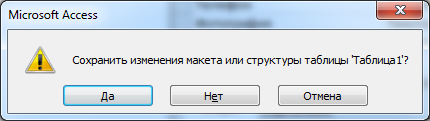
Rýže. 11. Návrh systému před uzavřením vytvořené tabulky
V dialogovém okně „Uložit“ zadejte název nové tabulky, např. „Osobní údaje“ (obr. 12), klikněte na tlačítko „OK“.
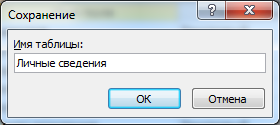
Rýže. 12. Příklad zadání názvu tabulky při jejím ukládání

Při ukládání nově vytvořené tabulky pak systém vždy nabídne vytvoření dalšího klíčového pole v tabulce, jak je znázorněno na obrázku 13. Klikněte na tlačítko.

Rýže. 13. Výstražné okno systému
2.3. Nastavení datových typů a vlastností polí tabulky
Měli byste věnovat pozornost skutečnosti, že systém ve výchozím nastavení přiřazuje všem polím tabulky vytvořeným v konstruktoru datový typ „Text“ a vlastnost „Velikost pole“ je nastavena na počet znaků, který je zadán v počátečním nastavení přístupu. (obvykle je maximální počet znaků 255 znaků). Pro úsporu paměti a urychlení práce a také pro provádění aritmetických operací s daty se musí vývojář databáze rozhodnout, který datový typ je pro každé pole nejvhodnější. Chcete-li nastavit datový typ pro pole tabulky při práci v návrhovém režimu, vyberte požadovaný datový typ pomocí rozevíracího seznamu. Nastavíme datové typy pro některá pole již vytvořené tabulky „Osobní údaje“.
Otevřete tabulku „Osobní informace“ v režimu návrhu, v navigační oblasti klikněte pravým tlačítkem na název tabulky a poté vyberte příkaz v nabídce, která se otevře  . Umístěte kurzor do sloupce „Typ dat“ proti řádku – Příjmení. Rozbalte seznam datových typů pomocí ikony
  . Seznam datových typů polí je znázorněn na obrázku 14, účel datových typů byl diskutován dříve.
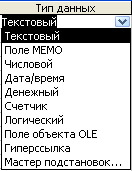
Rýže. 14. Seznam se seznamem datových typů
Výběr datového typu ze seznamu umožňuje přiřadit poli datový typ (v tomto případě u příjmení nastavíme datový typ Text). V dolní části návrháře v části „Vlastnosti pole“ jsou dvě karty Obecné a Náhrada. Karta „Obecné“ zobrazuje vlastnosti tohoto pole. Upozorňujeme, že systém nezávisle nastaví vlastnost „Velikost pole“ na 255 znaků. Pravděpodobně neexistuje žádné příjmení s tolika znaky, změňte toto číslo, například nastavte velikost pole na 30 znaků. Na obrázku 15 je finální verze uvažovaného příkladu práce s tabulkou v návrhovém režimu, pro který jsou nastaveny datové typy pro vytvářená pole.
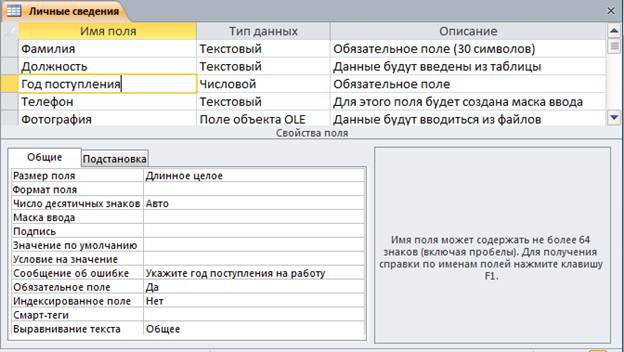
Rýže. 15. Příklad nastavení datových typů v návrhovém režimu
V návrháři tabulek (sloupec „Popis“) uvedl autor komentáře k názvům polí. Komentáře je třeba chápat takto: pro pole „Příjmení“, „Rok přijetí“, „Foto“ jsou v této fázi nastaveny datové typy a pro pole „Pozice“, „Telefon“ budou datové typy nastavit později. Vezměte prosím na vědomí, že pro pole „Rok vstupu“ jsou jako vlastnosti vybrány následující parametry: Velikost pole – dlouhé celé číslo; Chybová zpráva – (text vytvořený vývojářem); Povinné pole – Ano. Protože telefonní čísla obsahují více než jen čísla, typ dat v poli „Telefon“ je text.
Po vytvoření názvů polí a nastavení datových typů pro ně můžete návrhový režim ukončit (nezapomeňte souhlasit se systémem, odpovězte „Ano“ – uložte tabulku). Režim návrhu je pohodlný, protože nejprve stačí vytvořit pouze seznam polí tabulky a můžete jej vyplňovat. Zadávání dat do tabulky se provádí různými způsoby: ručně v režimu tabulky, pomocí průvodce náhradou v režimu tabulky, importem dat z jiných zdrojů, připojením souborů, pomocí průvodce náhradou v režimu návrhu. Níže se budeme věnovat uvedeným způsobům plnění tabulek daty.
Otázky pro sebeovládání