Jak správně vyrobit kuřácký lak?

Dnešní lekce bude věnována tomu, jak vytvořit kouř pomocí grafického editoru – Illustratoru. Dokončení této lekce není obtížné, ale bude vyžadovat určitou praxi, abyste dosáhli dobrého výsledku.
Krok 1.
Vytvořte obdélník o velikosti pracovní plochy a vyplňte jej barvou. Barvu si můžete vybrat dle svého uvážení.

Krok 2.
Vytvořte další obdélník vyplněný černou barvou. Umístěte jej doprostřed pracovní plochy.

Krok 3.
Pomocí nástroje Mesh Tool (U) klikněte několikrát na černý čtverec v náhodném pořadí.

Krok 4.
Rozjasníme několik částí našeho gradientu. Chcete-li to provést, klikněte na požadovaný uzel přechodu a změňte výplň na světle šedé tóny.

Krok 5.
Použijeme nástroj “Warp” (Shift+R), po jeho vyvolání stiskem Enter vyvoláme nastavení nástroje. Nastavte nastavení podle obrázku.
Krok 6.
Začneme deformovat svůj obraz podle svého uvážení.

Krok 7.
Na panelu průhlednosti vyberte položku zesvětlení. Poté pokračujeme ve změně pomocí nástroje defragmentace.

Krok 8.
Pomocí výše popsaných kroků vytvoříme několik dalších objektů podobných kouři.

Krok 9.
Náš kouř spojíme tak, že jej položíme na sebe. Zároveň se snažíme dát přirozenost.

Na konci dostaneme kouř vytvořený v krátkém čase pomocí jednoduchých ilustrátorských nástrojů.

Kouř je poměrně složitá látka. Různé oblasti mají různou hustotu, a tedy i neprůhlednost. Látka je složitá z hlediska obrazu, ale ne pro Photoshop. V tomto tutoriálu se naučíme, jak vytvořit kouř.
Vytváření Smoke ve Photoshopu
Okamžitě stojí za zmínku, že kouř je vždy jedinečný a pokaždé ho musíte nakreslit znovu. Lekce se zaměřuje pouze na základní techniky. Pojďme se pustit do praxe, bez úvodu.
- Vytvořte nový dokument s černým pozadím, přidejte novou prázdnou vrstvu, vezměte bílý štětec a nakreslete svislou čáru.
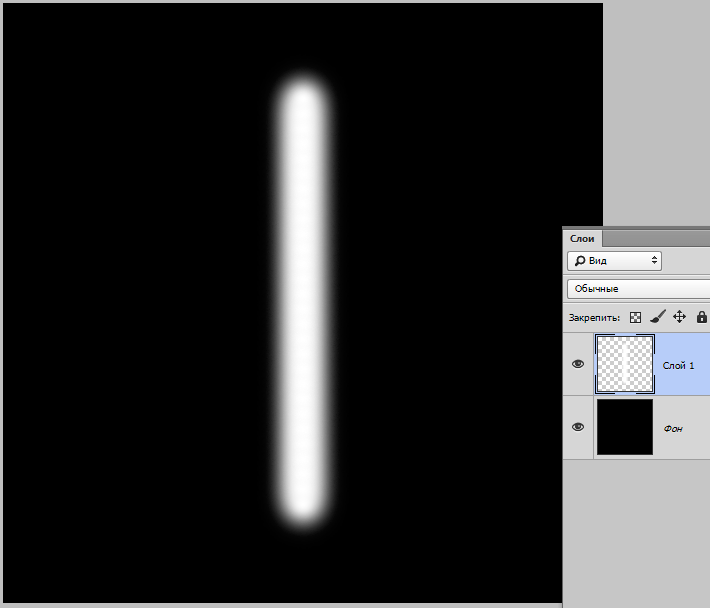
- Poté vyberte nástroj „Prst“.
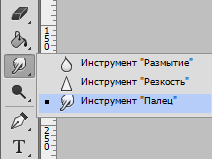 „Intenzita“ 80 %. Podle potřeby změňte velikost pomocí hranatých závorek.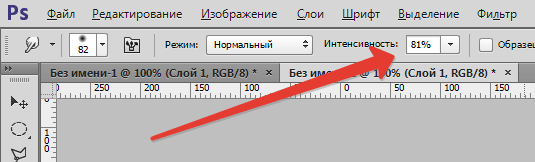
- Zkreslujeme „Prst“ naše linie.
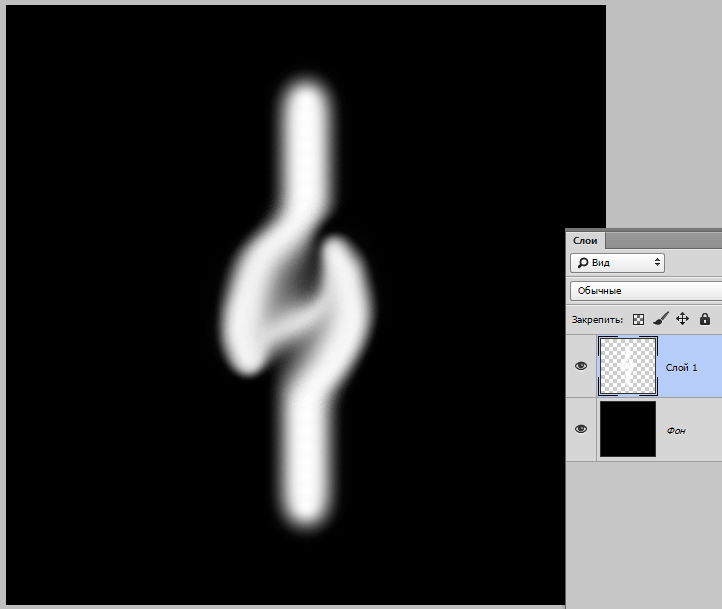 Mělo by to vypadat nějak takto: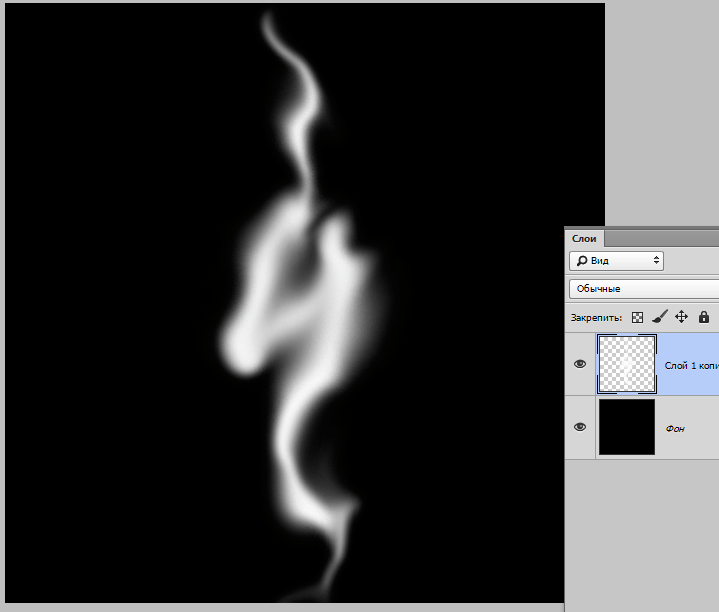
- Poté vrstvy sloučíme pomocí klávesové zkratky CTRL + E a vytvořte dvě kopie výsledné vrstvy (CTRL + J).
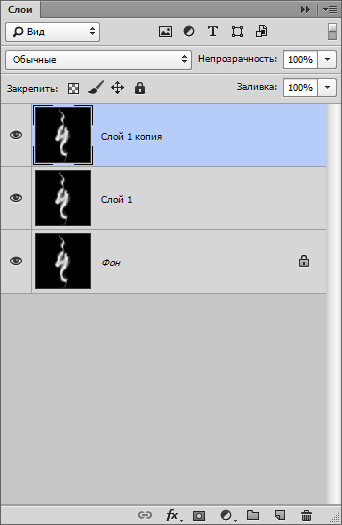
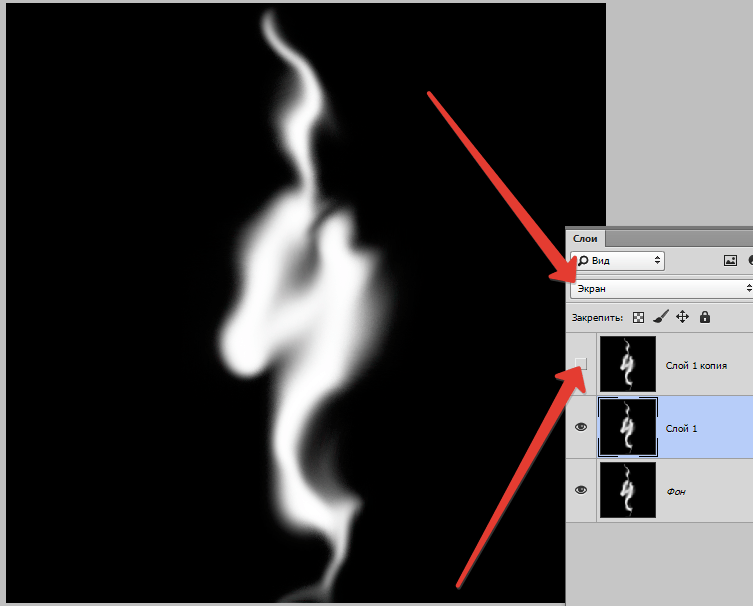
- Přejděte na druhou vrstvu v paletě a odstraňte viditelnost z horní vrstvy.
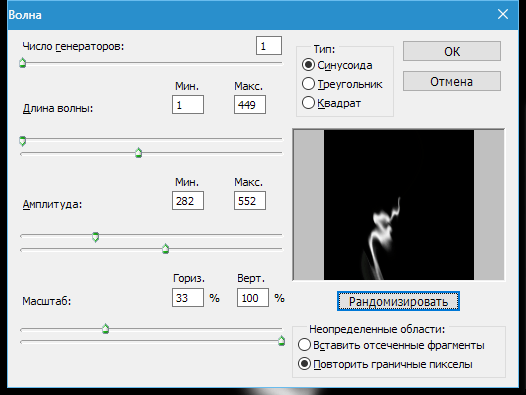
- Přejděte do nabídky „Filtr – zkreslení – vlna“. Vše záleží na vaší fantazii. Použijte posuvníky k dosažení požadovaného efektu a klikněte OK.
- Trochu upravit kouř „Prst“.
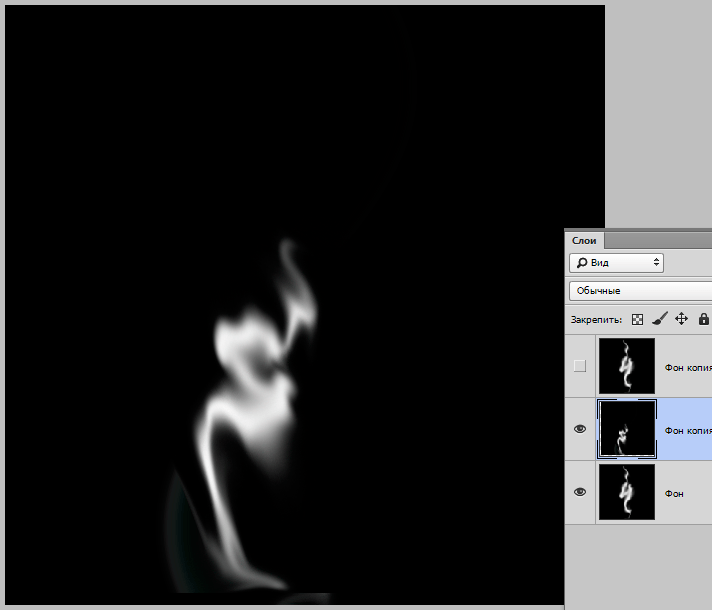
- Poté změňte režim prolnutí pro tuto vrstvu na „Obrazovka“ a přesuňte kouř na správné místo.
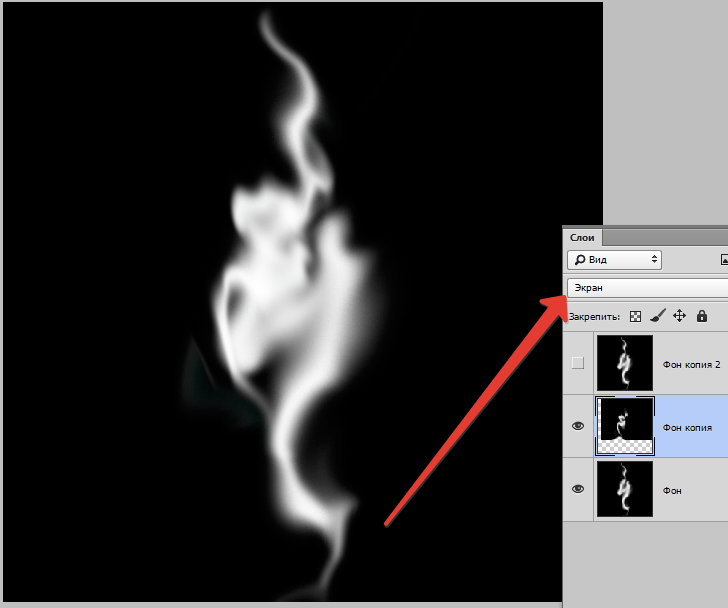 Stejný postup děláme s horní vrstvou.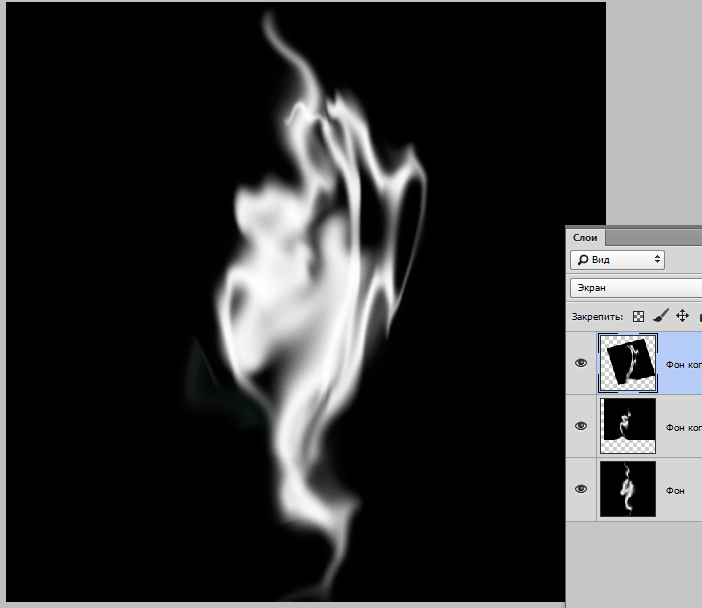
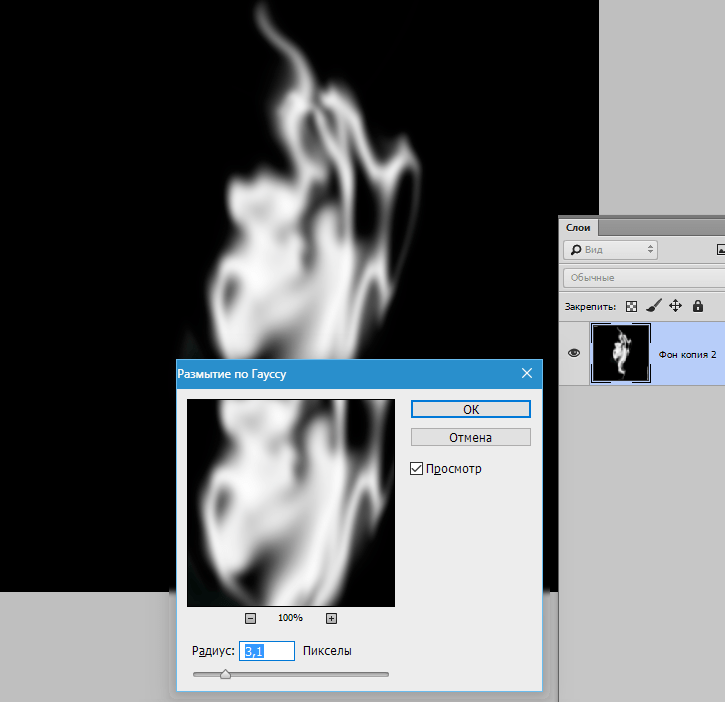
- Vyberte všechny vrstvy (stiskněte a podržte CTRL a klikněte na každou) a zkombinujte je s klávesovou zkratkou CTRL + E. Dále přejdeme do menu „Filtr – rozostření – Gaussovské rozostření“ a výsledný kouř trochu rozostřte.
- Poté přejděte do nabídky „Filtrovat – šum – přidat šum“. Přidejte trochu hluku.
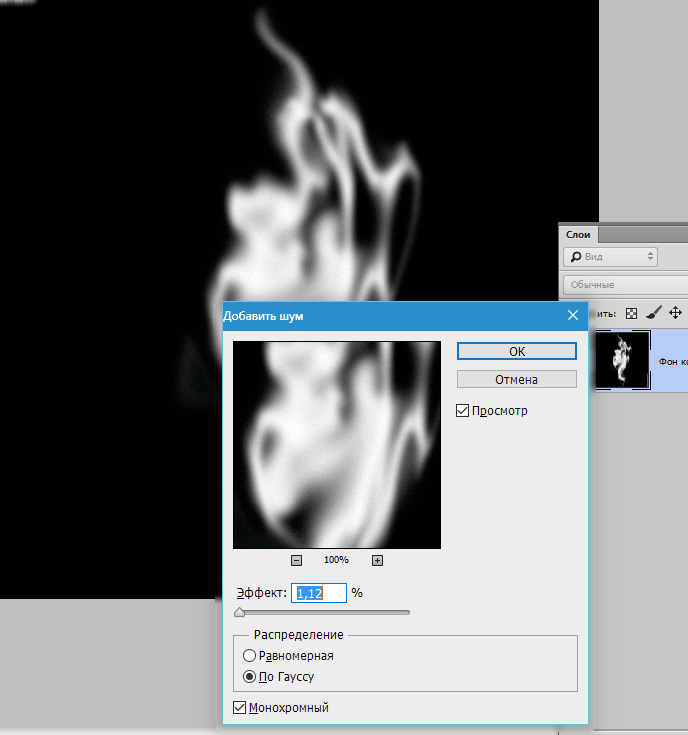
 „Intenzita“ 80 %. Podle potřeby změňte velikost pomocí hranatých závorek.
 Mělo by to vypadat nějak takto:
 Stejný postup děláme s horní vrstvou.
Kouř je připraven. Uložíme jej v libovolném formátu (JPEG, PNG).
Pojďme to uvést do praxe.
- Otevřete fotografii.
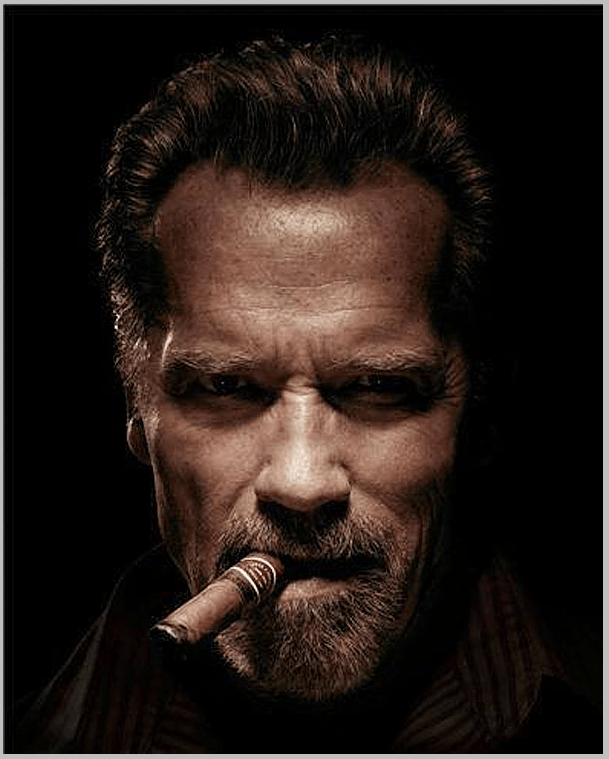
- Jednoduše přetáhněte uložený obrázek s kouřem na obrázek a změňte režim prolnutí na „Obrazovka“. Přesuňte jej na požadované místo a v případě potřeby změňte krytí.
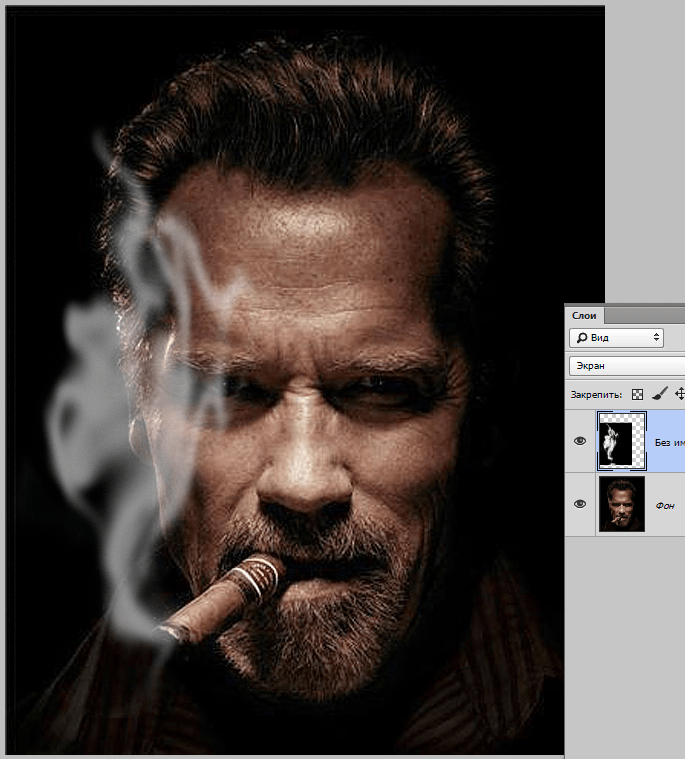
Lekce skončila. Naučili jsme se kreslit kouř ve Photoshopu.

Zeptejte se Náš kanál Telegram Pouze užitečné informace