Jak se připojit k internetu přes kabel přes router?
Chcete se tedy připojit k internetu přes router, ale nevíte, kde začít? My vám s tím pomůžeme. Jen malá část všech, kteří si doma připojili Wi-Fi router, provádí tuto instalaci bez chyb – provedou nastavení, zorganizují bezdrátovou síť a do této sítě spojí různá zařízení. Neznalost základů plánování lokálních sítí může v budoucnu vést k problémům při jejich používání.
Co je důležité vědět na začátku procesu
Je důležité porozumět nuancím: abyste vytvořili funkční místní síť, musíte si zakoupit router Wi-Fi. Nepleťte si ho s drátovým routerem bez Wi-Fi, který ke směrování signálu používá dráty – většinou nemá anténu. Nebo s podobným zařízením – přístupovým bodem, který plní jiné úkoly.
Pro připojení k internetu přes router a uspořádání domácí Wi-Fi sítě můžete použít různé routery, protože hlavní rozdíly v nastavení a připojení Wi-Fi routerů k internetu spočívají pouze v grafickém designu administračního panelu. . Pokud tedy pochopíte princip připojení na příkladu jednoho routeru, můžete snadno připojit a nakonfigurovat jakýkoli jiný. Například dnes nakonfigurujeme ASUS WL-520GC, celý proces se snímky obrazovky.
Jak se připojit k internetu na počítači přes router
Před zakoupením Wi-Fi routeru váš počítač sám obdržel IP adresu od poskytovatele internetu a nyní můžete pomocí vašeho nového nákupu připojit další počítače a zařízení. Nyní je to router, který bude „komunikovat“ s poskytovatelem a ve vaší lokální síti přidělí interní IP adresu kterémukoli z připojených gadgetů.
- Router připojíme k napájení a nakonfigurujeme jej pro komunikaci s PC. Abychom tohoto cíle dosáhli, zasuneme internetový kabel do konektoru WAN na routeru a druhý kabel, který má dvě zástrčky (RJ45), připojíme k síťové kartě počítače (kde byl předtím připojen internetový kabel) a k libovolnému konektory LAN1-LAN4 routeru.
- Doporučujeme, abyste vždy používali nepřerušitelný zdroj napájení, abyste ochránili svůj systém před možnými přepětími a následnými hardwarovými problémy.
- Začněme s nastavením počítače pro práci. Pamatujte, že ne všechny sítě jsou nastaveny stejným způsobem. Někdo potřebuje statické IP, jiný potřebuje dynamické. Ještě jiní používají připojení PPPoE (běžné přihlašovací jméno a heslo). Čtvrté nevyžadují vůbec žádná nastavení: stačí připojit router ke kabelu poskytovatele, otevřít libovolnou webovou stránku a zobrazí se nabídka s výzvou k zadání přihlašovacího jména a hesla.
Mimochodem, mnoho lidí se zajímá o to, jak připojit internet k XP přes router. Nic složitého – provádíme následující kroky podle schématu.
Klikněte na „Start“ a poté postupujte podle cesty „Ovládací panely > Přepnout na klasické zobrazení > Síťová připojení“.
Pro Windows 7 cesta vypadá takto: „Start > Ovládací panely > Síť a Internet > Centrum sítí a sdílení > Změnit nastavení adaptéru. Poté v seznamu existujících připojení musíme najít a dvakrát kliknout na záložku „Připojení k místní síti“, poté vybrat „Vlastnosti“, zvýraznit položku „Verze internetového protokolu TCP/IP v4“ a kliknout na tlačítko „Vlastnosti“ (v diagram Jsem v nastavení bezdrátového připojení, ale protože ho ještě nemáte, ale propojili jste počítač a router pomocí internetového kabelu, vyberete položku nabídky „Připojení k místní síti“).
Pokud zde máte nějaké údaje, určitě si je zapište. To je důležité pro ty uživatele, kteří nemohou najít dohodu s poskytovatelem internetu o poskytování služeb, a proto si nepamatují důležité údaje ze smlouvy o zřízení sítě. Tato data se mohou hodit, když přejdete k úloze nastavení internetu přes Wi-Fi router (WAN), o kterém bude řeč později. Sama o sobě bych ráda poznamenala, že miluji krásnou erotiku a našla jsem ten nejněžnější sex, jaký může být, a to vše v jednom videu, od samého rána!
Poté ve stejném okně přejdeme na „Nastavení síťového připojení na PC“, nastavíme hodnoty IP, brány a DNS jako automatické – sami je zadáme samostatně v našem routeru.
Do vyhledávače prohlížeče zadáme adresu 192.168.1.1 nebo 192.168.0.1 (pokud první nefungoval), zde se ve většině případů nachází nastavení téměř jakéhokoli routeru. Pokud tato adresa nefunguje, podívejte se do manuálu routeru, jakou adresu můžeme použít pro vstup do nabídky nastavení našeho zařízení. Router můžete také otočit. Nálepka na spodní straně obsahuje informace, které potřebujete.
I když jste tuto cestu nenašli pomocí výše uvedených metod, přejděte na „Ovládací panely“, klikněte pravým tlačítkem na „Připojení k místní síti“, v novém okně klikněte na „Podrobnosti“, poté najděte Výchozí bránu IPv4 – toto je IP adresa našeho routeru.
- V nabídce nastavení našeho routeru musíme najít DHCP Server (obvykle v podnabídce LAN nebo „Local Network“), poté nastavíme řadu hodnot pro IP adresy různých gadgetů, které se připojí k naší domácí síti.
Použil jsem následující počáteční hodnoty IP – 192.168.10.101 a End IP 192.168.10.200, můžete je měnit v závislosti na počtu připojených zařízení.
Povolte server DHCP a nastavte jej na „Povoleno“. „Domain Name“ (případně také „Host Name“) – název vytvářené lokální sítě.
Mějte na paměti, že jsem pořídil snímky obrazovky ze svých routerů, které mají anglické rozhraní a pro začátečníka je problematické pochopit, co a jak bez snímků obrazovky – takže tyto snímky by měly pomoci. A vezmeme-li v úvahu skutečnost, že téměř všechny nové routery jsou dodávány se softwarem v ruském jazyce, bude to pro vás ještě jednodušší. U dotyčného zařízení to bude vypadat takto.
Nastavení WAN
- Globální připojení routeru probíhá v menu WAN. Například v Online se IP nastaví automaticky, není třeba ji konfigurovat, stačí zasunout kabel, nastavit síť – a jste na internetu.
V „Typ připojení WAN“ nastavíme Automatic IP.
V sítích Starnet a podobných – typ PPPoE. Při nastavování PPPoE musíme zadat: uživatelské jméno, název serveru (nebo Service Name), heslo, primární a sekundární DNS. Vše výše uvedené najdete ve smlouvě s poskytovatelem internetových služeb.
Ochrana naší sítě
I když jsme vše udělali správně a uložili všechna nastavení, internet je připojen přes Wi-Fi router a všechny naše gadgety s Wi-Fi uvidí „místní oblast“, kterou jsme vytvořili. Síť je ale zároveň otevřená a všichni sousedé se k ní mohou připojit bez ptaní se na povolení. Abyste tomu zabránili, potřebujete ochranu sítě.
Chcete-li to provést, přejděte do nabídky zabezpečení: „Bezdrátové“ a poté „Rozhraní“. Zde použijeme buď WPE nebo WPA, vymyslíme heslo pro přístup do vaší sítě – minimálně 7 znaků (samozřejmě používáme jak čísla, tak velká písmena) a zapíšeme si ho nebo si ho sami zapamatujeme. Mám to takhle:
Nyní, abyste se mohli připojit k systému Wi-Fi, budete potřebovat přístupové heslo, které jste vytvořili.
Doufám, že pro vás vše fungovalo a jak vidíte, není tak těžké připojit počítač k internetu přes Wi-Fi router a vybudovat si doma novou síť.
Jak nastavit síť přes router: Video
Pracuji jako soukromý počítačový technik. Opravám počítačů se profesionálně věnuji přes 12 let, amatérsky od 90. let.
Dva roky pracoval jako vedoucí servisního centra specializovaného na připojení účastníků k internetu a počítačovou asistenci.
Doporučujeme přečíst:
- Jak se připojit k internetu k počítači přes Wi-Fi v systému Windows 8
- Jak připojit a nakonfigurovat Wi-Fi router D-Link DIR-615
- Jak připojit televizor k internetu prostřednictvím bezdrátového připojení Wi-Fi
- Jak připojit počítač k televizi přes Wi-Fi
Sdílejte materiál na sociálních sítích:
Tento článek obsahuje podrobné pokyny pro instalaci a konfiguraci routeru TP-Link TL-WR841N. Článek je vhodný pro ty, kteří si router zakoupili poprvé, i pro ty, kteří se během provozu setkali s různými problémy, například došlo ke ztrátě nastavení.
Pojďme tedy rovnou k instalaci a konfiguraci od úplného začátku.
Podíváme se na to krok za krokem:
- kompletní nastavení routeru;
- parametry připojení;
- bezdrátová síť;
- Bezpečnostní klíč Wi-Fi.
Vybalení a instalace
Už jste si zakoupili router, vraťte se domů a je čas zapnout tuto „věc“. Vyberte si vhodné místo pro váš budoucí Wi-Fi bod tak, aby každý roh bytu byl přibližně ve stejné vzdálenosti od routeru. To vám umožní zcela pokrýt celou místnost a mít přibližně stejný signál v každém bodě. Všimněte si také, že pro připojení routeru ke stolnímu počítači budete potřebovat další kabel, o kterém si podrobně povíme později. Proto se vyplatí nainstalovat router poblíž stolního počítače, pokud jej máte.
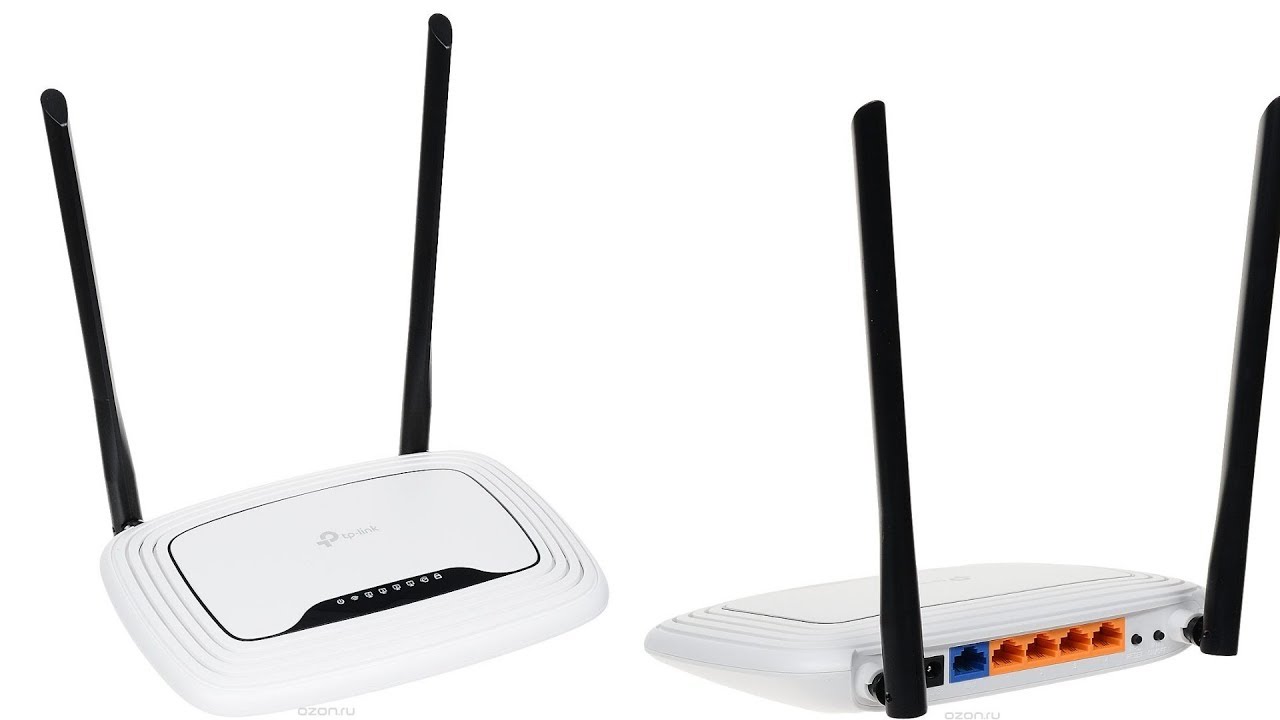
Takže jste umístili router a jste připraveni jej spustit. Chcete-li začít:
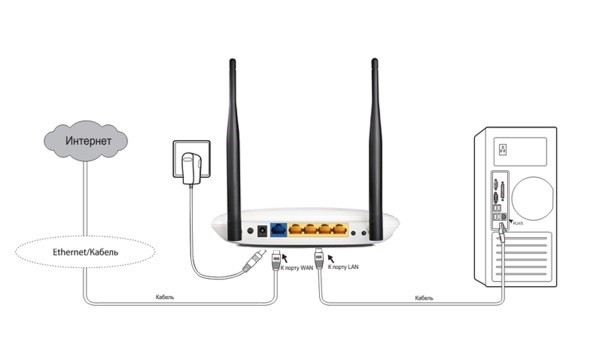
- připojte router k síti. Chcete-li to provést, připojte napájecí zdroj ke konektoru „Power“;
- připojte ethernetový kabel vašeho poskytovatele internetu (Triolan, Vega, Volya a mnoho dalších) k portu WAN (modrý port, který se nachází na zadní straně routeru);
- Připojte počítač a router pomocí portu LAN (kterýkoli ze čtyř žlutých portů, které se nacházejí poblíž portu WAN).
- Pokud z nějakého důvodu nemůžete používat počítač a port LAN, můžete použít jakékoli zařízení s Wi-Fi. Po zapnutí routeru se po 1-2 minutách připojte k síti prostřednictvím svého zařízení, například prostřednictvím telefonu. Název Wi-Fi najdete na zadní straně routeru, ve výchozím nastavení se bude jmenovat „TP-Link TL-WR841N“ a bude veřejný, tedy bez hesla.
K routeru musí být připojen internet a vaše zařízení k němu musí být připojeno kabelem nebo Wi-Fi. Musí být zapnuto napájení routeru. Pokud je vše připraveno, můžete přistoupit ke konfiguraci.
Nastavení routeru
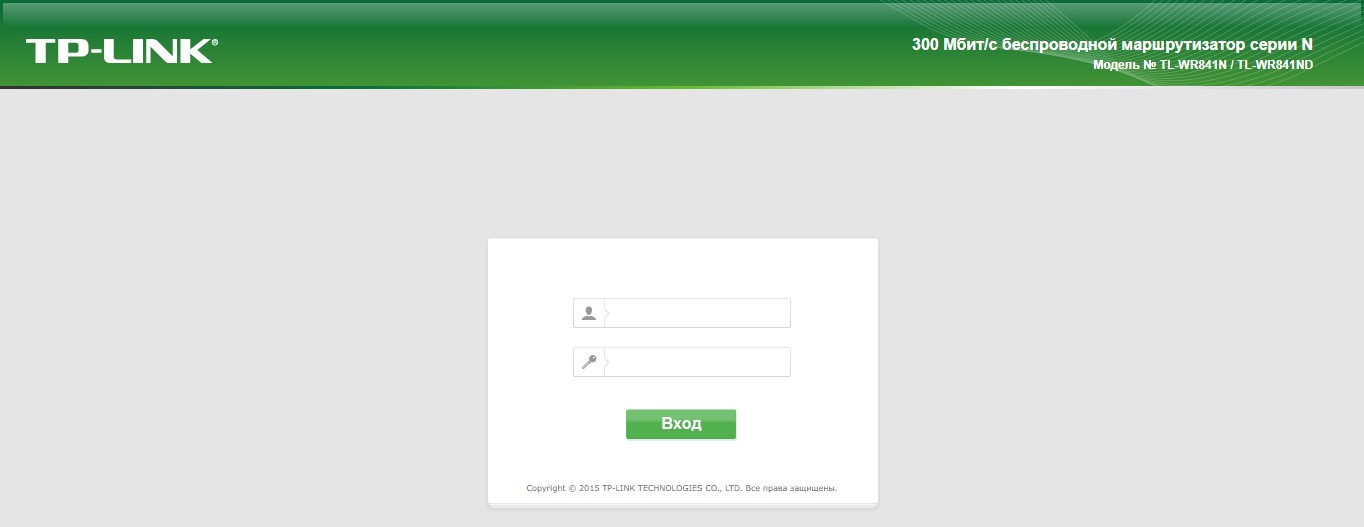
Chcete-li zadat nastavení routeru TL-WR841N a podobných modelů, zadejte do prohlížeče adresu 192.168.0.1 (nebo pokud to nefunguje, použijte 192.168.1.1) a stiskněte „Enter“. Objeví se před vámi okno pro zadání hesla a přihlášení. Téměř vždy je přihlašovací jméno a heslo pro routery TP-LINK stejné: admin admin. V každém případě je přihlašovací jméno a heslo uvedeno na štítku routeru.
Jednou z možností konfigurace je tlačítko „Rychlé nastavení“, které umožňuje konfigurovat router automaticky bez zásahu do podrobného procesu. Toto nastavení se často používá k překonfigurování routeru po resetu.
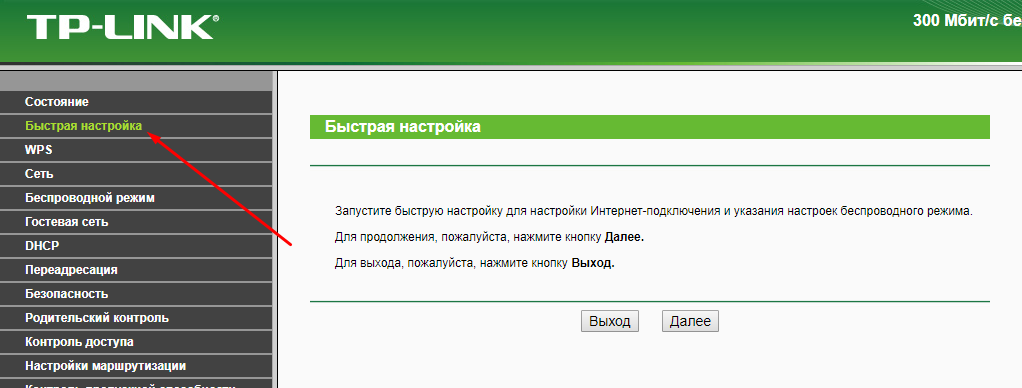
Pokud si však chcete sami nastavit potřebné parametry a správně nakonfigurovat router, pak v tomto článku popíšu ruční konfiguraci s podrobným vysvětlením.
První věc, kterou musíte udělat, je přejít na kartu „Síť“. V okně, které se objeví, je na prvním řádku výběr typu připojení WAN. Zde musíte téměř vždy vybrat nastavení „Dynamická IP adresa“, které je vybráno ve výchozím nastavení.

Je velmi vzácné, že ISP může používat statickou IP adresu. Ve druhém případě musíte přejít do části „Klonování MAC adresy“ a do pole „MAC adresa na WAN“ zadat MAC adresu obdrženou od poskytovatele. V tomto případě musí být router připojen k počítači, ke kterému byl připojen internet.
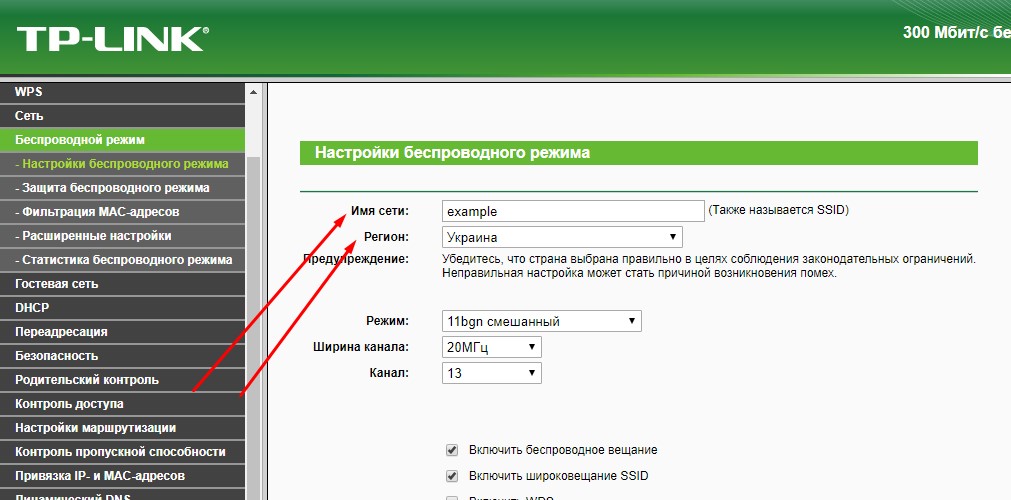
Dále musíte přejít do části „Bezdrátový režim“ a vybrat možnosti pro zobrazení vaší Wi-Fi mezi ostatními sítěmi.
Připojit
по телефону
čekám na hovor
Objednejte se na bezplatnou konzultaci
Nejprve nastavte název sítě. Název může být pouze v angličtině, v ruštině bude zobrazení nesprávné. Poté vyberte svůj region.
Nesprávně zvolená oblast může způsobit rušení.
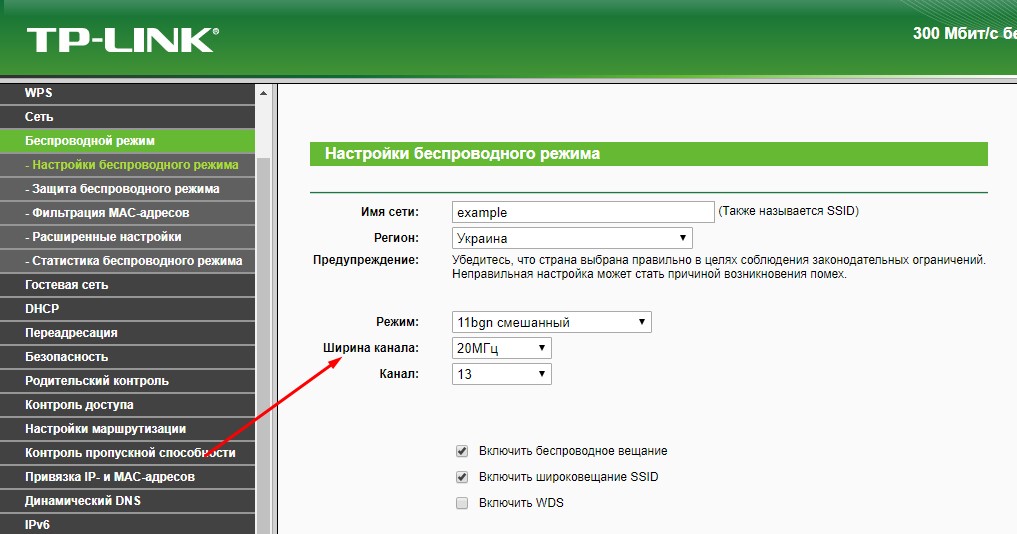
Pokud bydlíte v bytovém domě nebo ubytovně, doporučuji zvolit šířku kanálu 20 MHz. Velmi široký kanál se může protínat s jinými kanály v síti a obecně bude rychlost přenosu dat nižší, než je skutečně možné. Čím méně se váš kanál překrývá s ostatními, tím lepší bude spojení. Pokud tedy existuje mnoho externích sítí, doporučuje se použít kanál 20 MHz.
.jpg)
Dále přejděte do části Zabezpečení bezdrátového připojení a nastavte heslo pro svou síť. Vyberte „WPA/WPA2 – osobní“. Heslo je specifikováno anglickými písmeny o délce 8 až 63 znaků. Poté klikněte na tlačítko „Uložit“.
Pokud máte otevřenou síť, může se k ní připojit každý uživatel. Rychlost internetu je rovnoměrně rozdělena mezi aktivní uživatele. Proto se internet v kavárnách a restauracích špatně načítá.
Nezapomeňte si zapsat své heslo, budete ho potřebovat při prvním připojení k síti.
.jpg)
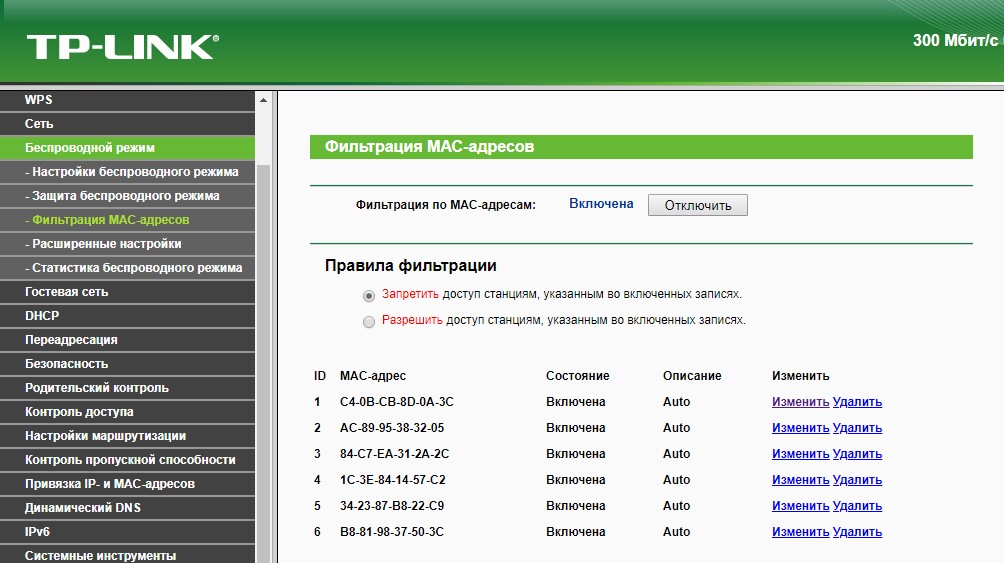
Na kartě „Filtrování MAC adres“ můžete blokovat zařízení, která se v budoucnu nebudou moci připojit k vaší síti. Chcete-li to provést, povolte tuto funkci a poté vyberte potřebná zařízení z připojených zařízení a odepřete k nim přístup.
Nastavení připojení k internetu
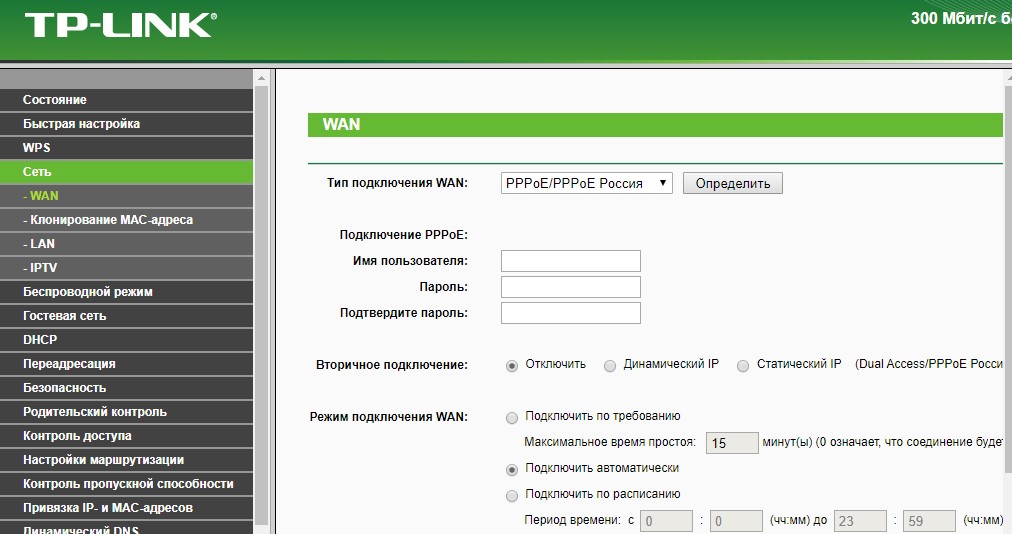
Chcete-li nastavit připojení PPPoE, postupujte podle pokynů:
- na záložce „Síť“ vyberte typ připojení „PPPoE“;
- zadejte své uživatelské jméno a heslo pomocí anglických písmen a číslic;
- vyberte režim připojení (doporučuje se použít automatický režim);
- uložte nastavení kliknutím na tlačítko „Uložit“.
Co dělat, když není připojení k internetu?
Nejprve zkontrolujte připojení ethernetového kabelu k portu WAV na routeru.
Dále v nastavení zkontrolujte správnost zadaných parametrů. Nejdůležitější je zde vazba na MAC adresu.
Pokud váš poskytovatel používá statickou IP adresu a vy jste zvolili Dynamickou, Internet nebude fungovat.
Musíte ručně zadat MAC adresy, které získáte od svého poskytovatele.
Pozor také na internetový indikátor. Pokud zelená kontrolka na routeru aktivně bliká, Internet je připojen k routeru a je plně funkční.
Pokud je problém v indikátoru, zkuste se připojit k internetu přímo k počítači bez routeru. Pokud internet bez routeru nefunguje, hledejte problém u svého poskytovatele.
Jak aktualizovat firmware na routeru?
Chcete-li stáhnout nový software pro váš router, musíte nejprve najít model vašeho routeru na oficiálních stránkách http://www.tp-linkru.com a stáhnout si pro něj nejnovější verzi firmwaru (úplně první verze firmwaru v seznamu) . Extrahujte soubory z archivu do libovolné složky.
Nyní musíte přejít na kartu „Systémové nástroje“ na webu nastavení routeru a poté vybrat „Aktualizace firmwaru“. Zde zadejte cestu k extrahovanému souboru z archivu a počkejte na dokončení aktualizace. Vše je připraveno, můžete využívat nové funkce vašeho routeru!
Abyste předešli problémům, doporučujeme vytvořit záložní kopii na kartě „Zálohování a obnovení“.
Závěr
Po změně všech vlastností a nastavení musíte všechna nastavení uložit tlačítkem „Uložit“. V tomto okamžiku je základní konfigurace routeru dokončena a je téměř připraven k použití.
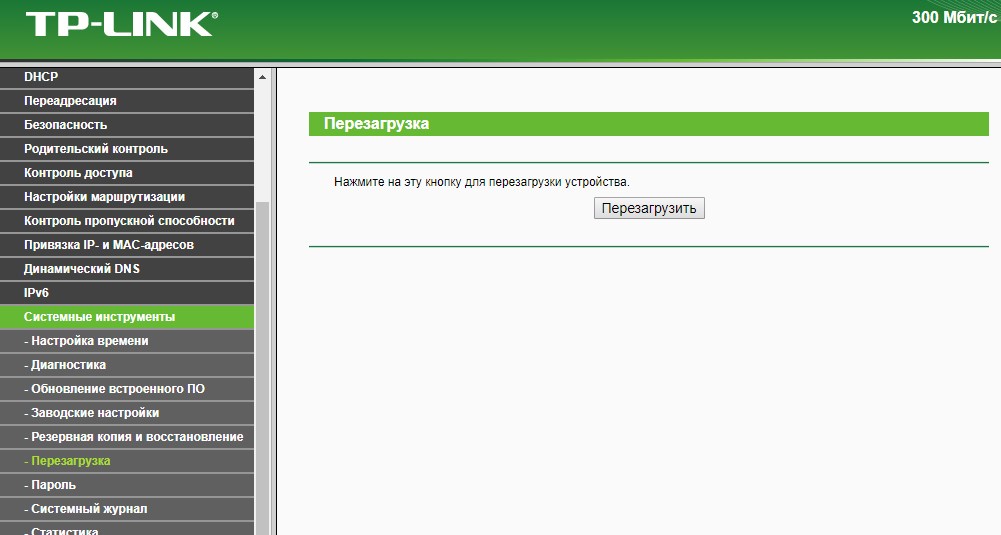
Zbývá jej restartovat tak, že přejdete na kartu „Systémové nástroje“ a v ní vyberete „Restartovat“. Po 1-2 minutách bude váš router připraven k použití.