Jak nastavit připojení k internetu na televizoru a získat přístup k online službám?
Uměl si někdo před 15-20 lety představit, že by se televize dala připojit k internetu? Dnes se vše změnilo – pokud to půjde takhle, lednička bude brzy potřebovat také přístup k síti: měla by vás online upozornit, že došly takové a takové produkty?!
Bez dalších řečí je dnes připojení moderních televizorů k síti maximálně snadné (ve skutečnosti potřebujete funkční Wi-Fi síť s internetem a heslo k ní). Navzdory tomu však stále existují určité „nuance“ a otázky týkající se tohoto procesu – stále je toho docela dost.
Níže se podívám na nejčastější z nich, se kterými se musíte neustále setkávat (sice se nastavování TV profesionálně nevěnuji, ale pokud jste „programátor“, musíte všemu rozumět.).
Způsoby připojení TV k internetu
Важный момент!
Za prvé, připojte televizor bez Chytrá televize přístup k internetu nemá smysl (prostě neexistují aplikace pro sledování online videí, webové stránky atd.). Specialisté pomáhají tento problém vyřešit. předpony, řekl jsem o nich pár slov na konci poznámky.
Obecně ale stojí za zmínku, že většina moderních televizorů střední (a vyšších) cen všech výrobců (LG, Samsung, Philips, Sony, Panasonic atd.) se stále dodává se SmartTV (a nemusíte nic kupovat další).
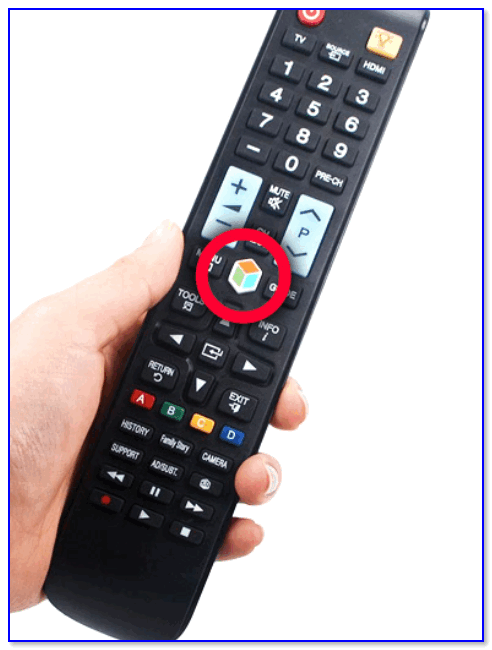
Typické dálkové ovládání TV
Poznámka: Pokud nevíte, zda máte SmartTV, pečlivě si prohlédněte dálkový ovladač, dokumentaci k zařízení nebo najděte specifikace modelu vašeho televizoru online.
Za druhé, s největší pravděpodobností budete potřebovat směrovač (samozřejmě pokud nedistribuujete internet z telefonu do televize nebo ji nepřipojíte k veřejné Wi-Fi).
Router je „krabička“ s anténami, ke které se připojí síťový kabel od vašeho poskytovatele a internet je distribuován do všech zařízení v bytě/domě.
Důležité: pokud chcete připojit kabel LAN od vašeho poskytovatele přímo k televizoru, můžete se setkat s tím, že se televizor nebude moci připojit k internetu!
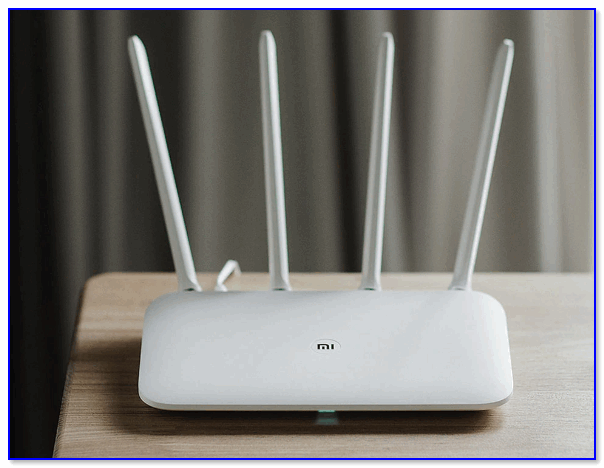
Xiaomi Mi 4A – Wi-Fi router
Jde o to, že většina televizorů nemá vestavěného PPPoE klienta (nebo stejného L2TP, které jsou u našich poskytovatelů tak oblíbené) a kvůli tomu se jednoduše nebudou moci nakonfigurovat a přistupovat k internetu.
Router řeší tento „problém“: připojí se k internetu a poté distribuuje síť do všech zařízení, včetně TV.
Možnost 1: přes Wi-Fi připojení
Poznámka: Bezdrátové připojení Wi-Fi má poněkud nižší rychlost než kabelové připojení.
A tak nejprve musíte mít nakonfigurovanou Wi-Fi síť a přes ni musí fungovat přístup k internetu. Před připojením televizoru jej doporučuji znovu zkontrolovat pomocí notebooku nebo telefonu (pokud jste zapomněli heslo k síti, pomohou vám níže uvedené odkazy).
Dále musíte otevřít nastavení televizoru a vybrat sekci „Síťové/síťové připojení“ .
Pomoci!
1) Jak zjistit heslo k síti Wi-Fi (i když jste zapomněli) – moje doporučení
2) Krok za krokem příklad nastavení Wi-Fi routeru od začátku
3) Wi-Fi je připojeno, ale není k dispozici internet – nefunguje to! [stránky v prohlížeči se neotevírají]
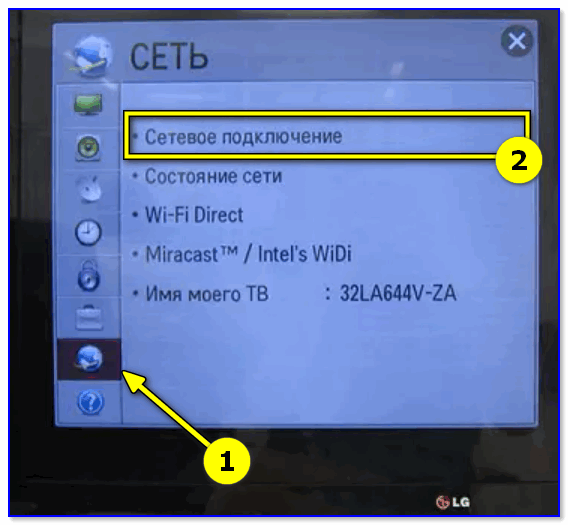
Síť – síťové připojení
Dále určete, že se chcete připojit k bezdrátové síti. Televizor poté začne vyhledávat dostupné sítě, obvykle musíte počkat 10–15 sekund, než zařízení vygeneruje úplný seznam.
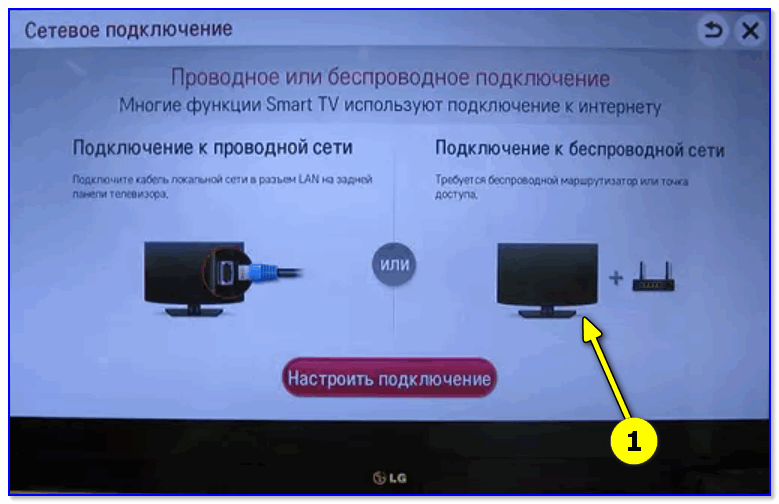
Připojte se k bezdrátové síti
Poté musíte ze seznamu vybrat svou síť Wi-Fi a zadat pro ni heslo. Pokud jsou data zadána správně, televizor po chvíli naváže spojení a zobrazí se upozornění, že je síť připojena.
To je vše, můžete používat internet!

Používání telefonu Android (jako modem pro televizi)
V různých případech může být nutné distribuovat mobilní internet z telefonu, například:
- váš hlavní poskytovatel pravidelně přechází na „prevenci“ (nefunguje);
- bydlíte v domě, který je daleko od sítí poskytovatelů internetu, a ti vám nechtějí udržovat linku (to se stává v malých regionálních centrech);
- jako diagnostiku a hledání případných problémů při nastavování TV/telefonu.
1) Obecně, ať je to jakkoli, nejprve se ujistěte, že telefon, ze kterého chcete distribuovat internet, je k němu sám připojen (a otevře se a Youtube A Yandex, a další stránky).
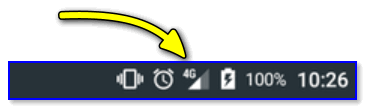
Na telefonu je internet
2) Dále přejděte do nastavení telefonu a povolte Wi-Fi hotspot — samozřejmě budete muset zadat název sítě a heslo pro ni (obvykle je tato možnost v « režim modemu «, který se nachází v sekci nastavení « bezdrátové sítě “ nebo „ připojení «).
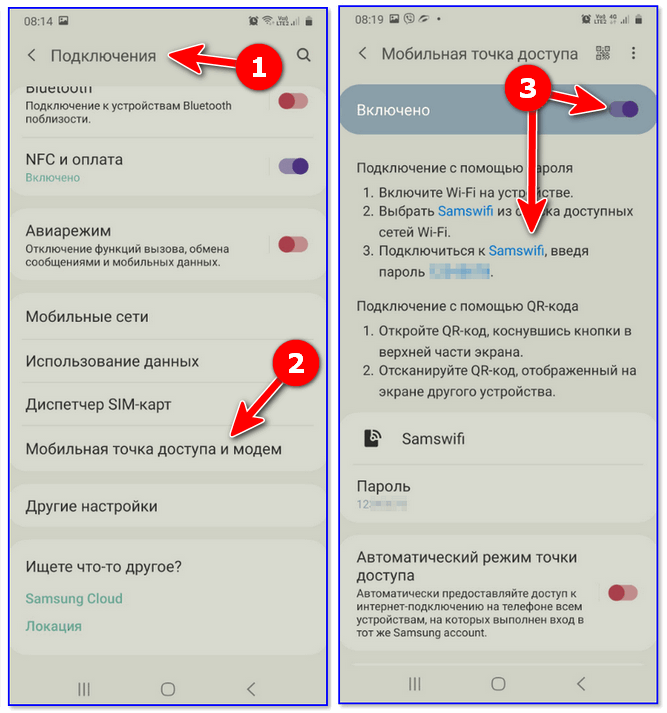
Android 10 – mobilní hotspot
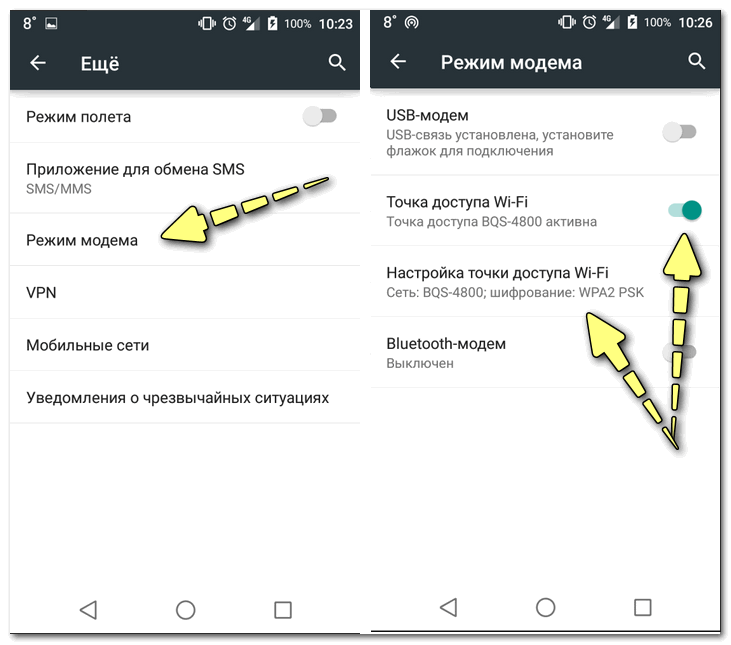
Hotspot Wi-Fi vytvořen / Android 6.0
3) Poté otevřete nabídku TV a na kartě „Síťová/síťová připojení“ navázat spojení s distribuovanou sítí Wi-Fi.
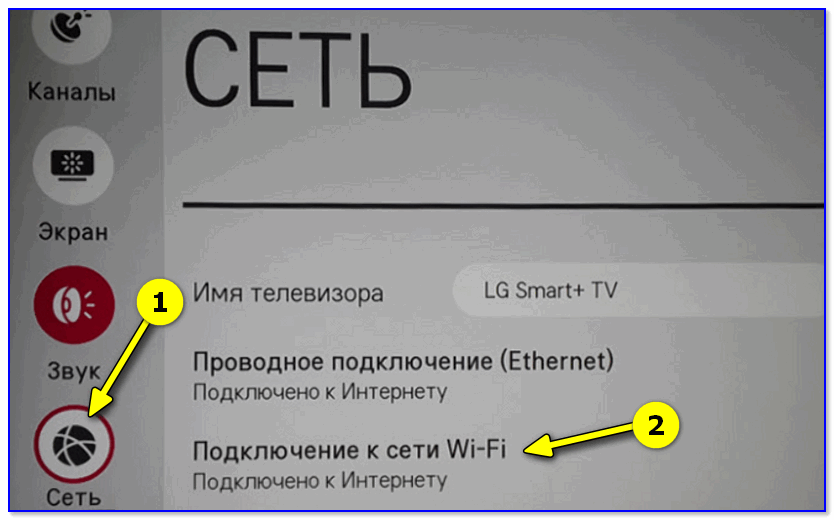
4) Obecně by pak pro TV měl být dostupný internet (samozřejmě pokud od něj telefon není moc daleko).
Upozorňuji na důležitý detail: ne všichni mobilní operátoři a ne všechny tarify umožňují distribuovat internet do dalších zařízení. Může se stát, že bude zablokován a televizor nezíská přístup k síti.
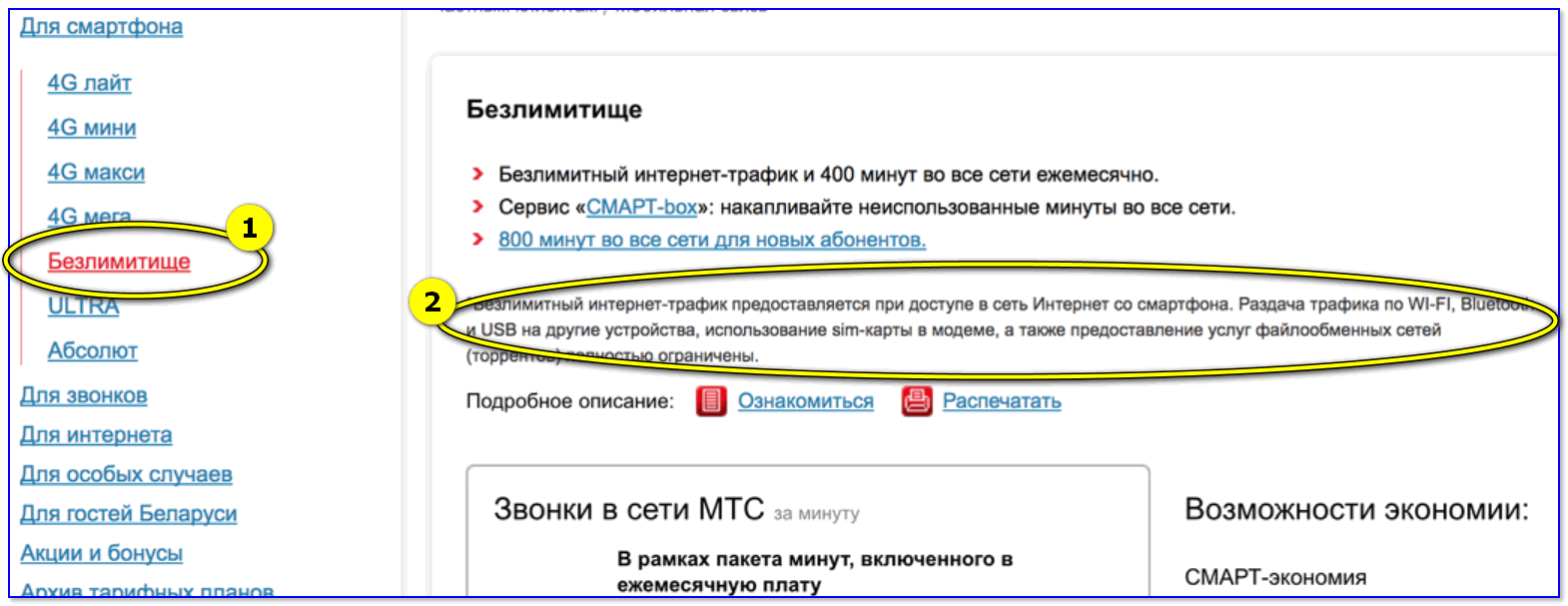
Vlastnosti tarifu mobilního operátora!
Možnost 2: přes síťový kabel (připojení LAN)
Tato možnost je dobrá, protože rychlost připojení je obvykle vyšší a stabilnější než při práci přes Wi-Fi (objeví se ale kabel, který nemusí být užitečný.).
1) A tak nejprve je potřeba propojit LAN kabel z routeru s TV (poznámka: TV má speciální port na zadní stěně).
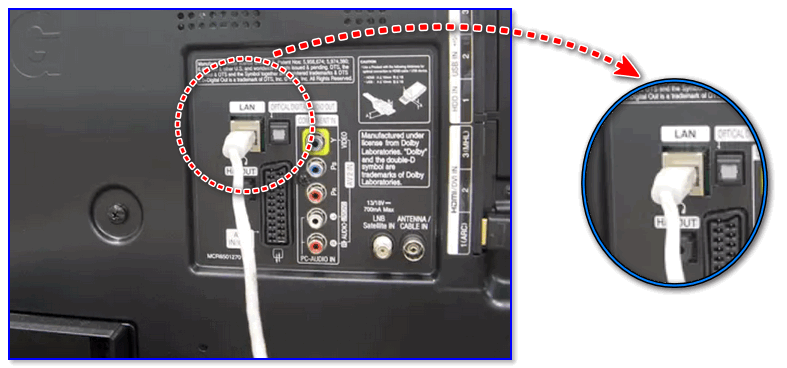
2) Po zapnutí televizoru přejděte do nastavení a otevřete sekci „Síťové připojení“ . Dále vyberte možnost „Připojit ke kabelové síti“ .
Síť – síťové připojení
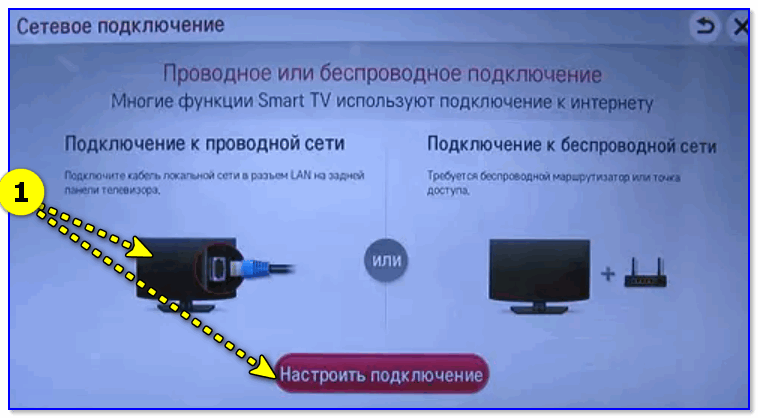
Připojení ke kabelové síti
3) Nejčastěji po 15-20 sekundách. Televizor se automaticky připojí k síti a zpřístupní se internet.
Pokud se tak nestane, otevřete kartu „Manuální nastavení“ a zkuste zadat následující IP, bránu a DNS (obvykle (v 90% případů) jsou tyto parametry totožné s mým screenshotem, ale v některých routerech mohou být rozdíly. Zjistíte a objasníte je z této poznámky) .

Nastavení sítě – automatická konfigurace IP
Možnost 3: co dělat, pokud na vašem televizoru není SmartTV
Televizor lze v tomto případě připojit i k internetu, ale ne přímo, ale pomocí speciálních zařízení. předpony (obvykle se to nazývá „SmartTV set-top box. „).
Moderní konzole vám umožňují:
- zobrazit všechny oblíbené weby pro hostování videa: YouTube, Vimeo atd.;
- komunikovat s příbuznými a online přáteli (například pomocí Skype);
- prohlížet videa z flash disků, paměťových karet, externích disků;
- nainstalujte si potřebné aplikace (například z Google Play) a mnoho dalšího.
Pomoci!
Takové konzole si můžete zakoupit v čínských internetových obchodech. Emisní cena: od 15 do 50 $ (v průměru).
Níže uvedená fotografie ukazuje sadu jedné z těchto „chytrých“ konzol. Jak vidíte, nic přepychového: „krabice“, kabel HDMI, napájecí zdroj a dálkové ovládání.
Celé zapojení se zpravidla scvrkává na to, že jeho výstupní port musí být připojen k portu HDMI na televizoru.
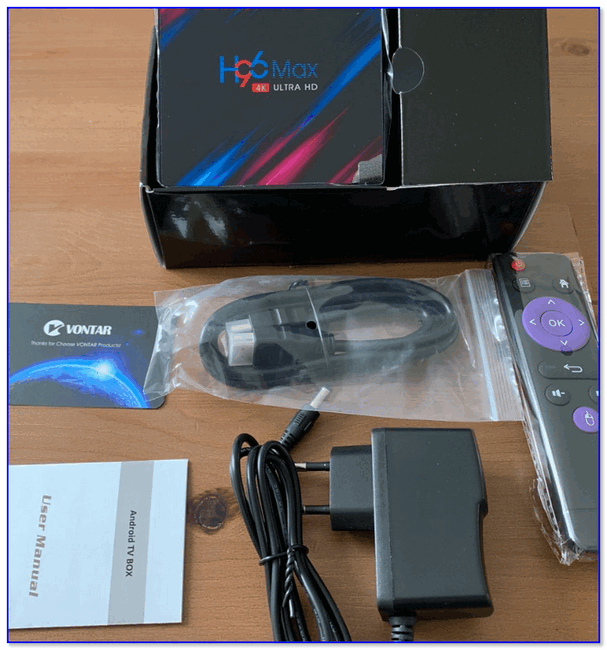
Příklad televizního set-top boxu
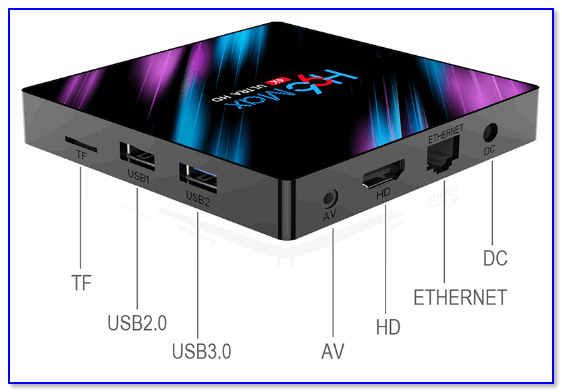
Porty na set-top boxu
Dále po zapnutí televizoru a set-top boxu je třeba otevřít nabídku nastavení na televizoru a vybrat port HDMI, ke kterému je set-top box připojen.
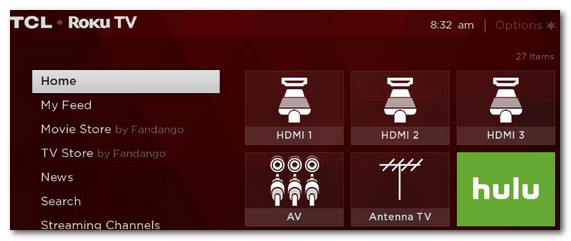
Vyberte HDMI 1, 2, 3 (nabídka TV)
Poté televizor začne zobrazovat nabídku set-top boxu ( ). Stačí si na set-top boxu nastavit internet (přes Wi-Fi nebo pomocí LAN kabelu, stejně jako jsme to udělali výše) a užívat si jeho práci.

V televizi můžete pracovat s internetem. Youtube je tam!
Poznámka: tj. ve skutečnosti bude předpona yavl. „prostředník“ mezi TV a sítí, zpracovávající všechny vaše požadavky (stahování a přehrávání videí, instalace aplikací atd.). V televizi se z něj „dodává“ jednoduchý obrázek – tzn. bude fungovat jako běžná obrazovka.
To je pro dnešek vše. Doplňky k tématu jsou vítány!
Obraz útulného domova se neobejde bez televizního přijímače, který se pevně zapsal do našich životů a časem neztrácí na oblibě. Je těžké si bez něj představit rodinný večer, protože je středem přitažlivosti pro všechny členy rodiny. Velké množství dříve oblíbených pořadů ustupuje humorným pořadům a filmům, které je příjemné sledovat ve vysokém rozlišení. Divák proto postupně přechází na internet, kde je svoboda volby mezi zábavou a vědecko-vzdělávacím obsahem. A proto si myšlenka spojení televizního panelu a internetu získala širokou popularitu. Podívejme se blíže na to, jak připojit televizor k internetu.
Nastavení připojení k internetu na Smart TV
Nejjednodušší způsob připojení k internetu je na chytré televizi, protože toto moderní zařízení je díky vestavěnému modulu navrženo tak, aby fungovalo v celosvětové síti. S připojením obvykle nejsou žádné potíže, ale mohou existovat rozdíly v nastavení různých modelů. Moderní TV panely jsou tak funkční, že je lze jen stěží nazvat jednoduchými televizními přijímači. Fungují jako přehrávač médií díky USB konektorům, kterými jsou vybaveny.
Samsung
Hlavní rozdíl mezi televizory Samsung Smart TV je v tom, že jsou vybaveny operačním systémem Tizen. Při ladění internetu na Samsungu má přirozeně své vlastní individuální vlastnosti, které je třeba vzít v úvahu. Nejprve budete muset aktualizovat svůj operační systém na nejnovější verzi. K tomu budete potřebovat:
- přejděte do nastavení televizního panelu a najděte položku „Aktualizovat“;
- zadejte tuto položku a vyhledejte dostupné aktualizace;
- Pokud je zjištěna nejnovější verze, jejím výběrem na obrazovce ji automaticky nainstalujete.
Existují dva způsoby, jak nastavit internet na Samsung:
- pomocí Wi-Fi;
- pomocí LAN kabelu a drátu.
Pokud používáte kabel, postupujte takto:
- připojte kabel k příslušným portům;
- zapnout „Nastavení„a klikněte na možnost“Kabel“, poté uveďte IP adresu, kterou vám přidělil váš poskytovatel, masku podsítě, bránu a DNS.
Pokud má televizor vestavěný modul Wi-Fi, připojujeme se přes něj. Pokud ne, musíte si zakoupit bezdrátový síťový adaptér. Proveďte následující:
- V automatickém režimu. Nemusíte nic zadávat, stačí do „Nastavení IP„zapnout“Přijímat automaticky“ Systém se připojí sám a po uživateli bude vyžadováno zadání jedinečného hesla.
- V manuálním režimu. Pokud je televizní panel nižší než řada 6, stiskněte možnost „Síť„, pak „Nastavení„“Typ“ Poté v záložce „Kabel» stiskněte «Bezdrátové připojení„.
LG
Starší modely LG běží na starém OS. Chcete-li připojit síť k televizoru LG přes wi-fi, musíte:
- Zapněte televizní panel a přejděte do nastavení „nastavenís ».
- Dále zadejte záložku „Síť„A klikni“Síťové připojení„.
- Dále máte na výběr připojení přes kabel nebo bez něj. Klikněte na „Nastavit připojení„.
- Najděte svou Wi-Fi v seznamu, vyberte ji a zadejte heslo.
- Klikněte „Ca“ a počkejte na připojení.
- Po dokončení klikněte na „Dokončit„a můžeš to použít.
Pokud máte nový model, běží na operačním systému webOS, takže nastavení se budou lišit:
- V „Nastavení» zadejte položku «Pokročilé nastavení„.
- Poté přejděte na položku „Síť“ a klikněte na „Připojování k síti Wi-Fi„.
- Vyberte svou síť ze seznamu a zadejte heslo.
Pokud váš televizor není mezi uvedenými modely, pokračujte v připojení stejným způsobem, jako je uvedeno, protože všechny položky nabídky od výrobců jsou téměř stejné.
Sony
Existují dva způsoby připojení k internetu k Sony:
Nastavení internetu na televizoru Sony pomocí kabelu:
- Z dálkového ovladače zadejte „Menu„.
- Přejděte do sekce „Instalace“a poté stiskněte „Síť„A“Nastavení připojení„.
- Klikněte na možnost „Nastavení připojení„, a v okně, které se zobrazí, vyberte položku „Jednoduše»
- Zařízení jsou synchronizována.
Nastavení televizoru Sony bezdrátově přes Wi-Fi:
- Zmáčknout tlačítko „DOMŮ“, a pak „Síť„A“Nastavení sítě„.
- Poté klikněte na „Bezdrátové nastavení„.
- Proveďte vyhledávání kliknutím na „Skenovat„.
- Vyberte domácí internet a v případě potřeby zadejte heslo.
Philips
Chcete-li nastavit připojení k internetu na televizoru Philips, musíte:
- Stiskněte tlačítko na dálkovém ovladačiDomů“, který vypadá jako dům.
- Vyberte sekci „Konfigurace„A“Připojení k síti„.
- Vyberte typ bezdrátového připojení, pokud nastavujete přes Wi-Fi, a kabelový, pokud nastavujete pomocí kabelu.
- Pokud přes Wi-Fi, tak vyberte domácí internet a zadejte heslo, a pokud používáte kabel, připojte jej k routeru a TV.
Jak připojit televizor k internetu
Pro přístup k internetu se musíte rozhodnout, jaký model televizoru máte a zda má vestavěný modul Wi-Fi. Existuje několik způsobů, jak připojit LG TV k internetu:
- prostřednictvím sítě Wi-Fi;
- přes síťový kabel;
- přes router;
- pomocí mediální konzole;
- pomocí PC nebo notebooku;
- pomocí systému WPS;
- pomocí PLC adaptéru.
Všechny Smart TV mají vestavěné moduly pro bezdrátové připojení, takže pokud takový televizor máte, nebudete muset kupovat žádná další zařízení ani kabely.
Pomocí sítě Wi-Fi
Použití bezdrátové sítě má dvě významné výhody, díky kterým je tato metoda optimální:
- Nenechte se zamotat do drátů.
- Není třeba utrácet další peníze za nákup set-top boxů a kabelů.
Starší modely LG běží na starém OS. Chcete-li připojit televizor přes Wi-Fi, musíte provést následující:
- Zapněte televizní panel a přejděte do nastavení „nastavení„.
- Dále zadejte záložku „Síť„A vyber si“Síťové připojení„.
- Poté si můžete vybrat připojení kabelem nebo bezdrátově. Klikněte na „Nastavit připojení„.
- Najděte svou Wi-Fi v seznamu, vyberte ji a zadejte heslo.
- Klikněte „Ca“ a počkejte na připojení.
- Po dokončení stiskněte „připraven“ a můžete to použít.
Pokud máte nový model, běží na operačním systému webOS, takže nastavení se budou lišit:
- V „Nastavení“ stiskněte „Pokročilá nastavení“.
- Poté přejděte na položku „Síť„A klikni“Připojování k síti Wi-Fi„.
- Vyberte svůj internet ze seznamu a zadejte své heslo.
Připojení přes síťový kabel
Chcete-li nastavit internet na televizoru, musíte provést následující kroky:
- Zapojte jeden konec kabelu do LAN portu na TV panelu a druhý do routeru.
- Pokud bude kromě TV panelu připojen k internetu i počítač, pak bude potřeba rozbočovač.
- Stiskněte na dálkovém ovladači „Domů„, pak“Nastavení„a přejděte na položku“Síť„.
- Vyberte „Síťové připojení„A klikni“Připojení ke kabelové síti„.
- Po chvíli bude připojení dokončeno.
Přes kabel připojený k routeru
Router umožňuje vytvořit ve vašem bytě lokální síť, do které můžete připojit telefony, tablety, počítač nebo notebook a také televizi. Chcete-li to provést, musíte v nastavení routeru aktivovat funkci serveru DHCP a poté automaticky připojit panel televizoru (ve výchozím nastavení budou všechna nastavení zapsána). Chcete-li připojit televizor přes router, musíte použít síťový kabel a provést následující:
- Jeden konec drátu připojíme k LAN portu routeru.
- Vytáhněte volný konec kabelu ze směrovače do televizoru.
- Otevře se okno informující o navázání spojení. Není třeba nic dělat, rychle se zavře sám.
- Na dálkovém ovladači televizoru vyberte „Nastavení„.
- V nabídce najděte „Síť„A klikni“Kabelové připojení Ethernet„.
Pokud pochybujete, zda můžete televizor připojit k internetu přes modem sami, zavolejte instalačního specialistu.
Použití mediální přílohy
Chytrý set-top box vám umožní připojit televizor k internetu rychle a bez problémů. Moderní konzole Android mají mnoho výhod:
- uživatelsky přívětivé rozhraní;
- kompaktní vzhled;
- mnoho programů na výběr;
- nízké náklady;
- vestavěné oblíbené uživatelské programy.
Set-top box se může připojit k internetu pomocí kabelu přes LAN port. Ale zpravidla mají moderní set-top boxy Android vestavěný modul Wi-Fi, který umožňuje používat bezdrátové připojení.
Pomocí PC nebo notebooku
Televizor můžete používat jako velký monitor připojením k počítači nebo notebooku přes DLNA. Díky této metodě bude hraní a používání grafických programů mnohem pohodlnější a pohodlnější. K nastavení DLNA budete potřebovat program Smart Share, který si zdarma stáhnete z příslušného zdroje a nainstalujete do počítače. Při instalaci použijte standardní automatické nastavení a se vším souhlaste. Po instalaci spusťte:
- Na oznamovacím panelu počítače klikněte pravým tlačítkem na ikonu programu a vyberte možnost „Nastavení programu„.
- Umístěte spínač do polohy zapnuto, stiskněte „Aplikovat“.
- Tím se otevře přístup k souborům na vašem počítači a mohou být zobrazeny na vašem LG.
Použití systému WPS
Smart TV může fungovat přes internet pomocí WPS. Uživatel bude muset provést několik jednoduchých kroků:
- Jít do „Menu„A vyber si“Připojení„, pak „Připojení přes WPC.“
- Do 2 minut rychle stiskněte tlačítko na routeru „WPC“.
- Po sekundě budete připojeni.
Použití PLC adaptéru
Adaptér PLC je určen k rozšíření stávající lokální sítě v domě, ale nebude se moci připojit přímo k poskytovateli. Adaptér vám umožní připojit všechny vaše gadgety k internetu bez použití kabelů. Funguje to následovně: adaptér se bezdrátově připojí k routeru a přijímá z něj signál a následně jej přenáší do zařízení.
Připojení starších modelů televizorů k internetu
Navzdory obrovské popularitě Smart TV je mnoho lidí vlastníky starších modelů televizorů, které se bez přídavných zařízení nemohou připojit k internetu. Na pomoc přicházejí kabely, nástavce a adaptéry. Nejjednodušší způsob, jak se obejít bez Smart TV, je pořídit si Wi-Fi adaptér, který se k TV panelu připojí pomocí USB portu. Postupujte takto:
- Vyberte v nastavení „Síť“ a napište „B“bezdrátový“, Pak „Ca„.
- Zobrazí se nabídka, kde je třeba vybrat požadované připojení.
- «Lehká instalace“ – vybráno, pokud se router dokáže automaticky připojit k Wi-Fi.
- «Podle přístupového bodu„Pokud máte autorizační údaje.
- «Místní připojení“, tzn. bez přístupu k internetu.
Běžné otázky a odpovědi
Televize se nepřipojuje k internetu? Zkontrolujte správnost nastavení. Pokud se jedná o kabelové připojení, pak je kabel správně připojen k portům. Pokud je bezdrátový, nastavte jej na panelu televizoru.
Nezobrazují se data videa? Zkontrolujte připojení a správnou instalaci konektorů. Dostupnost Wi-Fi na jiném gadgetu.
Set-top box se nezapne? Zkontrolujte baterie a kabely, zda jsou správně připojeny a zda je zástrčka zcela zasunuta.